Cara Mengatur Ulang Halaman dalam PDF Secara Online (Gratis)
Halaman urutannya salah? Berikut cara menyeret dan melepas halaman PDF ke urutan yang benar - gratis, di peramban Anda.
Anda menggabungkan tiga dokumen dan sekarang lampiran ada di halaman dua. Atau pemindai Anda memasukkan halaman secara terbalik. Atau klien mengirimi Anda proposal di mana bagian empat entah bagaimana berakhir sebelum bagian satu. Apa pun yang terjadi, halaman PDF Anda berada dalam urutan yang salah dan Anda perlu memperbaikinya tanpa membuat ulang seluruh dokumen dari awal.
Mengatur ulang halaman PDF terdengar seharusnya mudah, dan dengan alat yang tepat memang begitu. Panduan ini membahas cara mengatur ulang halaman dalam PDF menggunakan antarmuka seret dan lepas, mencakup skenario paling umum yang menyebabkan halaman salah urutan, dan menjelaskan mengapa alat berbasis peramban adalah pilihan teraman untuk tugas ini.
Mengapa Halaman PDF Berada dalam Urutan yang Salah
Sebelum beralih ke solusi, ada baiknya memahami bagaimana Anda sampai di sini. Ini adalah penyebab paling umum dari halaman PDF yang salah urutan.
Dokumen Gabungan dalam Urutan yang Salah
Anda menggabungkan beberapa PDF menjadi satu, tetapi mengunggahnya dalam urutan yang salah. Sekarang surat pengantar ada setelah resume, atau ringkasan eksekutif mengikuti tabel keuangan alih-alih mendahuluinya. Ini adalah alasan paling umum orang perlu mengatur ulang halaman.
Pemindai Memasukkan Halaman Secara Tidak Benar
Pemindai dokumen memproses halaman sesuai urutan pemasukan. Jika Anda meletakkan setumpuk terbalik padahal seharusnya menghadap ke atas (atau sebaliknya), setiap halaman berada dalam urutan terbalik. Pemindaian multi-halaman dari aplikasi ponsel memiliki masalah yang sama - jika Anda memotret halaman terakhir terlebih dahulu, itulah urutan yang Anda dapatkan.
Dokumen Kolaboratif Disusun Tidak Berurutan
Ketika beberapa orang menyumbangkan bagian ke laporan, penyusunan akhir tidak selalu dilakukan dalam urutan yang benar. Seseorang menambahkan bagiannya di tempat yang salah, atau file digabungkan secara alfabetis berdasarkan nama file daripada urutan dokumen logis.
Klien atau Vendor Mengirim File yang Tidak Terorganisir
Anda menerima PDF dari orang lain dan halaman-halamannya tidak mengikuti struktur logis apa pun. Mungkin mereka mengekspor slide dalam urutan khusus, atau mereka menyalin dan menempel bagian-bagian yang berakhir berantakan.
Cara Mengatur Ulang Halaman PDF dengan PDFSub
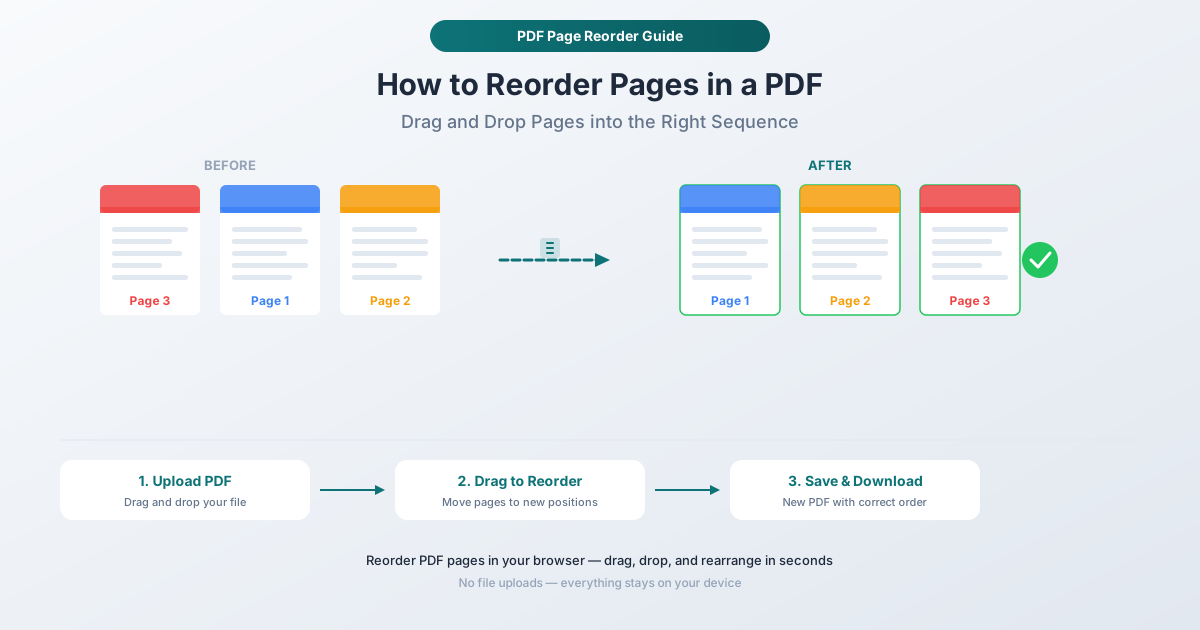
Alat Atur Ulang Halaman PDFSub memungkinkan Anda mengatur ulang halaman dalam PDF apa pun menggunakan antarmuka visual seret dan lepas. Seluruh proses terjadi di peramban Anda - file Anda tidak pernah meninggalkan perangkat Anda.
Instruksi Langkah demi Langkah
Langkah 1: Buka alat Atur Ulang Halaman. Buka pdfsub.com/tools/reorder. Tidak perlu menginstal perangkat lunak - mulai dengan uji coba gratis 7 hari.
Langkah 2: Unggah PDF Anda. Seret dan lepas file Anda ke area unggah, atau klik untuk menelusuri komputer Anda. Alat ini menghasilkan thumbnail visual dari setiap halaman sehingga Anda dapat melihat persis apa yang Anda kerjakan.
Langkah 3: Pratinjau halaman Anda. Setiap halaman muncul sebagai thumbnail dengan nomor halamannya. Gulir untuk mengidentifikasi halaman mana yang perlu dipindahkan dan ke mana seharusnya.
Langkah 4: Seret halaman ke posisi barunya. Klik dan seret thumbnail halaman apa pun ke posisi yang berbeda. Halaman lain bergeser secara otomatis untuk mengakomodasi perubahan. Anda dapat memindahkan satu halaman sekaligus atau mengatur ulang beberapa halaman secara berurutan. Pratinjau visual diperbarui secara instan sehingga Anda selalu tahu persis urutan yang Anda buat.
Langkah 5: Unduh PDF yang diatur ulang. Setelah halaman Anda berada dalam urutan yang benar, klik tombol tindakan. PDF baru Anda diunduh dengan halaman-halaman dalam urutan yang Anda atur. File asli tidak berubah.
Mengapa Pendekatan Ini Berfungsi Paling Baik
Konfirmasi visual. Anda melihat thumbnail dari setiap halaman, jadi tidak ada tebakan tentang apa yang ada di halaman 7 versus halaman 12. Ini penting ketika halaman tidak memiliki header atau judul bagian yang jelas.
Kemudahan seret dan lepas. Tidak perlu mengetik rentang halaman atau menghafal perintah. Cukup ambil halaman dan pindahkan ke tempatnya. Jika Anda berubah pikiran, seret lagi.
Umpan balik instan. Urutan halaman diperbarui secara visual saat Anda menyeret, sehingga Anda dapat memverifikasi susunan sebelum mengunduh. Tidak ada "proses dan berharap" - Anda melihat hasilnya sebelum berkomitmen.
Privasi berdasarkan desain. Semuanya berjalan di peramban Anda. PDF Anda tidak diunggah ke server mana pun. Ini sangat penting saat mengatur ulang halaman dalam kontrak, dokumen keuangan, dokumen SDM, atau apa pun yang berisi informasi sensitif.
Tanpa kehilangan kualitas. Mengatur ulang tidak mengkode ulang atau mengompres ulang konten Anda. Teks tetap tajam, gambar mempertahankan resolusinya, dan grafik vektor tetap jernih. Alat ini mengatur ulang struktur halaman internal tanpa menyentuh konten itu sendiri.
Skenario Pengaturan Ulang Umum
Berikut adalah situasi spesifik di mana mengatur ulang halaman menyelesaikan masalah lebih cepat daripada alternatif lainnya.
Memperbaiki Pindaian Terbalik
Anda memindai dokumen 20 halaman dan halaman-halamannya keluar dalam urutan terbalik. Alih-alih memindai ulang, buka PDF di alat Atur Ulang dan balikkan seluruh urutan. Pilih halaman terakhir dan seret ke posisi satu, atau gunakan fungsi balik jika tersedia. Perbaikan dua menit versus pemindaian ulang dua puluh menit.
Memindahkan Lampiran ke Akhir
Dokumen gabungan memiliki lampiran yang tersangkut di tengah. Pilih halaman lampiran dan seret ke akhir dokumen. Ini umum terjadi setelah menggabungkan laporan di mana bagian pendukung diperlakukan sebagai file mandiri dan disisipkan di posisi yang salah.
Mengatur Ulang Laporan untuk Audiens yang Berbeda
Anda memiliki laporan lengkap tetapi perlu mengatur ulang bagian untuk pembaca tertentu. CFO ingin tabel keuangan terlebih dahulu; manajer proyek ingin ringkasan linimasa di depan. Atur ulang halaman agar sesuai dengan prioritas audiens tanpa membuat dokumen baru.
Menempatkan Halaman Sampul Terlebih Dahulu
Anda membuat halaman sampul secara terpisah dan menggabungkannya, tetapi halaman itu berakhir sebagai halaman dua. Satu operasi seret menempatkannya di tempat yang seharusnya.
Menyisipkan Halaman dari Dua Sumber
Setelah menggabungkan dua dokumen secara berurutan, Anda menyadari bahwa halaman-halamannya seharusnya bergantian - halaman 1 dari dokumen A, halaman 1 dari dokumen B, halaman 2 dari dokumen A, dan seterusnya. Antarmuka seret dan lepas membuat penyisipan ini mudah, meskipun membosankan untuk dokumen yang sangat panjang.
Tips untuk Pengaturan Ulang Halaman yang Efisien
Beri Nama File Anda Sebelum Menggabungkan
Jika Anda menggabungkan file lalu mengatur ulang, hemat satu langkah dengan memberi nama file sumber dengan awalan numerik sebelum menggabungkan: 01-sampul.pdf, 02-ringkasan-eksekutif.pdf, 03-data-keuangan.pdf. Sebagian besar alat gabungan mengurutkan secara alfabetis, jadi awalan bernomor memastikan urutan yang benar sejak awal.
Gunakan Thumbnail untuk Mengidentifikasi Halaman
Ketika konten halaman tidak segera jelas dari thumbnail kecil, cari fitur pembeda: nomor halaman di sudut, header bagian, bagan atau gambar yang Anda kenali, atau gaya pemformatan yang berbeda antar bagian.
Atur Ulang Sebelum Menambahkan Nomor Halaman
Jika Anda berencana menambahkan nomor halaman menggunakan alat Nomor Halaman PDFSub, atur ulang terlebih dahulu. Nomor halaman mencerminkan posisi setiap halaman pada saat ditambahkan. Mengatur ulang setelah menambahkan nomor halaman akan membuat Anda memiliki nomor dalam urutan yang salah.
Gabungkan dengan Operasi Lain
Alat PDFSub bekerja dengan baik secara berurutan. Alur kerja umum: gabungkan beberapa dokumen, hapus halaman yang tidak diinginkan (halaman kosong, lembar sampul duplikat), atur ulang halaman yang tersisa, dan kemudian tambahkan nomor halaman. Setiap langkah membangun di atas langkah sebelumnya.
Atur Ulang vs. Operasi Halaman Lainnya
Orang terkadang bingung antara mengatur ulang dengan memisahkan, mengekstrak, atau menghapus. Inilah perbedaannya.
| Operasi | Apa yang Dilakukannya | Gunakan Saat |
|---|---|---|
| Atur Ulang | Mengubah urutan halaman dalam satu PDF | Semua halaman benar tetapi berada di posisi yang salah |
| Pisahkan | Membagi satu PDF menjadi beberapa file terpisah | Anda memerlukan dokumen terpisah dari file gabungan |
| Ekstrak | Menarik halaman tertentu ke dalam PDF baru | Anda hanya memerlukan halaman tertentu, bukan seluruh dokumen |
| Hapus | Menghapus halaman tertentu secara permanen | Halaman seharusnya tidak ada dalam dokumen sama sekali |
| Gabungkan | Menggabungkan beberapa PDF menjadi satu | Anda memiliki file terpisah yang seharusnya bersama |
Mengatur ulang adalah satu-satunya operasi yang menyimpan semua halaman Anda dan hanya mengubah urutannya. Tidak ada yang ditambahkan atau dihapus - hanya diatur ulang.
Pertanyaan yang Sering Diajukan
Bisakah saya mengatur ulang halaman dalam PDF yang dilindungi kata sandi?
Anda perlu menghapus perlindungan kata sandi terlebih dahulu. Jika Anda mengetahui kata sandi, gunakan alat Buka Kunci PDF PDFSub untuk menghapusnya, lalu atur ulang halaman, dan opsional enkripsi ulang dengan Alat Lindungi PDF setelahnya. Jika Anda tidak mengetahui kata sandi, PDF tidak dapat dimodifikasi - itulah gunanya perlindungan kata sandi.
Apakah mengatur ulang halaman memengaruhi bookmark atau tautan di dalam PDF?
Bookmark dan tautan internal merujuk ke halaman tertentu berdasarkan nomor halamannya. Saat Anda mengatur ulang halaman, referensi ini mungkin perlu diperbarui. PDFSub menangani ini untuk sebagian besar struktur bookmark standar, tetapi PDF kompleks dengan navigasi berbasis JavaScript atau tindakan tautan kustom mungkin memerlukan verifikasi manual setelah mengatur ulang.
Apakah ada batasan berapa banyak halaman yang dapat saya atur ulang?
Tidak ada batasan halaman yang ketat. Batasan praktis adalah memori perangkat Anda, karena pemrosesan terjadi di peramban Anda. Dokumen dengan ratusan halaman berfungsi baik di komputer dan tablet modern. PDF yang sangat besar (ribuan halaman dengan gambar beresolusi tinggi) mungkin memerlukan waktu lebih lama untuk menghasilkan thumbnail.
Bisakah saya mengatur ulang halaman di ponsel saya?
Ya. PDFSub berjalan di peramban seluler modern apa pun. Antarmuka seret dan lepas berfungsi dengan sentuhan - ketuk dan tahan thumbnail halaman, lalu seret ke posisi baru. Untuk dokumen dengan banyak halaman, tablet memberikan pengalaman yang lebih nyaman daripada layar ponsel, tetapi keduanya berfungsi.
Apakah mengatur ulang akan mengurangi kualitas PDF saya?
Tidak. Mengatur ulang mengubah struktur halaman internal tanpa menyentuh konten sebenarnya. Teks, gambar, grafik vektor, anotasi, dan bidang formulir semuanya tetap sama persis seperti semula. Tidak ada pengkodean ulang, kompresi ulang, atau penurunan kualitas apa pun.
Mulai Mengatur Ulang
Siap memperbaiki urutan halaman Anda? Buka alat Atur Ulang Halaman dan seret PDF Anda. Anda akan melihat thumbnail setiap halaman, dan beberapa gerakan seret dan lepas kemudian dokumen Anda akan berada dalam urutan yang benar. Pemrosesan terjadi sepenuhnya di peramban Anda - file Anda tidak pernah meninggalkan perangkat Anda. Tidak perlu akun untuk memulai, dan PDFSub menawarkan uji coba gratis 7 hari dengan akses penuh ke semua alat.