Cara Menempatkan Beberapa Halaman PDF per Lembar (2-Atas, 4-Atas, N-Atas)
Perlu memuat 2, 4, atau lebih halaman PDF pada satu lembar? Berikut cara membuat tata letak N-atas untuk pencetakan, handout, atau penghematan kertas.
Anda memiliki dokumen 40 halaman yang perlu dicetak, tetapi Anda tidak memerlukan setiap halaman dalam ukuran penuh. Mungkin itu slide kuliah untuk ditinjau, manual referensi yang Anda inginkan dalam format ringkas, atau draf yang sedang Anda periksa dan tidak ingin membuang 40 lembar kertas. Solusinya adalah pencetakan N-atas: mengatur beberapa halaman PDF pada satu lembar.
Ini adalah salah satu fitur yang ternyata sulit untuk dilakukan dengan benar. Driver printer Anda mungkin menawarkan "halaman per lembar", tetapi hasilnya seringkali tidak dapat diprediksi - printer yang berbeda menanganinya secara berbeda, margin hilang, dan urutan halaman bisa salah. Membuat tata letak N-atas di PDF itu sendiri, sebelum mengirimkannya ke printer, memberi Anda hasil yang konsisten dan dapat diprediksi yang tercetak dengan benar di printer mana pun.
Berikut cara membuat tata letak PDF 2-atas, 4-atas, 6-atas, dan 9-atas - ditambah kapan setiap tata letak paling masuk akal.
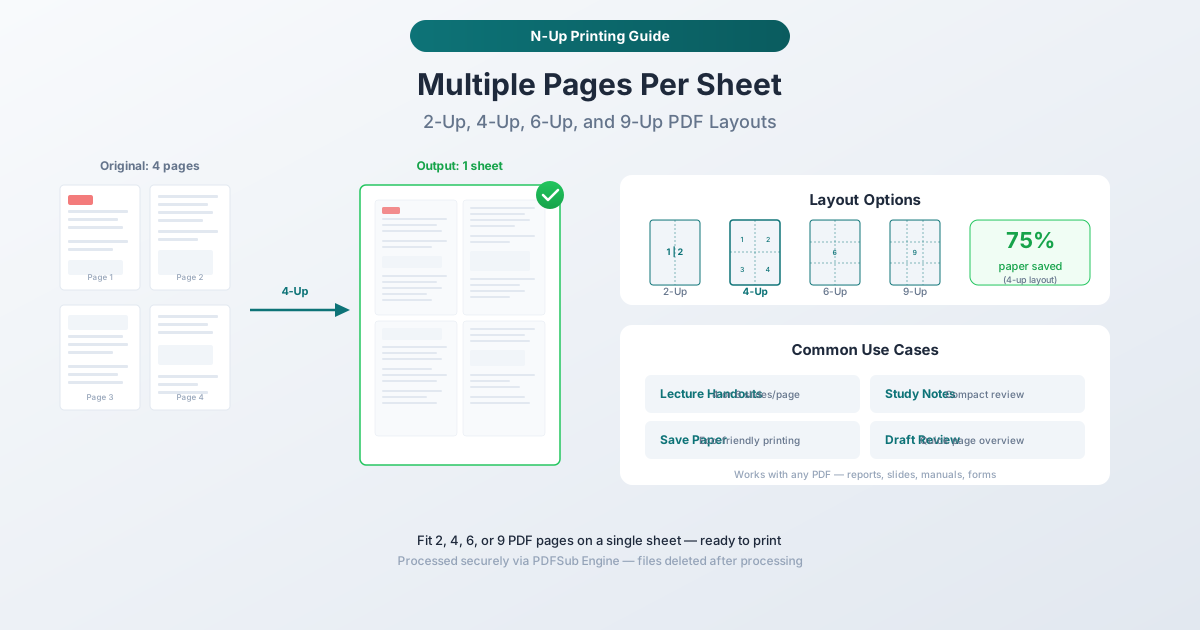
Memahami Tata Letak N-Atas
"N-atas" berarti mengatur N halaman pada satu lembar fisik. Istilah ini berasal dari industri percetakan, di mana "2-atas" berarti dua halaman per lembar, "4-atas" berarti empat, dan seterusnya.
2-Atas (2 Halaman per Lembar)
Dua halaman diatur berdampingan pada satu lembar. Ini adalah tata letak yang paling umum untuk handout cetak dan materi referensi. Setiap halaman mempertahankan sekitar 70% keterbacaan aslinya pada ukuran teks standar.
Pengaturan: Dua halaman dalam satu baris - halaman 1 di kiri, halaman 2 di kanan (untuk output lanskap) atau halaman 1 di atas, halaman 2 di bawah (untuk output potret).
Penghematan kertas: 50% - dokumen 20 halaman dicetak pada 10 lembar.
Keterbacaan: Baik. Teks standar 10-12pt tetap nyaman dibaca. Diagram dan bagan masih jelas. Cetakan halus dan catatan kaki mungkin memerlukan sedikit usaha untuk dibaca.
4-Atas (4 Halaman per Lembar)
Empat halaman diatur dalam kisi 2x2. Ini adalah titik optimal bagi kebanyakan orang - penghematan kertas yang signifikan sambil mempertahankan keterbacaan yang wajar.
Pengaturan: Halaman diatur dari kiri ke kanan, atas ke bawah dalam kisi 2x2. Halaman 1 adalah kiri atas, halaman 2 adalah kanan atas, halaman 3 adalah kiri bawah, halaman 4 adalah kanan bawah.
Penghematan kertas: 75% - dokumen 40 halaman dicetak pada 10 lembar.
Keterbacaan: Dapat diterima untuk teks standar. Setiap halaman berukuran sekitar 50% dari ukuran aslinya. Teks 10-12pt dapat dibaca tetapi kecil. Bagan dan diagram terlihat tetapi detailnya mungkin sulit dibedakan. Terbaik untuk dokumen yang sedang Anda tinjau daripada membaca kata demi kata.
6-Atas (6 Halaman per Lembar)
Enam halaman dalam kisi 2x3 (atau 3x2, tergantung orientasi). Ini adalah standar untuk pencetakan handout PowerPoint - opsi bawaan Microsoft "3 slide per halaman" dan "6 slide per halaman" menghasilkan tata letak yang serupa.
Pengaturan: Halaman dalam kisi 2 kolom, 3 baris (output potret) atau kisi 3 kolom, 2 baris (output lanskap).
Penghematan kertas: ~83% - dokumen 60 halaman dicetak pada 10 lembar.
Keterbacaan: Terbatas. Teks lebih kecil dari 14pt menjadi sulit dibaca. Tata letak ini paling baik untuk konten visual - slide presentasi, diagram, halaman foto - di mana Anda mengenali bentuk dan tata letak daripada membaca teks halus.
9-Atas (9 Halaman per Lembar)
Sembilan halaman dalam kisi 3x3. Kepadatan maksimum. Setiap halaman berukuran sekitar sepersembilan dari ukuran lembar.
Pengaturan: Halaman dalam kisi 3x3, dari kiri ke kanan, atas ke bawah.
Penghematan kertas: ~89% - dokumen 90 halaman dicetak pada 10 lembar.
Keterbacaan: Sangat terbatas. Hanya teks besar (18pt+) dan elemen visual yang menonjol yang tetap dapat dibaca. Tata letak ini terutama berguna untuk mendapatkan gambaran umum struktur dokumen - melihat alur presentasi, tata letak bagian manual, atau ritme visual dokumen desain.
Tata Letak Mana yang Harus Anda Gunakan?
Pilihan yang tepat tergantung pada apa yang ingin Anda capai.
| Tujuan | Tata Letak yang Direkomendasikan |
|---|---|
| Membaca dokumen dalam bentuk ringkas | 2-Atas |
| Meninjau draf atau naskah | 2-Atas atau 4-Atas |
| Mencetak handout kuliah/presentasi | 4-Atas atau 6-Atas |
| Membuat catatan studi untuk ditinjau | 4-Atas |
| Mendapatkan gambaran umum dokumen | 9-Atas |
| Menghemat kertas untuk draf internal | 4-Atas |
| Mencetak kartu referensi | 2-Atas |
| Membuat paket handout rapat | 4-Atas |
Pertanyaan Kunci: Apakah Anda Perlu Membaca Teks?
Jika ya, gunakan 2-atas (membaca nyaman) atau 4-atas (dapat dibaca dengan sedikit usaha). Jika Anda menggunakan hasil cetak untuk referensi visual - mengenali halaman, memeriksa tata letak, meninjau urutan slide - 6-atas atau 9-atas berfungsi dengan baik.
Cara Membuat Tata Letak N-Atas dengan PDFSub
Alat Halaman per Lembar PDFSub menangani pembuatan tata letak di sisi server menggunakan PDFSub Engine. Anda mengunggah PDF standar dan mendapatkan kembali PDF baru dengan tata letak N-atas yang diterapkan - siap dicetak di printer mana pun.
Instruksi Langkah demi Langkah
Langkah 1: Buka alat. Arahkan ke pdfsub.com/tools/pages-per-sheet.
Langkah 2: Unggah PDF Anda. Seret dan lepas file atau klik untuk menelusuri. File diunggah ke server pemrosesan aman PDFSub.
Langkah 3: Pilih tata letak Anda. Pilih 2-atas, 4-atas, 6-atas, atau 9-atas. Pratinjau menunjukkan bagaimana halaman akan diatur.
Langkah 4: Konfigurasi opsi. Atur ukuran halaman output (Letter, A4, atau ukuran standar lainnya), orientasi (potret atau lanskap), dan urutan halaman (kiri ke kanan atau kanan ke kiri untuk bahasa yang membaca dari kanan ke kiri).
Langkah 5: Hasilkan dan unduh. Klik tombol hasilkan. PDFSub Engine membuat tata letak N-atas dan mengembalikan hasilnya sebagai PDF baru. Cetak langsung atau simpan untuk nanti.
Memilih Orientasi yang Tepat
Output potret paling baik bekerja ketika halaman sumber Anda berorientasi potret (dokumen standar, surat, laporan). Untuk 2-atas, halaman ditumpuk secara vertikal. Untuk 4-atas, Anda mendapatkan kisi 2x2 yang mengisi halaman dengan baik.
Output lanskap paling baik bekerja ketika halaman sumber Anda berorientasi lanskap (slide presentasi, spreadsheet, konten layar lebar). Untuk 2-atas, halaman berada berdampingan. Untuk 4-atas, kisi 2x2 mengakomodasi proporsi halaman yang lebih lebar.
Aturan umum: Jika sumber Anda potret, output potret. Jika sumber Anda lanskap, output lanskap. Ini memaksimalkan ukuran setiap halaman mini.
Kasus Penggunaan Umum
Handout Kuliah dan Presentasi
Ini adalah kasus penggunaan paling populer untuk pencetakan N-atas. Profesor, pelatih, dan presenter membuat handout dengan 4 atau 6 slide per halaman. Siswa dan peserta mendapatkan referensi ringkas yang mudah diberi anotasi selama sesi.
Tata letak yang direkomendasikan: 4-atas atau 6-atas untuk slide. Untuk 4-atas, setiap slide cukup besar untuk melihat detailnya. Untuk 6-atas, Anda memuat lebih banyak slide per halaman tetapi mengorbankan sedikit keterbacaan. Jika presentasi berisi slide padat teks, pilih 4-atas.
Tips pro: Cetak 4-atas dengan output lanskap dan sisakan margin lebar untuk catatan. Banyak peserta lebih memilih ini daripada 6-atas karena ada ruang untuk menulis di samping setiap slide.
Tinjauan Draf dan Proofreading
Saat meninjau dokumen panjang, mencetak seluruhnya dalam ukuran penuh membuang-buang kertas dan menghasilkan tumpukan yang sulit diatur. Pencetakan 4-atas memberi Anda paket yang dapat dikelola yang masih cukup dapat dibaca untuk proofreading. Anda dapat dengan cepat membolak-balik 100 halaman konten dalam cetakan 25 halaman, menandai masalah, dan kembali ke versi digital untuk perbaikan.
Tata letak yang direkomendasikan: 4-atas untuk dokumen teks. 2-atas jika teksnya kecil atau Anda perlu membaca setiap kata dengan cermat.
Menghemat Kertas
Kesadaran lingkungan, anggaran perlengkapan kantor, atau sekadar tidak ingin membawa tumpukan kertas yang tebal - semua alasan bagus untuk mencetak beberapa halaman per lembar. Untuk dokumen internal, draf, dan salinan referensi yang tidak perlu terlihat rapi, 4-atas adalah titik optimal yang praktis.
Perhitungannya: Laporan 100 halaman yang dicetak 4-atas menggunakan 25 lembar alih-alih 100 - menghemat 75 lembar dan 75% toner. Selama setahun pencetakan rutin, ini akan menghasilkan penghematan yang signifikan dalam kertas, toner, dan ruang penyimpanan.
Persiapan Belajar dan Ujian
Siswa mencetak catatan kuliah, bab buku teks, dan panduan belajar dalam format N-atas untuk membuat materi ulasan yang ringkas. Memiliki seluruh bab pada beberapa lembar membuatnya mudah dibawa, ditinjau saat bepergian, dan disebar untuk belajar.
Tata letak yang direkomendasikan: 4-atas untuk materi studi padat teks. Cetak bolak-balik untuk lebih mengurangi jumlah lembar.
Gambaran Umum Dokumen dan Storyboarding
Desainer, penulis, dan manajer proyek terkadang perlu melihat alur seluruh dokumen secara sekilas - ritme visual tata letak majalah, kecepatan presentasi, atau struktur laporan. Pencetakan 9-atas menampilkan halaman terbanyak per lembar, memberi Anda gambaran umum struktur dokumen.
Tata letak yang direkomendasikan: 9-atas untuk gambaran umum visual. Jangan berharap untuk membaca teks - ini untuk melihat pola, konsistensi tata letak, dan alur halaman.
Tips untuk Hasil Terbaik
Gunakan Ukuran Kertas yang Tepat
Jika Anda berada di Amerika Utara, ukuran Letter (8,5" x 11") adalah standar. Di sebagian besar negara lain, A4 (210mm x 297mm) adalah standar. Pastikan ukuran kertas output cocok dengan apa yang dimuat printer Anda - ketidakcocokan dapat menyebabkan masalah penskalaan atau kesalahan pencetakan.
Cetak Bolak-balik
Jika printer Anda mendukung pencetakan dupleks (bolak-balik), aktifkan untuk dokumen N-atas. Cetakan 4-atas, bolak-balik dari dokumen 100 halaman hanya menggunakan 13 lembar - penghematan kertas 87%.
Pertimbangkan Batas
Menambahkan batas tipis di sekitar setiap halaman mini membuatnya lebih mudah untuk memisahkan halaman secara visual, terutama dengan tata letak 6-atas dan 9-atas di mana halaman berdekatan. Alat PDFSub menambahkan batas halus secara default, yang dapat Anda aktifkan atau nonaktifkan.
Urutan Halaman untuk Dokumen yang Dijilid
Jika Anda membuat buklet atau handout yang dijilid, urutan halaman penting. Urutan standar kiri ke kanan, atas ke bawah berfungsi untuk sebagian besar kasus. Untuk bahasa kanan ke kiri (Arab, Ibrani, Farsi), ubah urutan halaman menjadi kanan ke kiri.
Mengapa Tidak Menggunakan Driver Printer Saja?
Sebagian besar driver printer menawarkan opsi "halaman per lembar" di dialog cetak. Ini berfungsi, tetapi memiliki beberapa kerugian:
Ketidaksesuaian antar printer. Driver printer yang berbeda mengimplementasikan N-atas secara berbeda. Dokumen yang sama yang dicetak pada dua printer yang berbeda mungkin memiliki ukuran halaman, margin, dan pengaturan yang berbeda.
Tidak ada pratinjau. Anda tidak melihat hasilnya sampai keluar dari printer. Jika ada yang salah - orientasi salah, halaman terlalu kecil, urutan salah - Anda sudah membuang kertas.
Kontrol terbatas. Driver printer biasanya menawarkan 2-atas dan 4-atas dasar. Tata letak kustom, urutan halaman tertentu, dan kontrol margin jarang tersedia.
Tidak portabel. Jika Anda membuat tata letak N-atas di PDF itu sendiri, Anda dapat membagikan file itu dengan siapa pun dan mereka akan mencetaknya dengan benar di printer mana pun. Jika Anda mengandalkan driver printer, setiap orang perlu mengonfigurasi pengaturan mereka sendiri.
Membuat tata letak N-atas di PDF memberi Anda hasil yang dapat diprediksi dan portabel yang dapat Anda pratinjau sebelum mencetak dan bagikan dengan orang lain.
Pertanyaan yang Sering Diajukan
Apakah pencetakan N-atas mengurangi kualitas?
Tidak. Halaman sumber diskalakan ke bawah agar sesuai dengan area yang lebih kecil, tetapi resolusi PDF tetap tidak berubah. Saat dicetak, kualitas dibatasi oleh DPI printer dan ukuran fisik setiap halaman mini - teks yang dirender pada ukuran fisik kecil mungkin lebih sulit dibaca, tetapi setajam yang dapat dihasilkan printer.
Bisakah saya membuat tata letak N-atas dari file presentasi?
Jika presentasi Anda sudah diekspor sebagai PDF, ya - unggah PDF dan pilih tata letak Anda. Jika masih dalam format PowerPoint atau Google Slides, ekspor ke PDF terlebih dahulu, lalu gunakan alat N-atas. Tata letak cetak "Handout" bawaan PowerPoint adalah opsi lain, tetapi menawarkan lebih sedikit kontrol atas pengaturan dan format.
Apa yang terjadi jika jumlah halaman saya tidak habis dibagi N?
Lembar terakhir akan memiliki ruang kosong di mana halaman yang tersisa seharusnya berada. Misalnya, dokumen 10 halaman dalam tata letak 4-atas menghasilkan tiga lembar: dua lembar penuh (masing-masing 4 halaman) dan satu lembar parsial dengan 2 halaman dan 2 ruang kosong.
Bisakah saya mencampur orientasi halaman dalam dokumen yang sama?
Jika PDF sumber Anda memiliki campuran halaman potret dan lanskap, alat N-atas menanganinya dalam tata letak yang sama. Setiap halaman mini diskalakan agar sesuai dengan ruang yang dialokasikan pada kisi, mempertahankan orientasi aslinya. Ini bekerja dengan baik untuk dokumen dengan bagan atau tabel lanskap sesekali di antara halaman teks potret.
Apakah ini berfungsi untuk pencetakan buklet?
Tata letak N-atas dan imposisi buklet adalah hal yang berbeda. N-atas menempatkan halaman dalam urutan membaca pada setiap lembar - halaman 1, 2, 3, 4 pada lembar 1. Imposisi buklet mengatur ulang halaman sehingga ketika lembaran dilipat dan distaples, halaman muncul dalam urutan yang benar. Untuk pembuatan buklet, gunakan alat imposisi buklet khusus daripada N-atas.
Ringkasan
Pencetakan N-atas adalah cara mudah untuk menghemat kertas, membuat handout ringkas, dan menghasilkan cetakan dokumen panjang yang dapat dikelola. Keputusan kuncinya sederhana:
| Tata Letak | Halaman per Lembar | Penghematan Kertas | Terbaik Untuk |
|---|---|---|---|
| 2-Atas | 2 | 50% | Salinan ringkas yang dapat dibaca |
| 4-Atas | 4 | 75% | Handout, draf, catatan studi |
| 6-Atas | 6 | 83% | Handout presentasi |
| 9-Atas | 9 | 89% | Gambaran umum dokumen |
Bagi kebanyakan orang, 4-atas adalah pilihan yang tepat - menghemat 75% kertas sambil menjaga teks tetap dapat dibaca untuk ditinjau. Gunakan 2-atas ketika Anda benar-benar perlu membaca konten dengan nyaman, dan 6-atas atau 9-atas ketika Anda bekerja dengan konten visual atau hanya memerlukan gambaran umum.
Siap membuat tata letak N-atas? Coba alat Halaman per Lembar PDFSub - unggah PDF Anda, pilih tata letak Anda, dan dapatkan file siap cetak dalam hitungan detik.