Cara Mengekstrak Halaman dari PDF Secara Online (Gratis)
Perlu halaman tertentu dari PDF besar sebagai file terpisah? Berikut cara mengekstrak halaman - gratis, di browser Anda, menjaga keasliannya.
Klien Anda mengirimkan laporan tahunan 120 halaman, tetapi Anda hanya memerlukan tiga halaman yang mencakup pendapatan Q4. Atau HR mendistribusikan buku pegangan karyawan 50 halaman dan Anda perlu menarik kebijakan PTO untuk referensi cepat. Atau Anda sedang meninjau kontrak dan ingin membagikan hanya persyaratan pembayaran kepada akuntan Anda - bukan seluruh perjanjian 30 halaman.
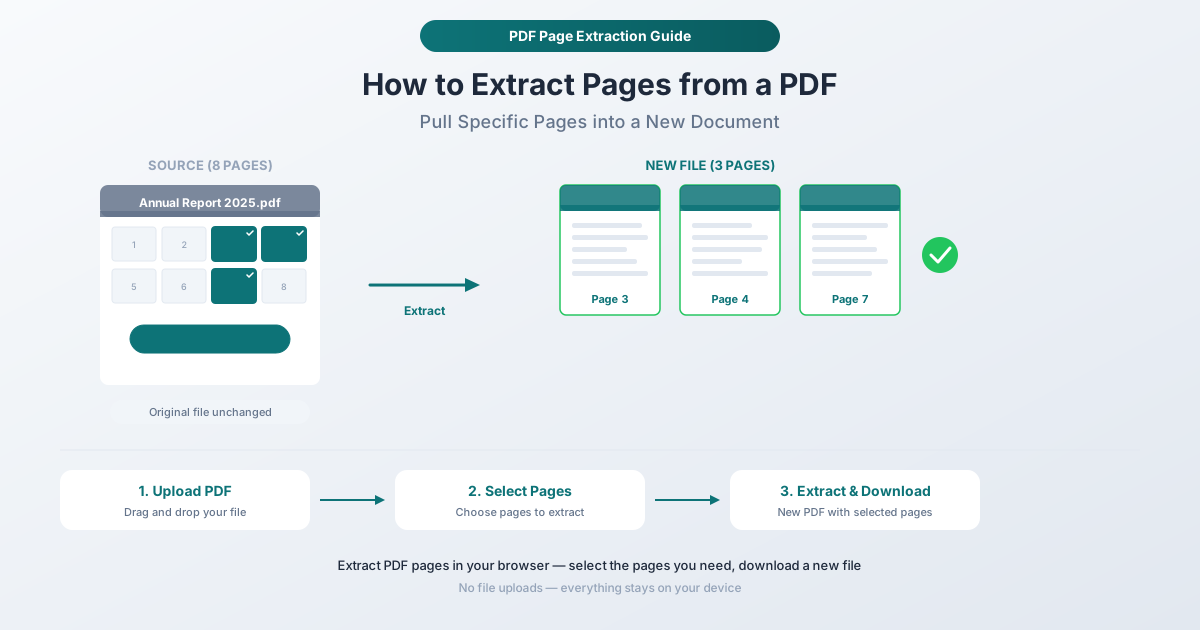
Mengekstrak halaman dari PDF membuat file baru yang lebih kecil yang hanya berisi halaman yang Anda pilih. Dokumen asli tetap utuh sepenuhnya. Ini seperti menyalin halaman tertentu dari sebuah buku, kecuali salinannya adalah PDF yang tepat dengan semua format, gambar, dan kualitas aslinya.
Panduan ini membahas cara mengekstrak halaman dari PDF, menjelaskan perbedaan antara ekstraksi dan operasi serupa seperti memisahkan dan menghapus, serta mencakup skenario dunia nyata di mana ekstraksi adalah pendekatan terbaik.
Ekstrak vs. Pisahkan vs. Hapus: Apa Bedanya?
Orang menggunakan istilah-istilah ini secara bergantian, tetapi mereka melakukan hal yang berbeda. Memahami perbedaannya membantu Anda memilih alat yang tepat.
Mengekstrak halaman menarik halaman pilihan Anda ke dalam PDF baru. File asli tidak berubah. Anda akan mendapatkan dua file: yang asli (tidak berubah) dan file baru hanya dengan halaman yang Anda pilih.
Memisahkan membagi satu PDF menjadi beberapa file terpisah. Anda mungkin memisahkan dokumen 20 halaman di halaman 10, membuat dua PDF 10 halaman. Atau pisahkan setiap halaman, membuat 20 file satu halaman individual. Pemisahan adalah tentang membagi dokumen menjadi beberapa bagian.
Menghapus menghapus halaman dari PDF. Anda akan mendapatkan satu file yang lebih pendek dari aslinya. Jika Anda perlu menyimpan sebagian besar halaman dan menghapus beberapa, penghapusan lebih efisien daripada ekstraksi.
Kapan harus mengekstrak: Anda menginginkan halaman tertentu sebagai file terpisah sambil menjaga dokumen asli tetap utuh. Ekstraksi adalah pilihan yang tepat ketika Anda menarik konten keluar dari dokumen yang lebih besar.
Cara Mengekstrak Halaman dengan PDFSub
Alat Ekstrak Halaman PDFSub memungkinkan Anda memilih halaman tertentu dari PDF mana pun dan mengunduhnya sebagai file baru. Proses ini berjalan sepenuhnya di browser Anda - dokumen Anda tidak pernah meninggalkan perangkat Anda.
Instruksi Langkah demi Langkah
Langkah 1: Buka alat Ekstrak Halaman. Buka pdfsub.com/tools/extract-pages. Tidak perlu menginstal perangkat lunak - mulai dengan uji coba gratis 7 hari.
Langkah 2: Unggah PDF Anda. Seret dan lepas file Anda ke area unggah, atau klik untuk menelusuri. Alat memuat dokumen dan menampilkan pratinjau thumbnail setiap halaman.
Langkah 3: Pilih halaman yang ingin Anda ekstrak. Klik thumbnail halaman yang Anda inginkan di file baru Anda. Halaman yang dipilih disorot secara visual. Anda dapat memilih kombinasi apa pun - halaman berurutan, halaman acak, atau campuran keduanya. Klik halaman yang dipilih lagi untuk membatalkan pilihan.
Langkah 4: Tinjau pilihan Anda. Sebelum mengekstrak, pastikan halaman yang disorot adalah yang Anda inginkan. Pratinjau thumbnail memungkinkan Anda mengonfirmasi konten tanpa menebak hanya berdasarkan nomor halaman.
Langkah 5: Ekstrak dan unduh. Klik tombol aksi. Alat membuat PDF baru yang hanya berisi halaman pilihan Anda, dalam urutan kemunculannya di dokumen asli. Unduh. File asli Anda tetap tidak berubah sepenuhnya.
Apa yang Membuat Pendekatan Ini Efektif
Pemilihan halaman visual. Thumbnail memungkinkan Anda melihat apa yang ada di setiap halaman sebelum memilihnya. Tidak perlu membuka PDF secara terpisah untuk mengetahui halaman mana yang Anda butuhkan - semuanya terlihat di alat.
Non-destruktif secara default. PDF asli tidak pernah dimodifikasi. Ini penting ketika Anda mengekstrak halaman dari dokumen master yang akan terus Anda gunakan, atau dari file milik orang lain.
Mempertahankan kualitas halaman. Halaman yang diekstrak mempertahankan kualitas penuhnya - teks, gambar, grafik vektor, anotasi, dan format semuanya dilestarikan persis seperti yang terlihat di aslinya. Tidak ada pengkodean ulang atau kompresi selama ekstraksi.
Privasi berbasis browser. Seluruh operasi terjadi di perangkat Anda. Untuk dokumen hukum, catatan keuangan, file medis, dan konten sensitif lainnya, ini menghilangkan risiko privasi mengunggah ke server pihak ketiga.
Skenario Ekstraksi Dunia Nyata
Berbagi Bagian Tertentu dari Laporan
Anda memiliki laporan triwulanan yang komprehensif, tetapi pemangku kepentingan yang berbeda memerlukan bagian yang berbeda. Ekstrak ringkasan keuangan untuk CFO, garis waktu proyek untuk manajer proyek, dan penilaian risiko untuk tim hukum. Setiap penerima hanya mendapatkan halaman yang relevan bagi mereka, tanpa harus membaca konten yang tidak relevan.
Mengambil Lampiran dari Pengajuan Hukum
Pengajuan pengadilan dan paket hukum sering kali menyertakan lusinan lampiran yang ditambahkan ke dokumen utama. Ketika Anda perlu merujuk atau membagikan lampiran tertentu, ekstrak hanya halaman-halaman tersebut daripada mengirimkan seluruh pengajuan.
Membuat Sampel Portofolio
Anda memiliki portofolio 60 halaman tetapi ingin mengirimkan hanya tiga sampel representatif kepada calon klien. Ekstrak halaman-halaman tersebut ke dalam dokumen ringkas yang menampilkan karya terbaik Anda tanpa membebani penerima.
Mengisolasi Satu Formulir
PDF pemerintah dan perusahaan sering kali menggabungkan beberapa formulir ke dalam satu dokumen. Jika Anda perlu mengisi dan menyerahkan hanya satu formulir, ekstrak agar Anda bekerja dengan file satu tujuan yang bersih.
Menyiapkan Materi Studi
Bab buku teks tersedia sebagai PDF, tetapi Anda hanya memerlukan tabel ringkasan dan angka kunci untuk ditinjau. Ekstrak halaman-halaman tertentu tersebut untuk membuat referensi studi yang terfokus.
Mengekstrak Sertifikat atau Halaman Resmi
Dokumen asuransi, diploma, lisensi, dan sertifikasi sering kali disematkan dalam paket PDF yang lebih besar. Ekstrak halaman sertifikat tertentu ketika Anda perlu menyerahkannya sebagai dokumen mandiri.
Tips untuk Hasil Ekstraksi yang Lebih Baik
Ketahui Nomor Halaman Anda Sebelum Memulai
Untuk dokumen yang sangat panjang, ada baiknya mengidentifikasi nomor halaman yang Anda butuhkan sebelum membuka alat ekstraksi. Buka PDF di penampil apa pun, catat halamannya, lalu gunakan nomor tersebut untuk dengan cepat memilih thumbnail yang tepat di alat ekstraksi.
Ekstrak Rentang Berurutan Jika Memungkinkan
Jika Anda memerlukan halaman 5 hingga 15, pilih sebagai blok berurutan daripada satu per satu. Hasilnya sama, tetapi rentang berurutan lebih cepat dipilih dan lebih sedikit kesalahan daripada mengklik 11 thumbnail terpisah.
Periksa Ketergantungan Lintas Halaman
Beberapa konten PDF mencakup beberapa halaman - tabel yang dimulai pada satu halaman dan berlanjut ke halaman berikutnya, atau paragraf yang mengalir melintasi jeda halaman. Saat mengekstrak, pastikan Anda menyertakan semua halaman yang berisi konten terkait. Mengekstrak halaman 7 tanpa halaman 8 ketika tabel mencakup keduanya akan memberi Anda tabel yang tidak lengkap.
Gabungkan Ekstraksi dengan Alat Lain
Alur kerja praktis: ekstrak halaman yang Anda butuhkan, lalu gunakan Alat Urut Ulang Halaman PDFSub jika urutan halaman tidak sesuai dengan kebutuhan Anda, dan tambahkan nomor halaman ke dokumen yang diekstrak jika akan didistribusikan sebagai file mandiri.
Gunakan Ekstraksi untuk Perbandingan Dokumen
Saat membandingkan bagian-bagian tertentu dari dua versi dokumen yang berbeda, ekstrak halaman yang sama dari setiap versi. Kemudian gunakan Alat Perbandingan PDFSub untuk melihat persis apa yang berubah di bagian-bagian tersebut - tanpa kebisingan dari halaman yang tidak relevan.
Kasus Penggunaan Profesional
Hukum dan Kepatuhan
Pengacara secara teratur mengekstrak klausul, lampiran, atau halaman tanda tangan tertentu dari kontrak untuk ditinjau, komunikasi klien, atau pengajuan pengadilan. Tim kepatuhan mengekstrak bagian kebijakan yang relevan saat menanggapi audit atau pertanyaan peraturan.
Keuangan dan Akuntansi
Analis keuangan mengekstrak tabel, bagan, atau pengungkapan tertentu dari laporan tahunan. Profesional pajak mengekstrak formulir yang relevan dari paket pajak yang dibundel. Auditor mengekstrak bagian kertas kerja tertentu untuk komite peninjau.
Real Estat
Agen mengekstrak halaman pengungkapan tertentu, temuan inspeksi, atau bagian penetapan harga dari paket daftar. Perusahaan judul mengekstrak halaman tanda tangan dari paket penutupan untuk pemrosesan terpisah.
Perawatan Kesehatan
Profesional medis mengekstrak hasil tes tertentu, laporan pencitraan, atau catatan konsultasi dari catatan pasien yang komprehensif saat membuat rujukan atau mencari pendapat kedua. Kepatuhan HIPAA membuat pemrosesan berbasis browser sangat berharga - file tidak pernah meninggalkan perangkat.
Pendidikan
Guru mengekstrak bab, lembar kerja, atau bagian penilaian tertentu dari panduan kurikulum. Siswa mengekstrak halaman yang relevan dari makalah penelitian atau buku teks untuk kelompok belajar atau presentasi.
Pertanyaan yang Sering Diajukan
Apakah mengekstrak halaman memengaruhi PDF asli?
Tidak. Ekstraksi membuat file yang sama sekali baru. PDF asli Anda tetap sama persis - jumlah halaman yang sama, konten yang sama, file yang sama. Anda dapat mengekstrak kombinasi halaman yang berbeda berkali-kali dari dokumen sumber yang sama.
Bisakah saya mengekstrak halaman dari PDF yang dipindai?
Ya. Alat ekstraksi bekerja dengan PDF apa pun terlepas dari bagaimana ia dibuat. Dokumen yang dipindai (di mana setiap halaman adalah gambar), PDF yang dibuat secara digital, dan dokumen hibrida dengan halaman yang dipindai dan digital semuanya diekstrak dengan cara yang sama.
Apakah halaman yang diekstrak dalam urutan yang sama dengan aslinya?
Ya. Halaman yang diekstrak muncul di PDF baru dalam urutan yang sama seperti di dokumen asli. Jika Anda mengekstrak halaman 3, 7, dan 12, PDF baru akan memiliki halaman 3 terlebih dahulu, halaman 7 kedua, dan halaman 12 ketiga. Jika Anda memerlukan urutan yang berbeda, gunakan Alat Urut Ulang Halaman pada file yang diekstrak.
Bisakah saya mengekstrak halaman ke dalam format file yang berbeda (bukan PDF)?
Alat Ekstrak Halaman membuat PDF baru. Jika Anda memerlukan konten dalam format yang berbeda - seperti gambar (PNG, JPG) atau dokumen Word - ekstrak halaman terlebih dahulu, lalu gunakan alat konversi PDFSub. Misalnya, PDF ke Gambar mengonversi halaman PDF menjadi file gambar individual.
Apakah ada batasan berapa banyak halaman yang dapat saya ekstrak?
Tidak ada batasan keras. Anda dapat mengekstrak satu halaman atau ratusan. Batasan praktisnya adalah memori yang tersedia di perangkat Anda karena pemrosesan terjadi di browser. Komputer dan tablet modern menangani dokumen besar tanpa masalah.
Mulai Mengekstrak
Perlu halaman tertentu dari PDF? Buka alat Ekstrak Halaman dan unggah dokumen Anda. Pilih halaman yang Anda inginkan, pratinjau, dan unduh PDF baru hanya dengan halaman-halaman tersebut. Aslinya tetap utuh, pemrosesan terjadi di browser Anda, dan file Anda tidak pernah meninggalkan perangkat Anda. Tidak perlu akun untuk memulai, dan PDFSub menawarkan uji coba gratis 7 hari dengan akses penuh ke semua alat.