Cara Menghapus atau Mengedit Metadata PDF (Penulis, Judul, Data Tersembunyi)
PDF berisi metadata tersembunyi - nama penulis, tanggal pembuatan, perangkat lunak yang digunakan, bahkan koordinat GPS. Berikut cara melihat, mengedit, atau menghapusnya sebelum dibagikan.
Setiap PDF yang Anda buat atau edit membawa informasi tersembunyi - metadata yang menjelaskan siapa yang membuatnya, kapan, dengan perangkat lunak apa, pada sistem operasi apa, dan terkadang lebih banyak lagi. Informasi ini tidak terlihat saat melihat dokumen secara normal, tetapi siapa pun dapat mengaksesnya dalam hitungan detik melalui File > Properti di penampil PDF apa pun.
Sebagian besar waktu, metadata tidak berbahaya. Tetapi ketika Anda membagikan dokumen secara eksternal - dengan klien, pengacara lawan, publik, atau penerima anonim - metadata dapat mengungkapkan informasi yang tidak ingin Anda bagikan. Nama lengkap dan alamat email Anda. Lingkungan perangkat lunak internal perusahaan Anda. Riwayat revisi draf yang menunjukkan berapa kali dokumen diedit. Stempel waktu pembuatan yang mungkin bertentangan dengan garis waktu yang dinyatakan. Bahkan koordinat GPS jika dokumen berisi foto yang diambil di ponsel.
Panduan ini mencakup metadata apa yang tersembunyi di PDF Anda, mengapa itu penting, dan cara mengeditnya untuk menampilkan apa yang Anda inginkan atau menghapusnya sepenuhnya sebelum dibagikan.
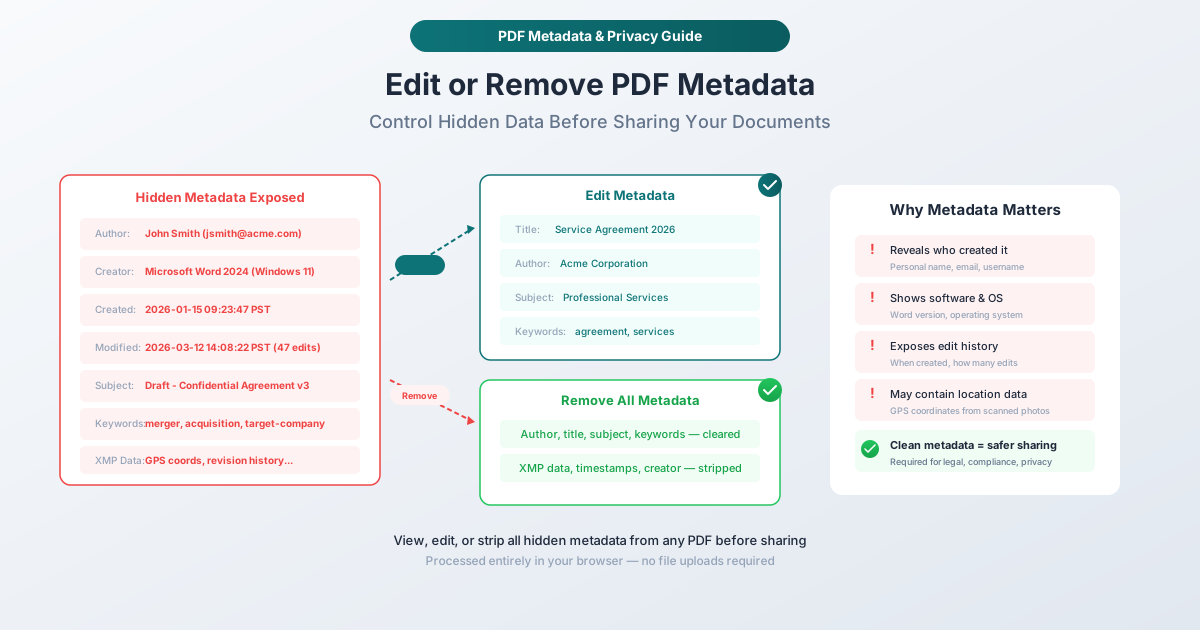
Metadata Apa yang Ada di PDF Anda
Metadata PDF terbagi dalam dua kategori: properti dokumen dasar (terlihat di dialog "Properti" penampil PDF apa pun) dan metadata XMP yang diperluas (blok XML yang lebih rinci yang disimpan di dalam file).
Properti Dokumen Dasar
Ini adalah bidang standar yang dapat dimiliki setiap PDF:
Judul: Judul dokumen. Seringkali diisi otomatis dari nama file atau judul pertama di dokumen sumber. Terkadang dibiarkan kosong, terkadang mengungkapkan judul kerja internal (seperti "DRAFT - Merger Agreement v3 - DO NOT DISTRIBUTE").
Penulis: Orang atau organisasi yang membuat dokumen. Ini biasanya diambil dari profil pengguna perangkat lunak apa pun yang membuat PDF. Jika Anda membuat dokumen Word di komputer pribadi Anda, ini mungkin nama lengkap Anda seperti yang terdaftar di Microsoft Office.
Subjek: Deskripsi topik dokumen. Biasanya kosong, tetapi beberapa sistem manajemen dokumen mengisinya secara otomatis.
Kata Kunci: Tag yang terkait dengan dokumen. Terkadang diisi oleh sistem manajemen dokumen atau secara manual oleh penulis. Dapat mengungkapkan informasi klasifikasi ("rahasia," "terbatas," "hanya internal") atau kategorisasi topik.
Pembuat: Aplikasi yang digunakan untuk membuat dokumen sumber. Contoh: "Microsoft Word 2024," "Google Docs," "Adobe InDesign 2026," "LibreOffice 7.6." Ini mengungkapkan perangkat lunak apa yang digunakan organisasi Anda.
Produsen: Aplikasi atau pustaka yang menghasilkan PDF. Ini seringkali berbeda dari Pembuat - Word mungkin pembuatnya, tetapi PDF mungkin dihasilkan oleh "Microsoft Print to PDF" atau pustaka PDF tertentu. Ini mengungkapkan detail infrastruktur teknis.
Tanggal Pembuatan: Kapan PDF pertama kali dibuat. Termasuk stempel waktu yang tepat - tanggal, waktu, dan zona waktu. Jika Anda mengklaim dokumen dibuat pada tanggal 1 Maret tetapi metadatanya menunjukkan 15 Januari, ketidaksesuaian itu bisa menjadi masalah dalam konteks hukum atau kepatuhan.
Tanggal Modifikasi: Kapan PDF terakhir diubah. Dikombinasikan dengan tanggal pembuatan, ini menunjukkan siklus hidup dokumen. Dokumen yang dibuat pada bulan Januari dan dimodifikasi 47 kali hingga bulan Maret menceritakan kisah tentang proses pengeditan.
Metadata XMP yang Diperluas
XMP (Extensible Metadata Platform) adalah format metadata yang lebih rinci yang disematkan sebagai XML di dalam PDF. Ini dapat berisi:
- Riwayat dokumen: Log setiap penyimpanan, pengeditan, dan konversi yang dilalui dokumen
- Informasi kontributor: Nama dan pengenal semua orang yang menyentuh dokumen
- Manajemen hak: Deklarasi hak cipta, batasan penggunaan, ketentuan lisensi
- Properti kustom: Pasangan kunci-nilai apa pun yang disematkan oleh perangkat lunak atau alur kerja
- Gambar mini: Pratinjau gambar halaman pertama, disematkan dalam metadata
Metadata Tingkat Gambar (EXIF)
Jika PDF Anda berisi foto (terutama dari ponsel), foto-foto tersebut mungkin membawa metadata EXIF-nya sendiri:
- Koordinat GPS: Lokasi foto diambil - hingga akurasi beberapa meter
- Informasi kamera: Model perangkat, lensa, pengaturan
- Tanggal dan waktu: Kapan foto diambil
- Orientasi dan dimensi: Properti gambar asli
Ini sangat sensitif. PDF yang menyertakan foto yang diambil di alamat rumah Anda membawa koordinat GPS Anda dalam data EXIF.
Kapan Metadata Penting
Berbagi Dokumen Hukum
Biro hukum secara rutin membersihkan metadata sebelum membagikan dokumen dengan pengacara lawan. Metadata dapat mengungkapkan:
- Kapan dokumen sebenarnya dibuat (dibandingkan kapan diklaim dibuat)
- Berapa banyak revisi yang dibuat (menyarankan strategi negosiasi)
- Siapa lagi yang berkontribusi (mengungkapkan komposisi tim)
- Perangkat lunak apa yang digunakan (berpotensi relevan untuk otentisitas)
Banyak klaim malpraktik hukum melibatkan metadata yang seharusnya dihapus tetapi tidak. Ini dianggap sebagai tanggung jawab profesional dasar dalam praktik hukum.
Rilis Dokumen Publik
Ketika organisasi merilis dokumen secara publik - pengajuan peraturan, laporan tahunan, siaran pers, tanggapan catatan publik - metadata harus bersih. Badan pemerintah yang merilis dokumen publik seharusnya tidak mengungkapkan nama karyawan individu, lisensi perangkat lunak pribadinya, atau zona waktu komputernya.
Dokumen Bisnis Sensitif
Kontrak, proposal, dan dokumen keuangan yang dibagikan antar perusahaan dapat secara tidak sengaja mengungkapkan informasi melalui metadata. Tanggal pembuatan proposal mungkin menunjukkan Anda menyiapkannya sebelum RFP resmi klien diterbitkan (menyarankan pengetahuan orang dalam). Bidang penulis mungkin mengungkapkan bahwa kontraktor luar - bukan tim internal Anda yang diklaim - yang menyiapkan pekerjaan tersebut.
Privasi dan Keselamatan Pribadi
Bagi individu, metadata bisa menjadi masalah keamanan. Dokumen yang dibagikan secara online atau dengan orang asing seharusnya tidak berisi nama lengkap, email, lokasi fisik (melalui GPS dalam foto yang disematkan), atau pengenal pribadi apa pun. Ini sangat relevan untuk pelapor (whistleblower), sumber jurnalis, korban pelecehan, dan siapa pun yang perlu membagikan dokumen tanpa mengungkapkan identitas mereka.
Kepatuhan GDPR dan Perlindungan Data
Di bawah GDPR dan peraturan serupa, data pribadi mencakup nama dan pengenal dalam metadata dokumen. Jika Anda membagikan dokumen yang berisi metadata dengan informasi pribadi, Anda mungkin memproses data pribadi tanpa dasar hukum. Menghapus metadata sebelum berbagi adalah tindakan kepatuhan yang sederhana.
Edit Metadata vs. Hapus Metadata
Anda memiliki dua pilihan, dan pilihan yang tepat tergantung pada situasi Anda.
Edit Metadata
Pengeditan memungkinkan Anda mengganti nilai metadata dengan informasi yang ingin Anda tampilkan. Alih-alih nama pribadi Anda, atur penulis ke nama perusahaan Anda. Alih-alih "DRAFT - Merger v3," atur judul ke "Service Agreement 2026." Alih-alih mengungkapkan tumpukan perangkat lunak Anda, atur pembuat ke nilai generik.
Kapan mengedit: Ketika dokumen seharusnya memiliki metadata - hanya saja bukan nilai saat ini. Dokumen profesional mendapat manfaat dari memiliki judul yang tepat, penulis perusahaan, dan kata kunci yang relevan. Pengeditan memungkinkan Anda mengontrol narasi sambil menjaga struktur metadata tetap utuh.
Hapus Metadata
Penghapusan menghapus semua bidang metadata menjadi kosong atau nilai default. Dokumen tidak menyimpan informasi apa pun tentang siapa yang membuatnya, kapan, atau bagaimana. Ini adalah opsi pamungkas - menyeluruh dan tidak dapat diubah.
Kapan menghapus: Ketika metadata apa pun merupakan kerugian. Berbagi dokumen hukum, rilis catatan publik, berbagi dokumen anonim, dan situasi di mana Anda hanya ingin jejak metadata nol. Jika ragu, hapus semuanya.
Cara Mengedit Metadata PDF dengan PDFSub
Alat Edit Metadata PDFSub berjalan di peramban Anda. PDF Anda diproses secara lokal - file tidak pernah meninggalkan perangkat Anda.
Instruksi Langkah demi Langkah
Langkah 1: Buka alat. Buka pdfsub.com/tools/edit-metadata.
Langkah 2: Unggah PDF Anda. Seret dan lepas file atau klik untuk menelusuri. PDF dimuat di peramban Anda.
Langkah 3: Lihat metadata saat ini. Alat menampilkan semua bidang metadata yang saat ini ada di dokumen - judul, penulis, subjek, kata kunci, pembuat, produsen, tanggal pembuatan, dan tanggal modifikasi.
Langkah 4: Edit bidang. Klik pada bidang apa pun untuk mengubah nilainya. Ubah penulis ke nama organisasi Anda, perbarui judul menjadi sesuatu yang sesuai, tambahkan atau hapus kata kunci, atau sesuaikan tanggal.
Langkah 5: Simpan. Unduh PDF yang dimodifikasi dengan metadata Anda yang diperbarui.
Cara Menghapus Metadata PDF dengan PDFSub
Alat Hapus Metadata PDFSub menghapus semua metadata dari dokumen, juga berjalan sepenuhnya di peramban Anda.
Instruksi Langkah demi Langkah
Langkah 1: Buka alat. Buka pdfsub.com/tools/remove-metadata.
Langkah 2: Unggah PDF Anda. Seret dan lepas file atau klik untuk menelusuri.
Langkah 3: Hapus. Klik tombol hapus. Alat menghapus semua properti dokumen, metadata XMP, dan data EXIF dari gambar yang disematkan.
Langkah 4: Unduh. PDF yang dibersihkan diunduh dengan semua metadata dihapus.
Apa yang Dihapus
Proses penghapusan menghapus:
- Semua properti dokumen (judul, penulis, subjek, kata kunci, pembuat, produsen)
- Semua stempel waktu (tanggal pembuatan, tanggal modifikasi)
- Semua metadata XMP (riwayat pengeditan, info kontributor, properti kustom)
- Data EXIF dari gambar yang disematkan (koordinat GPS, info kamera, tanggal pengambilan)
- Gambar mini yang disematkan dalam metadata
- Bidang metadata kustom yang ditambahkan oleh sistem manajemen dokumen
Apa yang Tetap Ada
Konten dokumen yang terlihat - teks, gambar, tata letak, anotasi, bidang formulir - sama sekali tidak berubah. Menghapus metadata hanya memengaruhi lapisan informasi tersembunyi; dokumen itu sendiri terlihat dan berfungsi secara identik.
Memeriksa Metadata PDF Anda
Sebelum mengedit atau menghapus, Anda harus tahu apa yang sudah ada di dalamnya. Berikut adalah cara memeriksanya.
Di Penampil PDF Apa Pun
Buka PDF dan lihat properti dokumen:
- Adobe Acrobat/Reader: File > Properti > tab Deskripsi
- Preview (Mac): Alat > Tampilkan Inspektur > tab Umum
- Peramban Chrome/Edge: Buka PDF, klik ikon properti
Ini menampilkan bidang metadata dasar. Ini tidak menampilkan blok metadata XMP lengkap.
Menggunakan PDFSub
Unggah PDF ke alat Edit Metadata PDFSub dan alat ini menampilkan semua bidang metadata - termasuk data XMP dan metadata gambar yang disematkan yang tidak ditampilkan oleh penampil dasar.
Membangun Alur Kerja Kebersihan Metadata
Daripada membersihkan metadata sebagai renungan, bangunlah ke dalam alur kerja dokumen Anda.
Sebelum Berbagi Eksternal
Jadikan ini item daftar periksa: sebelum dokumen apa pun dikirim ke pihak eksternal, jalankan melalui penghapusan atau pengeditan metadata. Ini hanya membutuhkan waktu beberapa detik dan menghilangkan seluruh kategori kebocoran informasi.
Dokumen Templat
Jika organisasi Anda membuat dokumen dari templat, atur metadata templat ke nilai yang sesuai (nama perusahaan sebagai penulis, pembuat generik, dll.). Dengan begitu, setiap dokumen baru dimulai dengan metadata bersih alih-alih mewarisi informasi pribadi pembuat templat.
Setelah Menggabungkan PDF
Ketika Anda menggabungkan beberapa PDF dari sumber yang berbeda, file yang dihasilkan mewarisi metadata dari file sumber - terkadang menggabungkan nama penulis, tanggal pembuatan, dan pengenal perangkat lunak dari beberapa dokumen. Bersihkan metadata setelah operasi penggabungan apa pun.
Setelah Pemindaian
Dokumen yang dipindai membawa metadata khusus pemindai (model perangkat, versi firmware, pengaturan pemindaian). Jika Anda mendistribusikan dokumen yang dipindai secara eksternal, hapus metadata ini untuk menghindari pengungkapan detail peralatan Anda.
Pertanyaan yang Sering Diajukan
Apakah menghapus metadata akan mengubah tampilan PDF saya?
Tidak. Metadata adalah informasi tak terlihat yang disimpan bersama konten dokumen. Menghapusnya tidak berpengaruh pada tampilan, teks, gambar, format, atau fungsionalitas dokumen. Satu-satunya perubahan adalah pada properti tersembunyi - apa yang Anda lihat saat memeriksa File > Properti.
Bisakah metadata yang dihapus dipulihkan?
Tidak. Setelah metadata dihapus dari PDF, metadata itu hilang. Proses penghapusan menimpa blok metadata dalam file - tidak ada mekanisme undo atau pemulihan. Selalu simpan salinan file asli jika Anda mungkin memerlukan metadata nanti.
Apakah metadata memengaruhi ukuran file?
Minimal. Metadata dasar (judul, penulis, tanggal) berukuran beberapa ratus byte. Metadata XMP yang diperluas dengan riwayat pengeditan bisa berukuran beberapa kilobyte. Gambar mini yang disematkan dalam metadata bisa berukuran 20-50 KB. Untuk dokumen biasa, menghapus metadata menghemat kurang dari 100 KB - dapat diabaikan dibandingkan dengan konten dokumen.
Apakah metadata sama dengan properti dokumen?
Properti dokumen adalah bagian dari metadata. "Properti dokumen" biasanya mengacu pada bidang dasar yang terlihat di dialog Properti (judul, penulis, subjek, kata kunci, tanggal). "Metadata" adalah istilah yang lebih luas yang mencakup properti dokumen ditambah data XMP, data EXIF gambar, riwayat pengeditan, dan bidang kustom. Ketika orang mengatakan "hapus metadata," mereka biasanya berarti semuanya - bukan hanya properti yang terlihat.
Bisakah saya menghapus beberapa metadata secara selektif tetapi menyimpan bidang lain?
Ya. Alat Edit Metadata PDFSub memungkinkan Anda memodifikasi bidang individual. Anda dapat mengosongkan penulis dan pembuat sambil menyimpan judul dan kata kunci, misalnya. Jika Anda ingin penghapusan total tanpa keputusan, gunakan alat Hapus Metadata sebagai gantinya. Kebanyakan orang mengedit bidang tertentu atau menghapus semuanya - penghapusan parsial kurang umum tetapi sepenuhnya didukung.
Ringkasan
Metadata PDF adalah informasi tersembunyi yang dapat mengungkapkan siapa yang membuat dokumen, kapan, dengan perangkat lunak apa, dan terkadang di mana. Untuk sebagian besar dokumen internal, ini tidak penting. Untuk dokumen yang dibagikan secara eksternal - dengan klien, pengacara lawan, publik, atau penerima anonim - metadata bisa menjadi kerugian privasi dan keamanan.
| Tindakan | Kapan Digunakan | Apa yang Berubah |
|---|---|---|
| Edit Metadata | Dokumen profesional yang seharusnya memiliki metadata terkontrol | Bidang tertentu diperbarui ke nilai yang dipilih |
| Hapus Metadata | Berbagi sensitif, hukum, kepatuhan, privasi | Semua data tersembunyi dihapus sepenuhnya |
| Jangan Lakukan Apa Pun | Dokumen internal, penerima tepercaya | Tidak ada - metadata yang ada tetap ada |
Aturan umum: jika dokumen akan keluar dari organisasi Anda, bersihkan metadatanya. Ini hanya membutuhkan waktu beberapa detik dan menghilangkan seluruh kategori pengungkapan informasi yang tidak disengaja.
Siap membersihkan PDF Anda? Edit metadata untuk mengontrol apa yang ditampilkan, atau hapus metadata untuk menghapus semuanya - kedua alat berjalan di peramban Anda tanpa unggahan file.