Cara Mengonversi WEBP ke PDF Secara Online
Perlu mengonversi gambar WEBP ke PDF? Berikut cara mengubah format gambar web Google menjadi dokumen PDF yang dapat dibagikan dan dicetak.
Anda mengunduh gambar dari sebuah situs web dan ternyata file tersebut berformat .webp. Anda mencoba melampirkannya ke email, memasukkannya ke dalam dokumen, atau mengirimkannya ke printer - dan tidak ada yang berfungsi seperti yang Anda harapkan. Penerima tidak dapat membukanya, printer tidak mengenalinya, dan penampil gambar lama Anda menampilkan layar kosong.
WEBP adalah format gambar Google, yang dirancang untuk membuat halaman web memuat lebih cepat. Format ini sangat baik dalam tugas tersebut. Namun, di luar peramban web, dukungan WEBP tidak konsisten. Mengonversi WEBP ke PDF memberi Anda file yang kompatibel secara universal yang terbuka di mana saja, dicetak dengan jelas, dan berfungsi dalam konteks profesional apa pun.
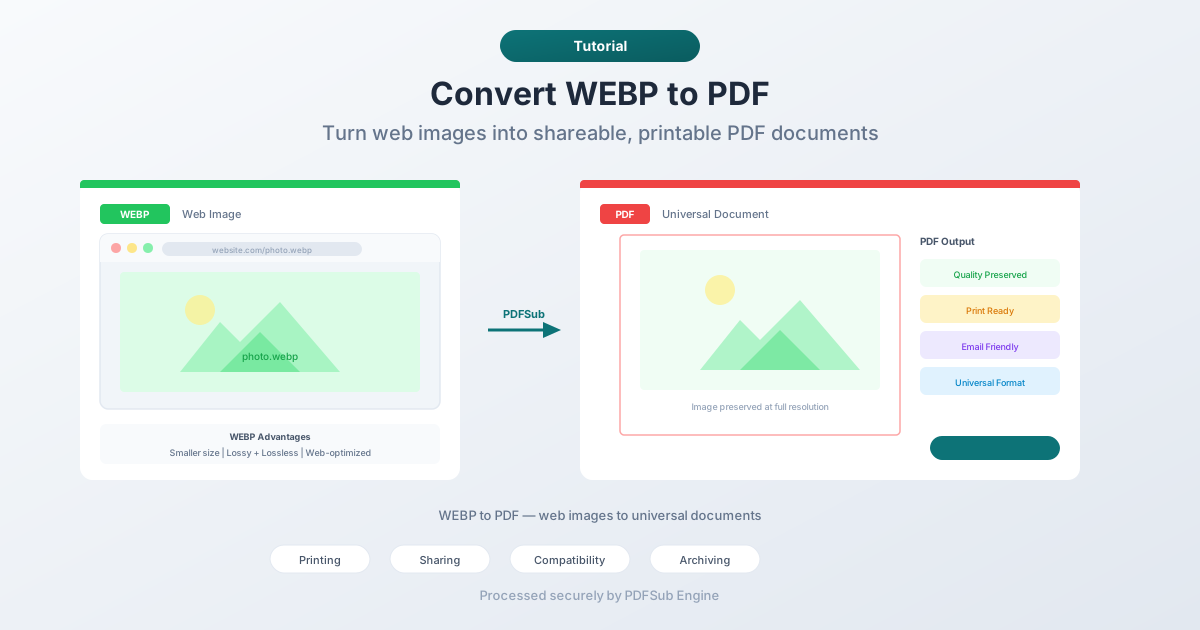
Apa Itu WEBP?
WEBP (dibaca "weppy") adalah format gambar yang dikembangkan oleh Google dan dirilis pada tahun 2010. Format ini menggunakan algoritma kompresi modern untuk menghasilkan ukuran file yang lebih kecil daripada JPEG dan PNG sambil mempertahankan kualitas visual yang sebanding. Sebagian besar situs web sekarang menyajikan gambar dalam format WEBP karena mengurangi waktu muat halaman.
WEBP mendukung:
- Kompresi lossy - seperti JPEG, ia membuang sebagian data untuk ukuran file yang lebih kecil
- Kompresi lossless - seperti PNG, ia mempertahankan setiap piksel secara tepat
- Transparansi - dukungan saluran alfa seperti PNG
- Animasi - animasi berbasis frame seperti GIF tetapi dengan kompresi yang lebih baik
Format ini telah menjadi ada di mana-mana di web. Chrome, Firefox, Safari, dan Edge semuanya menampilkan gambar WEBP secara native. Namun, aplikasi desktop, perangkat lunak lama, dan banyak alur kerja profesional masih belum menangani WEBP dengan baik.
Mengapa Mengonversi WEBP ke PDF?
Pencetakan
Sebagian besar alur kerja cetak mengharapkan JPEG, PNG, TIFF, atau PDF. WEBP bukanlah bagian dari ekosistem tersebut. Jika Anda ingin mencetak gambar WEBP - baik di rumah maupun melalui layanan cetak - mengonversi ke PDF adalah cara termudah.
Berbagi Melalui Email
Klien email menangani lampiran PDF secara andal. Lampiran WEBP? Tidak selalu. Klien email lama mungkin tidak menampilkan pratinjau inline, dan penerima mungkin tidak memiliki perangkat lunak untuk membuka file. PDF menghilangkan tebak-tebakan tersebut.
Penyertaan Dokumen
Saat Anda menyusun laporan, proposal, atau presentasi dan perlu menyertakan gambar yang Anda simpan dari web, gambar-gambar tersebut kemungkinan besar adalah WEBP. Mengonversinya ke PDF memberi Anda format yang dapat Anda beri anotasi, gabungkan dengan halaman lain, atau kirimkan ke sistem yang memerlukan PDF.
Pengarsipan Konten Web
Jika Anda menyimpan konten web untuk referensi - gambar produk, tangkapan layar penelitian, inspirasi desain - file WEBP terikat pada ekosistem peramban. PDF adalah format arsip yang lebih tahan lama yang akan dapat dibaca puluhan tahun dari sekarang.
Kompatibilitas dengan Sistem Lama
WEBP distandarisasi pada tahun 2010 tetapi tidak mendapatkan dukungan desktop yang luas sampai baru-baru ini. Sistem operasi lama, penampil gambar, dan sistem manajemen dokumen tidak mengenali WEBP. PDF berfungsi di mana saja.
Metode 1: Konversi Online dengan PDFSub (Direkomendasikan)
Tidak perlu menginstal perangkat lunak. Unggah WEBP Anda, unduh PDF.
Langkah demi langkah:
- Buka alat WEBP ke PDF PDFSub
- Unggah file WEBP Anda - seret dan lepas atau klik untuk menelusuri
- File diproses oleh PDFSub Engine di lingkungan yang aman dan terisolasi
- Unduh PDF yang telah dikonversi
Apa yang diharapkan:
- Kualitas gambar dipertahankan pada resolusi asli
- Transparansi dipertahankan (dirender pada latar belakang putih di PDF)
- File WEBP lossy dan lossless didukung
- File WEBP animasi mengonversi frame pertama (animasi tidak didukung di PDF)
Terbaik untuk: Konversi cepat, satu kali tanpa menginstal apa pun.
Metode 2: Konversi di Peramban Anda (Cetak ke PDF)
Peramban apa pun yang menampilkan WEBP dapat mengonversinya ke PDF menggunakan fungsi cetak.
Langkah demi langkah:
- Buka file WEBP di peramban Anda (seret ke jendela peramban)
- Tekan Ctrl+P (Windows/Linux) atau Cmd+P (Mac)
- Pilih "Simpan sebagai PDF" sebagai printer
- Sesuaikan pengaturan halaman (margin, orientasi) sesuai kebutuhan
- Simpan PDF
Batasan:
- Gambar ditempatkan pada halaman dengan margin dan header/footer yang ditambahkan oleh peramban
- Anda memiliki kontrol terbatas atas cara gambar diposisikan di halaman
- Tidak ideal untuk hasil yang presisi - gambar dapat diskalakan agar sesuai dengan area cetak
Terbaik untuk: Saat Anda membutuhkan sesuatu yang cepat dan tidak peduli dengan format yang presisi.
Metode 3: Konversi Melalui Tangkapan Layar atau Editor Gambar
Jika Anda memiliki editor gambar yang mendukung WEBP (versi terbaru Photoshop, GIMP, Paint.NET), Anda dapat membuka file dan mengekspor ke PDF.
Langkah demi langkah:
- Buka file WEBP di editor gambar Anda
- Ekspor atau Simpan Sebagai PDF
- Sesuaikan pengaturan keluaran sesuai kebutuhan
Batasan:
- Memerlukan perangkat lunak yang mendukung impor WEBP
- Berlebihan untuk konversi format sederhana
- Beberapa editor tidak mengekspor langsung ke PDF
Terbaik untuk: Pengguna yang sudah menginstal editor gambar yang kompatibel.
WEBP vs. Format Gambar Lainnya
Memahami posisi WEBP membantu menjelaskan mengapa konversi terkadang diperlukan.
| Fitur | WEBP | JPEG | PNG | |
|---|---|---|---|---|
| Kompresi lossy | Ya | Ya | Tidak | Ya |
| Kompresi lossless | Ya | Tidak | Ya | Ya |
| Transparansi | Ya | Tidak | Ya | Ya |
| Animasi | Ya | Tidak | Tidak | Tidak |
| Dukungan peramban | Semua modern | Semua | Semua | Semua |
| Dukungan alur kerja cetak | Terbatas | Sangat baik | Sangat baik | Sangat baik |
| Kompatibilitas email | Bervariasi | Sangat baik | Sangat baik | Sangat baik |
| Standar arsip | Tidak | Tidak | Tidak | Ya (PDF/A) |
WEBP unggul dalam kinerja web. PDF unggul dalam segala hal lainnya - pencetakan, berbagi, pengarsipan, dan kompatibilitas universal.
Menangani File WEBP Animasi
File WEBP animasi berfungsi seperti GIF tetapi dengan kompresi dan kualitas yang lebih baik. Saat mengonversi WEBP animasi ke PDF, Anda mendapatkan gambar statis karena PDF tidak mendukung animasi.
Sebagian besar konverter mengekstrak frame pertama dari animasi. Jika Anda memerlukan frame tertentu, Anda perlu menggunakan editor gambar untuk memilih frame yang Anda inginkan sebelum mengonversi.
Jika animasi itu sendiri yang perlu Anda bagikan, pertimbangkan untuk mengonversi ke GIF atau MP4 alih-alih PDF.
Tips untuk Hasil Terbaik
- Periksa dimensi gambar terlebih dahulu. File WEBP dari web seringkali beresolusi kecil (dioptimalkan untuk layar). Jika Anda berencana mencetak PDF, pastikan gambar cukup besar untuk ukuran cetak target Anda.
- Perhatikan transparansi. Gambar WEBP dengan latar belakang transparan akan dirender pada latar belakang putih di PDF. Jika Anda memerlukan warna latar belakang yang berbeda, buka gambar di editor dan tambahkan latar belakang sebelum mengonversi.
- Konversi batch menghemat waktu. Jika Anda memiliki beberapa file WEBP untuk dikonversi, cari alat yang menangani unggahan batch daripada mengonversi satu per satu.
- Simpan yang asli. File WEBP kecil dan efisien. Simpan sebagai salinan siap web Anda dan gunakan PDF untuk dicetak dan dibagikan.
FAQ
Apakah konversi WEBP ke PDF mengurangi kualitas gambar?
Tidak. Gambar disematkan dalam PDF dengan kualitas aslinya. Tidak ada kompresi ulang selama proses konversi. File PDF akan lebih besar dari file WEBP karena PDF tidak menggunakan algoritma kompresi WEBP secara internal.
Bisakah saya mengonversi beberapa gambar WEBP menjadi satu PDF?
Ya. Banyak alat memungkinkan Anda mengunggah beberapa file WEBP dan menggabungkannya menjadi satu PDF multi-halaman, dengan setiap gambar di halamannya sendiri. Ini berguna untuk membuat portofolio gambar atau koleksi foto.
Mengapa file WEBP saya sangat kecil tetapi PDF jauh lebih besar?
WEBP menggunakan algoritma kompresi agresif yang menghasilkan file sangat kecil - seringkali 25-35% lebih kecil dari JPEG yang setara. Ketika gambar disematkan dalam PDF, gambar tersebut disimpan menggunakan kompresi asli PDF, yang kurang agresif. WEBP 200 KB bisa menjadi PDF 600 KB.
Bisakah saya mengonversi WEBP ke PDF di ponsel saya?
Ya. Alat online seperti PDFSub berfungsi di peramban seluler. Buka situs di peramban ponsel Anda, unggah file WEBP, dan unduh PDF. Tidak perlu instalasi aplikasi.
Berapa ukuran file maksimum untuk konversi WEBP ke PDF?
Ini bervariasi menurut alat. PDFSub menangani file WEBP hingga batas ukuran file platform. Sebagian besar file WEBP berukuran kecil (di bawah 5 MB) karena dirancang untuk penggunaan web, jadi ukuran file jarang menjadi masalah.
Kesimpulan
WEBP adalah format yang bagus untuk web, tetapi tidak berjalan dengan baik di luar peramban. Ketika Anda perlu mencetak, mengirim email, mengarsipkan, atau berbagi gambar WEBP dengan seseorang yang mungkin tidak memiliki penampil yang kompatibel, mengonversi ke PDF adalah solusi yang praktis.
Coba konverter WEBP ke PDF PDFSub - unggah file WEBP Anda dan unduh PDF yang bersih dalam hitungan detik.