Cara Mengonversi RTF ke PDF Online
Perlu mengubah file Rich Text Format menjadi PDF? Berikut cara mengonversi RTF ke PDF - mempertahankan format, font, dan gambar.
Anda menerima file .rtf sebagai lampiran email, mengekspor dokumen dari sistem lama, atau mengunduh file dari situs web pemerintah. Sekarang Anda perlu membagikannya, mengirimkannya, atau mengarsipkannya - dan penerima mengharapkan PDF.
RTF (Rich Text Format) telah ada sejak 1987. RTF dirancang sebagai format dokumen lintas platform sebelum PDF ada. RTF masih muncul dalam alur kerja hukum, sistem lama, dan di mana pun teks berformat dasar perlu berfungsi di berbagai pengolah kata. Tetapi di dunia saat ini, PDF adalah standar universal untuk berbagi dokumen. Mengonversi RTF ke PDF adalah langkah cepat yang membuat file Anda dapat diakses secara universal.
Apa Itu RTF?
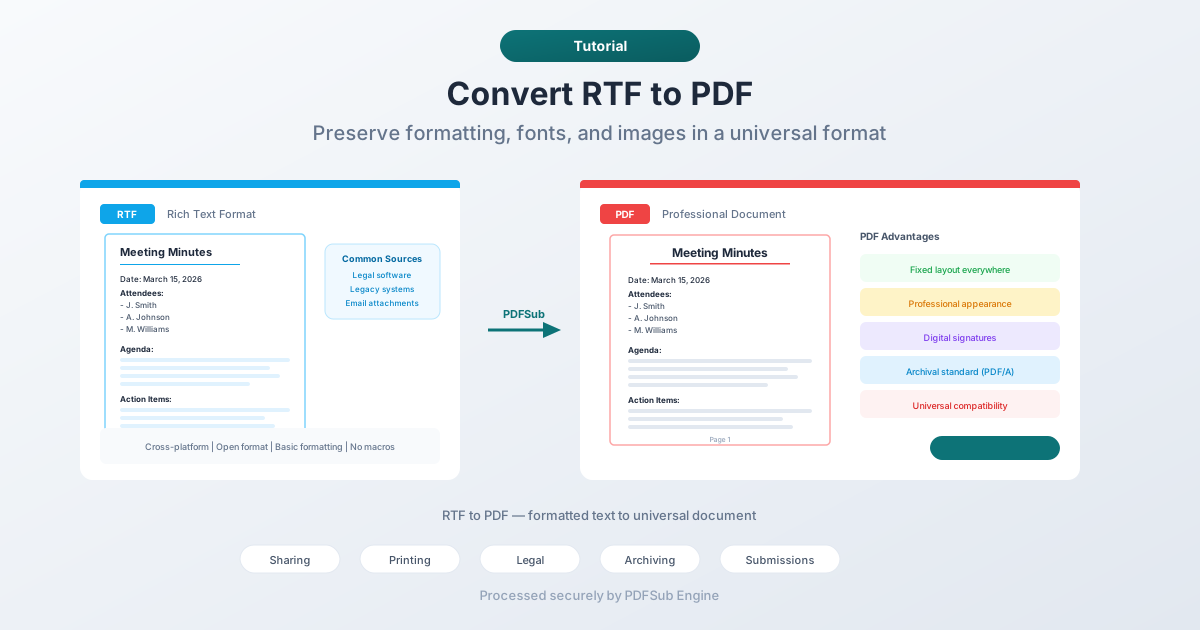
Rich Text Format adalah format file dokumen yang dikembangkan oleh Microsoft pada akhir 1980-an. Berbeda dengan teks biasa (.txt), RTF mendukung pemformatan - tebal, miring, garis bawah, font, warna, tabel, dan gambar yang disematkan. Berbeda dengan format .docx Word, RTF adalah spesifikasi terbuka yang dapat dibaca oleh hampir setiap pengolah kata.
Anda akan menemukan file RTF dalam:
- Perangkat lunak hukum - banyak sistem manajemen kasus mengekspor dokumen sebagai RTF untuk kompatibilitas lintas platform
- Sistem lama - database lama dan aplikasi perusahaan menggunakan RTF untuk keluaran berformat
- Formulir pemerintah - beberapa lembaga mendistribusikan template yang dapat diisi dalam format RTF
- Lampiran email - RTF terkadang digunakan sebagai alternatif yang lebih aman daripada .docx untuk email
- Berbagi lintas platform - ketika seseorang perlu berbagi dokumen berformat yang berfungsi di Windows, macOS, dan Linux tanpa mengasumsikan perangkat lunak tertentu
RTF fungsional tetapi ketinggalan zaman. RTF tidak mendukung fitur modern seperti font yang disematkan, tipografi canggih, kontrol tata letak tingkat halaman, atau bidang formulir. Di situlah PDF mengambil alih.
Mengapa Mengonversi RTF ke PDF?
Kompatibilitas Universal
Siapa pun dapat membuka PDF. Tidak semua orang dapat dengan mudah membuka file RTF. Meskipun sebagian besar pengolah kata menangani RTF, banyak orang tidak menyadari hal itu - mereka melihat ekstensi yang tidak dikenal dan berasumsi mereka tidak dapat membukanya. PDF menghilangkan semua kebingungan.
Tata Letak Tetap
RTF adalah format mengalir - tampilan dokumen berubah tergantung pada perangkat lunak, font, dan pengaturan penampil. File RTF yang sama dapat terlihat berbeda di Word, LibreOffice, dan TextEdit. PDF mengunci tata letak. Apa yang Anda lihat adalah apa yang dilihat penerima.
Tampilan Profesional
Dokumen PDF terlihat rapi dan disengaja. Dokumen RTF dapat terlihat berbeda di setiap komputer. Saat mengirimkan kontrak, proposal, laporan, atau korespondensi formal, PDF menandakan profesionalisme.
Tanda Tangan Digital
PDF mendukung tanda tangan digital dan diterima oleh pengadilan, lembaga pemerintah, dan sistem bisnis. RTF tidak mendukung tanda tangan digital. Jika dokumen Anda perlu ditandatangani secara elektronik, PDF adalah format yang diperlukan.
Pengarsipan
PDF/A adalah standar ISO untuk pelestarian dokumen jangka panjang. RTF tidak memiliki standar pengarsipan. Jika Anda perlu menyimpan dokumen selama bertahun-tahun atau puluhan tahun, mengonversi ke PDF (atau PDF/A) memastikan keterbacaan di masa mendatang.
Metode 1: Konversi Online dengan PDFSub (Direkomendasikan)
Tidak perlu perangkat lunak. Unggah file RTF Anda dan unduh PDF.
Langkah demi langkah:
- Buka alat RTF ke PDF PDFSub
- Unggah file RTF Anda - seret dan lepas atau klik untuk menjelajah
- File diproses oleh PDFSub Engine di lingkungan yang aman dan terisolasi
- Unduh PDF yang dikonversi
Apa yang diharapkan:
- Pemformatan teks (tebal, miring, garis bawah, font) dipertahankan
- Tabel mempertahankan struktur dan perataannya
- Gambar yang disematkan terbawa ke PDF
- Margin dan spasi halaman dihormati
- Header dan footer dipertahankan
Terbaik untuk: Konversi cepat tanpa menginstal apa pun.
Metode 2: Buka di Pengolah Kata dan Ekspor
Pengolah kata apa pun yang membuka RTF dapat mengekspor ke PDF.
Microsoft Word:
- Buka file RTF di Word
- Buka File > Simpan Sebagai (atau Ekspor)
- Pilih PDF sebagai formatnya
- Simpan
LibreOffice Writer (Gratis):
- Buka file RTF di LibreOffice Writer
- Buka File > Ekspor sebagai PDF
- Sesuaikan pengaturan jika perlu
- Ekspor
Google Docs:
- Unggah RTF ke Google Drive
- Buka dengan Google Docs
- Buka File > Unduh > Dokumen PDF
- Unduh PDF
Batasan:
- Memerlukan instalasi perangkat lunak (kecuali Google Docs)
- Pemformatan dapat sedikit bergeser antar pengolah kata
- Langkah tambahan dibandingkan konversi langsung
Terbaik untuk: Pengguna yang perlu meninjau atau mengedit dokumen sebelum mengonversi.
Metode 3: Gunakan Pratinjau atau Tampilan Cepat macOS
Di macOS, Anda dapat mencetak file RTF apa pun ke PDF menggunakan dialog cetak sistem.
Langkah demi langkah:
- Buka file RTF di TextEdit (klik dua kali)
- Buka File > Cetak
- Klik dropdown "PDF" di sudut kiri bawah
- Pilih "Simpan sebagai PDF"
- Pilih lokasi penyimpanan dan klik Simpan
Terbaik untuk: Pengguna Mac yang menginginkan konversi cepat tanpa membuka browser.
Pemformatan RTF: Apa yang Dipertahankan
RTF mendukung serangkaian fitur pemformatan tertentu. Berikut adalah apa yang dapat Anda harapkan dalam PDF yang dikonversi:
Dipertahankan Secara Andal
- Pemformatan karakter - tebal, miring, garis bawah, coretan, superskrip, subskrip
- Keluarga dan ukuran font - pengonversi memetakan font RTF ke font yang kompatibel dengan PDF
- Warna - warna teks dan warna latar belakang/sorotan
- Paragraf - perataan (kiri, tengah, kanan, rata), indentasi, spasi
- Daftar - daftar bernomor dan berpoin
- Tabel dasar - struktur tabel sederhana dengan batas dan pemformatan sel
- Pengaturan halaman - margin, ukuran halaman, orientasi
Dapat Bervariasi
- Gambar yang disematkan - sebagian besar pengonversi menanganinya, tetapi posisinya mungkin sedikit bergeser
- Tabel kompleks - tabel dengan sel yang digabung, tabel bersarang, atau pemformatan yang tidak biasa mungkin tidak terkonversi dengan sempurna
- Font kustom - jika RTF merujuk ke font yang tidak tersedia di sistem konversi, font pengganti akan digunakan
Tidak Didukung di RTF (Jadi Juga Tidak di PDF)
- Video atau audio yang disematkan
- Bidang formulir interaktif
- Tanda tangan digital
- Tata letak halaman lanjutan (kolom, pembungkusan teks di sekitar gambar)
Tips untuk Hasil Terbaik
- Buka dan tinjau RTF terlebih dahulu. Pastikan dokumen terlihat benar sebelum dikonversi. Perbaiki masalah pemformatan apa pun di pengolah kata sebelum konversi.
- Periksa rendering font. Jika RTF menggunakan font yang tidak umum, PDF mungkin menggantinya. Verifikasi bahwa teks keluaran terlihat benar.
- Verifikasi tabel. Jika RTF berisi tabel, periksa PDF untuk memastikan kolom sejajar dan konten tidak meluap dari sel.
- Uji dengan persyaratan penerima. Jika Anda mengirimkan PDF ke sistem tertentu (pengarsipan elektronik, portal dokumen), verifikasi bahwa PDF tersebut memenuhi persyaratan mereka untuk ukuran file, dimensi halaman, dan versi PDF.
FAQ
Apakah konversi RTF ke PDF mengubah konten?
Tidak. Teks, pemformatan, dan strukturnya dipertahankan. Konversi mengubah format wadah, bukan konten. Yang berubah adalah konsistensi visual - PDF akan terlihat sama di setiap perangkat, sementara RTF mungkin terlihat berbeda tergantung pada penampilnya.
Bisakah saya mengonversi beberapa file RTF ke PDF sekaligus?
Konversi batch tergantung pada alatnya. Pengolah kata desktop menangani satu file pada satu waktu. Beberapa alat online mendukung unggahan batch. Jika Anda memiliki banyak file RTF untuk dikonversi, cari alat dengan kemampuan batch.
Mengapa beberapa file RTF terlihat berbeda di program yang berbeda?
RTF adalah format yang mengalir. Tampilannya bergantung pada font yang tersedia, margin default, dan bagaimana pengolah kata menafsirkan spesifikasi RTF. Inkonsistensi ini adalah salah satu alasan utama untuk mengonversi ke PDF - tata letaknya menjadi tetap.
Apakah RTF masih digunakan?
Ya, meskipun tidak sebanyak dulu. RTF tetap ada di perangkat lunak hukum (banyak sistem manajemen kasus mengekspor RTF), sistem perusahaan lama, dan konteks di mana dokumen berformat lintas platform yang ringan diperlukan. RTF secara bertahap digantikan oleh PDF dan DOCX tetapi tetap cukup umum sehingga konversi RTF ke PDF adalah kebutuhan rutin.
Bisakah saya mengonversi PDF kembali ke RTF?
Ya. PDFSub menawarkan pengonversi PDF ke RTF untuk konversi sebaliknya. Perlu diingat bahwa perjalanan bolak-balik tidak sempurna - tata letak tetap PDF tidak memetakan langsung ke format mengalir RTF, jadi beberapa posisi mungkin bergeser.
Kesimpulan
RTF telah memenuhi tujuannya sebagai format dokumen lintas platform, dan RTF masih muncul dalam banyak alur kerja. Ketika Anda perlu berbagi, mengirimkan, atau mengarsipkan dokumen RTF dalam format yang diterima secara universal, mengonversi ke PDF adalah jalan yang jelas.
Konversi mempertahankan pemformatan Anda dan memberi Anda dokumen yang terlihat sama di setiap layar, setiap perangkat, dan setiap printer.
Coba pengonversi RTF ke PDF PDFSub - unggah file RTF Anda dan dapatkan PDF bersih dalam hitungan detik.