Cara Mengonversi PDF ke HTML Online
Perlu mengubah PDF menjadi halaman web? Berikut cara mengonversi PDF ke HTML - mempertahankan teks, tautan, dan pemformatan dasar untuk publikasi web.
PDF mengunci konten dalam tata letak tetap. Itu sempurna untuk dicetak dan dibagikan, tetapi itu jalan buntu untuk web. Mesin pencari dapat mengindeks teks PDF, tetapi mereka tidak dapat menatanya, membuatnya responsif, atau mengintegrasikannya ke dalam desain situs Anda. Pengunjung harus mengunduh file alih-alih membaca di browser mereka.
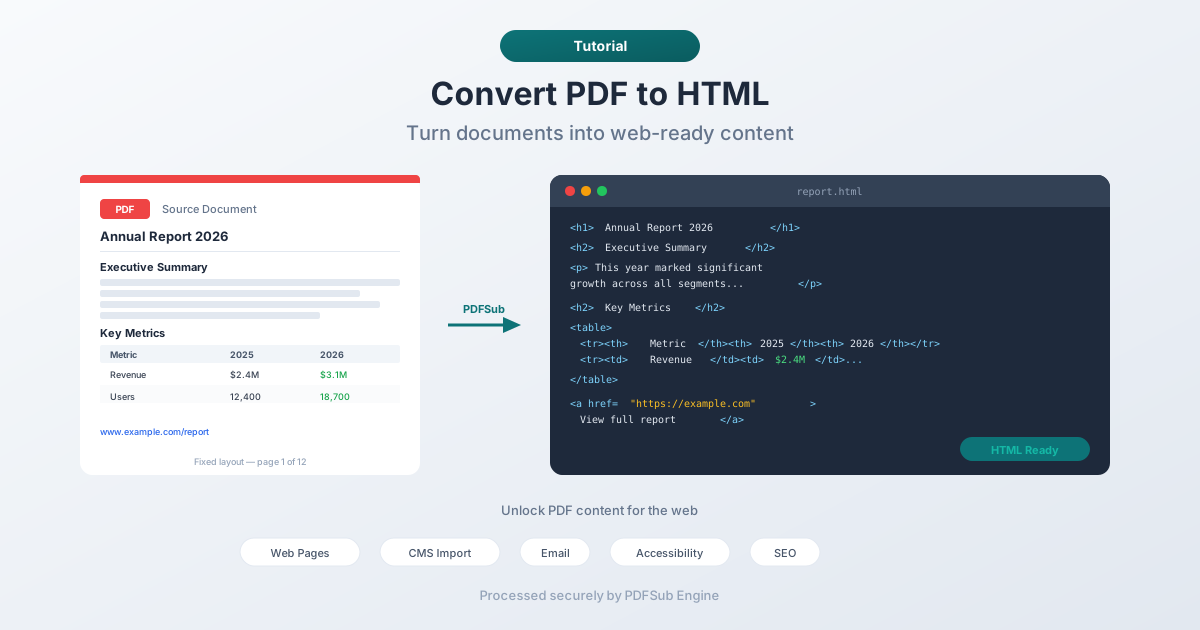
Mengonversi PDF ke HTML membuka kunci konten tersebut. Teks menjadi dapat dipilih, dicari, dan dapat ditata. Tautan menjadi dapat diklik. Konten dapat berada di situs web Anda, di CMS Anda, di email, atau di mana pun HTML berada.
Panduan ini mencakup mengapa Anda ingin mengonversi PDF ke HTML, cara melakukannya, apa yang diharapkan dari output, dan cara menangani tantangan umum.
Mengapa Mengonversi PDF ke HTML?
Publikasi Web
Alasan paling umum. Anda memiliki laporan, brosur, manual, atau dokumen dalam format PDF dan Anda menginginkannya sebagai halaman web. HTML memuat lebih cepat, berfungsi di seluler, terintegrasi dengan navigasi situs Anda, dan memungkinkan pengunjung membaca tanpa mengunduh apa pun.
Konten Email
Banyak pembuat email menerima konten HTML. Mengonversi selebaran, buletin, atau pengumuman PDF ke HTML memungkinkan Anda menyematkan konten langsung di email alih-alih melampirkan file PDF yang mungkin tidak dibuka oleh penerima.
Impor CMS
Sistem manajemen konten (WordPress, Drupal, Squarespace, Ghost) bekerja dengan HTML. Mengonversi konten PDF Anda ke HTML memudahkan untuk ditempelkan ke editor CMS dan dipublikasikan sebagai posting blog, halaman, atau artikel basis pengetahuan.
Aksesibilitas
PDF bisa menjadi mimpi buruk aksesibilitas - terutama dokumen yang dipindai, tata letak padat gambar, atau file tanpa struktur tag yang tepat. HTML dengan markup semantik (judul, paragraf, daftar, teks alternatif) secara inheren lebih mudah diakses. Pembaca layar, alat text-to-speech, dan zoom browser semuanya bekerja lebih baik dengan HTML.
Penggunaan Kembali Konten
Anda memiliki whitepaper, studi kasus, atau panduan dalam PDF. Mengonversi ke HTML memungkinkan Anda memecahnya menjadi posting blog, bagian halaman arahan, entri FAQ, atau halaman dokumentasi. Konten tetap sama; presentasi berubah.
Optimasi Mesin Pencari
Meskipun mesin pencari dapat mengindeks teks PDF, halaman HTML berperingkat lebih baik. Mereka memiliki tag meta yang tepat, struktur judul, tautan internal, dan sinyal desain responsif. Mengonversi konten PDF penting ke HTML dan mempublikasikannya sebagai halaman web meningkatkan penemuan.
Cara Mengonversi PDF ke HTML (Langkah demi Langkah)
Langkah 1: Unggah PDF Anda
Buka alat PDF ke HTML PDFSub dan unggah dokumen Anda. File dikirim ke PDFSub Engine untuk diproses di lingkungan yang aman dan terisolasi.
Langkah 2: Konversi
PDFSub Engine menganalisis struktur PDF - blok teks, judul, paragraf, tautan, gambar - dan menghasilkan HTML yang mewakili konten. Konversi berjalan di sisi server dan biasanya selesai dalam beberapa detik.
Langkah 3: Unduh HTML
Unduh file HTML yang dihasilkan. Buka di browser untuk melihat pratinjau output. HTML berisi konten teks dengan pemformatan dasar yang dipertahankan.
Langkah 4: Integrasikan
Gunakan HTML sebagaimana adanya, atau salin konten ke CMS, pembuat email, atau proyek web Anda. Anda mungkin perlu menyesuaikan gaya agar sesuai dengan desain situs Anda - HTML yang dikonversi menyediakan struktur dan konten, sementara CSS situs Anda menangani presentasi visual.
Apa yang Diharapkan dari Output
Konversi PDF ke HTML adalah terjemahan antara format yang secara fundamental berbeda. PDF menggunakan pemosisian absolut (setiap karakter memiliki koordinat x,y yang tepat pada halaman berukuran tetap). HTML menggunakan aliran dokumen (konten mengalir dari atas ke bawah, kiri ke kanan, membungkus agar sesuai dengan viewport).
Ini berarti output konversi sangat bergantung pada dokumen sumber:
PDF Sederhana, Padat Teks (Hasil Terbaik)
Dokumen dengan tata letak yang lugas - teks linier, judul, paragraf, daftar sederhana - dikonversi dengan sangat baik. Output HTML mempertahankan struktur konten secara akurat, dan teksnya bersih dan siap untuk digunakan di web.
Contoh: artikel, laporan, manual, kebijakan, panduan, esai.
PDF dengan Tabel (Hasil Baik, Beberapa Pembersihan Mungkin Diperlukan)
Tabel dikonversi ke elemen <table> HTML. Tabel sederhana dengan header yang jelas dan kolom yang konsisten diterjemahkan dengan baik. Tabel kompleks dengan sel yang digabung, tabel bersarang, atau lebar kolom yang tidak teratur mungkin memerlukan pembersihan kecil.
Tata Letak Multi-Kolom (Hasil Campuran)
Tata letak dua kolom atau tiga kolom (seperti buletin atau brosur) menantang. Konverter perlu menentukan urutan membaca - kolom mana yang datang lebih dulu? - dan melinearkan konten ke dalam satu aliran HTML. Sebagian besar konverter melakukan pekerjaan yang layak, tetapi Anda harus memverifikasi urutan membaca.
PDF Padat Gambar dan Berorientasi Desain (Memerlukan Pekerjaan Manual)
PDF yang pada dasarnya adalah karya desain grafis - brosur pemasaran, infografis, selebaran yang kompleks secara visual - tidak dikonversi dengan baik ke HTML. Desain visual bergantung pada pemosisian yang tepat yang tidak dapat ditiru oleh HTML. Untuk ini, lebih baik membuat ulang desain dalam HTML/CSS dari awal atau menggunakan PDF sebagai referensi.
PDF yang Dipindai (Terbatas)
Jika PDF adalah gambar yang dipindai (tidak ada teks yang dapat dipilih), konverter tidak dapat mengekstrak konten teks. Anda memerlukan OCR (Optical Character Recognition) terlebih dahulu untuk mengonversi gambar yang dipindai menjadi teks aktual, lalu mengonversi teks tersebut ke HTML.
Membersihkan Output
HTML yang dikonversi jarang cocok dengan gaya situs Anda secara langsung. Berikut cara menangani tugas pembersihan umum:
Menerapkan Gaya Situs Anda
HTML yang dikonversi menyediakan struktur semantik - judul, paragraf, daftar, tabel. CSS situs Anda harus menangani sebagian besar gaya visual secara otomatis jika HTML menggunakan elemen yang tepat. Jika konverter mengeluarkan tag <h1>, <h2>, <p>, dan <ul>, stylesheet Anda yang ada akan memformatnya.
Menghapus Pemformatan Tambahan
Beberapa konverter menambahkan gaya inline untuk ukuran font, warna, atau pemosisian yang cocok dengan PDF asli. Ini mungkin bertentangan dengan desain situs Anda. Menghapus gaya inline dan mengandalkan kelas CSS Anda menghasilkan hasil yang lebih bersih.
Memperbaiki Pemisah Baris
PDF memecah baris pada lebar kolom tetap. Konverter mungkin mempertahankan pemisah baris ini, menciptakan baris pendek dan terputus-putus di HTML. Hapus pemisah keras di dalam paragraf agar teks mengalir secara alami pada lebar viewport apa pun.
Menangani Gambar
Gambar dari PDF biasanya diekstrak dan disematkan atau direferensikan secara terpisah. Verifikasi bahwa jalur gambar benar, tambahkan teks alternatif untuk aksesibilitas, dan sesuaikan ukuran untuk tata letak responsif.
Memeriksa Tautan
Tautan di PDF harus terbawa ke HTML sebagai tag <a>. Verifikasi bahwa URL benar dan bahwa tautan dokumen internal (seperti entri daftar isi) masih berfungsi atau diperbarui agar berfungsi dalam konteks web.
Pendekatan Alternatif
Salin-Tempel
Untuk dokumen pendek, pendekatan paling sederhana: buka PDF, pilih semua teks, salin, dan tempelkan ke editor CMS atau HTML Anda. Anda akan kehilangan pemformatan, tetapi untuk beberapa paragraf konten, pemformatan manual di CMS lebih cepat daripada menjalankan alat konversi.
Sematkan PDF
Jika Anda tidak memerlukan konten sebagai HTML - Anda hanya ingin pengunjung melihat PDF di situs web Anda - sematkan PDF secara langsung. Sebagian besar browser modern merender PDF secara inline. Ini mempertahankan tata letak asli dengan sempurna tetapi tidak memberi Anda manfaat SEO, aksesibilitas, atau gaya HTML.
Pembuatan Ulang Manual
Untuk dokumen padat desain di mana kualitas konversi tidak mencukupi, membuat ulang konten dalam HTML/CSS memberikan hasil terbaik. Ini lebih banyak pekerjaan, tetapi Anda mendapatkan kontrol yang sempurna atas presentasi web.
Tips untuk Hasil Terbaik
- Mulai dengan PDF yang terstruktur dengan baik. PDF yang dibuat dari Word, Google Docs, atau editor teks lainnya menghasilkan HTML yang lebih baik daripada PDF yang dibuat dari alat desain atau dokumen yang dipindai.
- Periksa urutan membaca. Tata letak multi-kolom dan kompleks mungkin mengurutkan ulang konten. Baca melalui HTML untuk memverifikasi teks mengalir dengan benar.
- Rencanakan untuk penataan gaya. Konversi memberi Anda konten dan struktur dasar. CSS Anda menangani desain visual. Jangan berharap HTML terlihat seperti PDF - harapkan itu berisi konten yang sama dalam format yang ramah web.
- Uji di seluler. Salah satu keuntungan utama HTML di atas PDF adalah desain responsif. Setelah mengonversi, verifikasi konten terbaca dengan baik di perangkat seluler.
- Tambahkan metadata. HTML yang dikonversi tidak akan memiliki tag meta SEO, data Open Graph, atau metadata spesifik web lainnya. Tambahkan ini saat mempublikasikan.
Tanya Jawab
Apakah HTML akan terlihat persis seperti PDF asli?
Tidak, dan itu memang disengaja. PDF menggunakan pemosisian tetap untuk ukuran halaman tertentu. HTML menggunakan tata letak cair yang beradaptasi dengan layar apa pun. Kontennya akan sama - teks, judul, tautan, gambar - tetapi presentasinya akan mengikuti aturan HTML/CSS daripada koordinat tetap PDF. Ini sebenarnya merupakan keuntungan untuk publikasi web.
Bisakah saya mengonversi PDF yang dipindai ke HTML?
Tidak secara langsung. PDF yang dipindai berisi gambar teks, bukan karakter teks aktual. Anda memerlukan OCR (Optical Character Recognition) terlebih dahulu untuk mengekstrak teks, lalu Anda dapat mengonversi teks yang diekstrak ke HTML. PDFSub menawarkan alat OCR yang dapat menangani alur kerja ini.
Bagaimana konverter menangani formulir PDF?
Bidang formulir di PDF (input teks, kotak centang, dropdown) dapat dikonversi ke padanan HTML-nya, tetapi perilakunya bergantung pada konverter. Untuk formulir web yang berfungsi, Anda mungkin perlu membuat ulang logika formulir dalam HTML - validasi formulir, penanganan pengiriman, dan pemrosesan backend tidak ditransfer dari PDF.
Apakah konversinya aman?
Ya. PDFSub Engine memproses file Anda di lingkungan yang aman dan terisolasi. File diproses untuk konversi dan tidak disimpan secara permanen. HTML yang dihasilkan dikembalikan kepada Anda untuk diunduh.
Bisakah saya mengonversi beberapa PDF sekaligus?
Untuk konversi batch, Anda akan memproses setiap PDF secara individual. Jika Anda memiliki banyak PDF untuk dikonversi, pertimbangkan apakah kontennya memerlukan konversi individual atau apakah pendekatan yang berbeda (seperti widget penampil PDF di situs Anda) akan lebih efisien.
Kesimpulan
Konversi PDF ke HTML menjembatani kesenjangan antara dokumen yang berorientasi cetak dan web. Untuk dokumen padat teks dengan struktur yang jelas, konversi mudah dan hasilnya sangat baik. Untuk tata letak yang kompleks, harapkan beberapa pekerjaan pembersihan.
Wawasan kuncinya: Anda tidak mencoba mereplikasi tampilan PDF dalam HTML. Anda mengekstrak konten dan memberikannya format asli web yang dapat dicari, dapat diakses, responsif, dan dapat ditata.
Coba konverter PDF ke HTML PDFSub untuk mengubah konten PDF Anda menjadi HTML yang siap web.