Cara Mengonversi PDF ke EPUB untuk E-Reader
Ingin membaca PDF di Kindle atau e-reader Anda? Berikut cara mengonversi PDF ke EPUB - dengan teks yang dapat mengalir ulang yang beradaptasi dengan ukuran layar apa pun.
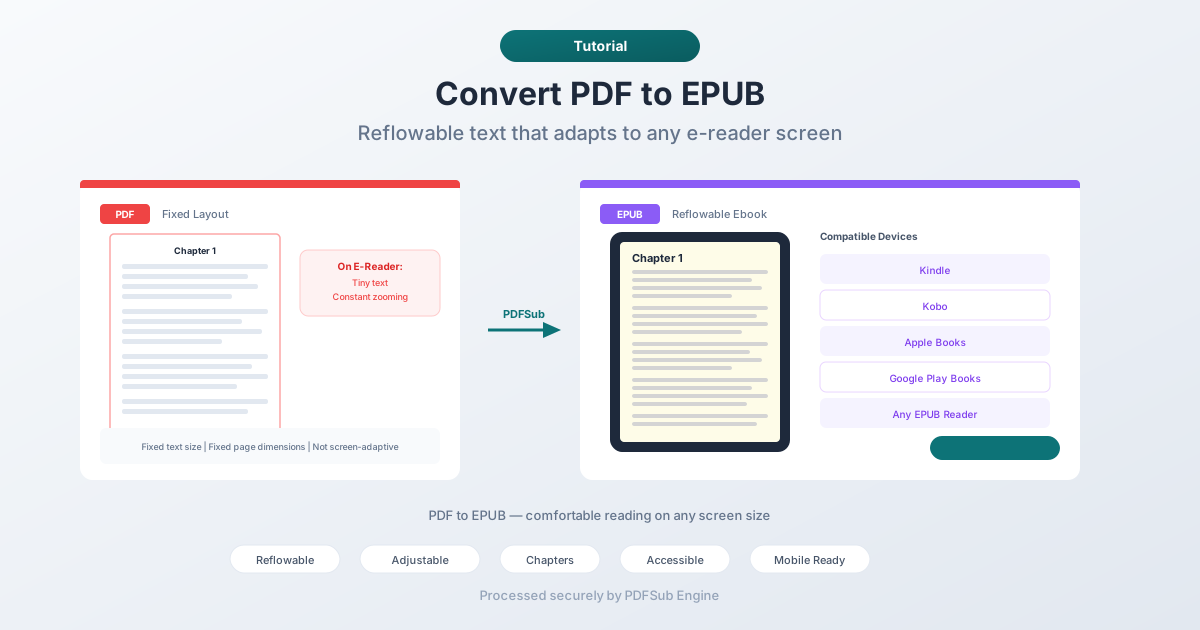
Membaca PDF di Kindle sangat menyiksa. Teksnya kecil, Anda terus-menerus mencubit dan memperbesar, dan setiap halaman terasa seperti membaca melalui lubang kunci. PDF dirancang untuk kertas berukuran surat atau A4 - bukan layar e-reader 6 inci.
EPUB memperbaiki ini. Ini adalah format ebook standar yang digunakan oleh Kindle, Kobo, Apple Books, dan hampir semua e-reader di pasaran. Teks EPUB mengalir ulang agar sesuai dengan ukuran layar apa pun, ukuran font dapat disesuaikan, dan pengalaman membaca beradaptasi dengan perangkat Anda. Mengonversi PDF ke EPUB mengubah dokumen yang kaku menjadi pengalaman membaca yang nyaman.
Panduan ini mencakup mengapa konversi itu penting, metode terbaik untuk melakukannya, dan apa yang secara realistis diharapkan dari hasilnya.
Mengapa Mengonversi PDF ke EPUB?
Membaca di E-Reader
Ini adalah alasan utamanya. E-reader (Kindle, Kobo, Nook, dll.) dirancang untuk EPUB dan format serupa yang dapat mengalir ulang. Mereka juga menangani PDF, tetapi pengalamannya buruk - tata letak halaman tetap pada layar kecil berarti terus-menerus menggulir dan memperbesar. Teks EPUB mengalir ulang secara otomatis, membuat membaca dalam bentuk panjang menjadi nyaman.
Ukuran Teks yang Dapat Disesuaikan
PDF mengunci ukuran teks. Jika font terlalu kecil untuk dibaca dengan nyaman, Anda tidak berdaya. EPUB memungkinkan pembaca menambah atau mengurangi ukuran font sesuai keinginan mereka. Ini sangat penting bagi pembaca dengan gangguan penglihatan atau siapa pun yang lebih suka teks yang lebih besar.
Membaca di Ponsel
Membaca PDF halaman penuh di ponsel bahkan lebih buruk daripada di e-reader. Layarnya lebih kecil, dan mode lanskap tidak banyak membantu. EPUB mengalir ulang teks agar sesuai dengan lebar layar apa pun, membuat membaca di ponsel praktis untuk dokumen panjang.
Membangun Perpustakaan Ebook
Jika Anda mengatur perpustakaan pribadi materi referensi, laporan, atau buku yang diterima sebagai PDF, mengonversi ke EPUB memungkinkan Anda mengelolanya di aplikasi perpustakaan ebook (Apple Books, Calibre, Google Play Books) dengan metadata, sampul, dan navigasi bab yang tepat.
Aksesibilitas
EPUB memiliki dukungan aksesibilitas yang lebih baik daripada PDF. Pembaca layar bekerja lebih andal dengan struktur HTML semantik EPUB. Mesin text-to-speech menangani EPUB dengan lebih alami. Bagi pembaca yang mengandalkan teknologi bantu, EPUB adalah format yang lebih baik.
Metode 1: Konversi Online dengan PDFSub (Direkomendasikan)
Unggah PDF, unduh EPUB. Tidak perlu perangkat lunak.
Langkah demi langkah:
- Buka alat PDF ke EPUB PDFSub
- Unggah file PDF Anda - seret dan lepas atau klik untuk menelusuri
- File diproses oleh PDFSub Engine di lingkungan yang aman dan terisolasi
- Unduh EPUB yang dikonversi
Apa yang diharapkan:
- PDF yang padat teks menghasilkan hasil terbaik - novel, laporan, artikel
- Judul bab terdeteksi dan dikonversi menjadi bab EPUB
- Gambar dipertahankan dan disematkan dalam EPUB
- Tabel dan tata letak yang kompleks mungkin disederhanakan selama konversi
- Teks menjadi sepenuhnya dapat mengalir ulang
Terbaik untuk: Konversi cepat saat Anda ingin membaca dokumen PDF di e-reader.
Metode 2: Konversi dengan Calibre (Desktop)
Calibre adalah aplikasi manajemen ebook gratis dengan alat konversi yang canggih.
Langkah demi langkah:
- Unduh dan instal Calibre dari calibre-ebook.com
- Tambahkan PDF Anda ke perpustakaan Calibre
- Pilih buku dan klik "Convert books"
- Pilih EPUB sebagai format keluaran
- Di dialog konversi, sesuaikan pengaturan: - Tampilan & Nuansa: Ukuran font, spasi baris - Deteksi Struktur: Regex deteksi bab - Daftar Isi: Cara membuat navigasi bab
- Klik OK dan tunggu konversi
- Temukan EPUB di perpustakaan Calibre Anda
Opsi kustomisasi:
- Pola deteksi bab (berbasis judul, berbasis pemisah halaman)
- Keluarga font dan ukuran font dasar
- Margin dan spasi baris
- Aturan pembuatan daftar isi
- Pengkodean karakter masukan
Terbaik untuk: Pengguna yang menginginkan kontrol penuh atas proses konversi, terutama untuk dokumen kompleks.
Metode 3: Gunakan Adobe Acrobat (Berbayar)
Adobe Acrobat Pro dapat mengekspor PDF ke format EPUB.
Langkah demi langkah:
- Buka PDF di Adobe Acrobat Pro
- Buka File > Ekspor Ke > EPUB
- Pilih pengaturan Anda
- Simpan file EPUB
Keterbatasan:
- Memerlukan langganan Acrobat Pro berbayar
- Kualitas bervariasi tergantung pada struktur PDF
- Kustomisasi terbatas dibandingkan dengan Calibre
Terbaik untuk: Pengguna yang sudah memiliki Acrobat Pro dan menginginkan solusi satu klik.
Menetapkan Ekspektasi yang Realistis
Konversi PDF ke EPUB bukanlah transformasi yang sempurna piksel demi piksel. Kedua format memiliki filosofi yang secara fundamental berbeda:
- PDF adalah tentang reproduksi visual yang tepat. Setiap elemen memiliki posisi tetap pada halaman berukuran tetap.
- EPUB adalah tentang fleksibilitas konten. Teks mengalir, beradaptasi, dan menstruktur ulang untuk layar yang berbeda.
Mengonversi di antaranya memerlukan interpretasi tata letak PDF dan menstrukturkannya kembali sebagai HTML yang mengalir. Inilah artinya dalam praktik:
Apa yang Dikonversi dengan Baik
- Novel dan dokumen padat teks. Teks mengalir sederhana dengan judul bab menghasilkan keluaran EPUB yang sangat baik. Teks mengalir secara alami dan pengalaman membaca sangat bagus.
- Laporan dengan pemformatan dasar. Dokumen dengan judul, paragraf, daftar poin, dan gambar sesekali dikonversi dengan andal.
- Artikel dan makalah. Makalah atau artikel akademis satu kolom menghasilkan keluaran EPUB yang bersih.
Apa yang Dikonversi dengan Buruk
- Tata letak multi-kolom. Konverter harus memutuskan cara melinearkan kolom menjadi satu aliran teks. Biasanya berhasil, tetapi urutan pembacaan mungkin tidak sesuai dengan aslinya.
- Tabel kompleks. Tabel dalam PDF adalah elemen yang diposisikan, bukan tabel HTML semantik. Konverter mencoba merekonstruksinya, tetapi tabel kompleks dengan sel gabungan atau struktur bersarang mungkin rusak.
- PDF hasil pindaian. Jika PDF hanya berupa gambar halaman (dokumen hasil pindaian), tidak ada teks yang dapat diekstrak. Anda perlu OCR terlebih dahulu untuk mendapatkan teks yang dapat diekstrak, lalu konversi ke EPUB.
- Tata letak yang dirancang dengan rumit. Majalah, brosur, dan materi pemasaran dengan teks yang membungkus gambar, kutipan, dan tipografi kreatif akan kehilangan desainnya di EPUB.
- Rumus matematika. Rumus yang dirender LaTeX dalam PDF tidak memiliki padanan EPUB langsung. Mereka mungkin dikonversi sebagai gambar atau teks yang rusak.
Kompatibilitas Kindle
E-reader Kindle menggunakan format proprietary Amazon (AZW, KFX) tetapi dapat membaca file EPUB secara langsung di perangkat Kindle yang lebih baru dan aplikasi Kindle. Untuk Kindle lama, Anda dapat:
- Kirim melalui email - kirimkan EPUB ke alamat email Send-to-Kindle Kindle Anda. Layanan Amazon mengonversinya secara otomatis.
- Gunakan Calibre - konversi EPUB ke format AZW3 atau MOBI menggunakan alat konversi Calibre.
- Gunakan aplikasi Send to Kindle - aplikasi desktop Amazon menerima EPUB dan mengirimkannya ke Kindle Anda.
Tips untuk Hasil Terbaik
- Mulai dengan PDF berbasis teks. Coba pilih teks di PDF dengan kursor Anda. Jika Anda dapat menyorot teks, itu adalah PDF digital dan akan dikonversi dengan baik. Jika Anda tidak dapat memilih teks, itu adalah gambar hasil pindaian dan Anda memerlukan OCR terlebih dahulu.
- Tata letak sederhana dikonversi lebih baik. Jika Anda memiliki pilihan antara versi multi-kolom dan versi satu kolom dari sebuah dokumen, konversikan versi satu kolom.
- Periksa deteksi bab. Setelah konversi, buka EPUB di pembaca ebook dan verifikasi daftar isi berfungsi dengan benar. Jika bab tidak terdeteksi, Anda mungkin perlu menyesuaikan pengaturan deteksi.
- Uji pada perangkat target Anda. Rendering EPUB sedikit bervariasi antar pembaca. Periksa hasilnya pada perangkat sebenarnya tempat Anda akan membaca.
FAQ
Bisakah saya mengonversi PDF hasil pindaian ke EPUB?
Tidak secara langsung. PDF hasil pindaian berisi gambar halaman, bukan teks yang dapat diekstrak. Anda perlu menjalankan OCR (Optical Character Recognition) pada PDF terlebih dahulu untuk mengonversi gambar menjadi teks, lalu konversi PDF yang telah di-OCR ke EPUB.
Apakah EPUB akan terlihat persis seperti PDF?
Tidak, dan itu memang disengaja. EPUB menggunakan teks yang dapat mengalir ulang yang beradaptasi dengan ukuran layar dan preferensi font Anda. Kontennya sama, tetapi penampilannya berubah. Inilah intinya - Anda mengonversi ke EPUB khusus karena Anda ingin teks yang dapat mengalir ulang.
Bisakah saya mengonversi EPUB kembali ke PDF?
Ya, tetapi antisipasi beberapa perbedaan dari aslinya. Setiap konversi melibatkan interpretasi dan menstruktur ulang. Mengonversi PDF ke EPUB lalu kembali ke PDF seperti menerjemahkan Bahasa Inggris ke Bahasa Prancis dan kembali lagi - maknanya terjaga tetapi ekspresinya berubah.
Bagaimana cara menangani PDF dengan teks dan gambar?
Konverter menangani konten campuran secara otomatis. Teks menjadi teks EPUB yang dapat mengalir ulang, dan gambar disematkan dalam EPUB pada ukuran aslinya. Posisi gambar mungkin bergeser karena EPUB tidak mendukung posisi tetap.
Apakah konversi ini gratis?
PDFSub menawarkan konversi PDF ke EPUB sebagai bagian dari rangkaian alatnya. Periksa halaman harga untuk batas saat ini dan detail paket.
Kesimpulan
Konversi PDF ke EPUB membuka kenyamanan membaca di e-reader, ponsel, dan tablet. Dokumen padat teks - buku, laporan, artikel - menghasilkan hasil terbaik. Tata letak yang kompleks akan disederhanakan, tetapi kontennya tersampaikan.
Untuk pengalaman membaca terbaik, mulailah dengan PDF berbasis teks yang terstruktur dengan baik dan jaga agar ekspektasi Anda tetap terkalibrasi. Tujuannya bukan untuk mereproduksi tampilan PDF yang tepat - tetapi untuk membuat kontennya nyaman dibaca di layar apa pun.
Coba konverter PDF ke EPUB PDFSub - unggah PDF Anda dan dapatkan ebook yang dapat mengalir ulang dalam hitungan detik.