Cara Membandingkan Dua PDF Berdampingan
Perlu menemukan setiap perubahan antara dua versi kontrak atau dokumen? Berikut cara membandingkan PDF dan menyorot perbedaan secara otomatis.
Kontrak yang direvisi tiba di kotak masuk Anda. Pihak lain mengatakan mereka membuat "perubahan kecil" - tetapi apa sebenarnya yang berubah? Apakah ketentuan pembayaran bergeser dari 30 hari menjadi 45? Apakah batas tanggung jawab berlipat ganda? Apakah klausul pemutusan muncul yang tidak ada dalam aslinya? Membaca kedua versi berdampingan, beralih bolak-balik antar dokumen, mencoba menemukan perbedaan dalam 20 halaman teks hukum yang padat - itu melelahkan, rawan kesalahan, dan persis jenis tugas di mana kehilangan satu kata yang diubah dapat merugikan ribuan dolar.
Membandingkan PDF secara otomatis menyelesaikan ini. Anda mengunggah dua versi dokumen, dan alat tersebut menyorot setiap penambahan, penghapusan, dan modifikasi. Tidak ada yang terlewat. Tidak perlu lagi menyipitkan mata pada paragraf yang bertanya-tanya apakah ada sesuatu yang berubah. Tidak ada lagi "Saya pikir klausul ini baru tetapi saya tidak yakin." Setiap perbedaan disebut secara eksplisit.
Panduan ini mencakup cara membandingkan dua PDF, seperti apa hasil perbandingannya, dan skenario dunia nyata di mana perbandingan otomatis mencegah kesalahan yang mahal.
Mengapa Perbandingan Manual Tidak Berhasil
Sebelum menjelaskan pendekatan otomatis, perlu dipahami mengapa perbandingan manual gagal - karena banyak orang masih mencobanya dan baru menemukan masalah setelah sesuatu yang salah.
Mata Manusia Melewatkan Perubahan dalam Teks Padat
Studi tentang akurasi proofreading secara konsisten menunjukkan bahwa manusia melewatkan 10-30% kesalahan bahkan ketika secara khusus mencarinya. Ketika Anda membandingkan dua dokumen padat, tingkat kesalahannya lebih tinggi karena Anda tidak mencari kesalahan ejaan - Anda mencari substitusi kata yang halus, penambahan klausul, perubahan angka, dan penghapusan kalimat. Angka "30" yang diubah menjadi "45" terlihat hampir identik sekilas. Penghapusan "tidak" membalikkan makna seluruh kalimat.
Kelelahan Memperparah Masalah
Membandingkan dokumen sangat melelahkan secara mental. Pada halaman 10, perhatian Anda telah menurun secara signifikan. Pada halaman 20, Anda hanya membaca sekilas. Perubahan paling penting dalam dokumen mungkin ada di halaman 18, tepat ketika konsentrasi Anda paling rendah.
Perubahan Pemformatan Menyembunyikan Perubahan Konten
Terkadang dokumen yang direvisi memiliki pemformatan yang berbeda - margin yang disesuaikan, font baru, spasi yang berbeda. Perubahan visual ini menutupi perubahan konten. Otak Anda mengenali bahwa ada sesuatu yang terlihat berbeda, tetapi mungkin mengaitkan perbedaan tersebut dengan pemformatan padahal sebenarnya kata-kata itu sendiri yang berubah.
Beberapa Putaran Revisi Memperbanyak Risiko
Kontrak dan dokumen hukum sering melalui 5, 10, atau lebih putaran revisi. Setiap putaran memperkenalkan potensi perubahan. Membandingkan putaran 7 dengan putaran 6, lalu putaran 6 dengan putaran 5, secara manual - di lusinan halaman setiap kali - menciptakan risiko kumulatif dari perubahan yang terlewat.
Cara Membandingkan PDF dengan PDFSub
Alat Bandingkan PDFSub menggunakan Mesin PDFSub untuk mengekstrak dan membandingkan konten teks dari dua dokumen PDF, menyorot setiap perbedaan secara otomatis.
Instruksi Langkah demi Langkah
Langkah 1: Buka alat Bandingkan. Buka pdfsub.com/tools/compare. Tidak perlu menginstal perangkat lunak.
Langkah 2: Unggah dokumen asli. Seret dan lepas atau jelajahi untuk memilih PDF pertama - ini adalah dasar Anda, versi "sebelum".
Langkah 3: Unggah dokumen yang direvisi. Unggah PDF kedua - versi "sesudah" yang ingin Anda bandingkan dengan yang asli.
Langkah 4: Jalankan perbandingan. Klik tombol bandingkan. Mesin PDFSub mengekstrak teks dari kedua dokumen dan melakukan perbandingan terperinci, mengidentifikasi setiap perbedaan antara kedua versi.
Langkah 5: Tinjau hasilnya. Hasil perbandingan menyorot tiga jenis perubahan:
- Penambahan - teks yang muncul di versi yang direvisi tetapi tidak ada di aslinya. Biasanya disorot dengan warna hijau.
- Penghapusan - teks yang ada di aslinya tetapi dihapus dari versi yang direvisi. Biasanya disorot dengan warna merah atau ditampilkan dengan coretan.
- Modifikasi - teks yang berubah antara versi. Versi lama dan baru ditampilkan sehingga Anda dapat melihat persis apa yang diubah.
Langkah 6: Tindak lanjuti temuan. Tinjau setiap perubahan yang disorot. Setujui, tolak, atau catat perubahan untuk didiskusikan. Perbandingan memberi Anda daftar lengkap - tidak ada yang terlewat.
Cara Kerja Pemrosesan Mesin PDFSub
Berbeda dengan alat berbasis browser (gabungkan, pisahkan, urutkan ulang), perbandingan PDF menggunakan Mesin PDFSub untuk pemrosesan sisi server. Ini karena ekstraksi dan perbandingan teks yang akurat di berbagai struktur PDF memerlukan daya komputasi lebih banyak daripada yang dapat disediakan oleh browser secara efisien.
Mesin PDFSub memproses dokumen Anda dalam lingkungan yang aman dan terisolasi. Dokumen diproses dalam memori dan tidak disimpan secara permanen. Perbandingan mengekstrak konten teks dari kedua PDF, menyelaraskan bagian yang sesuai, dan mengidentifikasi perbedaan pada tingkat kata dan karakter.
Seperti Apa Hasil Perbandingan
Perbedaan Tingkat Kata
Perbandingan mengidentifikasi perubahan pada tingkat kata, bukan hanya tingkat baris. Jika satu kata berubah dalam sebuah paragraf, kata spesifik itu disorot - Anda tidak perlu membaca ulang seluruh paragraf untuk menemukan perubahannya.
Contoh:
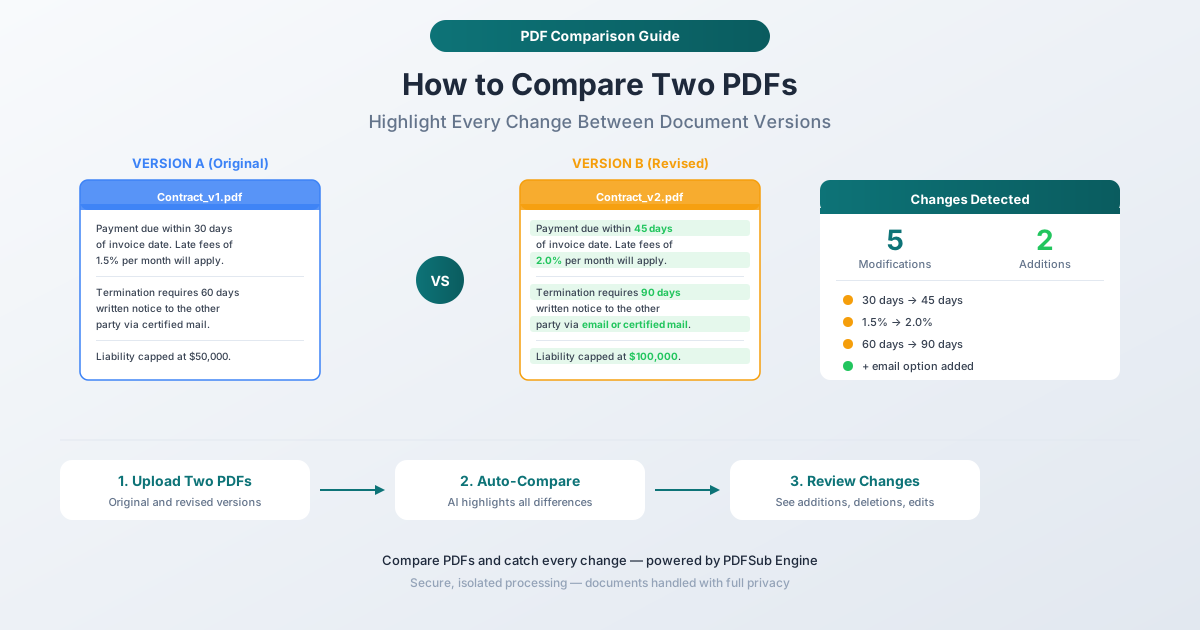
- Asli: "Pembayaran jatuh tempo dalam 30 hari sejak tanggal faktur."
- Revisi: "Pembayaran jatuh tempo dalam 45 hari sejak tanggal faktur."
- Hasil: "30" ditandai sebagai dihapus, "45" ditandai sebagai ditambahkan. Sisa kalimat tidak ditandai.
Paragraf yang Ditambahkan dan Dihapus
Ketika seluruh paragraf ditambahkan atau dihapus, perbandingan dengan jelas menandai seluruh blok teks. Ini memudahkan untuk menemukan klausul baru yang tidak ada dalam aslinya atau bagian yang dihapus.
Teks yang Dipindahkan
Jika sebuah paragraf atau bagian dipindahkan dari satu lokasi ke lokasi lain tanpa diubah, perbandingan menampilkannya sebagai penghapusan di lokasi asli dan penambahan di lokasi baru. Konteks menjelaskan bahwa teks tersebut dipindahkan daripada dihapus dan ditambahkan secara independen.
Skenario Perbandingan Dunia Nyata
Negosiasi Kontrak
Ini adalah kasus penggunaan yang paling umum dan berisiko tinggi. Selama negosiasi kontrak, pengacara masing-masing pihak membuat perubahan dan mengirimkan versi yang direvisi. Setiap kata yang berubah penting. "Harus" yang diubah menjadi "boleh" membalikkan kewajiban. Penghapusan "tidak" mengubah larangan menjadi izin. Tenggat waktu yang bergeser, jumlah dolar yang diubah, pengecualian yang ditambahkan - salah satu dari ini dapat secara fundamental mengubah perjanjian.
Perbandingan otomatis menangkap setiap perubahan, terlepas dari seberapa halus. Jalankan perbandingan setelah setiap putaran revisi untuk melihat persis apa yang dimodifikasi oleh pihak lain.
Pembaruan Kebijakan
Ketika kebijakan perusahaan diperbarui - buku panduan SDM, prosedur keselamatan, pedoman kepatuhan - karyawan dan manajer perlu tahu apa yang berubah. Bandingkan versi lama dengan versi baru dan distribusikan hasil perbandingan bersama dengan kebijakan yang diperbarui. Ini menghemat semua orang dari membaca seluruh dokumen ketika hanya dua bagian yang dimodifikasi.
Pengajuan Regulasi
Laporan keuangan, pengajuan SEC, dan pengajuan peraturan sering dibandingkan dengan versi sebelumnya untuk memastikan konsistensi dan menangkap perubahan yang tidak disengaja. Membandingkan 10-Q kuartal ini dengan kuartal lalu mengidentifikasi persis apa yang berubah dalam laporan keuangan, faktor risiko, dan bagian diskusi manajemen.
Dokumen Asuransi
Polis asuransi diperpanjang setiap tahun dengan perubahan yang terkadang terkubur dalam bahasa hukum yang padat. Membandingkan polis tahun ini dengan tahun lalu mengungkapkan perubahan pada batas pertanggungan, pengecualian, pengurangan, dan premi. Ini jauh lebih andal daripada mempercayai surat ringkasan perpanjangan, yang mungkin tidak menyebutkan setiap perubahan.
Revisi Makalah Akademik
Peneliti membandingkan versi naskah untuk melacak perubahan antara pengiriman, tinjauan sejawat, dan publikasi. Ini sangat berguna ketika banyak rekan penulis mengedit secara bersamaan dan perubahan perlu didamaikan.
Legislasi dan Analisis Hukum
Pengacara dan analis membandingkan versi rancangan undang-undang untuk memahami bagaimana legislasi berkembang selama proses penyusunan. Membandingkan rancangan undang-undang yang diajukan dengan undang-undang yang disahkan mengungkapkan setiap amandemen - bagian mana yang ditambahkan, dihapus, atau dimodifikasi selama proses legislatif.
Tips untuk Perbandingan PDF yang Efektif
Bandingkan Versi yang Tepat
Ini terdengar jelas, tetapi kebingungan kontrol versi adalah salah satu kesalahan perbandingan paling umum. Pastikan Anda membandingkan dokumen "sebelum" dan "sesudah" yang benar. Beri nama file dengan jelas: Kontrak_v1_Asli.pdf dan Kontrak_v2_Revisi_PihakLain.pdf jauh lebih baik daripada Kontrak.pdf dan Kontrak (1).pdf.
Mulai dengan Pemindaian Tingkat Tinggi
Sebelum menyelami perubahan kata per kata, lihat hasil perbandingan dari tingkat tinggi. Berapa banyak perubahan yang dibuat? Apakah mereka terkonsentrasi di satu bagian atau tersebar di seluruh? Ini memberi Anda konteks sebelum memeriksa setiap perubahan secara rinci.
Perhatikan Perubahan Numerik
Perubahan angka adalah yang paling penting dan paling mudah terlewat secara manual. Jumlah dolar, persentase, hari, kuantitas, dan tanggal - ini sering kali merupakan perubahan yang paling penting dalam kontrak dan dokumen keuangan. Perbandingan otomatis menyorotnya sama seperti perubahan lainnya, tetapi mereka layak mendapatkan perhatian ekstra selama peninjauan Anda.
Bandingkan dengan Dasar yang Tepat
Dalam negosiasi multi-putaran, putuskan apakah Anda membandingkan dengan dokumen asli (untuk melihat semua perubahan kumulatif) atau dengan versi sebelumnya (untuk melihat hanya perubahan terbaru). Keduanya berguna, tetapi melayani tujuan yang berbeda.
Dokumentasikan Tinjauan Anda
Setelah menjalankan perbandingan, catat perubahan mana yang telah Anda tinjau dan disposisi Anda (diterima, ditolak, perlu diskusi). Alat perbandingan mengidentifikasi perubahan; keputusan bisnis tentang setiap perubahan terserah Anda.
Keterbatasan Perbandingan
PDF yang Dipindai
Jika PDF Anda adalah dokumen yang dipindai (gambar halaman cetak daripada teks digital), alat perbandingan perlu mengekstrak teks menggunakan OCR terlebih dahulu, yang menimbulkan potensi kesalahan ekstraksi. Untuk dokumen yang dipindai, verifikasi bahwa teks yang diekstraksi secara akurat mewakili aslinya sebelum mempercayai hasil perbandingan.
Pemformatan Kompleks
Perbandingan berfokus pada konten teks. Perubahan pada pemformatan (font, warna, spasi, indentasi) yang tidak memengaruhi kata-kata sebenarnya mungkin tidak ditandai. Jika perubahan pemformatan penting untuk dilacak, alat perbandingan visual yang melapisi dokumen sebagai gambar mungkin lebih sesuai.
Tabel dan Bagan
Teks di dalam tabel dibandingkan, tetapi perubahan pada struktur tabel (penambahan baris, pengurutan kolom) mungkin direpresentasikan secara berbeda dari perubahan teks sebaris. Bagan dan gambar tidak dibandingkan pada tingkat teks - bagan batang yang berubah tidak akan ditandai kecuali teks keterangannya berubah.
Pertanyaan yang Sering Diajukan
Bisakah saya membandingkan PDF dengan jumlah halaman yang berbeda?
Ya. Perbandingan menyelaraskan konten berdasarkan pencocokan teks, bukan nomor halaman. Jika versi yang direvisi memiliki halaman tambahan (karena penambahan konten atau perubahan pemformatan), alat ini tetap mengidentifikasi teks mana yang ditambahkan, dihapus, atau diubah terlepas dari posisinya dalam tata letak halaman.
Bisakah saya membandingkan lebih dari dua dokumen sekaligus?
Alat Bandingkan PDFSub membandingkan dua dokumen sekaligus - satu asli dan satu versi yang direvisi. Untuk perbandingan multi-versi (misalnya, tiga putaran revisi), bandingkan setiap pasangan berurutan: v1 vs. v2, lalu v2 vs. v3. Ini memberi Anda riwayat perubahan untuk setiap putaran revisi.
Apakah perbandingan berfungsi dengan PDF yang dilindungi kata sandi?
Anda perlu membuka kunci PDF terlebih dahulu. Gunakan alat Buka Kunci PDFSub untuk menghapus perlindungan kata sandi (Anda perlu mengetahui kata sandi), lalu unggah versi yang tidak dilindungi untuk perbandingan.
Seberapa akurat perbandingannya?
Perbandingan mengidentifikasi setiap perbedaan teks antara kedua dokumen - tidak ada perubahan yang terlewat. Akurasi tergantung pada kualitas ekstraksi teks dari PDF. PDF yang dibuat secara digital (dari Word, Excel, dll.) menghasilkan ekstraksi yang hampir sempurna. PDF yang dipindai memerlukan OCR, yang mungkin menimbulkan ketidakakuratan ekstraksi kecil.
Bisakah saya mengekspor hasil perbandingan?
Hasil perbandingan ditampilkan di browser Anda dengan perbedaan yang disorot. Anda dapat menggunakan hasil untuk peninjauan, menyalin perubahan yang teridentifikasi, atau mengambil tangkapan layar untuk tujuan dokumentasi.
Mulai Membandingkan
Perlu menemukan setiap perbedaan antara dua versi dokumen? Buka alat Bandingkan dan unggah PDF asli dan yang direvisi Anda. Mesin PDFSub mengekstrak dan membandingkan teks, menyorot setiap penambahan, penghapusan, dan modifikasi. Tidak ada yang terlewat. Tidak perlu akun untuk memulai, dan PDFSub menawarkan uji coba gratis 7 hari dengan akses penuh ke semua alat.