Cara Menambahkan Header dan Footer ke PDF
Perlu menambahkan nama perusahaan, judul dokumen, atau tanggal ke setiap halaman? Berikut cara menambahkan header dan footer ke PDF apa pun - dengan posisi dan format yang dapat disesuaikan.
Anda telah mengekspor laporan keuangan dari perangkat lunak akuntansi Anda, tetapi tidak ada nama perusahaan di halaman mana pun. Anda memiliki proposal multi-halaman, tetapi tidak ada nomor halaman - sehingga ketika seseorang mencetaknya dan halaman-halaman tersebut tertukar, tidak ada cara untuk mengembalikannya ke urutan semula. Anda telah menyusun pengajuan hukum, tetapi pengadilan mengharuskan setiap halaman memiliki nomor kasus di header dan tanggal di footer.
Header dan footer adalah jenis elemen dokumen yang tidak Anda pikirkan sampai mereka hilang. Mereka memberikan konteks penting: siapa yang membuat dokumen, apa namanya, kapan dokumen itu dibuat, dan halaman mana yang sedang Anda lihat. Tanpanya, tumpukan halaman yang dicetak menjadi tumpukan yang tidak terorganisir, dan dokumen digital kehilangan sentuhan profesional.
Panduan ini mencakup cara menambahkan header dan footer ke PDF apa pun, konten apa yang paling cocok di setiap posisi, dan skenario praktis di mana penambahan sederhana ini membuat dokumen Anda jauh lebih berguna.
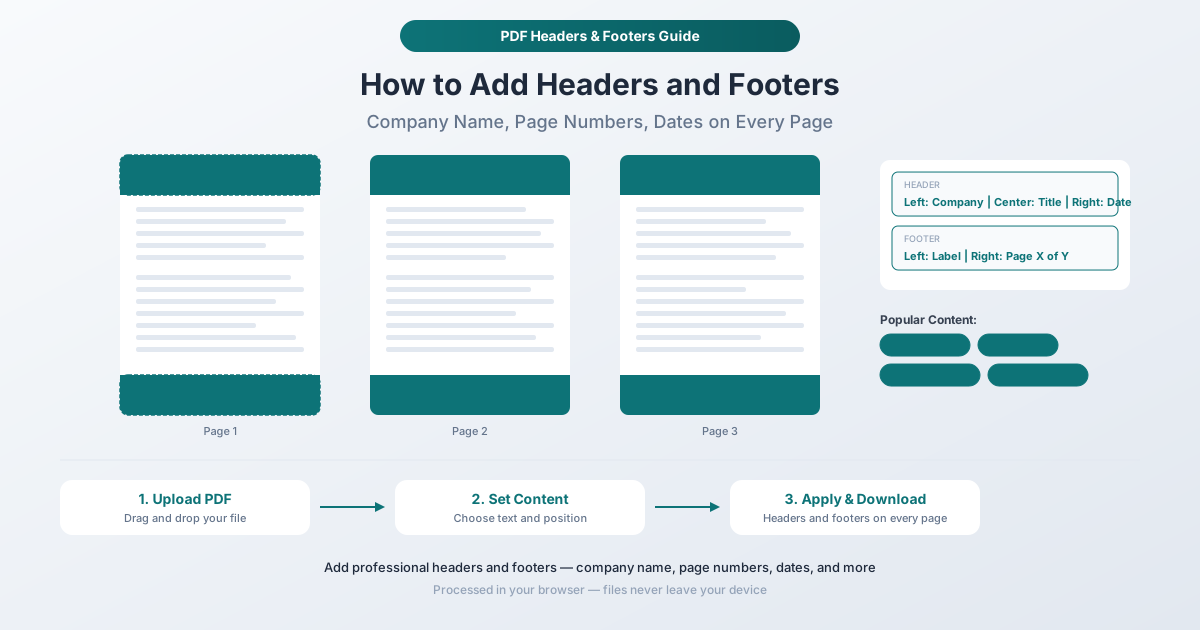
Apa yang Masuk ke Header? Apa yang Masuk ke Footer?
Tidak ada aturan ketat, tetapi konvensi ada karena suatu alasan. Inilah yang biasanya masuk ke mana.
Konten Header Umum
- Nama perusahaan atau organisasi (rata kiri) - mengidentifikasi siapa yang memproduksi dokumen
- Judul dokumen (rata tengah) - menyatakan apa dokumen itu
- Tanggal (rata kanan) - kapan dokumen dibuat atau terakhir diperbarui
- Nomor kasus atau ID referensi - untuk dokumen hukum, asuransi, atau spesifik proyek
- Nama departemen - untuk dokumen organisasi internal
- Label klasifikasi - "Rahasia", "Hanya Internal", "Publik"
Konten Footer Umum
- Nomor halaman (rata kanan atau rata tengah) - "Halaman 1 dari 5" atau hanya "1"
- Tanggal atau stempel waktu (rata kiri) - kapan dokumen dicetak atau dihasilkan
- Pemberitahuan hak cipta - "(C) 2026 Acme Corp. Semua hak dilindungi undang-undang."
- Teks penafian - teks hukum atau peraturan singkat
- URL atau situs web - mengarahkan pembaca ke sumber daya web
- Nomor versi - "v2.1" atau "Rev. 3"
Tata Letak Tiga Kolom
Sebagian besar dokumen profesional menggunakan tata letak tiga kolom untuk header dan footer: teks rata kiri, rata tengah, dan rata kanan. Ini memungkinkan Anda menyertakan hingga tiga bagian informasi per baris tanpa membuatnya terlalu ramai. Contoh:
Header: Acme Corp | Laporan Tahunan 2026 | 15 Maret 2026
Footer: Rahasia | | Halaman 1 dari 12
Posisi tengah dapat dibiarkan kosong jika Anda hanya memerlukan dua elemen.
Cara Menambahkan Header dan Footer dengan PDFSub
Alat Header & Footer PDFSub memungkinkan Anda menambahkan teks yang dapat disesuaikan ke bagian atas dan bawah setiap halaman PDF Anda. Proses ini berjalan di browser Anda - dokumen Anda tetap berada di perangkat Anda.
Instruksi Langkah demi Langkah
Langkah 1: Buka alat Header & Footer. Buka pdfsub.com/tools/headers-footers. Tidak perlu menginstal perangkat lunak - mulai dengan uji coba gratis 7 hari.
Langkah 2: Unggah PDF Anda. Seret dan lepas file Anda ke area unggah, atau klik untuk menelusuri. Alat ini memuat dokumen Anda dan menampilkan pratinjau.
Langkah 3: Konfigurasikan teks header Anda. Masukkan teks yang ingin Anda tampilkan di bagian atas setiap halaman. Anda dapat menentukan teks untuk posisi kiri, tengah, dan kanan secara independen. Biarkan posisi apa pun kosong jika Anda tidak memerlukan teks di sana.
Langkah 4: Konfigurasikan teks footer Anda. Masukkan teks untuk bagian bawah setiap halaman menggunakan posisi kiri, tengah, dan kanan yang sama. Pilihan umum termasuk nomor halaman, tanggal, dan penafian.
Langkah 5: Sesuaikan format. Atur ukuran font, margin, dan opsi gaya lain yang tersedia agar sesuai dengan estetika dokumen Anda. Teks header dan footer harus melengkapi desain dokumen yang ada, bukan bertentangan dengannya.
Langkah 6: Pratinjau hasilnya. Periksa tampilan header dan footer pada halaman dokumen Anda yang sebenarnya. Pastikan mereka tidak tumpang tindih dengan konten yang ada dan penempatannya terlihat benar di berbagai jenis halaman.
Langkah 7: Terapkan dan unduh. Klik tombol tindakan untuk menambahkan header dan footer ke setiap halaman. Unduh PDF Anda yang diperbarui. File asli tetap tidak berubah.
Penomoran Halaman: Kasus Penggunaan Paling Umum
Nomor halaman, sejauh ini, adalah konten header/footer yang paling banyak diminta. Inilah mengapa nomor halaman penting dan cara melakukannya dengan benar.
Mengapa Nomor Halaman Penting
- Dokumen cetak tetap terorganisir. Ketika seseorang mencetak laporan 30 halaman dan menjatuhkannya, nomor halaman adalah satu-satunya cara untuk menyusunnya kembali dengan benar.
- Referensi dimungkinkan. "Lihat halaman 7" hanya berfungsi jika halaman memiliki nomor. Notulen rapat, dokumen hukum, dan manual teknis terus-menerus merujuk ke halaman tertentu.
- Indikasi kemajuan. "Halaman 3 dari 20" memberi tahu pembaca seberapa jauh mereka dan berapa banyak yang tersisa.
- Ekspektasi profesional. Halaman tanpa nomor dalam dokumen bisnis terlihat belum selesai. Klien, regulator, dan pengadilan mengharapkan nomor halaman.
Format Nomor Halaman
Konteks yang berbeda memerlukan format yang berbeda:
| Format | Contoh | Paling Cocok Untuk |
|---|---|---|
| Nomor sederhana | 1, 2, 3 | Dokumen internal pendek |
| Halaman X dari Y | Halaman 1 dari 12 | Laporan, proposal, pengajuan hukum |
| Dengan tanda hubung | - 1 - | Makalah akademis, naskah |
| Bagian-halaman | 2-1, 2-2 | Manual teknis, laporan multi-bagian |
Penempatan Nomor Halaman
- Tengah bawah - tradisional untuk dokumen akademis dan sastra
- Kanan bawah - paling umum untuk dokumen bisnis
- Kanan atas - umum untuk pengajuan hukum dan dokumen pengadilan
- Luar bawah - bergantian kiri/kanan untuk pencetakan dua sisi (kurang umum dalam dokumen digital)
Jika Anda hanya memerlukan nomor halaman tanpa konten header/footer lainnya, PDFSub juga menawarkan alat Nomor Halaman khusus yang dioptimalkan khusus untuk tugas tersebut.
Skenario Praktis
Menyiapkan Laporan untuk Distribusi
Laporan bisnis triwulanan memerlukan nama perusahaan di header dan nomor halaman di footer. Tanpanya, dokumen tersebut terlihat seperti draf internal daripada hasil akhir yang dipoles. Menambahkan "Acme Corp" di kiri atas, "Laporan Keuangan Q4 2025" di tengah atas, dan "Halaman X dari Y" di kanan bawah mengubahnya dari dokumen kasual menjadi dokumen profesional.
Pengajuan Pengadilan dan Dokumen Hukum
Banyak pengadilan memerlukan format header/footer tertentu. Nomor kasus, tanggal pengajuan, nama pengacara, dan nomor Bates adalah persyaratan umum. Ketidakpatuhan dapat mengakibatkan penolakan pengajuan - masalah yang mahal dan memakan waktu.
Kebijakan Internal dan Buku Panduan
Buku panduan karyawan, prosedur keselamatan, dan dokumen kebijakan harus mencantumkan nama organisasi, judul dokumen, dan tanggal revisi. Ketika kebijakan berubah, tanggal revisi di header atau footer segera memberi tahu pembaca apakah mereka melihat versi saat ini.
Makalah Akademis dan Tesis
Header berjalan (biasanya nama belakang penulis atau judul yang disingkat) dan nomor halaman adalah persyaratan format standar untuk pengajuan akademis. Banyak panduan gaya (APA, MLA, Chicago) menentukan format header/footer yang tepat.
Laporan Keuangan
Dokumen keuangan yang didistribusikan kepada investor, auditor, atau anggota dewan harus mencantumkan nama perusahaan, periode pelaporan, dan nomor halaman. Untuk tujuan audit, memiliki informasi ini di setiap halaman memastikan halaman individu dapat diidentifikasi dan dilacak kembali ke dokumen sumbernya.
Kontrak dan Perjanjian
Kontrak multi-halaman mendapat manfaat dari memiliki judul perjanjian, tanggal, dan nomor halaman di setiap halaman. Ini mencegah perselisihan tentang apakah halaman tertentu termasuk dalam perjanjian dan memberikan titik referensi yang mudah selama negosiasi.
Tips untuk Header dan Footer Profesional
Jaga Konten Tetap Singkat
Header dan footer memiliki ruang terbatas. Nama perusahaan dan judul dokumen yang singkat sudah cukup. Alamat perusahaan lengkap, nomor telepon, dan pernyataan misi di header akan membuat halaman penuh sesak dan mendorong konten isi ke bawah.
Sesuaikan dengan Gaya Font Dokumen
Jika dokumen Anda menggunakan font sans-serif yang bersih, header dan footer harus sesuai. Header serif pada dokumen sans-serif (atau sebaliknya) terlihat tidak konsisten. Jika memungkinkan, sesuaikan dengan gaya umum teks isi dokumen.
Gunakan Format yang Konsisten di Semua Halaman
Header dan footer harus terlihat identik di setiap halaman (kecuali untuk nomor halaman, tentu saja). Format yang tidak konsisten - ukuran font yang berbeda, posisi yang bervariasi, atau header yang hilang di beberapa halaman - merusak tampilan profesional yang ingin Anda ciptakan.
Pertimbangkan Halaman Pertama
Beberapa dokumen sengaja menghilangkan header dan footer dari halaman pertama (yang mungkin merupakan halaman sampul atau halaman judul). Jika dokumen Anda memiliki halaman sampul, pertimbangkan apakah header/footer harus muncul di halaman itu atau dimulai pada halaman kedua.
Perhitungkan Margin yang Ada
Jika PDF Anda sudah memiliki margin sempit, menambahkan header dan footer dapat tumpang tindih dengan konten yang ada. Periksa pratinjau dengan cermat, terutama pada halaman dengan konten yang dekat dengan tepi atas atau bawah. Sesuaikan margin atau ukuran font untuk mencegah tumpang tindih.
Jangan Menduplikasi Header yang Ada
Jika PDF sudah memiliki header atau footer (dari aplikasi asli yang membuatnya), menambahkan lapisan lain akan menciptakan duplikasi. Periksa apakah dokumen sudah memiliki informasi yang ingin Anda tambahkan sebelum melanjutkan.
Menggabungkan Header/Footer dengan Operasi PDF Lainnya
Alur kerja persiapan dokumen yang lengkap mungkin terlihat seperti ini:
- Gabungkan beberapa dokumen sumber menjadi satu PDF
- Hapus halaman yang tidak diinginkan (kosong, duplikat, bagian yang tidak relevan)
- Urutkan ulang halaman ke urutan yang benar
- Tambahkan header dan footer dengan nama perusahaan, judul, dan nomor halaman
- Tambahkan watermark jika dokumen memerlukan stempel DRAFT atau CONFIDENTIAL
- Lindungi dengan kata sandi jika kontennya sensitif
Setiap langkah membangun di atas langkah sebelumnya, dan semua operasi dilakukan di browser Anda tanpa mengunggah file.
Pertanyaan yang Sering Diajukan
Bisakah saya menambahkan header dan footer hanya ke halaman tertentu?
Alat ini menerapkan header dan footer ke semua halaman dalam PDF. Jika Anda memerlukan header yang berbeda di halaman yang berbeda, pisahkan PDF menjadi beberapa bagian menggunakan alat Ekstrak Halaman, terapkan header/footer yang berbeda ke setiap bagian, lalu gabungkan kembali.
Apakah header dan footer akan tumpang tindih dengan konten yang ada?
Bisa jika dokumen Anda memiliki konten yang sangat dekat dengan tepi atas atau bawah. Gunakan fitur pratinjau untuk memeriksa sebelum menerapkan. Jika terjadi tumpang tindih, sesuaikan pengaturan margin untuk mendorong header/footer lebih jauh dari tepi halaman, atau pilih ukuran font yang lebih kecil.
Bisakah saya menambahkan nomor halaman dalam format "Halaman X dari Y"?
Ya. PDFSub mendukung penomoran halaman otomatis termasuk format "Halaman X dari Y" di mana nomor halaman saat ini dan jumlah total halaman dimasukkan secara dinamis. Total diperbarui secara otomatis berdasarkan jumlah halaman sebenarnya.
Apakah header dan footer meningkatkan ukuran file?
Sangat kecil. Header dan footer teks menambahkan beberapa kilobyte ke ukuran file total terlepas dari berapa banyak halaman yang dimiliki dokumen tersebut. Teks dirender sebagai data vektor, yang sangat ringkas.
Bisakah saya menghapus header dan footer yang telah saya tambahkan?
Jika Anda masih memiliki PDF asli (sebelum menambahkan header dan footer), cukup gunakan yang asli. Karena PDFSub membuat file baru daripada memodifikasi yang asli, sumber asli Anda yang tidak dimodifikasi masih tersedia. Jika Anda kehilangan yang asli, menghapus header/footer yang tertanam dari PDF lebih kompleks dan mungkin memerlukan pendekatan yang berbeda.
Mulai Menambahkan Header dan Footer
Siap untuk menyempurnakan dokumen Anda? Buka alat Header & Footer dan unggah PDF Anda. Masukkan nama perusahaan, judul dokumen, nomor halaman, atau teks apa pun yang Anda perlukan. Pratinjau hasilnya, lalu unduh dokumen Anda yang diperbarui. Semuanya terjadi di browser Anda - file Anda tidak pernah meninggalkan perangkat Anda. Tidak perlu akun untuk memulai, dan PDFSub menawarkan uji coba gratis 7 hari dengan akses penuh ke semua alat.