Cara Mengisi Formulir PDF Secara Online
Formulir PDF hadir dalam dua jenis: yang dapat diisi (dengan kolom interaktif) dan yang datar (hanya gambar formulir). Berikut cara mengisi keduanya — tanpa perlu menginstal perangkat lunak, dengan uji coba gratis 7 hari.
Seseorang mengirimi Anda formulir PDF melalui email. Mungkin itu W-9 dari klien baru, aplikasi sewa, klaim asuransi, atau paket pendaftaran sekolah. Anda membukanya dan mencoba mengetik di kolom pertama. Tidak terjadi apa-apa. Atau mungkin sesuatu terjadi — sebuah kotak teks biru muncul dan Anda bisa mengetik langsung di dalamnya. Apakah berhasil atau tidak tergantung pada jenis formulir PDF yang Anda lihat.
Perbedaan ini — yang dapat diisi versus yang datar — adalah hal terpenting untuk dipahami tentang formulir PDF. Ini menentukan alat mana yang akan berfungsi, berapa lama prosesnya, dan apakah Anda akhirnya akan mencetak, mengisi dengan tangan, dan memindai hasilnya kembali ke PDF (hasil terburuk yang mungkin terjadi).
Panduan ini mencakup semua yang Anda perlukan untuk mengisi formulir PDF apa pun secara online, apa pun jenisnya. Tidak perlu menginstal perangkat lunak. Tidak perlu proses pendaftaran yang panjang. Cukup buka browser Anda dan selesaikan.
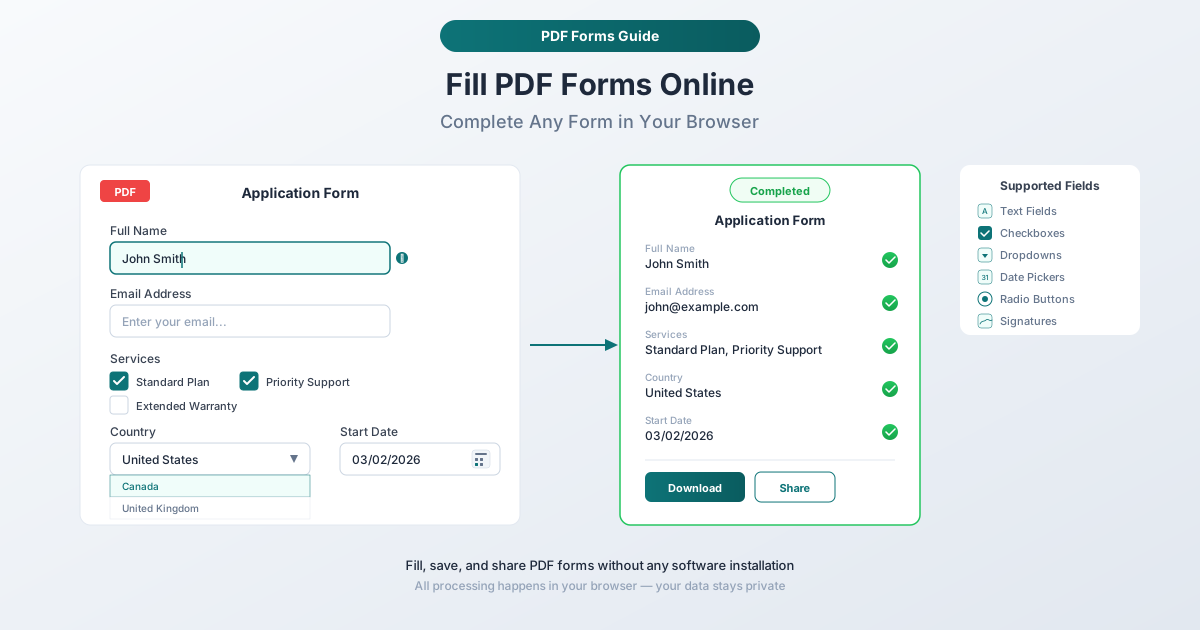
Dua Jenis Formulir PDF
Setiap formulir PDF yang akan Anda temui termasuk dalam salah satu dari dua kategori. Mengetahui mana yang Anda hadapi menghemat waktu dan frustrasi.
Formulir PDF yang Dapat Diisi (Interaktif)
PDF yang dapat diisi berisi kolom formulir tertanam — kotak tak terlihat, kotak centang, tombol radio, dan menu tarik-turun yang diprogram ke dalam dokumen. Saat Anda mengklik kolom, kolom tersebut aktif dan memungkinkan Anda mengetik langsung ke dalamnya.
Formulir ini dibuat secara sengaja menggunakan alat pembuat PDF khusus. PDF yang dapat diisi yang dirancang dengan baik mungkin menyertakan:
- Kolom Teks — Untuk nama, alamat, nomor telepon, dan informasi ketikan lainnya
- Kotak Centang — Untuk pertanyaan ya/tidak, kotak persetujuan, dan opsi pilihan ganda
- Tombol Radio — Untuk pilihan tunggal (seperti status pengajuan pada formulir pajak)
- Menu Tarik-Turun — Untuk memilih dari daftar opsi yang telah ditentukan
- Pemilih Tanggal — Untuk memasukkan tanggal dalam format yang konsisten
- Kolom Tanda Tangan — Untuk tanda tangan digital atau elektronik
- Kolom Terhitung — Kolom yang menghitung total secara otomatis berdasarkan kolom lain (umum dalam formulir pajak)
Anda biasanya dapat mengenali PDF yang dapat diisi sebelum mengklik apa pun. Kolom sering kali tampak sebagai persegi panjang biru muda atau putih di atas latar belakang formulir. Banyak PDF yang dapat diisi juga menampilkan spanduk ungu di bagian atas di Adobe Acrobat Reader yang bertuliskan "Dokumen ini berisi kolom formulir interaktif."
Formulir PDF Datar (Non-Interaktif)
PDF datar pada dasarnya adalah gambar formulir. Tampilannya identik dengan formulir yang dapat diisi di layar — Anda melihat garis kosong, kotak centang kosong, dan label kolom — tetapi tidak ada elemen interaktif yang tertanam dalam file. Mengklik "kolom" tidak menghasilkan apa-apa karena tidak ada kolom di sana, hanya grafis yang tercetak.
Formulir datar ada karena beberapa alasan:
- Formulir kertas yang dipindai. Seseorang mencetak formulir, memindainya, dan menyimpannya sebagai PDF. Hasilnya hanyalah gambar yang dibungkus dalam wadah PDF.
- Diekspor tanpa kolom formulir. Formulir dirancang di Word atau alat tata letak lain dan diekspor ke PDF tanpa menambahkan kolom interaktif.
- Diratakan setelah diisi. PDF yang sebelumnya dapat diisi telah "diratakan" — sebuah proses yang secara permanen membakar data formulir ke halaman dan menghapus kolom interaktif.
- Perangkat lunak lama atau warisan. Instansi pemerintah dan institusi besar terkadang mendistribusikan formulir yang dibuat bertahun-tahun lalu dengan perangkat lunak yang tidak mendukung kolom interaktif.
Formulir datar adalah skenario yang lebih sulit. Anda memerlukan alat yang dapat melapisi teks dan tanda di atas konten PDF statis.
Cara Membedakan
Ini tes cepatnya: buka PDF dan klik pada kolom tempat Anda biasanya mengetik (seperti kolom nama). Jika kursor muncul dan Anda bisa mengetik, itu dapat diisi. Jika tidak ada yang terjadi, itu datar.
Anda juga dapat menekan Tab untuk melihat apakah kursor melompat antar kolom. Dalam PDF datar, Tab tidak melakukan apa-apa. Metode lain: coba pilih teks pada formulir. Jika Anda dapat menyorot label formulir dengan mengklik dan menyeret, PDF memiliki konten teks asli dan mungkin dapat diisi. Jika Anda tidak dapat memilih teks sama sekali, PDF tersebut mungkin adalah gambar yang dipindai.
Metode 1: Pengisi Formulir PDF PDFSub (Direkomendasikan)
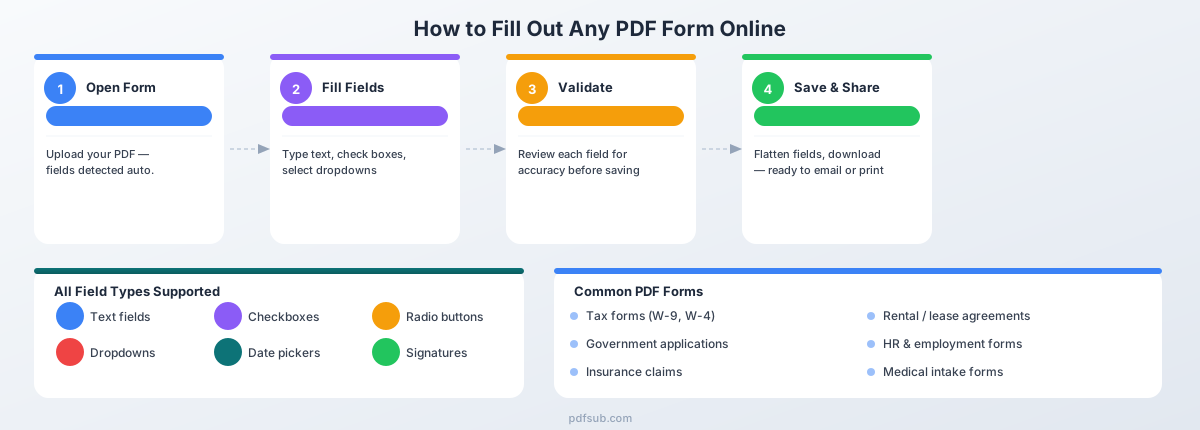
Pengisi Formulir PDF PDFSub menangani formulir PDF yang dapat diisi dan yang datar dalam satu alat. Anda tidak perlu mencari tahu jenis apa yang Anda miliki terlebih dahulu — alat ini mendeteksi kolom interaktif secara otomatis dan menyediakan alat pelapis untuk sisanya.
Mengapa Ini Pilihan Terbaik
Bekerja dengan kedua jenis formulir. Ini adalah keuntungan utamanya. Sebagian besar alat gratis hanya menangani formulir yang dapat diisi dengan baik. PDFSub memungkinkan Anda mengisi kolom interaktif secara normal dan juga menambahkan teks, tanda centang, dan tanda tangan ke formulir datar — semuanya dalam antarmuka yang sama.
Pemrosesan berbasis browser. PDF Anda diproses langsung di browser Anda. File tidak diunggah ke server, yang penting saat Anda mengisi formulir dengan informasi sensitif seperti nomor Jaminan Sosial, detail keuangan, atau catatan medis.
Tidak perlu akun untuk memulai. Anda dapat mengunggah PDF dan mulai mengisinya segera. PDFSub menawarkan uji coba gratis 7 hari
Output bersih. Formulir yang terisi diunduh sebagai PDF standar yang terlihat profesional — teks yang ditambahkan cocok dengan gaya formulir, tanda centang berada dengan rapi di area kotak centang, dan tanda tangan tampak alami.
Langkah demi Langkah: Isi Formulir PDF dengan PDFSub
Langkah 1: Unggah PDF Anda. Buka Pengisi Formulir PDF PDFSub dan seret PDF Anda ke area unggah, atau klik untuk menelusuri file Anda. Alat memuat dokumen dan menampilkannya di penampil.
Langkah 2: Isi kolom interaktif (jika ada). Jika PDF berisi kolom formulir interaktif, PDFSub mendeteksinya secara otomatis. Klik pada kolom interaktif mana pun dan ketik informasi Anda. Gunakan Tab untuk berpindah antar kolom. Kotak centang dan tombol radio berfungsi dengan satu klik.
Langkah 3: Tambahkan teks ke area datar. Untuk formulir datar — atau untuk area mana pun pada formulir yang dapat diisi yang tidak memiliki kolom interaktif — gunakan alat teks. Klik di mana Anda ingin menambahkan teks, ketik entri Anda, dan sesuaikan ukuran font agar sesuai dengan teks formulir di sekitarnya.
Langkah 4: Tambahkan tanda centang. Untuk kotak centang pada formulir datar, gunakan alat tanda centang. Klik pada area kotak centang dan tanda centang yang bersih akan muncul. Anda dapat mengubah ukurannya agar sesuai dengan kotak centang.
Langkah 5: Tambahkan tanda tangan. Jika formulir memerlukan tanda tangan, gunakan alat tanda tangan. Anda dapat menggambar tanda tangan Anda dengan mouse atau trackpad, mengetik nama Anda dan memilih gaya tanda tangan, atau mengunggah gambar tanda tangan Anda.
Langkah 6: Tinjau dan unduh. Gulir seluruh formulir untuk memastikan setiap kolom terisi. Klik untuk mengunduh PDF yang telah selesai — siap untuk dikirim melalui email, diunggah, atau dicetak.
Metode 2: Adobe Acrobat Reader (Gratis)
Adobe Acrobat Reader adalah pembaca PDF yang paling banyak diinstal, dan fitur Isi & Tanda tangani menangani pengisian formulir dasar secara gratis.
Mengisi Formulir PDF yang Dapat Diisi
- Buka PDF di Adobe Acrobat Reader.
- Jika formulir memiliki kolom interaktif, Acrobat menampilkan spanduk ungu. Klik "Sorot Kolom yang Ada" untuk membuat semua area yang dapat diisi terlihat.
- Klik pada setiap kolom dan ketik informasi Anda. Gunakan Tab untuk berpindah antar kolom.
- Untuk kotak centang dan tombol radio, klik untuk mengaktifkannya.
- Simpan formulir yang terisi dengan File > Simpan Sebagai.
Mengisi Formulir PDF Datar
- Buka PDF dan buka Alat > Isi & Tanda tangani.
- Klik di mana saja pada formulir untuk menempatkan titik penyisipan teks. Ketik entri Anda.
- Gunakan tombol ukuran teks Ab untuk mencocokkan ukuran font formulir.
- Untuk kotak centang, klik ikon tanda centang di bilah alat Isi & Tanda tangani.
- Untuk tanda tangan, klik Tanda tangani > Tambahkan Tanda Tangan untuk menggambar, mengetik, atau mengunggah tanda tangan Anda.
- Simpan formulir yang telah selesai.
Keterbatasan
- Akun Adobe diperlukan untuk beberapa fitur. Menyimpan formulir yang terisi dan fitur Isi & Tanda tangani tertentu mungkin memerlukan masuk. Beberapa fitur lanjutan memerlukan langganan Acrobat Pro.
- Pemformatan teks terbatas. Alat Tambah Teks memberi Anda kontrol ukuran font dasar tetapi pilihan font terbatas. Mencocokkan jenis huruf yang tepat dari formulir bisa jadi sulit.
- Aplikasi desktop diperlukan. Pengalaman Isi & Tanda tangani penuh memerlukan pengunduhan dan penginstalan Acrobat Reader.
- Pertimbangan privasi. Fitur cloud Adobe menyinkronkan data ke server Adobe. Periksa pengaturan sinkronisasi Anda jika mengisi formulir dengan informasi sensitif.
Metode 3: Pratinjau di Mac (Bawaan)
Jika Anda menggunakan Mac, Pratinjau dapat menangani pengisian formulir dasar tanpa menginstal apa pun.
Mengisi Formulir PDF yang Dapat Diisi
Klik dua kali PDF untuk membukanya di Pratinjau. Jika formulir memiliki kolom interaktif, Pratinjau mengenalinya secara otomatis — klik pada kolom dan ketik. Gunakan Tab untuk berpindah antar kolom.
Mengisi Formulir PDF Datar
- Buka PDF di Pratinjau dan klik tombol bilah alat Markup (ikon ujung pensil).
- Klik alat Teks (ikon "T") untuk menambahkan kotak teks di mana pun Anda perlu menempatkan teks.
- Ketik entri Anda dan sesuaikan ukuran font menggunakan kontrol pemformatan.
- Untuk kotak centang, gunakan alat teks untuk mengetik karakter "X" atau tanda centang.
- Untuk tanda tangan, buka Alat > Anotasi > Tanda Tangan untuk membuat atau menempatkan tanda tangan yang tersimpan.
- Simpan formulir yang telah selesai.
Keterbatasan
- Hanya Mac. Pengguna Windows dan Linux memerlukan alat yang berbeda.
- Membosankan untuk formulir datar. Menambahkan kotak teks individual untuk setiap kolom pada formulir multi-halaman memakan waktu. Tidak ada cara untuk berpindah antar kotak teks yang Anda tambahkan.
- Kontrol pemformatan terbatas. Pencocokan font tidak tepat — alat teks Pratinjau menggunakan font dan ukuran default yang mungkin tidak cocok dengan tipografi formulir.
- Tidak ada deteksi kolom. Pratinjau tidak akan mengidentifikasi di mana kolom seharusnya berada pada formulir datar. Anda menempatkan kotak teks sepenuhnya berdasarkan perkiraan.
Memahami Kolom Formulir PDF yang Dapat Diisi
Jika Anda menerima PDF yang dapat diisi dan dibuat dengan baik, berikut cara kerja setiap jenis kolom.
Kolom Teks adalah yang paling umum. Klik kolom, ketik entri Anda, dan lanjutkan. Kolom ini bisa satu baris (untuk nama, nomor telepon) atau multi-baris (untuk alamat, komentar). Beberapa memiliki batas karakter atau masker input — kolom nomor telepon mungkin memformat digit secara otomatis sebagai (xxx) xxx-xxxx.
Kotak Centang bersifat independen — klik sekali untuk mencentang, klik lagi untuk membatalkan centang. Anda dapat mencentang beberapa kotak dalam satu grup. Penggunaan umum: konfirmasi persetujuan, pemilihan fitur, pertanyaan ya/tidak.
Tombol Radio terlihat mirip dengan kotak centang, tetapi bersifat saling eksklusif dalam satu grup — memilih satu akan membatalkan pilihan yang lain. Digunakan ketika hanya satu jawaban yang valid: status pengajuan, metode pembayaran, tingkat prioritas.
Menu Tarik-Turun menampilkan daftar opsi saat diklik. Beberapa memungkinkan Anda mengetik beberapa karakter pertama untuk melompat ke opsi yang cocok, yang mempercepat navigasi melalui daftar panjang seperti pemilih negara bagian atau negara.
Pemilih Tanggal mungkin menyertakan kalender bawaan. Perhatikan baik-baik format yang diharapkan — formulir mungkin memerlukan MM/DD/YYYY, DD/MM/YYYY, atau YYYY-MM-DD.
Kolom Tanda Tangan adalah area khusus untuk tanda tangan digital. Tanda tangan terikat secara kriptografis ke dokumen — berbeda dari sekadar menempatkan gambar tanda tangan Anda.
Kolom Terhitung menghitung nilai secara otomatis berdasarkan kolom lain. Umum dalam formulir pajak dan formulir pesanan. Anda tidak mengetik di kolom ini — kolom ini diperbarui secara otomatis.
Formulir Umum yang Perlu Diisi Orang
Formulir PDF muncul di setiap area kehidupan. Berikut adalah kategori yang paling mungkin Anda temui.
Formulir Pajak. W-9 (pendamping konstan setiap freelancer), W-4 untuk karyawan baru, seri 1099 untuk pengembalian informasi, dan formulir pajak negara bagian. IRS biasanya menyediakan versi yang dapat diisi, tetapi banyak perusahaan mendistribusikan kembali salinan datar mereka sendiri. Formulir pajak memerlukan akurasi ekstrem — periksa kembali setiap angka dan cocokkan format yang diharapkan untuk SSN (XXX-XX-XXXX) dan EIN (XX-XXXXXXX).
Aplikasi Pemerintah. Aplikasi paspor (DS-11, DS-82), aplikasi visa, perpanjangan SIM, dan formulir pendaftaran bisnis. Formulir pemerintah sering kali memiliki persyaratan pemformatan yang ketat — baca semua instruksi tentang kolom mana yang harus dibiarkan kosong dan mana yang memerlukan tanda tangan tinta.
Formulir Asuransi. Klaim (kesehatan, mobil, pemilik rumah), paket pendaftaran, dan formulir otorisasi sebelumnya. Siapkan nomor polis, nomor grup, dan ID penyedia Anda sebelum memulai.
Formulir Pendidikan. Suplemen aplikasi perguruan tinggi, paket pendaftaran K-12, slip izin, dan permintaan transkrip. Formulir sekolah sering kali datang sebagai paket 5-15 halaman — alat yang menangani seluruh dokumen sekaligus menghemat waktu yang signifikan.
Formulir Medis. Formulir intake pasien, dokumen persetujuan HIPAA, dan formulir otorisasi resep. Ini berisi informasi pribadi yang sangat sensitif — gunakan alat yang memproses formulir secara lokal di browser Anda.
Formulir Ketenagakerjaan dan Bisnis. Aplikasi pekerjaan, verifikasi pekerjaan I-9, perjanjian kerahasiaan, dan formulir penyiapan vendor.
Formulir Sewa dan Real Estat. Aplikasi sewa, perjanjian sewa (sering kali memerlukan inisial di setiap halaman), dan formulir pengungkapan properti. Ini sering kali memerlukan pengisian informasi yang sama di beberapa halaman — isi contoh pertama dengan hati-hati dan salin persis untuk menjaga konsistensi.
Tips Mengisi Formulir PDF
Simpan sesering mungkin. Unduh salinan secara berkala saat Anda bekerja. Kerusakan browser dan batas waktu sesi dapat menghapus kemajuan Anda pada formulir yang panjang.
Baca seluruh formulir terlebih dahulu. Beberapa formulir memiliki instruksi di bagian akhir yang memengaruhi kolom sebelumnya. Yang lain memiliki bagian "Hanya Untuk Penggunaan Kantor" yang harus Anda biarkan kosong.
Gunakan Tab untuk bernavigasi. Dalam PDF yang dapat diisi, Tab memindahkan kursor Anda ke kolom berikutnya. Shift+Tab bergerak mundur. Ini selalu lebih cepat daripada mengklik setiap kolom secara individual.
Cocokkan ukuran font pada formulir datar. Sesuaikan ukuran font Anda agar sesuai dengan teks cetak yang ada. Jika label formulir dalam jenis 10 poin, entri Anda harus serupa. Gunakan font standar seperti Arial atau Times New Roman.
Gunakan alat tanda centang untuk kotak centang formulir datar. Mengetik "X" berfungsi, tetapi tanda centang yang tepat terlihat lebih bersih dan profesional.
Cocokkan format tanggal secara tepat. Jika formulir menampilkan "MM/DD/YYYY," masukkan "03/02/2026" — bukan "2 Maret 2026." Ketidakcocokan format adalah salah satu alasan paling umum formulir ditolak.
Periksa apakah tanda tangan digital dapat diterima. Beberapa formulir pemerintah dan hukum memerlukan tanda tangan tinta basah di atas kertas. Instruksi formulir akan menentukan hal ini.
Setelah Mengisi: Ratakan dan Bagikan
Setelah Anda mengisi formulir PDF, pertimbangkan untuk meratakannya sebelum membagikannya.
Apa Itu Meratakan?
Meratakan secara permanen menggabungkan entri formulir Anda ke dalam konten halaman. Setelah diratakan, kolom formulir hilang — tidak ada yang dapat mengklik kolom dan mengubah entri Anda.
Mengapa Meratakan Sebelum Berbagi
Mencegah perubahan. Formulir yang tidak diratakan memungkinkan penerima memodifikasi entri Anda dengan mengklik kolom formulir. Penampilan konsisten. Kolom yang tidak diratakan dapat dirender secara berbeda di berbagai pembaca PDF — teks mungkin bergeser atau batas kolom mungkin muncul secara tak terduga. File lebih kecil. PDF yang diratakan sering kali lebih kecil karena metadata kolom formulir dihapus. Tampilan profesional. Tidak ada kotak sorotan, latar belakang kolom biru, atau kursor interaktif saat mengarahkan kursor.
Cara Meratakan
Alat Ratakan PDF PDFSub menghapus semua elemen interaktif dan mengunci konten formulir di tempatnya. Unggah PDF yang terisi, klik untuk meratakan, dan unduh hasilnya. Pemrosesan terjadi di browser Anda.
Di Adobe Acrobat Pro (berbayar), ratakan dengan mencetak ke PDF (File > Cetak > pilih Adobe PDF sebagai printer) atau menggunakan alat Siapkan Formulir dan memilih "Ratapan Kolom."
Pertanyaan yang Sering Diajukan
Bisakah saya menyimpan formulir yang terisi sebagian dan menyelesaikannya nanti?
Ya. Di PDFSub, pekerjaan Anda tetap ada di sesi browser selama Anda menjaga tab tetap terbuka — unduh salinan secara berkala untuk keamanan. Di Adobe Acrobat Reader, gunakan File > Simpan Sebagai untuk formulir yang dapat diisi (meskipun beberapa formulir dengan izin terbatas mungkin tidak mengizinkan penyimpanan). Untuk formulir datar dengan teks pelapis, unduh versi saat ini dan unggah lagi nanti untuk melanjutkan.
Bagaimana cara mencetak formulir PDF yang terisi?
Buka PDF yang terisi (idealnya diratakan) dan gunakan perintah cetak standar (Ctrl+P di Windows, Cmd+P di Mac). Pilih "Ukuran Aktual" di pengaturan cetak daripada "Sesuaikan ke Halaman" — penskalaan dapat menggeser entri Anda relatif terhadap tata letak formulir.
Bisakah saya mengisi formulir yang sama untuk banyak orang?
Isi kolom umum sekali, unduh versi itu sebagai templat, dan buat salinan untuk setiap orang — hanya mengubah kolom unik. Dengan PDFSub, isi informasi bersama, unduh PDF yang terisi sebagian, lalu unggah lagi untuk setiap orang tambahan.
Apakah mengisi formulir PDF secara online aman?
Tergantung pada alatnya. Alat yang memproses formulir di browser Anda — seperti PDFSub — tidak pernah mengunggah PDF Anda ke server. Data Anda tetap ada di perangkat Anda. Alat yang memerlukan pengunggahan ke server menimbulkan pertimbangan privasi — periksa kebijakan retensi data dan praktik enkripsi mereka.
Bisakah saya mengisi formulir PDF di ponsel saya?
Ya. PDFSub berfungsi di browser seluler — unggah PDF, tambahkan teks dan tanda centang, dan unduh formulir yang terisi langsung di ponsel Anda. Untuk formulir multi-halaman yang kompleks, layar yang lebih besar lebih nyaman. Aplikasi seluler Adobe Acrobat Reader juga menawarkan Isi & Tanda tangani dengan akun gratis.
Bagaimana jika formulir tidak menerima entri saya?
Beberapa formulir yang dapat diisi memiliki aturan validasi — kolom tanggal mungkin menolak teks yang tidak cocok dengan format tertentu, atau kolom numerik mungkin menolak huruf. Periksa instruksi formulir untuk format yang diharapkan. Jika validasi kolom tampaknya salah, coba isi formulir sebagai PDF datar — teks pelapis tidak tunduk pada aturan validasi kolom.
Apa perbedaan antara mengisi formulir dan mengedit PDF?
Mengisi formulir berarti menambahkan informasi Anda ke kolom kosong yang ada tanpa mengubah formulir itu sendiri. Mengedit berarti memodifikasi konten dokumen — mengubah teks, memindahkan elemen, atau menambahkan konten baru di mana saja. PDFSub menawarkan keduanya — Pengisi Formulir PDF untuk penyelesaian formulir dan Editor PDF untuk pengeditan dokumen umum.
Kesimpulan
Mengisi formulir PDF bergantung pada tiga pertanyaan: Apakah formulir ini dapat diisi atau datar? Alat mana yang menangani jenis formulir saya? Dan apakah saya meratakan hasilnya sebelum membagikannya?
Untuk formulir yang dapat diisi, hampir semua pembaca PDF berfungsi. Untuk formulir datar, Anda memerlukan alat yang dapat melapisi teks dan tanda di atas konten statis. Untuk formulir yang Anda tidak yakin — atau di mana Anda memerlukan kedua kemampuan — Pengisi Formulir PDF PDFSub menangani semuanya dalam satu antarmuka, memproses formulir Anda secara lokal di browser, dan menghasilkan hasil yang bersih dan profesional.
Mulai isi formulir sekarang dengan uji coba gratis 7 hari PDFSub