Cara Mengekstrak Tabel dari PDF ke Excel: Perbandingan 5 Metode
PDF menyimpan tabel sebagai fragmen teks yang tersebar pada koordinat x,y — tanpa baris, tanpa kolom, tanpa sel. Berikut cara memasukkan data tersebut ke dalam spreadsheet, mulai dari alat gratis berbasis peramban hingga skrip Python.
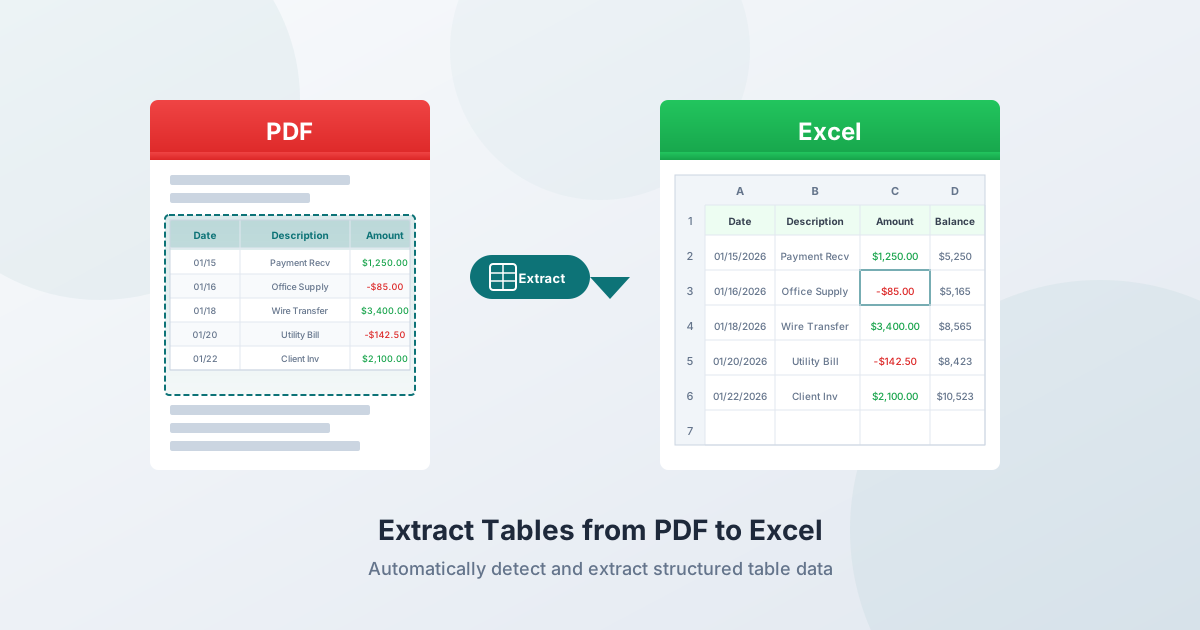
Anda memiliki PDF dengan tabel yang Anda perlukan di Excel. Mungkin itu laporan keuangan, rekening koran bank, faktur, atau makalah penelitian. Datanya ada di sana — tertata rapi dalam baris dan kolom di layar. Tetapi ketika Anda mencoba mengeluarkannya, semuanya berantakan.
Ini terjadi karena PDF bukanlah format data. Ini adalah format tampilan. Tidak ada konsep "tabel", "baris", atau "kolom" dalam spesifikasi PDF. Apa yang tampak seperti tabel terstruktur sebenarnya adalah puluhan fragmen teks yang ditempatkan pada koordinat x,y tertentu di sebuah kanvas. Mengekstrak struktur itu kembali ke spreadsheet adalah masalah rekayasa terbalik — dan alat yang berbeda menanganinya dengan tingkat keberhasilan yang bervariasi.
Panduan ini mencakup 5 metode untuk mengekstrak tabel dari PDF, kapan masing-masing metode paling efektif, dan apa yang harus dilakukan ketika terjadi kesalahan.
Mengapa Ekstraksi Tabel dari PDF Sulit
Format PDF Tidak Memiliki Tabel
Spesifikasi PDF (ISO 32000-2:2020) mendefinisikan aliran konten — urutan operator yang memposisikan karakter individual pada koordinat yang tepat. Baris tabel sederhana seperti "Tanggal | Deskripsi | Jumlah" mungkin disimpan sebagai:
BT /F1 10 Tf 72 650 Td (01/15/2026) Tj 200 0 Td (Perlengkapan Kantor) Tj 180 0 Td (125.00) Tj ETTidak ada tag <table>, <tr>, atau <td>. Tidak ada pengenal baris. Tidak ada batas kolom. Garis visual yang Anda lihat di sekitar sel adalah operasi gambar terpisah yang sepenuhnya terputus dari teks. Alat ekstraksi harus menyimpulkan seluruh struktur dari hubungan spasial.
Tiga Jenis Batas Tabel
Tabel Bergaris (Kisi) memiliki garis yang terlihat di sekitar setiap sel. Ini adalah yang termudah untuk diekstrak karena garis secara eksplisit mendefinisikan batas sel. Umum dalam laporan keuangan formal, formulir pemerintah, dan laporan standar.
Tabel Tanpa Garis (Aliran) tidak memiliki garis sama sekali. Struktur sepenuhnya ditentukan oleh perataan spasi — item teks yang berbagi koordinat x yang konsisten di seluruh baris membentuk kolom tersirat. Umum dalam makalah penelitian, faktur, dan katalog produk.
Tabel Semi-bergaris hanya memiliki batas parsial — biasanya garis horizontal antar bagian tetapi tidak ada pembagi vertikal. Sangat umum dalam rekening koran bank, laporan pialang, dan tagihan utilitas. Ini adalah yang paling sulit diekstrak karena batas parsial menyesatkan pengurai mode kisi sementara batas yang hilang mengurangi kepercayaan mode aliran.
PDF Bertag vs. Tidak Bertag
PDF Bertag menyertakan metadata struktural yang mengidentifikasi judul, paragraf, dan sel tabel. PDF Tidak Bertag tidak memiliki ini — alat ekstraksi hanya mendapatkan koordinat mentah. Sebagian besar PDF tidak bertag, termasuk hampir semua rekening koran bank, faktur, dan laporan keuangan.
Metode 1: PDFSub Ekstrak Tabel (Gratis + Cadangan AI)
Alat Ekstrak Tabel PDFSub menggunakan pendekatan tiga tingkat yang memaksimalkan akurasi sambil meminimalkan biaya:
Tingkat 1: Deteksi Berbasis Koordinat (Peramban, Gratis)
Alat ini pertama-tama mencoba ekstraksi sepenuhnya di peramban Anda:
- Mengurai aliran konten PDF untuk mengekstrak setiap item teks beserta koordinat x,y-nya
- Mengelompokkan item teks ke dalam baris berdasarkan kedekatan koordinat y
- Menganalisis pola perataan koordinat x di seluruh baris untuk mendeteksi batas kolom
- Membutuhkan minimal 3 baris, 2 kolom, dan keyakinan 70%+
Jika tabel bagus ditemukan, Anda mendapatkan data terstruktur secara instan — tanpa unggah server, tanpa kredit AI yang terpakai, dan file Anda tidak pernah meninggalkan perangkat Anda.
Tingkat 2: Ekstraksi Sisi Server (pdfplumber, Gratis)
Jika deteksi berbasis koordinat tidak menemukan tabel, alat ini menggunakan pdfplumber (lisensi MIT) di server. Ini mendeteksi garis eksplisit (batas yang digambar) dan garis tersirat (pola perataan kata), menemukan persimpangan, mengidentifikasi persegi panjang, dan memetakan teks ke sel.
Tingkat 3: Ekstraksi AI (Menggunakan Kredit)
Untuk PDF yang dipindai, tata letak yang kompleks, atau tabel yang tidak dapat diurai oleh metode berbasis aturan, alat ini beralih ke ekstraksi visi bertenaga AI. Anda juga dapat mengaktifkan "Paksa ekstraksi AI" untuk langsung ke tingkat ini ketika Anda tahu tabelnya kompleks.
Format keluaran: Excel (.xlsx), CSV, JSON.
Terbaik untuk: Ekstraksi cepat tanpa menginstal perangkat lunak. PDF digital diproses sepenuhnya di peramban Anda untuk privasi maksimal.
Metode 2: Power Query di Excel (Hanya Windows)
Tersedia di Excel 2019+ dan Microsoft 365 di Windows: Data → Dapatkan Data → Dari File → Dari PDF.
Cara Kerja
- Klik Data → Dapatkan Data → Dari File → Dari PDF
- Pilih file PDF Anda
- Power Query menampilkan panel Navigator yang mencantumkan tabel yang terdeteksi per halaman
- Pilih tabel yang Anda inginkan, klik Transformasi Data untuk membersihkan, lalu Muat
Keunggulan
- Terintegrasi di Excel — tidak ada biaya tambahan untuk pelanggan Microsoft 365
- Mesin transformasi Power Query menangani pasca-pemrosesan dengan baik (isi ke bawah, pivot, gabungkan kolom)
- Dapat menyegarkan data jika PDF sumber diperbarui
- Mendukung koneksi beberapa tabel dari PDF yang sama
Keterbatasan
- Hanya Windows — tidak tersedia di Excel untuk Mac, Excel Online, atau seluler
- Kesulitan dengan tabel tanpa garis — bekerja paling baik dengan tabel bergaris jelas
- Tidak ada OCR — tidak dapat mengekstrak dari PDF yang dipindai/gambar
- Tabel multi-halaman bermasalah — setiap halaman sering diimpor sebagai tabel terpisah, memerlukan penggabungan manual
- Baris multi-baris — teks yang dibungkus dalam sel sering terbagi menjadi beberapa baris, memerlukan pembersihan
Terbaik untuk: Pengguna Windows dengan Microsoft 365 yang memiliki tabel bergaris sederhana.
Metode 3: Adobe Acrobat (Berbayar)
File → Ekspor PDF → Spreadsheet → Buku Kerja Microsoft Excel
Harga (2026)
- Acrobat Standard: $12,99/bulan (paket tahunan)
- Acrobat Pro: $19,99/bulan (paket tahunan)
- Ekspor PDF (mandiri): paket hanya konversi tingkat bawah
Keunggulan
- OCR bawaan untuk dokumen yang dipindai
- Umumnya mempertahankan format untuk tabel bergaris sederhana
- Pemrosesan batch tersedia di Pro
Keterbatasan
- Mahal hanya untuk ekstraksi tabel — $156–$240/tahun
- Tabel kompleks dengan sel gabungan dan rentang multi-halaman masih menghasilkan keluaran yang tidak sejajar
- File dapat diunggah ke cloud Adobe untuk diproses — bermasalah untuk data keuangan sensitif
- Memerlukan instalasi desktop
Terbaik untuk: Pengguna yang sudah membayar untuk Acrobat Pro dan sesekali memerlukan ekspor tabel dengan OCR.
Metode 4: Salin-Tempel (Manual)
Pendekatan yang paling intuitif — dan yang paling sering gagal untuk tabel.
Masalah Umum
- Semua data dalam satu kolom — seluruh tabel ditempel tanpa pemisah kolom
- Angka menjadi teks — simbol mata uang, tanda kurung, dan pemisah merusak format numerik
- Konten sel multi-baris membuat baris hantu — deskripsi yang membungkus di dua baris dalam sel menjadi dua baris terpisah
- Judul terpisah dari data — baris judul terputus
- Kolom tidak sejajar — data bergeser karena spasi karakter tidak diterjemahkan menjadi tab
Solusi Parsial
Tempel ke Excel, lalu gunakan Data → Teks ke Kolom dengan pemisah spasi atau lebar tetap. Aktifkan "Perlakukan pemisah berurutan sebagai satu". Ini berfungsi untuk tabel yang sangat sederhana dan berjarak baik tetapi gagal untuk apa pun dengan konten sel multi-kata.
Terbaik untuk: Mengekstrak satu tabel kecil dan sederhana sebagai upaya terakhir.
Metode 5: Pustaka Python (Untuk Pengembang)
Tiga pustaka berlisensi MIT menangani ekstraksi tabel PDF secara terprogram:
Tabula-py
Pembungkus Python di sekitar Tabula (Java). Memerlukan runtime Java.
- Mode kisi untuk tabel bergaris (menemukan garis dan persimpangan)
- Mode aliran untuk tabel tanpa garis (menggunakan perataan teks)
- Bagus untuk pemrosesan batch dalam skrip
- Tidak ada dukungan OCR
Camelot
Juga menawarkan mode kisi dan aliran.
- Umumnya mengungguli Tabula untuk tabel bergaris
- Mode aliran memiliki lebih banyak parameter konfigurasi untuk penyesuaian
- Memberikan laporan akurasi dengan setiap ekstraksi
- Memerlukan dependensi Ghostscript. Tidak ada dukungan OCR
pdfplumber
Pendekatan berbasis koordinat: mengekstrak setiap karakter dengan posisi tepatnya, lalu menyimpulkan struktur.
- Menangani berbagai jenis tabel terluas
- Memberikan kontrol paling besar tetapi memerlukan lebih banyak konfigurasi
- Ini adalah pustaka yang digunakan PDFSub di sisi server
- Tidak ada dukungan OCR
Terbaik untuk: Pengembang yang mengotomatiskan alur kerja ekstraksi tabel berulang, memproses sejumlah besar dokumen serupa.
Masalah Umum dan Cara Mengatasinya
Sel Gabungan
Ketika sel membentang di beberapa baris atau kolom, sebagian besar alat baik menempatkan konten di sel kiri atas dan membiarkan yang lain kosong, atau membuat semua kolom berikutnya tidak sejajar. Tidak ada solusi universal — format CSV tidak memiliki konsep gabungan, jadi informasi gabungan selalu hilang.
Perbaikan: Ekstrak tabel, lalu perbaiki artefak gabungan secara manual di Excel. Untuk tabel berulang dengan pola gabungan yang sama, pertimbangkan skrip pasca-pemrosesan.
Konten Multi-Baris di Dalam Sel
Deskripsi panjang yang membungkus di dalam sel menjadi beberapa baris dalam keluaran, mendorong semua data berikutnya keluar dari perataan. Ini adalah kesalahan ekstraksi paling umum untuk dokumen keuangan.
Perbaikan: Setelah ekstraksi, cari baris yang kehilangan tanggal dan jumlah — ini kemungkinan adalah baris kelanjutan yang termasuk dalam baris di atasnya. Di Excel, gabungkan secara manual atau gunakan rumus pembantu.
Tabel Melintasi Beberapa Halaman
Alat harus menentukan di mana tabel berlanjut, apakah akan menghapus header berulang, dan cara memfilter footer halaman. Banyak alat memperlakukan setiap halaman secara independen.
Perbaikan: Jika alat Anda memberikan hasil per halaman, gabungkan lembar dan hapus baris header berulang. Periksa apakah baris terakhir di halaman N terhubung dengan benar ke baris pertama di halaman N+1.
Masalah Pemformatan Mata Uang
Angka negatif dalam tanda kurung ((1.234,56)) ditempel sebagai teks, bukan angka. Simbol mata uang dan pemisah ribuan juga merusak format numerik.
Perbaikan: Setelah ekstraksi, pilih kolom jumlah dan gunakan Cari & Ganti untuk menghapus karakter Rp, (, ) . Kemudian format kolom sebagai Angka. Untuk negatif dalam tanda kurung, ganti ( dengan - dan hapus ), lalu konversi ke format Angka.
Ambiguitas Tanggal
01/02/2026 — apakah itu 2 Januari atau 1 Februari? Alat ekstraksi mempertahankan string apa adanya, tetapi Excel mungkin menafsirkannya kembali berdasarkan lokal Anda.
Perbaikan: Periksa PDF sumber untuk petunjuk format tanggal (cari tanggal dengan nilai hari > 12). Atur format tanggal Excel agar sesuai dengan sumber sebelum mengimpor.
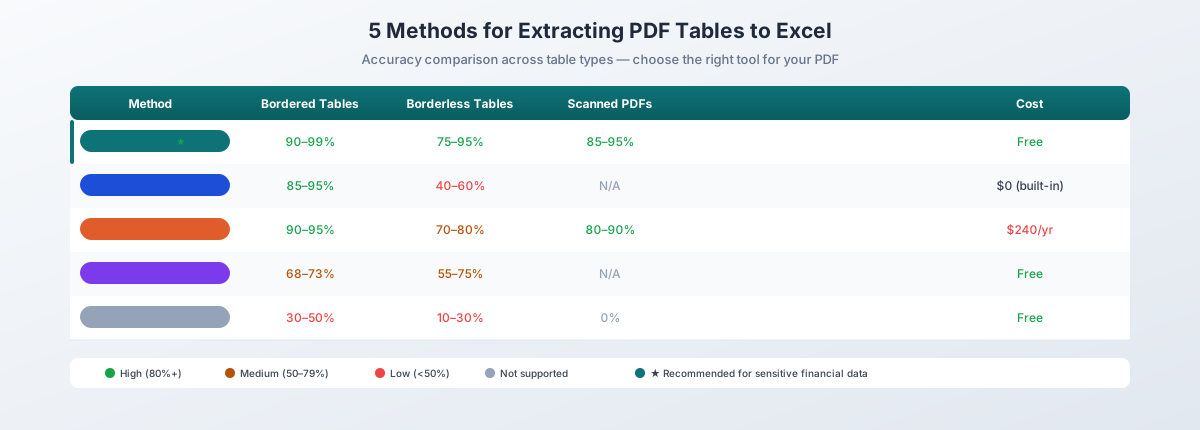
Perbandingan Akurasi
| Metode | Sederhana Bergaris | Tanpa Garis | Semi-bergaris | PDF yang Dipindai |
|---|---|---|---|---|
| PDFSub (koordinat + AI) | 90–99% | 75–95% | 70–95% | 85–95% (AI) |
| Power Query | 85–95% | 40–60% | 50–70% | Tidak didukung |
| Adobe Acrobat | 90–95% | 70–80% | 70–85% | 80–90% |
| Tabula | ~68% | 55–70% | 50–65% | Tidak didukung |
| Camelot | ~73% | 65–75% | 60–70% | Tidak didukung |
| Salin-tempel | 30–50% | 10–30% | 10–30% | Tidak mungkin |
Rentang mencerminkan variasi di seluruh kompleksitas dokumen. Data tolok ukur dari Studi Tolok Ukur Ekstraksi PDF Procyons 2025 dan perbandingan Camelot.
Metode Mana yang Harus Anda Gunakan?
| Skenario | Metode Terbaik | Mengapa |
|---|---|---|
| Ekstraksi satu kali cepat | PDFSub | Tanpa instalasi, berbasis peramban, ekstraksi koordinat gratis |
| Tabel bergaris sederhana, Windows | Power Query | Terintegrasi di Excel, tanpa biaya tambahan |
| PDF yang dipindai | PDFSub (AI) atau Adobe Acrobat | Membutuhkan kemampuan OCR |
| Data keuangan sensitif | PDFSub | Pemrosesan berbasis peramban, file tidak pernah diunggah |
| Pemrosesan batch berulang | Python (pdfplumber) | Dapat diskrip, dapat diotomatisasi |
| Sudah memiliki Acrobat Pro | Adobe Acrobat | Sudah membayar, tabel sederhana berfungsi baik |
| Satu tabel kecil, tanpa alat | Salin-tempel | Upaya terakhir, verifikasi semuanya |
Tips untuk Hasil Terbaik
Gunakan PDF asli. Unduh dokumen dari sumbernya daripada memindai kertas. PDF asli memiliki teks yang sempurna, membuat ekstraksi jauh lebih akurat.
Identifikasi jenis tabel terlebih dahulu. Tabel bergaris berfungsi dengan hampir semua alat. Tabel tanpa garis memerlukan mode aliran atau ekstraksi AI. Mengetahui jenisnya membantu Anda memilih metode yang tepat sejak awal.
Mulai dengan metode gratis berbasis aturan. Coba ekstraksi berbasis koordinat terlebih dahulu. Baru tingkatkan ke AI ketika metode berbasis aturan menghasilkan hasil yang buruk — ini menghemat waktu dan kredit.
Selalu verifikasi keluaran. Periksa jumlah baris, perataan kolom, nilai numerik, dan total. Jangan pernah mempercayai keluaran ekstraksi secara membabi buta.
Perhatikan pemformatan angka. Setelah ekstraksi, verifikasi angka benar-benar angka di Excel (rata kanan), bukan string teks (rata kiri). Simbol mata uang dan negatif dalam tanda kurung adalah penyebab umum.
Untuk data sensitif, utamakan alat berbasis peramban. Laporan keuangan, rekening koran bank, dan dokumen pajak berisi informasi sensitif. Alat yang memproses PDF di peramban Anda tidak pernah mengunggah file Anda, menghilangkan risiko paparan data.
Coba Gratis
Siap mengekstrak tabel dari PDF Anda? Unggah file sekarang — PDFSub mencoba ekstraksi berbasis koordinat gratis terlebih dahulu, dengan cadangan AI untuk tabel yang kompleks. PDF digital diproses sepenuhnya di peramban Anda. Mulai uji coba gratis 7 hari.