Alat PDF Terbaik untuk Keamanan Dokumen (2026)
Perlu melindungi, menyunting, mengenkripsi, atau memberi watermark pada PDF sensitif? Berikut adalah alat terbaik untuk keamanan dokumen - dibandingkan berdasarkan fitur, privasi, dan kepatuhan.
PDFSub terbaik untuk:
- Tim yang membutuhkan penyuntingan sejati, enkripsi, dan penghapusan metadata dalam alat berbasis peramban
- Organisasi yang menangani PDF keuangan atau hukum sensitif yang ingin file diproses secara lokal, bukan di server pihak ketiga
- Pengguna yang menginginkan alat keamanan dibundel dengan 84+ alat PDF lainnya alih-alih membeli perangkat lunak keamanan terpisah
- Profesional yang membutuhkan watermarking, perlindungan kata sandi, dan fitur AI dalam satu platform
PDFSub TIDAK terbaik untuk:
- Perusahaan yang membutuhkan tanda tangan digital berbasis sertifikat dengan infrastruktur PKI
- Organisasi yang membutuhkan DRM atau Adobe LiveCycle Rights Management untuk kontrol akses dokumen
- Pengguna yang membutuhkan validasi pra-cetak tingkat lanjut untuk kepatuhan keamanan produksi cetak
Sebuah perusahaan layanan kesehatan secara tidak sengaja mengirimkan rekam medis pasien yang belum disunting. Seorang pengacara mengirimkan PDF kontrak di mana teks yang "disunting" dapat disalin dan ditempel oleh siapa saja yang membukanya. Seorang akuntan melampirkan laporan keuangan ke email tanpa perlindungan kata sandi, dan email tersebut diteruskan ke orang yang salah.
Ini bukan skenario hipotetis. Ini terjadi secara teratur karena kebanyakan orang tidak memahami perbedaan antara keamanan dokumen yang sebenarnya dan penampakannya.
Panduan ini membandingkan alat PDF terbaik untuk keamanan dokumen yang sebenarnya di tahun 2026 - penyuntingan sejati, enkripsi nyata, penghapusan metadata, watermarking, dan pemrosesan berbasis peramban yang menjaga file tetap tidak berada di server pihak ketiga.
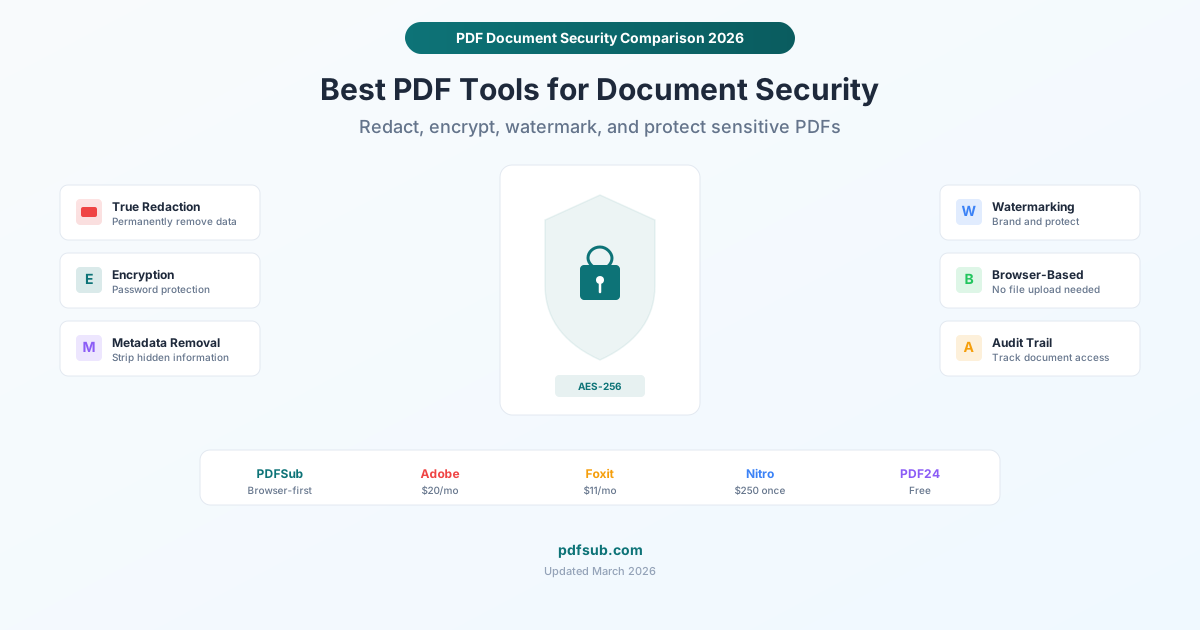
Apa Arti "Keamanan PDF" Sebenarnya
Keamanan PDF bukanlah satu fitur. Ini adalah kumpulan kemampuan yang melindungi dokumen dengan cara yang berbeda:
Penyuntingan Sejati vs. Penyuntingan Visual
Ini adalah kesalahpahaman paling berbahaya dalam keamanan dokumen. Menempatkan persegi hitam di atas teks dalam PDF bukanlah penyuntingan. Itu hanya hiasan.
Penyuntingan visual (salah): Menggambar kotak hitam di atas teks sensitif menggunakan alat anotasi PDF. Teks masih ada di dalam file. Siapa pun dapat menyalin-tempelnya, mengekstraknya dengan alat teks, atau membuka file di editor dan memindahkan kotaknya.
Penyuntingan sejati (benar): Menghapus teks secara permanen dari file PDF. Setelah penyuntingan sejati, karakter tersebut tidak ada lagi dalam dokumen. Tidak ada yang bisa disalin, diekstrak, atau diungkap.
Setiap tahun, lembaga pemerintah, firma hukum, dan perusahaan menghadapi kebocoran data yang memalukan karena seseorang menggunakan penyuntingan visual alih-alih penyuntingan sejati. Perbedaannya sangat berarti.
Enkripsi (Perlindungan Kata Sandi)
Enkripsi PDF menggunakan AES-256 atau AES-128 untuk membuat dokumen tidak terbaca tanpa kata sandi yang benar. Ada dua tingkatan:
- Kata sandi buka: Mencegah file dibuka tanpa kata sandi
- Kata sandi izin: Memungkinkan file dibuka tetapi membatasi pencetakan, penyalinan, atau pengeditan
Enkripsi AES-256 saat ini tidak dapat ditembus oleh metode apa pun yang diketahui. Kata sandi yang dipilih dengan baik membuat dokumen benar-benar aman.
Penghapusan Metadata
PDF berisi metadata tersembunyi: nama penulis, perangkat lunak yang digunakan, tanggal pembuatan, riwayat pengeditan, koordinat GPS (jika dibuat dari foto yang dipindai), dan lainnya. Metadata ini dapat mengungkapkan siapa yang membuat dokumen, kapan, dan dengan alat apa - informasi yang mungkin tidak ingin Anda bagikan.
Watermarking
Menambahkan teks yang terlihat (seperti "RAHASIA" atau "DRAFT") di seluruh halaman mencegah berbagi yang tidak sah dan mengidentifikasi status dokumen. Bukan ukuran keamanan itu sendiri, tetapi bagian penting dari manajemen dokumen.
Alat Keamanan PDF Terbaik Dibandingkan
1. PDFSub - Terbaik untuk Keamanan Berbasis Peramban
Harga: $20/pengguna/bulan (tahunan) - 84+ alat; uji coba gratis 7 hari Penyuntingan sejati: Ya Enkripsi: Ya (AES-256) Penghapusan metadata: Ya Watermarking: Ya Pemrosesan: Berbasis peramban (file tidak pernah meninggalkan perangkat Anda)
Alat keamanan PDFSub memproses sepenuhnya di peramban Anda. Ini adalah fitur keamanan terpenting bagi banyak kasus penggunaan: dokumen sensitif Anda tidak pernah diunggah ke server cloud, tidak pernah melintasi internet, dan tidak pernah berada di hard drive server pihak ketiga - bahkan untuk sementara.
Alat keamanan yang disertakan:
- Sunting PDF: Penyuntingan sejati yang menghapus teks secara permanen dari dokumen
- Lindungi dengan Kata Sandi: Enkripsi AES-256 dengan kata sandi buka dan izin
- Hapus Metadata: Menghapus penulis, perangkat lunak, tanggal pembuatan, dan data tersembunyi lainnya
- Tambah Watermark: Tambahkan watermark teks di seluruh halaman
- Buka Kunci PDF: Hapus perlindungan kata sandi (dengan kata sandi)
Kelebihan:
- Pemrosesan berbasis peramban adalah keuntungan privasi yang nyata untuk dokumen sensitif
- Penyuntingan sejati (bukan hanya lapisan visual)
- Semua fitur keamanan dalam satu langganan bersama dengan 84+ alat PDF lainnya
- Tidak ada unggahan file berarti ramah kepatuhan untuk HIPAA, GDPR, dan peraturan lainnya
Keterbatasan:
- Tidak ada deteksi PII berbasis AI (Anda memilih secara manual apa yang akan disunting)
- Bukan produk keamanan khusus - ini adalah platform PDF umum dengan fitur keamanan
- Pemrosesan berbasis peramban berarti perangkat keras perangkat Anda melakukan pekerjaan, yang bisa lebih lambat pada file besar dibandingkan pemrosesan cloud
Terbaik untuk: Siapa pun yang menangani dokumen sensitif yang menginginkan alat keamanan yang tidak mengorbankan privasi yang seharusnya dilindungi.
2. Adobe Acrobat Pro - Suite Keamanan Perusahaan Terbaik
Harga: $19,99/bulan (Acrobat Pro); tambahan AI Assistant $4,99/bulan Penyuntingan sejati: Ya Enkripsi: Ya (AES-256) Penghapusan metadata: Ya Watermarking: Ya Pemrosesan: Desktop (file tetap lokal); fitur cloud tersedia
Adobe Acrobat Pro memiliki perangkat keamanan PDF terlengkap yang tersedia. Ini adalah alat yang mendefinisikan banyak fitur ini, dan tetap menjadi standar untuk keamanan dokumen perusahaan.
Alat keamanan yang disertakan:
- Penyuntingan sejati dengan kemampuan cari-dan-sunting (temukan semua kemunculan nomor jaminan sosial, misalnya)
- Enkripsi AES-256 dengan kontrol izin granular
- Keamanan berbasis sertifikat untuk kontrol akses tingkat perusahaan
- Tanda tangan digital dengan validasi sertifikat
- Inspeksi dan penghapusan metadata
- Alat kepatuhan aksesibilitas
Kelebihan:
- Alat penyuntingan paling menyeluruh yang tersedia, termasuk pencarian berbasis pola (sunting semua nomor telepon, alamat email, dll.)
- Pemrosesan desktop berarti file tetap di mesin Anda
- Standar industri - memenuhi persyaratan kepatuhan secara spesifik di banyak industri yang diatur
- Tanda tangan digital dengan validasi otoritas sertifikat
Keterbatasan:
- Mahal seharga $19,99/bulan, terutama jika Anda tidak memerlukan fitur Adobe lainnya
- AI Assistant dikenakan biaya tambahan $4,99/bulan
- Antarmuka yang kompleks dengan kurva belajar yang curam
- Komitmen tahunan diperlukan untuk harga terbaik; penagihan bulanan adalah $29,99/bulan
Terbaik untuk: Tim hukum, organisasi layanan kesehatan, dan lingkungan perusahaan di mana persyaratan kepatuhan menentukan Adobe atau di mana penyuntingan berbantuan AI membenarkan harganya.
3. Foxit PDF Editor - Penyuntingan AI Terbaik
Harga: Mulai dari $10,99/bulan (PDF Editor); $13,99/bulan (PDF Editor+) Penyuntingan sejati: Ya Enkripsi: Ya Penghapusan metadata: Ya Watermarking: Ya Pemrosesan: Desktop + cloud
Foxit telah banyak berinvestasi dalam fitur AI, dan alat Smart Redact mereka adalah yang paling menonjol. Alat ini menggunakan AI untuk secara otomatis mendeteksi informasi identitas pribadi (PII) - nama, alamat, nomor jaminan sosial, nomor telepon - dan menyarankan area penyuntingan.
Kelebihan:
- Deteksi PII berbasis AI pada paket PDF Editor+ ($13,99/bulan)
- Penyuntingan sejati dengan pemrosesan batch di banyak dokumen
- Titik harga lebih rendah daripada Adobe Acrobat Pro
- Aplikasi desktop berarti file tetap lokal selama pemrosesan
- 150 amplop e-signature per tahun pada paket Professional
Keterbatasan:
- Penyuntingan AI hanya tersedia pada paket tingkat atas
- Antarmukanya fungsional tetapi tidak sehalus Adobe
- Beberapa fitur lanjutan memerlukan pembelian atau kredit tambahan
- 20 kredit AI gratis per bulan mungkin tidak cukup untuk pengguna penyuntingan berat
Terbaik untuk: Organisasi yang memproses banyak dokumen yang berisi PII dan ingin AI membantu mengidentifikasi apa yang perlu disunting.
4. Nitro PDF Pro - Pembelian Satu Kali Terbaik
Harga: ~$250 pembelian satu kali (lisensi permanen) Penyuntingan sejati: Ya Enkripsi: Ya Penghapusan metadata: Ya Watermarking: Ya Pemrosesan: Desktop
Nitro menawarkan opsi lisensi permanen, yang semakin jarang di dunia langganan bulanan. Jika Anda ingin membayar sekali dan memiliki perangkat lunaknya, Nitro adalah salah satu dari sedikit opsi yang tersisa untuk perangkat keamanan PDF berfitur lengkap.
Kelebihan:
- Pembelian satu kali berarti tidak ada biaya berulang
- Penyuntingan lengkap, enkripsi, dan penghapusan metadata
- Pemrosesan desktop (file tetap lokal)
- Integrasi e-signature yang solid
Keterbatasan:
- Lisensi permanen tidak termasuk peningkatan versi utama - Anda harus membayar lagi untuk rilis utama Nitro berikutnya
- Tidak ada fitur berbasis AI
- Hanya Windows - tidak ada versi Mac atau Linux
- Opsi lisensi permanen mungkin tidak ditampilkan secara mencolok (Nitro juga mendorong langganan)
Terbaik untuk: Pengguna yang lebih memilih pembelian satu kali daripada langganan dan bekerja di Windows.
5. PDF24 - Alat Keamanan Gratis Terbaik
Harga: Gratis (tanpa batas, tanpa watermark) Penyuntingan sejati: Terbatas (alat pemblokiran dasar) Enkripsi: Ya (perlindungan kata sandi) Penghapusan metadata: Dasar Watermarking: Ya Pemrosesan: Berbasis cloud (online) atau lokal (versi desktop)
PDF24 100% gratis tanpa batasan. Alat keamanannya lebih dasar daripada opsi berbayar, tetapi untuk perlindungan kata sandi dan watermarking, mereka menyelesaikan pekerjaan tanpa biaya.
Kelebihan:
- Sepenuhnya gratis - tanpa hambatan, tanpa batasan freemium
- Perlindungan kata sandi berfungsi dengan andal
- Versi desktop untuk pemrosesan offline
- Tidak perlu akun
Keterbatasan:
- Alat penyuntingan dasar - verifikasi bahwa mereka benar-benar menghapus data daripada hanya melapisi persegi
- Penghapusan metadata tidak selengkap alat khusus
- Alat online mengunggah file ke server PDF24 (gunakan versi desktop untuk dokumen sensitif)
- Hanya Windows untuk aplikasi desktop
Terbaik untuk: Pengguna yang sadar anggaran yang membutuhkan perlindungan kata sandi dan watermarking dasar.
Perbandingan Fitur Keamanan
| Fitur | PDFSub | Adobe Acrobat | Foxit | Nitro | PDF24 |
|---|---|---|---|---|---|
| Penyuntingan sejati | Ya | Ya | Ya | Ya | Dasar |
| Deteksi PII berbasis AI | Tidak | Ya (+$5/bln) | Ya (Editor+) | Tidak | Tidak |
| Enkripsi AES-256 | Ya | Ya | Ya | Ya | Ya |
| Penghapusan metadata | Ya | Ya | Ya | Ya | Dasar |
| Watermarking | Ya | Ya | Ya | Ya | Ya |
| Berbasis peramban (tanpa unggah) | Ya | Tidak | Tidak | Tidak | Tidak |
| Tanda tangan digital | Dasar | Penuh | Penuh | Penuh | Dasar |
| Penyuntingan batch | Tidak | Ya | Ya | Ya | Tidak |
| Harga mulai | $15/bln | $19,99/bln | $10,99/bln | ~$250 sekali | Gratis |
| Alat tambahan | 84+ alat PDF | Pengeditan PDF | Pengeditan PDF | Pengeditan PDF | 30+ alat |
Kesalahan Keamanan Umum yang Harus Dihindari
1. "Menyunting" dengan Menggambar Kotak Hitam
Jika Anda menggambar persegi hitam di atas teks menggunakan alat anotasi editor PDF, Anda belum menyunting apa pun. Teks masih ada di dalam file. Gunakan alat yang secara eksplisit menyatakan "penyuntingan sejati" atau "penyuntingan permanen" - dan verifikasi dengan menyalin teks dari area yang disunting (tidak ada yang boleh ditempel).
2. Lupa Tentang Metadata
Sebelum membagikan PDF sensitif, selalu periksa metadatanya. Mungkin berisi nama Anda, nama perusahaan Anda, versi perangkat lunak yang Anda gunakan, atau riwayat pengeditan dokumen. Gunakan alat penghapus metadata sebelum berbagi.
3. Menggunakan Kata Sandi Lemah
"password123" yang melindungi PDF hampir tidak lebih baik daripada tanpa kata sandi. Gunakan kata sandi yang kuat dan unik untuk setiap dokumen terenkripsi. Jika Anda perlu membagikan kata sandi, kirimkan melalui saluran yang berbeda dari dokumen itu sendiri (misalnya, kirim PDF melalui email dan kata sandi melalui teks).
4. Mengunggah Dokumen Sensitif ke Alat Online Gratis
"Pelindung kata sandi PDF gratis" yang Anda temukan di Google? Anda baru saja mengunggah laporan keuangan rahasia Anda ke server orang asing. Untuk dokumen sensitif, gunakan alat berbasis peramban (seperti PDFSub) atau perangkat lunak desktop yang memproses file secara lokal.
5. Percaya Hanya pada Kata Sandi Izin
Kata sandi izin PDF (yang membatasi pencetakan atau penyalinan) sangat mudah dilewati dengan alat gratis. Itu adalah pencegah, bukan ukuran keamanan. Untuk perlindungan nyata, gunakan kata sandi buka (diperlukan untuk melihat file) dengan enkripsi AES-256.
Pertimbangan Kepatuhan
Jika Anda bekerja di industri yang diatur, keamanan dokumen bukanlah pilihan - itu diwajibkan:
HIPAA (Layanan Kesehatan): Informasi kesehatan yang dilindungi (PHI) harus dienkripsi saat transit dan saat disimpan. Penyuntingan sejati diperlukan sebelum membagikan dokumen secara eksternal. Pemrosesan berbasis peramban (tanpa unggah cloud) adalah pendekatan teraman untuk kepatuhan HIPAA.
GDPR (Data Eropa): Data pribadi harus dilindungi dengan langkah-langkah teknis yang sesuai. Penyuntingan dan enkripsi memenuhi syarat. Pemroses data (alat PDF) juga harus patuh - yang mengutamakan alat berbasis peramban yang sama sekali tidak memproses data Anda.
SOX (Keuangan): Dokumen keuangan memerlukan kontrol akses dan jejak audit. Enkripsi dan perlindungan kata sandi membantu memenuhi persyaratan ini.
Hukum (FRCP, aturan negara bagian): Pengajuan pengadilan sering kali memerlukan penyuntingan pengenal pribadi. Banyak pengadilan memiliki aturan khusus tentang apa yang merupakan penyuntingan yang tepat. Lapisan visual tidak mematuhi.
Pertanyaan yang Sering Diajukan
Bagaimana cara memverifikasi bahwa penyuntingan benar-benar menghapus teks?
Setelah menyunting, buka file dan coba pilih atau salin teks dari area yang disunting. Jika Anda dapat memilih apa pun, penyuntingan hanyalah lapisan visual dan teks masih ada. Di Adobe Acrobat, Anda juga dapat menggunakan fitur "Periksa Dokumen" untuk memeriksa data tersembunyi. Alternatifnya, buka PDF yang disunting di editor teks biasa - jika Anda dapat menemukan teks yang disunting dalam konten file mentah, itu tidak benar-benar disunting.
Apakah enkripsi AES-256 tidak dapat ditembus?
Untuk semua tujuan praktis, ya. AES-256 akan membutuhkan miliaran tahun untuk dipecahkan dengan teknologi saat ini, dan disetujui untuk informasi rahasia Top Secret oleh pemerintah AS. Namun, enkripsi hanya sekuat kata sandinya. Kata sandi yang lemah dapat ditebak atau dipecahkan melalui serangan kamus dalam hitungan detik. Selalu gunakan kata sandi yang kuat dan unik.
Haruskah saya menggunakan alat berbasis peramban atau desktop untuk keamanan?
Untuk privasi maksimum, gunakan alat yang memproses file secara lokal - baik alat berbasis peramban seperti PDFSub (yang memproses di peramban Anda tanpa mengunggah) atau perangkat lunak desktop seperti Nitro atau Adobe Acrobat. Alat berbasis cloud memerlukan pengunggahan dokumen sensitif Anda ke server pihak ketiga, yang menimbulkan risiko meskipun penyedia menghapus file setelah pemrosesan.
Bisakah saya menyunting PDF yang dipindai?
PDF yang dipindai berisi gambar daripada teks, yang membuat penyuntingan tradisional menjadi lebih rumit. Anda perlu menyunting piksel gambar, bukan karakter teks. Sebagian besar alat penyuntingan profesional (Adobe Acrobat, Foxit) menangani ini dengan benar dengan menghapus piksel di area yang disunting. Untuk PDF yang dipindai, selalu verifikasi penyuntingan dengan memperbesar area yang disunting - jika Anda dapat melihat teks apa pun melalui kotak hitam, itu tidak disunting dengan benar.
Apakah PDFSub bersertifikat SOC 2?
PDFSub Siap SOC 2, yang berarti infrastruktur dan praktik selaras dengan persyaratan SOC 2, tetapi sertifikasi formal belum selesai. Keunggulan keamanan utama PDFSub adalah pemrosesan berbasis peramban - karena file Anda tidak pernah meninggalkan perangkat Anda untuk sebagian besar alat, permukaan serangan secara inheren lebih kecil daripada alternatif berbasis cloud. Untuk organisasi yang memerlukan sertifikasi SOC 2 formal, Adobe Acrobat dan Foxit keduanya memiliki sertifikasi saat ini.