Konverter Tulisan Tangan ke Teks AI Terbaik (2026)
Perlu mendigitalkan catatan tulisan tangan, resep, atau formulir? Berikut adalah alat AI terbaik untuk mengonversi tulisan tangan menjadi teks yang dapat diedit.
PDFSub terbaik untuk:
- Pengguna dengan PDF tulisan tangan yang membutuhkan konversi berbasis visi AI dengan pemrosesan massal
- Profesional yang menginginkan konversi tulisan tangan ditambah 84+ alat PDF lainnya dalam satu langganan
- Pengenalan tulisan tangan multibahasa di lebih dari 130 bahasa
PDFSub TIDAK terbaik untuk:
- Pengambilan foto tunggal cepat - alat ponsel gratis seperti Google Lens atau Apple Live Text lebih cepat
- Input tulisan tangan waktu nyata berbasis stylus (aplikasi khusus seperti Pen to Print dibuat untuk ini)
- Pengguna yang hanya membutuhkan konversi tulisan tangan sesekali dan lebih suka menggunakan alat ponsel gratis daripada memulai uji coba 7 hari
Kita semua memilikinya -- buku catatan berisi catatan rapat, resep tulisan tangan yang diturunkan dari keluarga, entri jurnal, daftar tugas yang dicoret-coret di kertas besar, formulir yang diisi dengan tangan. Masalahnya adalah teks tulisan tangan pada dasarnya terperangkap. Anda tidak dapat mencarinya, menyalin-tempel, atau membagikannya secara digital tanpa mengetik ulang setiap kata.
Pengenalan tulisan tangan AI telah meningkat secara dramatis dalam beberapa tahun terakhir. Apa yang dulu membutuhkan perangkat keras khusus (seperti pemindai pena tua dari tahun 2000-an) sekarang berfungsi dari kamera ponsel atau unggahan PDF. Teknologinya akhirnya cukup baik untuk praktis digunakan sehari-hari.
Berikut adalah alat terbaik untuk mengonversi tulisan tangan menjadi teks yang dapat diedit pada tahun 2026 -- dari opsi kamera ponsel gratis hingga alat konversi PDF khusus.
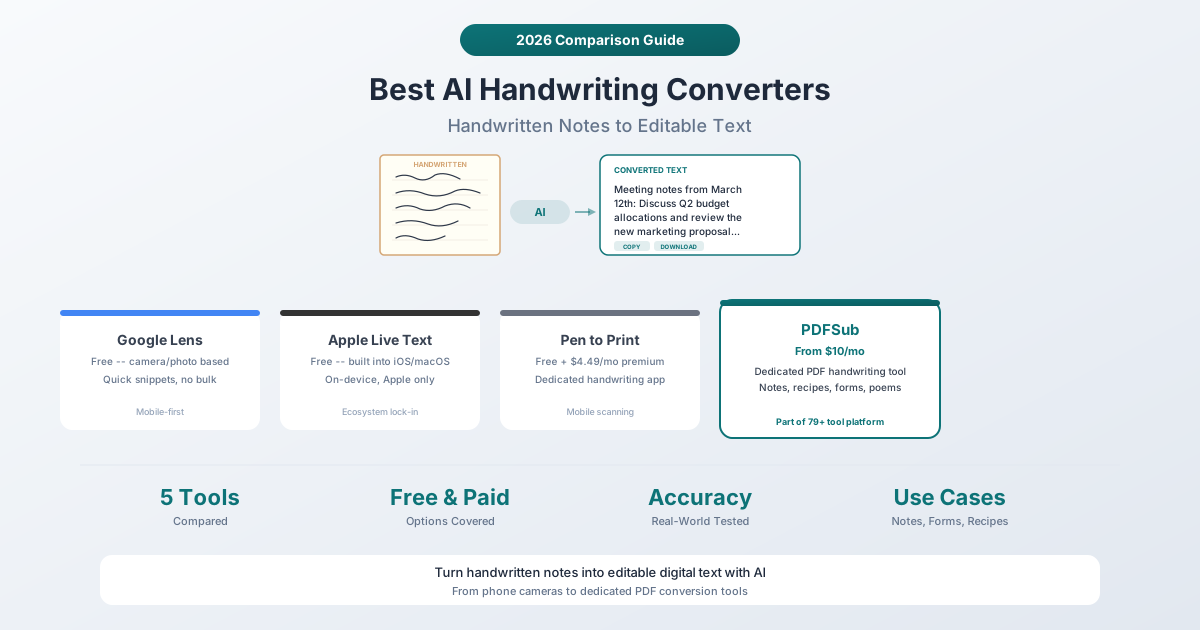
Perbandingan Cepat
| Alat | Harga | Platform | Dukungan Massal | Input PDF | Akurasi |
|---|---|---|---|---|---|
| Google Lens | Gratis | Android, iOS, Web | Tidak | Tidak | Baik untuk cetak, lumayan untuk kursif |
| Apple Live Text | Gratis | iOS 15+, macOS | Tidak | Tidak | Baik untuk cetak, lumayan untuk kursif |
| Microsoft OneNote | Gratis (dengan akun MS) | Semua platform | Lumayan | Tidak | Sedang |
| Pen to Print | Gratis + $4,49/bln | iOS, Android | Terbatas | Tidak | Baik, terlatih kursif |
| PDFSub | $20/pengguna/bln tahunan | Peramban (perangkat apa pun) | Ya | Ya (khusus) | Sangat baik, visi AI |
1. Google Lens
Terbaik untuk: Konversi cepat dan gratis teks tulisan tangan singkat dari foto.
Google Lens adalah titik masuk termudah ke dalam pengenalan tulisan tangan. Arahkan kamera Anda ke teks tulisan tangan (atau pilih foto), dan Google Lens mengidentifikasi teks tersebut dan memungkinkan Anda menyalinnya. Gratis, tidak memerlukan akun untuk penggunaan dasar, dan berfungsi di Android maupun iOS.
Cara menggunakan: Buka Google Lens (atau aplikasi Google), arahkan ke teks tulisan tangan, ketuk "Teks," dan pilih teks yang ingin Anda salin. Di desktop, Anda dapat mengunggah gambar ke Google Lens melalui Google Photos atau Google Search.
Kelebihan:
- Sepenuhnya gratis tanpa batas penggunaan
- Berfungsi di ponsel apa pun dengan kamera
- Cepat -- hasil muncul dalam hitungan detik
- Akurasi baik pada tulisan tangan dan cetak yang rapi
- Dapat menerjemahkan teks tulisan tangan secara langsung
Batasan:
- Hanya berfungsi pada foto individual -- tidak ada pemrosesan batch
- Tidak dapat memproses PDF secara langsung
- Akurasi menurun secara signifikan dengan tulisan kursif yang berantakan atau tulisan tangan yang tidak konvensional
- Tidak ada pelestarian format -- semuanya keluar sebagai teks biasa
- Tidak ada pemrosesan tingkat dokumen (satu foto sekaligus)
Kasus penggunaan terbaik: Anda berada di restoran dan ingin cepat mendigitalkan kartu resep tulisan tangan. Jepret foto, salin teksnya, tempelkan ke Catatan.
2. Apple Live Text
Terbaik untuk: Pengguna Apple yang menginginkan pengenalan tulisan tangan di perangkat yang mulus.
Apple Live Text (diperkenalkan di iOS 15 dan macOS Monterey) mengenali teks dalam foto dan memungkinkan Anda berinteraksi dengannya -- pilih, salin, terjemahkan, atau cari. Berfungsi di aplikasi Kamera, Foto, Safari, dan Quick Look.
Cara menggunakan: Buka foto dengan teks tulisan tangan di aplikasi Foto. Ketuk ikon Live Text (ikon garis pindaian). Pilih teks yang dikenali dan salin.
Kelebihan:
- Diproses sepenuhnya di perangkat Anda -- tidak ada yang diunggah ke server Apple
- Berfungsi di seluruh ekosistem Apple (iPhone, iPad, Mac)
- Terintegrasi ke dalam OS -- tidak perlu aplikasi terpisah
- Gratis tanpa batas penggunaan
- Mendukung bahasa Inggris, Tionghoa, Prancis, Italia, Jerman, Jepang, Korea, Portugis, Spanyol, dan Ukraina
Batasan:
- Hanya perangkat Apple -- tidak ada dukungan Android atau Windows
- Seperti Google Lens, berfungsi pada gambar individual, bukan PDF atau dokumen multi-halaman
- Tidak ada pemrosesan batch
- Akurasi bervariasi tergantung kualitas tulisan tangan
- Tidak ada opsi ekspor -- hanya salin-tempel
Kasus penggunaan terbaik: Anda mengambil foto catatan papan tulis selama rapat dan ingin menyalin teksnya ke email.
3. Microsoft OneNote
Terbaik untuk: Orang yang sudah menggunakan OneNote yang ingin mencari catatan tulisan tangan.
OneNote memiliki fitur yang kurang dikenal: dapat mengenali tulisan tangan dalam catatan tinta miliknya dan membuatnya dapat dicari. Jika Anda membuat catatan tulisan tangan langsung di OneNote (menggunakan stylus di tablet), teks tersebut menjadi dapat dicari. Anda juga dapat menyisipkan gambar teks tulisan tangan dan menggunakan fitur "Salin Teks dari Gambar."
Cara menggunakan: Sisipkan gambar teks tulisan tangan ke halaman OneNote. Klik kanan gambar dan pilih "Salin Teks dari Gambar." OneNote menggunakan mesin OCR-nya untuk mengekstrak teks.
Kelebihan:
- Gratis dengan akun Microsoft
- Berfungsi di semua platform (Windows, Mac, iOS, Android, Web)
- Terintegrasi dengan ekosistem Microsoft (Teams, Outlook, OneDrive)
- Dapat mencari catatan tinta tulisan tangan secara langsung
Batasan:
- Akurasi OCR untuk tulisan tangan secara nyata lebih rendah daripada Google Lens atau Apple Live Text
- Fitur "Salin Teks dari Gambar" bisa lambat dan terkadang melewatkan teks
- Tidak dirancang sebagai konverter tulisan tangan khusus -- ini adalah aplikasi pencatat dengan OCR sebagai fitur sekunder
- Tidak ada dukungan input PDF
- Hasil bisa berantakan dengan tulisan tangan yang kompleks
Kasus penggunaan terbaik: Anda sudah menggunakan OneNote untuk catatan digital dan ingin membuat catatan tinta tulisan tangan lama Anda dapat dicari.
4. Pen to Print
Terbaik untuk: Konversi tulisan tangan rutin dengan aplikasi seluler khusus.
Pen to Print adalah salah satu dari sedikit aplikasi yang dirancang khusus untuk konversi tulisan tangan ke teks. Menggunakan model AI yang dilatih khusus pada teks tulisan tangan (termasuk kursif), yang memberikannya keunggulan akurasi dibandingkan alat serbaguna.
Harga: Versi gratis mencakup konversi dasar dengan iklan dan watermark. Langganan premium adalah $4,49/bulan atau $24,99/tahun dan menghapus iklan, menambahkan pemrosesan batch, dan menyediakan model akurasi yang lebih tinggi.
Cara menggunakan: Pindai teks tulisan tangan dengan kamera ponsel Anda atau unggah foto. Aplikasi memprosesnya dan mengembalikan teks yang dapat diedit yang dapat Anda ekspor ke Word, PDF, atau teks biasa.
Kelebihan:
- Dibuat khusus untuk tulisan tangan, termasuk kursif
- Dilatih khusus pada teks tulisan tangan (bukan hanya OCR umum)
- Mendukung pemindaian batch multi-halaman
- Opsi ekspor: Word, PDF, teks, clipboard
- Paket premium terjangkau
Batasan:
- Hanya seluler (iOS dan Android) -- tidak ada versi web atau desktop
- Tidak dapat memproses PDF yang ada secara langsung (hanya input kamera/foto)
- Akurasi masih bergantung pada keterbacaan tulisan tangan
- Tingkat gratis menyertakan iklan dan watermark
- Perusahaan lebih kecil -- dukungan jangka panjang kurang andal dibandingkan Google atau Apple
Kasus penggunaan terbaik: Anda memiliki tumpukan catatan rapat tulisan tangan dan ingin mengonversi semuanya menjadi file teks di ponsel Anda.
5. Konversi Tulisan Tangan PDFSub
Terbaik untuk: Mengonversi dokumen tulisan tangan yang dipindai (PDF) menjadi teks yang dapat diedit dengan visi AI.
Alat Konversi Tulisan Tangan PDFSub dirancang khusus untuk dokumen PDF yang berisi konten tulisan tangan -- catatan yang dipindai, formulir yang diisi, resep tulisan tangan, rencana bisnis, puisi, dan perhitungan. Menggunakan model visi AI untuk menganalisis tulisan tangan dan mengonversinya menjadi teks terstruktur yang dapat diedit.
Harga: Paket All-In-One adalah $20/pengguna/bln (tahunan) atau $25/pengguna/bln (bulanan) dan mencakup semua 84+ alat. PDFSub hanya langganan - setiap paket mencakup uji coba gratis 7 hari dengan akses penuh ke fitur konversi tulisan tangan. Batalkan kapan saja dalam satu klik.
Cara kerja: Unggah PDF yang berisi konten tulisan tangan. Model visi AI menganalisis gambar halaman, mengenali tulisan tangan (bahkan kursif yang berantakan), dan mengembalikan teks yang bersih dan terformat. Sistem dapat menangani catatan, daftar, perhitungan, dan tulisan bebas. Ini mempertahankan struktur logis -- paragraf tetap sebagai paragraf, daftar tetap sebagai daftar.
Kelebihan:
- Bekerja langsung dengan file PDF (tidak perlu memotret foto)
- Model visi AI menangani kursif, cetak, dan tulisan tangan campuran
- Mempertahankan struktur dokumen (paragraf, daftar, judul)
- Mendukung berbagai jenis dokumen: catatan, resep, formulir, puisi, rencana bisnis, perhitungan
- Bagian dari platform lengkap -- setelah mengonversi, Anda dapat menerjemahkan, menggabungkan, atau memformat hasilnya
- Berbasis peramban -- berfungsi di perangkat apa pun termasuk Chromebook dan tablet
- Dukungan 130+ bahasa untuk teks tulisan tangan dalam berbagai bahasa
Batasan:
- Membutuhkan koneksi internet untuk pemrosesan AI (sisi server)
- Hanya langganan - paket All-In-One adalah $20/pengguna/bln (tahunan) atau $25/pengguna/bln (bulanan) setelah uji coba gratis 7 hari (meskipun Anda mendapatkan 84+ alat lainnya)
- Tulisan tangan yang sangat tidak terbaca masih akan menghasilkan kesalahan
- Tidak ada pemindaian kamera seluler -- Anda perlu memindai atau memotret dokumen terlebih dahulu dan mengunggahnya sebagai PDF
Kasus penggunaan terbaik: Anda memiliki tumpukan catatan rapat tulisan tangan yang sudah dipindai ke PDF dan Anda memerlukan seluruh teks diekstrak dan diatur.
Pemeriksaan Realitas Akurasi
Jujur saja tentang keadaan pengenalan tulisan tangan saat ini:
Tulisan tangan cetak rapi: Semua alat menanganinya dengan baik. Google Lens, Apple Live Text, Pen to Print, dan PDFSub semuanya mencapai akurasi tinggi pada huruf balok yang ditulis dengan jelas.
Kursif rapi: Akurasi menurun tetapi tetap dapat digunakan. Pen to Print dan PDFSub (yang menggunakan model yang dilatih atau diminta khusus untuk tulisan tangan) cenderung berkinerja lebih baik daripada alat serbaguna. Google Lens dan Apple Live Text dapat menangani kursif dasar tetapi kesulitan dengan sambungan huruf yang kurang umum.
Tulisan tangan berantakan: Tidak ada alat yang menanganinya dengan sempurna. Jika Anda tidak dapat membaca tulisan tangan Anda sendiri, AI mungkin juga tidak bisa. Semua alat akan membuat kesalahan pada tulisan tangan yang berantakan. Alat terbaik (Pen to Print dan PDFSub) akan mendapatkan 80-90% kata dengan benar. Alat serbaguna mungkin mendapatkan 60-70%.
Konten campuran (teks + diagram + panah): Sebagian besar alat akan mencoba mengekstrak semuanya sebagai teks, yang menghasilkan hasil yang tidak masuk akal untuk elemen non-teks. Model visi AI PDFSub lebih baik dalam membedakan teks dari gambar, tetapi diagram masih akan dideskripsikan daripada diekstrak.
Kapan Menggunakan Setiap Alat
| Skenario | Alat Terbaik |
|---|---|
| Foto cepat catatan tulisan tangan | Google Lens (gratis, instan) |
| Pengguna Apple yang menginginkan pengenalan teks tingkat perangkat | Apple Live Text (gratis, di perangkat) |
| Konversi tulisan tangan rutin di seluler | Pen to Print ($4,49/bln premium) |
| Mencari catatan tinta OneNote lama | Microsoft OneNote (gratis) |
| Mengonversi PDF tulisan tangan yang dipindai | PDFSub ($20/pengguna/bln tahunan, visi AI) |
| Konversi batch dokumen tulisan tangan | PDFSub (dukungan batch PDF) |
| Catatan tulisan tangan dalam bahasa non-Inggris | PDFSub (130+ bahasa) |
Pertanyaan yang Sering Diajukan
Bisakah AI membaca tulisan tangan dokter secara akurat?
Sejujurnya? Tidak dapat diandalkan. Tulisan tangan dokter terkenal sulit bahkan bagi manusia. Alat pengenalan tulisan tangan AI berkinerja terbaik pada tulisan tangan yang dapat dibaca oleh orang pada umumnya. Tulisan tangan yang sangat berantakan, disingkat, atau spesifik domain (misalnya, resep obat) akan menghasilkan kesalahan. Jika akurasi sangat penting, selalu periksa kembali keluaran AI terhadap aslinya.
Alat mana yang terbaik untuk mengonversi resep keluarga lama?
Jika resep ditulis di atas kertas dan Anda ingin salinan digital cepat, Google Lens atau Apple Live Text gratis dan cepat -- cukup foto setiap resep. Jika resep sudah dipindai ke PDF (atau Anda ingin memindai seluruh buku resep), alat Konversi Tulisan Tangan PDFSub menangani dokumen PDF multi-halaman dan mempertahankan strukturnya (daftar bahan, langkah, catatan).
Bisakah alat-alat ini menangani tulisan tangan dalam bahasa selain Inggris?
Google Lens mendukung banyak bahasa. Apple Live Text mendukung sekitar 12 bahasa. Pen to Print terutama mendukung bahasa Inggris dengan beberapa bahasa lain. PDFSub mendukung 130+ bahasa dengan deteksi bahasa otomatis, menjadikannya opsi terluas untuk konversi tulisan tangan non-Inggris.
Apakah pemrosesan di perangkat lebih baik daripada pemrosesan cloud untuk pengenalan tulisan tangan?
Itu tergantung pada prioritas Anda. Pemrosesan di perangkat (Apple Live Text) menjaga privasi dokumen Anda -- tidak ada yang meninggalkan ponsel Anda. Pemrosesan cloud (PDFSub, Google Lens) dapat menggunakan model AI yang lebih kuat, yang sering kali berarti akurasi lebih baik, terutama untuk tulisan tangan yang sulit. Jika Anda mengonversi jurnal pribadi yang sensitif, di perangkat lebih pribadi. Jika Anda membutuhkan akurasi terbaik pada tulisan tangan yang berantakan, model AI berbasis cloud biasanya berkinerja lebih baik.
Bisakah saya mengonversi matematika atau persamaan tulisan tangan?
Perhitungan dasar (penjumlahan, pengurangan, perkalian) ditangani dengan cukup baik oleh sebagian besar alat. Notasi matematika yang kompleks (integral, penjumlahan, matriks) adalah tantangan yang berbeda. Alat tulisan tangan PDFSub dapat menangani perhitungan dan akan mencoba mengenali ekspresi matematika, tetapi alat OCR matematika khusus ada untuk konten matematika yang berat. Untuk sebagian besar perhitungan bisnis yang ditulis di atas kertas, alat mana pun ini akan berfungsi.
Kesimpulan
Teknologi untuk konversi tulisan tangan ke teks telah mencapai titik kritis yang praktis. Untuk konversi cepat dan kasual, alat gratis seperti Google Lens dan Apple Live Text benar-benar berguna. Untuk konversi dokumen PDF yang didedikasikan dan akurasi lebih tinggi, Alat Konversi Tulisan Tangan PDFSub menawarkan pengenalan yang didukung visi AI sebagai bagian dari platform dokumen lengkap -- paket All-In-One adalah $20/pengguna/bln (tahunan) dengan uji coba gratis 7 hari.
Alat terbaik tergantung pada format input Anda: kamera ponsel (Google Lens, Apple Live Text, Pen to Print) vs. dokumen PDF (PDFSub). Mulailah dengan alat ponsel gratis untuk melihat apakah alat tersebut memenuhi kebutuhan Anda, atau coba uji coba gratis 7 hari PDFSub saat Anda membutuhkan akurasi yang lebih baik pada dokumen PDF atau pemrosesan batch.