Hogyan védhetünk le PDF-et jelszóval online (ingyenesen)? ## Kétféle PDF jelszó PDF-titkosítás kétféle jelszót támogat, mindegyik más célt szolgál. Fontos megérteni a különbséget, mert a rossz jelszó használata kevésbé védi a dokumentumot, mint gondolnád. ### Nyitó jelszó (Felhasználói jelszó) A nyitó jelszó megakadályozza, hogy bárki *megtekintse* a dokumentumot jelszó megadása nélkül. Amikor valaki megpróbálja megnyitni a PDF-et, a nézője jelszót kér, mielőtt bármilyen tartalmat megjelenítene. A helyes jelszó nélkül a dokumentum teljesen hozzáférhetetlen – nem részben elrejtett, nem elmosódott, hanem teljesen olvashatatlan. **Nyitó jelszót használjon, amikor:** - A dokumentum érzékeny személyes információkat tartalmaz (TAJ, pénzügyi adatok, orvosi nyilvántartások) - E-mailben vagy felhőtárhelyen keresztül osztja meg, és meg akarja akadályozni az illetéktelen hozzáférést - A dokumentum kárt okozna, ha rossz személy olvasná el - Meg kell felelnie az adatvédelmi követelményeknek (HIPAA, GDPR, FTC Safeguards Rule) ### Engedélyezési jelszó (Tulajdonosi jelszó) Az engedélyezési jelszó nem akadályozza meg a megtekintést – bizonyos *műveleteket* korlátoz. Ön szabályozhatja, hogy a címzettek képesek-e: - **Nyomtatni** a dokumentumot - Szöveget vagy képeket **másolni** - **Szerkeszteni** vagy módosítani a tartalmat - Oldalakat **kivonni** - **Jegyzeteket vagy megjegyzéseket hozzáadni** - **Űrlapmezők kitöltése** A dokumentum jelszó nélkül normálisan megnyílik, de a korlátozott művelet megkísérlése engedélyezési jelszót igényel. **Engedélyezési jelszót használjon, amikor:** - Azt szeretné, hogy az emberek elolvassák a dokumentumot, de ne nyomtassák ki vagy másolják le - Szerkesztés megakadályozása szükséges, miközben a megtekintést lehetővé teszi - Egy olyan űrlapot terjeszt, amelyet ki kell tölteni, de nem szabad szerkezetileg módosítani - Szeretné elriasztani a szöveg másolását újraelosztás céljából ### Mindkettő együttes használata A maximális vezérlés érdekében állítson be mindkét jelszót. A nyitó jelszó teljesen megakadályozza az illetéktelen megtekintést. Az engedélyezési jelszó korlátozza, hogy a jogosultak mit tehetnek a dokumentummal. Ez gyakori érzékeny dokumentumok esetében, amelyeket bizonyos személyeknek el kell olvasniuk, de nem szabad kinyomtatni, másolni vagy szerkeszteni. --- ## Hogyan védhetünk le PDF-et jelszóval a PDFSub segítségével A PDFSub [PDF védelme eszköz](/tools/protect) jelszavas védelmet és AES-256 titkosítást ad hozzá bármely PDF-hez. A teljes titkosítási folyamat a böngészőben történik – a nem védett fájl soha nem kerül továbbításra. ### Lépésről lépésre útmutató **1. lépés: Nyissa meg a PDF védelme eszközt.** Látogasson el a [pdfsub.com/tools/protect](/tools/protect) oldalra. Nincs szükség szoftver telepítésére – kezdje egy 7 napos ingyenes próbaidőszakkal. **2. lépés: Töltse fel a PDF-et.** Húzza és ejtse a fájlt az feltöltési területre, vagy kattintson a böngészéshez. Az eszköz helyben betölti a dokumentumot a böngészőbe. **3. lépés: Állítsa be a nyitó jelszót.** Adjon meg egy erős jelszót, amelyet a címzetteknek a dokumentum megtekintéséhez be kell írniuk. Ez a kritikus jelszó – nélküle senki sem tudja megnyitni a fájlt. **4. lépés: Állítsa be az engedélyeket (opcionális).** Ha bizonyos műveleteket (nyomtatás, másolás, szerkesztés) szeretne korlátozni, konfigurálja az engedélyek beállításait. Opcionálisan beállíthat egy külön engedélyezési jelszót. **5. lépés: Válassza ki a titkosítási erősséget.** Válassza az AES-256 titkosítást – a legerősebb elérhető opciót. Ez ugyanaz a titkosítási szabvány, amelyet kormányok és pénzintézetek használnak. **6. lépés: Titkosítás és letöltés.** Kattintson az akciógombra. Az eszköz a megadott jelszavakkal és beállításokkal titkosítja a PDF-et. Töltse le a védett fájlt. Az eredeti, nem védett változat az eszközén marad. ### Miért fontos a böngésző alapú titkosítás? Itt a lényeg: amikor egy online eszközt használ, amely feltölti a fájlt egy szerverre titkosítás céljából, a *nem titkosított* dokumentum a feldolgozás során azon a szerveren létezik. A védeni kívánt fájl egy ideig valaki más számítógépén tartózkodik védelem nélkül. A PDFSub Protect eszköze teljesen kiküszöböli ezt a kockázatot. A titkosítás a böngészőben, az Ön eszközén történik. A fájl nem védett változata soha nem hagyja el a számítógépét. Nincs feltöltés, nincs szerverfeldolgozás, nincs sérülékenységi ablak. Az egyetlen fájl, amely elméletileg elfogható, a már titkosított kimenet – amely jelszó nélkül haszontalan. Pénzügyi adatokat, személyes egészségügyi információkat, jogi anyagokat vagy bármilyen más érzékeny tartalmat tartalmazó dokumentumok esetében ez a különbség számít. --- ## Az AES-256 titkosítás megértése Az AES-256 (Advanced Encryption Standard 256 bites kulcsokkal) a szimmetrikus titkosítás arany standardja. Íme, mit jelent ez gyakorlatban. ### Milyen erős? A 256 bites kulcsnak 2^256 lehetséges kombinációja van – ez egy 77 számjegyű szám. Perspektívába helyezve: ha a Föld minden számítógépe együtt próbálkozna minden lehetséges kulccsal, tovább tartana, mint az univerzum kora, hogy feltörjön egyetlen AES-256 titkosított fájlt. Ez nem elméleti – ez matematikai bizonyosság a kulcsterület alapján. ### Ki használja az AES-256-ot? - Az amerikai kormány (minősített dokumentumok egészen a TOP SECRET szintig) - Bankok és pénzintézetek - Egészségügyi szervezetek (HIPAA megfelelőség) - VPN szolgáltatók - Felhőtárhely szolgáltatások - Katonai kommunikáció Amikor egy PDF-et AES-256-tal titkosít, ugyanazt a szabványt használja, amely a nemzetbiztonsági információkat védi. Egy szerződés vagy adóbevallás esetében ez több mint elegendő. ### Régebbi titkosítási szabványok Egyes eszközök továbbra is kínálnak RC4 vagy AES-128 titkosítást. Bár ezek nem törhetők be könnyen, gyengébbnek számítanak, mint az AES-256. Ha választhat, mindig válassza az AES-256-ot. Nincs teljesítménybeli hátrány – a titkosítás ugyanannyi időt vesz igénybe a kulcs hosszától függetlenül a tipikus dokumentumméretek esetében. --- ## Mikor érdemes PDF-et jelszóval védeni? ### Érzékeny dokumentumok e-mailben történő küldése előtt Az e-mail nem biztonságos. Az üzeneteket le lehet fogni, továbbítani lehet, vagy feltört fiókokon keresztül elérni. Amikor érzékeny tartalmú PDF-et küld e-mailben – pénzügyi kimutatásokat, jogi megállapodásokat, orvosi nyilvántartásokat, adóbevallásokat –, annak jelszavas védelme biztosítja, hogy még akkor is olvashatatlan legyen a melléklet, ha az e-mailt lefoglalják. **Legjobb gyakorlat:** A jelszót küldje el egy másik csatornán. Küldje el az e-mailben a titkosított PDF-et, majd SMS-ben vagy telefonon adja meg a jelszót a címzettnek. Így egy támadónak mindkét kommunikációs csatornát meg kellene törnie. ### Felhőtárhelyre történő feltöltés előtt A Google Drive, Dropbox, OneDrive és más felhőszolgáltatások fájljai harmadik féltől származó szervereken tárolódnak. Bár ezek a szolgáltatások titkosítást használnak tárolás közben, technikailag hozzáférhetnek a fájljaihoz (és jogi úton is kényszeríthetők rá). A PDF jelszavas védelme egy extra titkosítási réteget ad, amelyet Ön irányít – még a felhőszolgáltató sem tudja elolvasni a tartalmat. ### Szerződések és jogi dokumentumok megosztása előtt A szerződéses tárgyalások gyakran magukban foglalják a tervezet megosztását több féllel. A jelszavas védelem biztosítja, hogy csak a szándékolt címzettek láthassák a feltételeket – megelőzve az árak, feltételek vagy stratégiai pozíciók idő előtti közzétételét. ### Pénzügyi nyilvántartások archiválása előtt A digitális tárolás során az adóbevallásokat, bankszámlakivonatokat, befektetési nyilvántartásokat és pénzügyi jelentéseket titkosítani kell. Ha a számítógépét ellopják, vagy a biztonsági mentési meghajtója veszélybe kerül, a titkosított PDF-ek biztonságban maradnak. ### HR és munkavállalói dokumentumok megosztása előtt Az ajánlólevelek, teljesítményértékelések, fizetési információk, fegyelmi nyilvántartások és juttatási dokumentumok személyes információkat tartalmaznak, amelyek soha nem lehetnek szabadon hozzáférhetők. A jelszavas védelem az alapvető követelmény ezeknek a dokumentumoknak az elektronikus megosztásához. --- ## Erős jelszavak létrehozása A PDF-titkosítás erőssége csak a jelszótól függ. Az AES-256 feltörhetetlen brute force módszerrel, de egy gyenge jelszót ki lehet találni. ### Mi tesz egy jelszót erőssé? - **Hosszúság a bonyolultság felett.** A „helyes-ló-akkumulátor-kapocs” erősebb, mint a „P@55w0rd!”, mert hosszabb és nehezebben kitalálható, bár könnyebb megjegyezni. - **Legalább 12 karakter.** A rövidebb jelszavakat modern hardverekkel brute force módszerrel fel lehet törni. - **Kerülje a szótári szavakat önmagukban.** „jelszó”, „szerződés”, „bizalmas” – ezek az első dolgok, amit egy támadó kipróbál. - **Keverjen karaktertípusokat, ha lehetséges.** Betűk, számok és szimbólumok növelik a keresési teret. De egy hosszú jelszófrázis minden alkalommal erősebb, mint egy rövid, bonyolult jelszó. ### Jelszómegosztási legjobb gyakorlatok - **Soha ne tartalmazza a jelszót ugyanabban az e-mailben, mint a fájlt.** Ez megsemmisíti az egész célt. - **Használjon más csatornát.** SMS, telefonhívás, biztonságos üzenetküldő alkalmazás vagy személyes találkozó. - **Állapodjanak meg előre a jelszavakban.** Ismétlődő dokumentumcserék esetén állítsanak be egy közös jelszókonvenciót. - **Ne használjon újra jelszavakat.** Minden dokumentumnak egyedi jelszava kell, hogy legyen, különösen különböző címzettek esetében. --- ## Gyakran Ismételt Kérdések ### Mi történik, ha elfelejtem a jelszót? Nincs helyreállítási mechanizmus. Az AES-256 titkosítás úgy van kialakítva, hogy a jelszó az egyetlen módja a tartalom elérésének. Senki – sem a PDFSub, sem az IT osztálya, sem egy kriminalisztikai szakértő – nem tudja helyreállítani a tartalmat jelszó nélkül. Mindig vezessen nyilvántartást a jelszavairól egy jelszókezelőben. ### Később eltávolíthatom a jelszót? Igen, ha ismeri a jelszót. Nyissa meg a védett PDF-et, adja meg a jelszót, és használja a PDFSub [PDF feloldása eszközét](/tools/unlock) a védelem eltávolításához. Ez létrehoz egy nem védett másolatot. Ehhez ismernie kell a jelszót – nem lehet eltávolítani a védelmet nélküle. ### A jelszavas védelem működik minden eszközön és PDF nézőben? Az AES-256 titkosított PDF-eket minden modern PDF néző támogatja: Adobe Acrobat Reader, Mac Preview, Chrome beépített PDF nézője, Foxit Reader és mások. Nagyon régi szoftverek talán nem támogatják az AES-256-ot, de minden, az elmúlt évtizedben frissített néző probléma nélkül kezeli. ### Az engedélyezési jelszó ugyanolyan biztonságos, mint a nyitó jelszó? Nem. Az engedélyezési jelszavakat könnyebb megkerülni, mert a dokumentum tartalma látható – csak a műveletek korlátozottak. Dedikált PDF szerkesztő eszközök néha eltávolíthatják az engedélyezési korlátozásokat. A nyitó jelszó ezzel szemben a teljes fájltartalmat titkosítja. Valódi biztonság érdekében mindig használjon nyitó jelszót. ### Jelszóval védhetek egy már jelszóval védett PDF-et? Először el kell távolítania a meglévő védelmet (a jelenlegi jelszóval), majd alkalmaznia kell az új védelmet az új jelszóval. Nem lehet jelszavakat egymásra rétegezni. --- ## Kezdje el a védelmet Készen áll a PDF biztonságossá tételére? [Nyissa meg a PDF védelme eszközt](/tools/protect) és töltse fel a fájlt. Állítson be egy erős jelszót, válassza az AES-256 titkosítást, és töltse le a védett dokumentumot. A teljes titkosítási folyamat a böngészőben történik – a nem védett fájl soha nem hagyja el az eszközét. Nincs szükség fiókra a kezdéshez, és a PDFSub 7 napos ingyenes próbaidőszakot kínál teljes hozzáféréssel minden eszközhöz. Need to lock a PDF before sharing? Here's how to add password protection with AES-256 encryption — free, in your browser, files never leave your device. Need to lock a PDF before sharing? Here's how to add password protection with AES-256 encryption — free, in your browser, files never leave your device. ["Tutorial", "Password", "Encrypt", "PDF", "Security", "Free"] Tutorial Password Encrypt PDF Security Free ## Kétféle PDF jelszó PDF-titkosítás kétféle jelszót támogat, mindegyik más célt szolgál. Fontos megérteni a különbséget, mert a rossz jelszó használata kevésbé védi a dokumentumot, mint gondolnád. ### Nyitó jelszó (Felhasználói jelszó) A nyitó jelszó megakadályozza, hogy bárki *megtekintse* a dokumentumot jelszó megadása nélkül. Amikor valaki megpróbálja megnyitni a PDF-et, a nézője jelszót kér, mielőtt bármilyen tartalmat megjelenítene. A helyes jelszó nélkül a dokumentum teljesen hozzáférhetetlen – nem részben elrejtett, nem elmosódott, hanem teljesen olvashatatlan. **Nyitó jelszót használjon, amikor:** - A dokumentum érzékeny személyes információkat tartalmaz (TAJ, pénzügyi adatok, orvosi nyilvántartások) - E-mailben vagy felhőtárhelyen keresztül osztja meg, és meg akarja akadályozni az illetéktelen hozzáférést - A dokumentum kárt okozna, ha rossz személy olvasná el - Meg kell felelnie az adatvédelmi követelményeknek (HIPAA, GDPR, FTC Safeguards Rule) ### Engedélyezési jelszó (Tulajdonosi jelszó) Az engedélyezési jelszó nem akadályozza meg a megtekintést – bizonyos *műveleteket* korlátoz. Ön szabályozhatja, hogy a címzettek képesek-e: - **Nyomtatni** a dokumentumot - Szöveget vagy képeket **másolni** - **Szerkeszteni** vagy módosítani a tartalmat - Oldalakat **kivonni** - **Jegyzeteket vagy megjegyzéseket hozzáadni** - **Űrlapmezők kitöltése** A dokumentum jelszó nélkül normálisan megnyílik, de a korlátozott művelet megkísérlése engedélyezési jelszót igényel. **Engedélyezési jelszót használjon, amikor:** - Azt szeretné, hogy az emberek elolvassák a dokumentumot, de ne nyomtassák ki vagy másolják le - Szerkesztés megakadályozása szükséges, miközben a megtekintést lehetővé teszi - Egy olyan űrlapot terjeszt, amelyet ki kell tölteni, de nem szabad szerkezetileg módosítani - Szeretné elriasztani a szöveg másolását újraelosztás céljából ### Mindkettő együttes használata A maximális vezérlés érdekében állítson be mindkét jelszót. A nyitó jelszó teljesen megakadályozza az illetéktelen megtekintést. Az engedélyezési jelszó korlátozza, hogy a jogosultak mit tehetnek a dokumentummal. Ez gyakori érzékeny dokumentumok esetében, amelyeket bizonyos személyeknek el kell olvasniuk, de nem szabad kinyomtatni, másolni vagy szerkeszteni. --- ## Hogyan védhetünk le PDF-et jelszóval a PDFSub segítségével A PDFSub [PDF védelme eszköz](/tools/protect) jelszavas védelmet és AES-256 titkosítást ad hozzá bármely PDF-hez. A teljes titkosítási folyamat a böngészőben történik – a nem védett fájl soha nem kerül továbbításra. ### Lépésről lépésre útmutató **1. lépés: Nyissa meg a PDF védelme eszközt.** Látogasson el a [pdfsub.com/tools/protect](/tools/protect) oldalra. Nincs szükség szoftver telepítésére – kezdje egy 7 napos ingyenes próbaidőszakkal. **2. lépés: Töltse fel a PDF-et.** Húzza és ejtse a fájlt az feltöltési területre, vagy kattintson a böngészéshez. Az eszköz helyben betölti a dokumentumot a böngészőbe. **3. lépés: Állítsa be a nyitó jelszót.** Adjon meg egy erős jelszót, amelyet a címzetteknek a dokumentum megtekintéséhez be kell írniuk. Ez a kritikus jelszó – nélküle senki sem tudja megnyitni a fájlt. **4. lépés: Állítsa be az engedélyeket (opcionális).** Ha bizonyos műveleteket (nyomtatás, másolás, szerkesztés) szeretne korlátozni, konfigurálja az engedélyek beállításait. Opcionálisan beállíthat egy külön engedélyezési jelszót. **5. lépés: Válassza ki a titkosítási erősséget.** Válassza az AES-256 titkosítást – a legerősebb elérhető opciót. Ez ugyanaz a titkosítási szabvány, amelyet kormányok és pénzintézetek használnak. **6. lépés: Titkosítás és letöltés.** Kattintson az akciógombra. Az eszköz a megadott jelszavakkal és beállításokkal titkosítja a PDF-et. Töltse le a védett fájlt. Az eredeti, nem védett változat az eszközén marad. ### Miért fontos a böngésző alapú titkosítás? Itt a lényeg: amikor egy online eszközt használ, amely feltölti a fájlt egy szerverre titkosítás céljából, a *nem titkosított* dokumentum a feldolgozás során azon a szerveren létezik. A védeni kívánt fájl egy ideig valaki más számítógépén tartózkodik védelem nélkül. A PDFSub Protect eszköze teljesen kiküszöböli ezt a kockázatot. A titkosítás a böngészőben, az Ön eszközén történik. A fájl nem védett változata soha nem hagyja el a számítógépét. Nincs feltöltés, nincs szerverfeldolgozás, nincs sérülékenységi ablak. Az egyetlen fájl, amely elméletileg elfogható, a már titkosított kimenet – amely jelszó nélkül haszontalan. Pénzügyi adatokat, személyes egészségügyi információkat, jogi anyagokat vagy bármilyen más érzékeny tartalmat tartalmazó dokumentumok esetében ez a különbség számít. --- ## Az AES-256 titkosítás megértése Az AES-256 (Advanced Encryption Standard 256 bites kulcsokkal) a szimmetrikus titkosítás arany standardja. Íme, mit jelent ez gyakorlatban. ### Milyen erős? A 256 bites kulcsnak 2^256 lehetséges kombinációja van – ez egy 77 számjegyű szám. Perspektívába helyezve: ha a Föld minden számítógépe együtt próbálkozna minden lehetséges kulccsal, tovább tartana, mint az univerzum kora, hogy feltörjön egyetlen AES-256 titkosított fájlt. Ez nem elméleti – ez matematikai bizonyosság a kulcsterület alapján. ### Ki használja az AES-256-ot? - Az amerikai kormány (minősített dokumentumok egészen a TOP SECRET szintig) - Bankok és pénzintézetek - Egészségügyi szervezetek (HIPAA megfelelőség) - VPN szolgáltatók - Felhőtárhely szolgáltatások - Katonai kommunikáció Amikor egy PDF-et AES-256-tal titkosít, ugyanazt a szabványt használja, amely a nemzetbiztonsági információkat védi. Egy szerződés vagy adóbevallás esetében ez több mint elegendő. ### Régebbi titkosítási szabványok Egyes eszközök továbbra is kínálnak RC4 vagy AES-128 titkosítást. Bár ezek nem törhetők be könnyen, gyengébbnek számítanak, mint az AES-256. Ha választhat, mindig válassza az AES-256-ot. Nincs teljesítménybeli hátrány – a titkosítás ugyanannyi időt vesz igénybe a kulcs hosszától függetlenül a tipikus dokumentumméretek esetében. --- ## Mikor érdemes PDF-et jelszóval védeni? ### Érzékeny dokumentumok e-mailben történő küldése előtt Az e-mail nem biztonságos. Az üzeneteket le lehet fogni, továbbítani lehet, vagy feltört fiókokon keresztül elérni. Amikor érzékeny tartalmú PDF-et küld e-mailben – pénzügyi kimutatásokat, jogi megállapodásokat, orvosi nyilvántartásokat, adóbevallásokat –, annak jelszavas védelme biztosítja, hogy még akkor is olvashatatlan legyen a melléklet, ha az e-mailt lefoglalják. **Legjobb gyakorlat:** A jelszót küldje el egy másik csatornán. Küldje el az e-mailben a titkosított PDF-et, majd SMS-ben vagy telefonon adja meg a jelszót a címzettnek. Így egy támadónak mindkét kommunikációs csatornát meg kellene törnie. ### Felhőtárhelyre történő feltöltés előtt A Google Drive, Dropbox, OneDrive és más felhőszolgáltatások fájljai harmadik féltől származó szervereken tárolódnak. Bár ezek a szolgáltatások titkosítást használnak tárolás közben, technikailag hozzáférhetnek a fájljaihoz (és jogi úton is kényszeríthetők rá). A PDF jelszavas védelme egy extra titkosítási réteget ad, amelyet Ön irányít – még a felhőszolgáltató sem tudja elolvasni a tartalmat. ### Szerződések és jogi dokumentumok megosztása előtt A szerződéses tárgyalások gyakran magukban foglalják a tervezet megosztását több féllel. A jelszavas védelem biztosítja, hogy csak a szándékolt címzettek láthassák a feltételeket – megelőzve az árak, feltételek vagy stratégiai pozíciók idő előtti közzétételét. ### Pénzügyi nyilvántartások archiválása előtt A digitális tárolás során az adóbevallásokat, bankszámlakivonatokat, befektetési nyilvántartásokat és pénzügyi jelentéseket titkosítani kell. Ha a számítógépét ellopják, vagy a biztonsági mentési meghajtója veszélybe kerül, a titkosított PDF-ek biztonságban maradnak. ### HR és munkavállalói dokumentumok megosztása előtt Az ajánlólevelek, teljesítményértékelések, fizetési információk, fegyelmi nyilvántartások és juttatási dokumentumok személyes információkat tartalmaznak, amelyek soha nem lehetnek szabadon hozzáférhetők. A jelszavas védelem az alapvető követelmény ezeknek a dokumentumoknak az elektronikus megosztásához. --- ## Erős jelszavak létrehozása A PDF-titkosítás erőssége csak a jelszótól függ. Az AES-256 feltörhetetlen brute force módszerrel, de egy gyenge jelszót ki lehet találni. ### Mi tesz egy jelszót erőssé? - **Hosszúság a bonyolultság felett.** A „helyes-ló-akkumulátor-kapocs” erősebb, mint a „P@55w0rd!”, mert hosszabb és nehezebben kitalálható, bár könnyebb megjegyezni. - **Legalább 12 karakter.** A rövidebb jelszavakat modern hardverekkel brute force módszerrel fel lehet törni. - **Kerülje a szótári szavakat önmagukban.** „jelszó”, „szerződés”, „bizalmas” – ezek az első dolgok, amit egy támadó kipróbál. - **Keverjen karaktertípusokat, ha lehetséges.** Betűk, számok és szimbólumok növelik a keresési teret. De egy hosszú jelszófrázis minden alkalommal erősebb, mint egy rövid, bonyolult jelszó. ### Jelszómegosztási legjobb gyakorlatok - **Soha ne tartalmazza a jelszót ugyanabban az e-mailben, mint a fájlt.** Ez megsemmisíti az egész célt. - **Használjon más csatornát.** SMS, telefonhívás, biztonságos üzenetküldő alkalmazás vagy személyes találkozó. - **Állapodjanak meg előre a jelszavakban.** Ismétlődő dokumentumcserék esetén állítsanak be egy közös jelszókonvenciót. - **Ne használjon újra jelszavakat.** Minden dokumentumnak egyedi jelszava kell, hogy legyen, különösen különböző címzettek esetében. --- ## Gyakran Ismételt Kérdések ### Mi történik, ha elfelejtem a jelszót? Nincs helyreállítási mechanizmus. Az AES-256 titkosítás úgy van kialakítva, hogy a jelszó az egyetlen módja a tartalom elérésének. Senki – sem a PDFSub, sem az IT osztálya, sem egy kriminalisztikai szakértő – nem tudja helyreállítani a tartalmat jelszó nélkül. Mindig vezessen nyilvántartást a jelszavairól egy jelszókezelőben. ### Később eltávolíthatom a jelszót? Igen, ha ismeri a jelszót. Nyissa meg a védett PDF-et, adja meg a jelszót, és használja a PDFSub [PDF feloldása eszközét](/tools/unlock) a védelem eltávolításához. Ez létrehoz egy nem védett másolatot. Ehhez ismernie kell a jelszót – nem lehet eltávolítani a védelmet nélküle. ### A jelszavas védelem működik minden eszközön és PDF nézőben? Az AES-256 titkosított PDF-eket minden modern PDF néző támogatja: Adobe Acrobat Reader, Mac Preview, Chrome beépített PDF nézője, Foxit Reader és mások. Nagyon régi szoftverek talán nem támogatják az AES-256-ot, de minden, az elmúlt évtizedben frissített néző probléma nélkül kezeli. ### Az engedélyezési jelszó ugyanolyan biztonságos, mint a nyitó jelszó? Nem. Az engedélyezési jelszavakat könnyebb megkerülni, mert a dokumentum tartalma látható – csak a műveletek korlátozottak. Dedikált PDF szerkesztő eszközök néha eltávolíthatják az engedélyezési korlátozásokat. A nyitó jelszó ezzel szemben a teljes fájltartalmat titkosítja. Valódi biztonság érdekében mindig használjon nyitó jelszót. ### Jelszóval védhetek egy már jelszóval védett PDF-et? Először el kell távolítania a meglévő védelmet (a jelenlegi jelszóval), majd alkalmaznia kell az új védelmet az új jelszóval. Nem lehet jelszavakat egymásra rétegezni. --- ## Kezdje el a védelmet Készen áll a PDF biztonságossá tételére? [Nyissa meg a PDF védelme eszközt](/tools/protect) és töltse fel a fájlt. Állítson be egy erős jelszót, válassza az AES-256 titkosítást, és töltse le a védett dokumentumot. A teljes titkosítási folyamat a böngészőben történik – a nem védett fájl soha nem hagyja el az eszközét. Nincs szükség fiókra a kezdéshez, és a PDFSub 7 napos ingyenes próbaidőszakot kínál teljes hozzáféréssel minden eszközhöz. 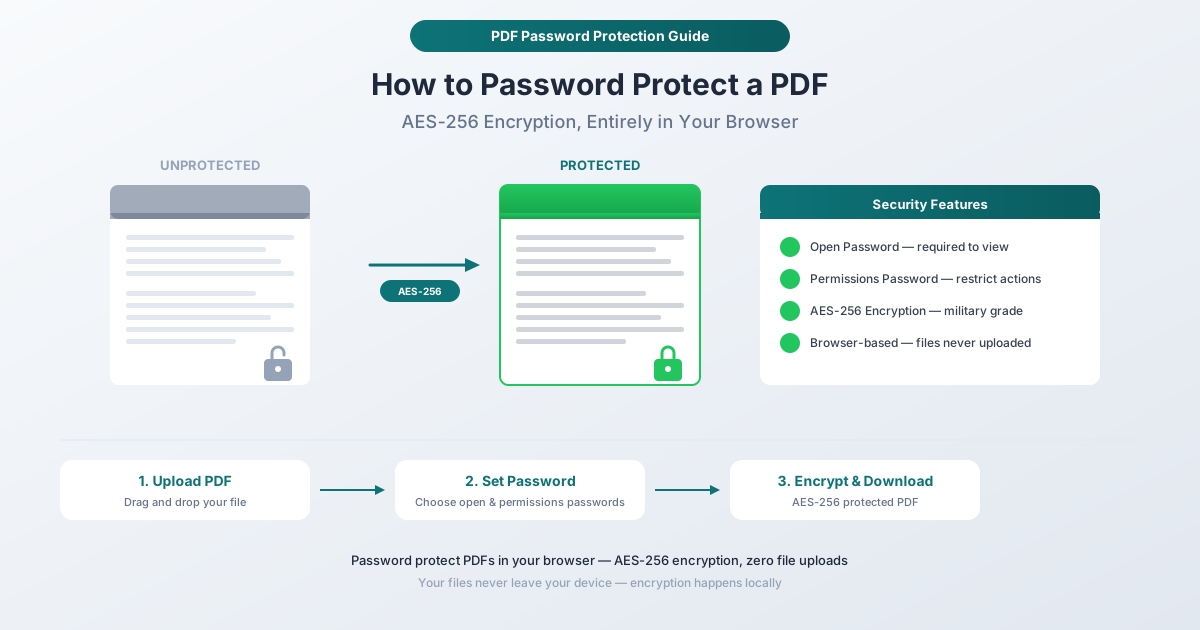You're about to email a contract with salary information. Or share tax documents with your accountant through a file-sharing service. Or upload an insurance claim with your Social Security number on it. The document needs to get to the right person, but it absolutely cannot be accessed by anyone else along the way. Password protecting a PDF adds a layer of encryption that prevents anyone without the password from opening or viewing the file. It's the difference between sending a postcard and sending a sealed envelope — except in this case, the "seal" is military-grade AES-256 encryption that would take billions of years to crack with current computing power. This guide covers how to password protect a PDF, the two types of PDF passwords and when to use each, and why browser-based encryption is the most private way to secure your documents. ## Two Types of PDF Passwords PDF encryption supports two distinct passwords, each serving a different purpose. Understanding the difference is important because using the wrong one leaves your document less protected than you think. ### Open Password (User Password) An open password prevents anyone from *viewing* the document without entering the password. When someone tries to open the PDF, their viewer prompts for a password before displaying any content. Without the correct password, the document is completely inaccessible — not partially hidden, not blurred, but entirely unreadable. **Use an open password when:** - The document contains sensitive personal information (SSN, financial data, medical records) - You're sharing via email or cloud storage and want to prevent unauthorized access - The document would cause harm if read by the wrong person - You need to comply with data protection requirements (HIPAA, GDPR, FTC Safeguards Rule) ### Permissions Password (Owner Password) A permissions password doesn't prevent viewing — it restricts specific *actions*. You can control whether recipients can: - **Print** the document - **Copy** text or images - **Edit** or modify content - **Extract** pages - **Add annotations or comments** - **Fill in form fields** The document opens normally without a password, but attempting a restricted action requires the permissions password. **Use a permissions password when:** - You want people to read the document but not print or copy it - You need to prevent editing while allowing viewing - You're distributing a form that should be filled in but not structurally modified - You want to discourage casual text copying for redistribution ### Using Both Together For maximum control, set both passwords. The open password prevents unauthorized viewing entirely. The permissions password restricts what authorized viewers can do with the document. This is common for sensitive documents that need to be read by specific people but shouldn't be printed, copied, or edited. --- ## How to Password Protect a PDF with PDFSub PDFSub's [Protect PDF tool](/tools/protect) adds password protection and AES-256 encryption to any PDF. The entire encryption process happens in your browser — your unprotected file is never transmitted anywhere. ### Step-by-Step Instructions **Step 1: Open the Protect PDF tool.** Go to [pdfsub.com/tools/protect](/tools/protect). No software to install — start with a 7-day free trial. **Step 2: Upload your PDF.** Drag and drop your file into the upload area, or click to browse. The tool loads your document locally in the browser. **Step 3: Set your open password.** Enter a strong password that recipients will need to view the document. This is the critical password — without it, no one can open the file. **Step 4: Set permissions (optional).** If you want to restrict specific actions (printing, copying, editing), configure the permissions settings. You can optionally set a separate permissions password. **Step 5: Choose encryption strength.** Select AES-256 encryption — the strongest option available. This is the same encryption standard used by governments and financial institutions. **Step 6: Encrypt and download.** Click the action button. The tool encrypts your PDF with the specified passwords and settings. Download the protected file. The original unprotected version remains on your device. ### Why Browser-Based Encryption Matters Here's the critical point: when you use an online tool that uploads your file to a server for encryption, your *unencrypted* document exists on that server during processing. The file you're trying to protect is, for a period of time, sitting on someone else's computer without any protection. PDFSub's Protect tool eliminates this risk entirely. The encryption happens in your browser, on your device. The unprotected version of your file never leaves your computer. There's no upload, no server processing, no window of vulnerability. The only file that could theoretically be intercepted is the already-encrypted output — which is useless without the password. For documents containing financial data, personal health information, legal materials, or any other sensitive content, this distinction matters. --- ## Understanding AES-256 Encryption AES-256 (Advanced Encryption Standard with 256-bit keys) is the gold standard in symmetric encryption. Here's what it means in practical terms. ### How Strong Is It? A 256-bit key has 2^256 possible combinations — that's a number with 77 digits. To put it in perspective: if every computer on Earth worked together trying every possible key, it would take longer than the age of the universe to crack a single AES-256 encrypted file. This isn't theoretical — it's mathematical certainty based on the key space. ### Who Uses AES-256? - The U.S. government (classified documents up to TOP SECRET) - Banks and financial institutions - Healthcare organizations (HIPAA compliance) - VPN providers - Cloud storage services - Military communications When you encrypt a PDF with AES-256, you're using the same standard that protects national security information. For a contract or tax document, it's more than sufficient. ### Older Encryption Standards Some tools still offer RC4 or AES-128 encryption. While these aren't trivially breakable, they're considered weaker than AES-256. If given the choice, always select AES-256. There's no performance penalty — encryption takes the same amount of time regardless of key length for typical document sizes. --- ## When to Password Protect a PDF ### Before Emailing Sensitive Documents Email is not secure. Messages can be intercepted, forwarded, or accessed through compromised accounts. When you email a PDF with sensitive content — financial statements, legal agreements, medical records, tax filings — password protecting it ensures that even if the email is intercepted, the attachment is unreadable. **Best practice:** Send the password through a different channel. Email the encrypted PDF, then text or call the recipient with the password. This way, an attacker would need to compromise both communication channels. ### Before Uploading to Cloud Storage Files in Google Drive, Dropbox, OneDrive, and other cloud services are stored on third-party servers. While these services use encryption at rest, they can technically access your files (and may be compelled to by legal process). Password-protecting the PDF adds a layer of encryption that you control — even the cloud provider can't read the contents. ### Before Sharing Contracts and Legal Documents Contract negotiations often involve sharing draft agreements with multiple parties. Password protection ensures that only intended recipients can view the terms — preventing premature disclosure of pricing, conditions, or strategic positions. ### Before Archiving Financial Records Tax returns, bank statements, investment records, and financial reports should be encrypted when stored digitally. If your computer is stolen or your backup drive is compromised, encrypted PDFs remain secure. ### Before Sharing HR and Employee Documents Offer letters, performance reviews, salary information, disciplinary records, and benefits documents contain personal information that should never be freely accessible. Password protection is the minimum standard for sharing these documents electronically. --- ## Creating Strong Passwords The strength of PDF encryption is only as good as the password. AES-256 is unbreakable by brute force, but a weak password can be guessed. ### What Makes a Strong Password - **Length over complexity.** "correct-horse-battery-staple" is stronger than "P@55w0rd!" because it's longer and harder to guess, despite being easier to remember. - **At least 12 characters.** Shorter passwords can be brute-forced with modern hardware. - **Avoid dictionary words alone.** "password," "contract," "confidential" — these are the first things an attacker tries. - **Mix character types if practical.** Letters, numbers, and symbols increase the search space. But a long passphrase beats a short complex password every time. ### Password Sharing Best Practices - **Never include the password in the same email as the file.** This defeats the entire purpose. - **Use a different channel.** Text, phone call, secure messaging app, or in-person. - **Agree on passwords in advance.** For recurring document exchanges, establish a shared password convention. - **Don't reuse passwords.** Each document should have a unique password, especially for different recipients. --- ## Frequently Asked Questions ### What happens if I forget the password? There is no recovery mechanism. AES-256 encryption is designed so that the password is the only way to access the content. No one — not PDFSub, not your IT department, not a forensic specialist — can recover the contents without the password. Always keep a record of your passwords in a password manager. ### Can I remove the password later? Yes, if you know the password. Open the protected PDF, enter the password, and use PDFSub's [Unlock PDF tool](/tools/unlock) to remove the protection. This creates an unprotected copy. You'll need the password to do this — there's no way to remove protection without it. ### Does password protection work on all devices and PDF viewers? AES-256 encrypted PDFs are supported by all modern PDF viewers: Adobe Acrobat Reader, Preview on Mac, Chrome's built-in PDF viewer, Foxit Reader, and others. Very old software might not support AES-256, but any viewer updated in the last decade handles it without issues. ### Is a permissions password as secure as an open password? No. Permissions passwords are easier to bypass because the document content is visible — it's just the actions that are restricted. Dedicated PDF editing tools can sometimes remove permissions restrictions. An open password, by contrast, encrypts the entire file content. For genuine security, always use an open password. ### Can I password protect a PDF that's already password protected? You'll need to remove the existing protection first (using the current password), then apply new protection with the new password. You can't layer passwords on top of each other. --- ## Start Protecting Ready to secure your PDF? [Open the Protect PDF tool](/tools/protect) and upload your file. Set a strong password, select AES-256 encryption, and download your protected document. The entire encryption process happens in your browser — your unprotected file never leaves your device. No account required to get started, and PDFSub offers a 7-day free trial with full access to all tools. ## Kétféle PDF jelszó PDF-titkosítás kétféle jelszót támogat, mindegyik más célt szolgál. Fontos megérteni a különbséget, mert a rossz jelszó használata kevésbé védi a dokumentumot, mint gondolnád. ### Nyitó jelszó (Felhasználói jelszó) A nyitó jelszó megakadályozza, hogy bárki *megtekintse* a dokumentumot jelszó megadása nélkül. Amikor valaki megpróbálja megnyitni a PDF-et, a nézője jelszót kér, mielőtt bármilyen tartalmat megjelenítene. A helyes jelszó nélkül a dokumentum teljesen hozzáférhetetlen – nem részben elrejtett, nem elmosódott, hanem teljesen olvashatatlan. **Nyitó jelszót használjon, amikor:** - A dokumentum érzékeny személyes információkat tartalmaz (TAJ, pénzügyi adatok, orvosi nyilvántartások) - E-mailben vagy felhőtárhelyen keresztül osztja meg, és meg akarja akadályozni az illetéktelen hozzáférést - A dokumentum kárt okozna, ha rossz személy olvasná el - Meg kell felelnie az adatvédelmi követelményeknek (HIPAA, GDPR, FTC Safeguards Rule) ### Engedélyezési jelszó (Tulajdonosi jelszó) Az engedélyezési jelszó nem akadályozza meg a megtekintést – bizonyos *műveleteket* korlátoz. Ön szabályozhatja, hogy a címzettek képesek-e: - **Nyomtatni** a dokumentumot - Szöveget vagy képeket **másolni** - **Szerkeszteni** vagy módosítani a tartalmat - Oldalakat **kivonni** - **Jegyzeteket vagy megjegyzéseket hozzáadni** - **Űrlapmezők kitöltése** A dokumentum jelszó nélkül normálisan megnyílik, de a korlátozott művelet megkísérlése engedélyezési jelszót igényel. **Engedélyezési jelszót használjon, amikor:** - Azt szeretné, hogy az emberek elolvassák a dokumentumot, de ne nyomtassák ki vagy másolják le - Szerkesztés megakadályozása szükséges, miközben a megtekintést lehetővé teszi - Egy olyan űrlapot terjeszt, amelyet ki kell tölteni, de nem szabad szerkezetileg módosítani - Szeretné elriasztani a szöveg másolását újraelosztás céljából ### Mindkettő együttes használata A maximális vezérlés érdekében állítson be mindkét jelszót. A nyitó jelszó teljesen megakadályozza az illetéktelen megtekintést. Az engedélyezési jelszó korlátozza, hogy a jogosultak mit tehetnek a dokumentummal. Ez gyakori érzékeny dokumentumok esetében, amelyeket bizonyos személyeknek el kell olvasniuk, de nem szabad kinyomtatni, másolni vagy szerkeszteni. --- ## Hogyan védhetünk le PDF-et jelszóval a PDFSub segítségével A PDFSub [PDF védelme eszköz](/tools/protect) jelszavas védelmet és AES-256 titkosítást ad hozzá bármely PDF-hez. A teljes titkosítási folyamat a böngészőben történik – a nem védett fájl soha nem kerül továbbításra. ### Lépésről lépésre útmutató **1. lépés: Nyissa meg a PDF védelme eszközt.** Látogasson el a [pdfsub.com/tools/protect](/tools/protect) oldalra. Nincs szükség szoftver telepítésére – kezdje egy 7 napos ingyenes próbaidőszakkal. **2. lépés: Töltse fel a PDF-et.** Húzza és ejtse a fájlt az feltöltési területre, vagy kattintson a böngészéshez. Az eszköz helyben betölti a dokumentumot a böngészőbe. **3. lépés: Állítsa be a nyitó jelszót.** Adjon meg egy erős jelszót, amelyet a címzetteknek a dokumentum megtekintéséhez be kell írniuk. Ez a kritikus jelszó – nélküle senki sem tudja megnyitni a fájlt. **4. lépés: Állítsa be az engedélyeket (opcionális).** Ha bizonyos műveleteket (nyomtatás, másolás, szerkesztés) szeretne korlátozni, konfigurálja az engedélyek beállításait. Opcionálisan beállíthat egy külön engedélyezési jelszót. **5. lépés: Válassza ki a titkosítási erősséget.** Válassza az AES-256 titkosítást – a legerősebb elérhető opciót. Ez ugyanaz a titkosítási szabvány, amelyet kormányok és pénzintézetek használnak. **6. lépés: Titkosítás és letöltés.** Kattintson az akciógombra. Az eszköz a megadott jelszavakkal és beállításokkal titkosítja a PDF-et. Töltse le a védett fájlt. Az eredeti, nem védett változat az eszközén marad. ### Miért fontos a böngésző alapú titkosítás? Itt a lényeg: amikor egy online eszközt használ, amely feltölti a fájlt egy szerverre titkosítás céljából, a *nem titkosított* dokumentum a feldolgozás során azon a szerveren létezik. A védeni kívánt fájl egy ideig valaki más számítógépén tartózkodik védelem nélkül. A PDFSub Protect eszköze teljesen kiküszöböli ezt a kockázatot. A titkosítás a böngészőben, az Ön eszközén történik. A fájl nem védett változata soha nem hagyja el a számítógépét. Nincs feltöltés, nincs szerverfeldolgozás, nincs sérülékenységi ablak. Az egyetlen fájl, amely elméletileg elfogható, a már titkosított kimenet – amely jelszó nélkül haszontalan. Pénzügyi adatokat, személyes egészségügyi információkat, jogi anyagokat vagy bármilyen más érzékeny tartalmat tartalmazó dokumentumok esetében ez a különbség számít. --- ## Az AES-256 titkosítás megértése Az AES-256 (Advanced Encryption Standard 256 bites kulcsokkal) a szimmetrikus titkosítás arany standardja. Íme, mit jelent ez gyakorlatban. ### Milyen erős? A 256 bites kulcsnak 2^256 lehetséges kombinációja van – ez egy 77 számjegyű szám. Perspektívába helyezve: ha a Föld minden számítógépe együtt próbálkozna minden lehetséges kulccsal, tovább tartana, mint az univerzum kora, hogy feltörjön egyetlen AES-256 titkosított fájlt. Ez nem elméleti – ez matematikai bizonyosság a kulcsterület alapján. ### Ki használja az AES-256-ot? - Az amerikai kormány (minősített dokumentumok egészen a TOP SECRET szintig) - Bankok és pénzintézetek - Egészségügyi szervezetek (HIPAA megfelelőség) - VPN szolgáltatók - Felhőtárhely szolgáltatások - Katonai kommunikáció Amikor egy PDF-et AES-256-tal titkosít, ugyanazt a szabványt használja, amely a nemzetbiztonsági információkat védi. Egy szerződés vagy adóbevallás esetében ez több mint elegendő. ### Régebbi titkosítási szabványok Egyes eszközök továbbra is kínálnak RC4 vagy AES-128 titkosítást. Bár ezek nem törhetők be könnyen, gyengébbnek számítanak, mint az AES-256. Ha választhat, mindig válassza az AES-256-ot. Nincs teljesítménybeli hátrány – a titkosítás ugyanannyi időt vesz igénybe a kulcs hosszától függetlenül a tipikus dokumentumméretek esetében. --- ## Mikor érdemes PDF-et jelszóval védeni? ### Érzékeny dokumentumok e-mailben történő küldése előtt Az e-mail nem biztonságos. Az üzeneteket le lehet fogni, továbbítani lehet, vagy feltört fiókokon keresztül elérni. Amikor érzékeny tartalmú PDF-et küld e-mailben – pénzügyi kimutatásokat, jogi megállapodásokat, orvosi nyilvántartásokat, adóbevallásokat –, annak jelszavas védelme biztosítja, hogy még akkor is olvashatatlan legyen a melléklet, ha az e-mailt lefoglalják. **Legjobb gyakorlat:** A jelszót küldje el egy másik csatornán. Küldje el az e-mailben a titkosított PDF-et, majd SMS-ben vagy telefonon adja meg a jelszót a címzettnek. Így egy támadónak mindkét kommunikációs csatornát meg kellene törnie. ### Felhőtárhelyre történő feltöltés előtt A Google Drive, Dropbox, OneDrive és más felhőszolgáltatások fájljai harmadik féltől származó szervereken tárolódnak. Bár ezek a szolgáltatások titkosítást használnak tárolás közben, technikailag hozzáférhetnek a fájljaihoz (és jogi úton is kényszeríthetők rá). A PDF jelszavas védelme egy extra titkosítási réteget ad, amelyet Ön irányít – még a felhőszolgáltató sem tudja elolvasni a tartalmat. ### Szerződések és jogi dokumentumok megosztása előtt A szerződéses tárgyalások gyakran magukban foglalják a tervezet megosztását több féllel. A jelszavas védelem biztosítja, hogy csak a szándékolt címzettek láthassák a feltételeket – megelőzve az árak, feltételek vagy stratégiai pozíciók idő előtti közzétételét. ### Pénzügyi nyilvántartások archiválása előtt A digitális tárolás során az adóbevallásokat, bankszámlakivonatokat, befektetési nyilvántartásokat és pénzügyi jelentéseket titkosítani kell. Ha a számítógépét ellopják, vagy a biztonsági mentési meghajtója veszélybe kerül, a titkosított PDF-ek biztonságban maradnak. ### HR és munkavállalói dokumentumok megosztása előtt Az ajánlólevelek, teljesítményértékelések, fizetési információk, fegyelmi nyilvántartások és juttatási dokumentumok személyes információkat tartalmaznak, amelyek soha nem lehetnek szabadon hozzáférhetők. A jelszavas védelem az alapvető követelmény ezeknek a dokumentumoknak az elektronikus megosztásához. --- ## Erős jelszavak létrehozása A PDF-titkosítás erőssége csak a jelszótól függ. Az AES-256 feltörhetetlen brute force módszerrel, de egy gyenge jelszót ki lehet találni. ### Mi tesz egy jelszót erőssé? - **Hosszúság a bonyolultság felett.** A „helyes-ló-akkumulátor-kapocs” erősebb, mint a „P@55w0rd!”, mert hosszabb és nehezebben kitalálható, bár könnyebb megjegyezni. - **Legalább 12 karakter.** A rövidebb jelszavakat modern hardverekkel brute force módszerrel fel lehet törni. - **Kerülje a szótári szavakat önmagukban.** „jelszó”, „szerződés”, „bizalmas” – ezek az első dolgok, amit egy támadó kipróbál. - **Keverjen karaktertípusokat, ha lehetséges.** Betűk, számok és szimbólumok növelik a keresési teret. De egy hosszú jelszófrázis minden alkalommal erősebb, mint egy rövid, bonyolult jelszó. ### Jelszómegosztási legjobb gyakorlatok - **Soha ne tartalmazza a jelszót ugyanabban az e-mailben, mint a fájlt.** Ez megsemmisíti az egész célt. - **Használjon más csatornát.** SMS, telefonhívás, biztonságos üzenetküldő alkalmazás vagy személyes találkozó. - **Állapodjanak meg előre a jelszavakban.** Ismétlődő dokumentumcserék esetén állítsanak be egy közös jelszókonvenciót. - **Ne használjon újra jelszavakat.** Minden dokumentumnak egyedi jelszava kell, hogy legyen, különösen különböző címzettek esetében. --- ## Gyakran Ismételt Kérdések ### Mi történik, ha elfelejtem a jelszót? Nincs helyreállítási mechanizmus. Az AES-256 titkosítás úgy van kialakítva, hogy a jelszó az egyetlen módja a tartalom elérésének. Senki – sem a PDFSub, sem az IT osztálya, sem egy kriminalisztikai szakértő – nem tudja helyreállítani a tartalmat jelszó nélkül. Mindig vezessen nyilvántartást a jelszavairól egy jelszókezelőben. ### Később eltávolíthatom a jelszót? Igen, ha ismeri a jelszót. Nyissa meg a védett PDF-et, adja meg a jelszót, és használja a PDFSub [PDF feloldása eszközét](/tools/unlock) a védelem eltávolításához. Ez létrehoz egy nem védett másolatot. Ehhez ismernie kell a jelszót – nem lehet eltávolítani a védelmet nélküle. ### A jelszavas védelem működik minden eszközön és PDF nézőben? Az AES-256 titkosított PDF-eket minden modern PDF néző támogatja: Adobe Acrobat Reader, Mac Preview, Chrome beépített PDF nézője, Foxit Reader és mások. Nagyon régi szoftverek talán nem támogatják az AES-256-ot, de minden, az elmúlt évtizedben frissített néző probléma nélkül kezeli. ### Az engedélyezési jelszó ugyanolyan biztonságos, mint a nyitó jelszó? Nem. Az engedélyezési jelszavakat könnyebb megkerülni, mert a dokumentum tartalma látható – csak a műveletek korlátozottak. Dedikált PDF szerkesztő eszközök néha eltávolíthatják az engedélyezési korlátozásokat. A nyitó jelszó ezzel szemben a teljes fájltartalmat titkosítja. Valódi biztonság érdekében mindig használjon nyitó jelszót. ### Jelszóval védhetek egy már jelszóval védett PDF-et? Először el kell távolítania a meglévő védelmet (a jelenlegi jelszóval), majd alkalmaznia kell az új védelmet az új jelszóval. Nem lehet jelszavakat egymásra rétegezni. --- ## Kezdje el a védelmet Készen áll a PDF biztonságossá tételére? [Nyissa meg a PDF védelme eszközt](/tools/protect) és töltse fel a fájlt. Állítson be egy erős jelszót, válassza az AES-256 titkosítást, és töltse le a védett dokumentumot. A teljes titkosítási folyamat a böngészőben történik – a nem védett fájl soha nem hagyja el az eszközét. Nincs szükség fiókra a kezdéshez, és a PDFSub 7 napos ingyenes próbaidőszakot kínál teljes hozzáféréssel minden eszközhöz. ## Kétféle PDF jelszó PDF-titkosítás kétféle jelszót támogat, mindegyik más célt szolgál. Fontos megérteni a különbséget, mert a rossz jelszó használata kevésbé védi a dokumentumot, mint gondolnád. ### Nyitó jelszó (Felhasználói jelszó) A nyitó jelszó megakadályozza, hogy bárki *megtekintse* a dokumentumot jelszó megadása nélkül. Amikor valaki megpróbálja megnyitni a PDF-et, a nézője jelszót kér, mielőtt bármilyen tartalmat megjelenítene. A helyes jelszó nélkül a dokumentum teljesen hozzáférhetetlen – nem részben elrejtett, nem elmosódott, hanem teljesen olvashatatlan. **Nyitó jelszót használjon, amikor:** - A dokumentum érzékeny személyes információkat tartalmaz (TAJ, pénzügyi adatok, orvosi nyilvántartások) - E-mailben vagy felhőtárhelyen keresztül osztja meg, és meg akarja akadályozni az illetéktelen hozzáférést - A dokumentum kárt okozna, ha rossz személy olvasná el - Meg kell felelnie az adatvédelmi követelményeknek (HIPAA, GDPR, FTC Safeguards Rule) ### Engedélyezési jelszó (Tulajdonosi jelszó) Az engedélyezési jelszó nem akadályozza meg a megtekintést – bizonyos *műveleteket* korlátoz. Ön szabályozhatja, hogy a címzettek képesek-e: - **Nyomtatni** a dokumentumot - Szöveget vagy képeket **másolni** - **Szerkeszteni** vagy módosítani a tartalmat - Oldalakat **kivonni** - **Jegyzeteket vagy megjegyzéseket hozzáadni** - **Űrlapmezők kitöltése** A dokumentum jelszó nélkül normálisan megnyílik, de a korlátozott művelet megkísérlése engedélyezési jelszót igényel. **Engedélyezési jelszót használjon, amikor:** - Azt szeretné, hogy az emberek elolvassák a dokumentumot, de ne nyomtassák ki vagy másolják le - Szerkesztés megakadályozása szükséges, miközben a megtekintést lehetővé teszi - Egy olyan űrlapot terjeszt, amelyet ki kell tölteni, de nem szabad szerkezetileg módosítani - Szeretné elriasztani a szöveg másolását újraelosztás céljából ### Mindkettő együttes használata A maximális vezérlés érdekében állítson be mindkét jelszót. A nyitó jelszó teljesen megakadályozza az illetéktelen megtekintést. Az engedélyezési jelszó korlátozza, hogy a jogosultak mit tehetnek a dokumentummal. Ez gyakori érzékeny dokumentumok esetében, amelyeket bizonyos személyeknek el kell olvasniuk, de nem szabad kinyomtatni, másolni vagy szerkeszteni. --- ## Hogyan védhetünk le PDF-et jelszóval a PDFSub segítségével A PDFSub [PDF védelme eszköz](/tools/protect) jelszavas védelmet és AES-256 titkosítást ad hozzá bármely PDF-hez. A teljes titkosítási folyamat a böngészőben történik – a nem védett fájl soha nem kerül továbbításra. ### Lépésről lépésre útmutató **1. lépés: Nyissa meg a PDF védelme eszközt.** Látogasson el a [pdfsub.com/tools/protect](/tools/protect) oldalra. Nincs szükség szoftver telepítésére – kezdje egy 7 napos ingyenes próbaidőszakkal. **2. lépés: Töltse fel a PDF-et.** Húzza és ejtse a fájlt az feltöltési területre, vagy kattintson a böngészéshez. Az eszköz helyben betölti a dokumentumot a böngészőbe. **3. lépés: Állítsa be a nyitó jelszót.** Adjon meg egy erős jelszót, amelyet a címzetteknek a dokumentum megtekintéséhez be kell írniuk. Ez a kritikus jelszó – nélküle senki sem tudja megnyitni a fájlt. **4. lépés: Állítsa be az engedélyeket (opcionális).** Ha bizonyos műveleteket (nyomtatás, másolás, szerkesztés) szeretne korlátozni, konfigurálja az engedélyek beállításait. Opcionálisan beállíthat egy külön engedélyezési jelszót. **5. lépés: Válassza ki a titkosítási erősséget.** Válassza az AES-256 titkosítást – a legerősebb elérhető opciót. Ez ugyanaz a titkosítási szabvány, amelyet kormányok és pénzintézetek használnak. **6. lépés: Titkosítás és letöltés.** Kattintson az akciógombra. Az eszköz a megadott jelszavakkal és beállításokkal titkosítja a PDF-et. Töltse le a védett fájlt. Az eredeti, nem védett változat az eszközén marad. ### Miért fontos a böngésző alapú titkosítás? Itt a lényeg: amikor egy online eszközt használ, amely feltölti a fájlt egy szerverre titkosítás céljából, a *nem titkosított* dokumentum a feldolgozás során azon a szerveren létezik. A védeni kívánt fájl egy ideig valaki más számítógépén tartózkodik védelem nélkül. A PDFSub Protect eszköze teljesen kiküszöböli ezt a kockázatot. A titkosítás a böngészőben, az Ön eszközén történik. A fájl nem védett változata soha nem hagyja el a számítógépét. Nincs feltöltés, nincs szerverfeldolgozás, nincs sérülékenységi ablak. Az egyetlen fájl, amely elméletileg elfogható, a már titkosított kimenet – amely jelszó nélkül haszontalan. Pénzügyi adatokat, személyes egészségügyi információkat, jogi anyagokat vagy bármilyen más érzékeny tartalmat tartalmazó dokumentumok esetében ez a különbség számít. --- ## Az AES-256 titkosítás megértése Az AES-256 (Advanced Encryption Standard 256 bites kulcsokkal) a szimmetrikus titkosítás arany standardja. Íme, mit jelent ez gyakorlatban. ### Milyen erős? A 256 bites kulcsnak 2^256 lehetséges kombinációja van – ez egy 77 számjegyű szám. Perspektívába helyezve: ha a Föld minden számítógépe együtt próbálkozna minden lehetséges kulccsal, tovább tartana, mint az univerzum kora, hogy feltörjön egyetlen AES-256 titkosított fájlt. Ez nem elméleti – ez matematikai bizonyosság a kulcsterület alapján. ### Ki használja az AES-256-ot? - Az amerikai kormány (minősített dokumentumok egészen a TOP SECRET szintig) - Bankok és pénzintézetek - Egészségügyi szervezetek (HIPAA megfelelőség) - VPN szolgáltatók - Felhőtárhely szolgáltatások - Katonai kommunikáció Amikor egy PDF-et AES-256-tal titkosít, ugyanazt a szabványt használja, amely a nemzetbiztonsági információkat védi. Egy szerződés vagy adóbevallás esetében ez több mint elegendő. ### Régebbi titkosítási szabványok Egyes eszközök továbbra is kínálnak RC4 vagy AES-128 titkosítást. Bár ezek nem törhetők be könnyen, gyengébbnek számítanak, mint az AES-256. Ha választhat, mindig válassza az AES-256-ot. Nincs teljesítménybeli hátrány – a titkosítás ugyanannyi időt vesz igénybe a kulcs hosszától függetlenül a tipikus dokumentumméretek esetében. --- ## Mikor érdemes PDF-et jelszóval védeni? ### Érzékeny dokumentumok e-mailben történő küldése előtt Az e-mail nem biztonságos. Az üzeneteket le lehet fogni, továbbítani lehet, vagy feltört fiókokon keresztül elérni. Amikor érzékeny tartalmú PDF-et küld e-mailben – pénzügyi kimutatásokat, jogi megállapodásokat, orvosi nyilvántartásokat, adóbevallásokat –, annak jelszavas védelme biztosítja, hogy még akkor is olvashatatlan legyen a melléklet, ha az e-mailt lefoglalják. **Legjobb gyakorlat:** A jelszót küldje el egy másik csatornán. Küldje el az e-mailben a titkosított PDF-et, majd SMS-ben vagy telefonon adja meg a jelszót a címzettnek. Így egy támadónak mindkét kommunikációs csatornát meg kellene törnie. ### Felhőtárhelyre történő feltöltés előtt A Google Drive, Dropbox, OneDrive és más felhőszolgáltatások fájljai harmadik féltől származó szervereken tárolódnak. Bár ezek a szolgáltatások titkosítást használnak tárolás közben, technikailag hozzáférhetnek a fájljaihoz (és jogi úton is kényszeríthetők rá). A PDF jelszavas védelme egy extra titkosítási réteget ad, amelyet Ön irányít – még a felhőszolgáltató sem tudja elolvasni a tartalmat. ### Szerződések és jogi dokumentumok megosztása előtt A szerződéses tárgyalások gyakran magukban foglalják a tervezet megosztását több féllel. A jelszavas védelem biztosítja, hogy csak a szándékolt címzettek láthassák a feltételeket – megelőzve az árak, feltételek vagy stratégiai pozíciók idő előtti közzétételét. ### Pénzügyi nyilvántartások archiválása előtt A digitális tárolás során az adóbevallásokat, bankszámlakivonatokat, befektetési nyilvántartásokat és pénzügyi jelentéseket titkosítani kell. Ha a számítógépét ellopják, vagy a biztonsági mentési meghajtója veszélybe kerül, a titkosított PDF-ek biztonságban maradnak. ### HR és munkavállalói dokumentumok megosztása előtt Az ajánlólevelek, teljesítményértékelések, fizetési információk, fegyelmi nyilvántartások és juttatási dokumentumok személyes információkat tartalmaznak, amelyek soha nem lehetnek szabadon hozzáférhetők. A jelszavas védelem az alapvető követelmény ezeknek a dokumentumoknak az elektronikus megosztásához. --- ## Erős jelszavak létrehozása A PDF-titkosítás erőssége csak a jelszótól függ. Az AES-256 feltörhetetlen brute force módszerrel, de egy gyenge jelszót ki lehet találni. ### Mi tesz egy jelszót erőssé? - **Hosszúság a bonyolultság felett.** A „helyes-ló-akkumulátor-kapocs” erősebb, mint a „P@55w0rd!”, mert hosszabb és nehezebben kitalálható, bár könnyebb megjegyezni. - **Legalább 12 karakter.** A rövidebb jelszavakat modern hardverekkel brute force módszerrel fel lehet törni. - **Kerülje a szótári szavakat önmagukban.** „jelszó”, „szerződés”, „bizalmas” – ezek az első dolgok, amit egy támadó kipróbál. - **Keverjen karaktertípusokat, ha lehetséges.** Betűk, számok és szimbólumok növelik a keresési teret. De egy hosszú jelszófrázis minden alkalommal erősebb, mint egy rövid, bonyolult jelszó. ### Jelszómegosztási legjobb gyakorlatok - **Soha ne tartalmazza a jelszót ugyanabban az e-mailben, mint a fájlt.** Ez megsemmisíti az egész célt. - **Használjon más csatornát.** SMS, telefonhívás, biztonságos üzenetküldő alkalmazás vagy személyes találkozó. - **Állapodjanak meg előre a jelszavakban.** Ismétlődő dokumentumcserék esetén állítsanak be egy közös jelszókonvenciót. - **Ne használjon újra jelszavakat.** Minden dokumentumnak egyedi jelszava kell, hogy legyen, különösen különböző címzettek esetében. --- ## Gyakran Ismételt Kérdések ### Mi történik, ha elfelejtem a jelszót? Nincs helyreállítási mechanizmus. Az AES-256 titkosítás úgy van kialakítva, hogy a jelszó az egyetlen módja a tartalom elérésének. Senki – sem a PDFSub, sem az IT osztálya, sem egy kriminalisztikai szakértő – nem tudja helyreállítani a tartalmat jelszó nélkül. Mindig vezessen nyilvántartást a jelszavairól egy jelszókezelőben. ### Később eltávolíthatom a jelszót? Igen, ha ismeri a jelszót. Nyissa meg a védett PDF-et, adja meg a jelszót, és használja a PDFSub [PDF feloldása eszközét](/tools/unlock) a védelem eltávolításához. Ez létrehoz egy nem védett másolatot. Ehhez ismernie kell a jelszót – nem lehet eltávolítani a védelmet nélküle. ### A jelszavas védelem működik minden eszközön és PDF nézőben? Az AES-256 titkosított PDF-eket minden modern PDF néző támogatja: Adobe Acrobat Reader, Mac Preview, Chrome beépített PDF nézője, Foxit Reader és mások. Nagyon régi szoftverek talán nem támogatják az AES-256-ot, de minden, az elmúlt évtizedben frissített néző probléma nélkül kezeli. ### Az engedélyezési jelszó ugyanolyan biztonságos, mint a nyitó jelszó? Nem. Az engedélyezési jelszavakat könnyebb megkerülni, mert a dokumentum tartalma látható – csak a műveletek korlátozottak. Dedikált PDF szerkesztő eszközök néha eltávolíthatják az engedélyezési korlátozásokat. A nyitó jelszó ezzel szemben a teljes fájltartalmat titkosítja. Valódi biztonság érdekében mindig használjon nyitó jelszót. ### Jelszóval védhetek egy már jelszóval védett PDF-et? Először el kell távolítania a meglévő védelmet (a jelenlegi jelszóval), majd alkalmaznia kell az új védelmet az új jelszóval. Nem lehet jelszavakat egymásra rétegezni. --- ## Kezdje el a védelmet Készen áll a PDF biztonságossá tételére? [Nyissa meg a PDF védelme eszközt](/tools/protect) és töltse fel a fájlt. Állítson be egy erős jelszót, válassza az AES-256 titkosítást, és töltse le a védett dokumentumot. A teljes titkosítási folyamat a böngészőben történik – a nem védett fájl soha nem hagyja el az eszközét. Nincs szükség fiókra a kezdéshez, és a PDFSub 7 napos ingyenes próbaidőszakot kínál teljes hozzáféréssel minden eszközhöz. ## Kétféle PDF jelszó PDF-titkosítás kétféle jelszót támogat, mindegyik más célt szolgál. Fontos megérteni a különbséget, mert a rossz jelszó használata kevésbé védi a dokumentumot, mint gondolnád. ### Nyitó jelszó (Felhasználói jelszó) A nyitó jelszó megakadályozza, hogy bárki *megtekintse* a dokumentumot jelszó megadása nélkül. Amikor valaki megpróbálja megnyitni a PDF-et, a nézője jelszót kér, mielőtt bármilyen tartalmat megjelenítene. A helyes jelszó nélkül a dokumentum teljesen hozzáférhetetlen – nem részben elrejtett, nem elmosódott, hanem teljesen olvashatatlan. **Nyitó jelszót használjon, amikor:** - A dokumentum érzékeny személyes információkat tartalmaz (TAJ, pénzügyi adatok, orvosi nyilvántartások) - E-mailben vagy felhőtárhelyen keresztül osztja meg, és meg akarja akadályozni az illetéktelen hozzáférést - A dokumentum kárt okozna, ha rossz személy olvasná el - Meg kell felelnie az adatvédelmi követelményeknek (HIPAA, GDPR, FTC Safeguards Rule) ### Engedélyezési jelszó (Tulajdonosi jelszó) Az engedélyezési jelszó nem akadályozza meg a megtekintést – bizonyos *műveleteket* korlátoz. Ön szabályozhatja, hogy a címzettek képes-e: - **Nyomtatni** a dokumentumot - Szöveget vagy képeket **másolni** - **Szerkeszteni** vagy módosítani a tartalmat - Oldalakat **kivonni** - **Jegyzeteket vagy megjegyzéseket hozzáadni** - **Űrlapmezők kitöltése** A dokumentum jelszó nélkül normálisan megnyílik, de a korlátozott művelet megkísérlése engedélyezési jelszót igényel. **Engedélyezési jelszót használjon, amikor:** - Azt szeretné, hogy az emberek elolvassák a dokumentumot, de ne nyomtassák ki vagy másolják le - Szerkesztés megakadályozása szükséges, miközben a megtekintést lehetővé teszi - Egy olyan űrlapot terjeszt, amelyet ki kell tölteni, de nem szabad szerkezetileg módosítani - Szeretné elriasztani a szöveg másolását újraelosztás céljából ### Mindkettő együttes használata A maximális vezérlés érdekében állítson be mindkét jelszót. A nyitó jelszó teljesen megakadályozza az illetéktelen megtekintést. Az engedélyezési jelszó korlátozza, hogy a jogosultak mit tehetnek a dokumentummal. Ez gyakori érzékeny dokumentumok esetében, amelyeket bizonyos személyeknek el kell olvasniuk, de nem szabad kinyomtatni, másolni vagy szerkeszteni. --- ## Hogyan védhetünk le PDF-et jelszóval a PDFSub segítségével A PDFSub [PDF védelme eszköz](/tools/protect) jelszavas védelmet és AES-256 titkosítást ad hozzá bármely PDF-hez. A teljes titkosítási folyamat a böngészőben történik – a nem védett fájl soha nem kerül továbbításra. ### Lépésről lépésre útmutató **1. lépés: Nyissa meg a PDF védelme eszközt.** Látogasson el a [pdfsub.com/tools/protect](/tools/protect) oldalra. Nincs szükség szoftver telepítésére – kezdje egy 7 napos ingyenes próbaidőszakkal. **2. lépés: Töltse fel a PDF-et.** Húzza és ejtse a fájlt az feltöltési területre, vagy kattintson a böngészéshez. Az eszköz helyben betölti a dokumentumot a böngészőbe. **3. lépés: Állítsa be a nyitó jelszót.** Adjon meg egy erős jelszót, amelyet a címzetteknek a dokumentum megtekintéséhez be kell írniuk. Ez a kritikus jelszó – nélküle senki sem tudja megnyitni a fájlt. **4. lépés: Állítsa be az engedélyeket (opcionális).** Ha bizonyos műveleteket (nyomtatás, másolás, szerkesztés) szeretne korlátozni, konfigurálja az engedélyek beállításait. Opcionálisan beállíthat egy külön engedélyezési jelszót. **5. lépés: Válassza ki a titkosítási erősséget.** Válassza az AES-256 titkosítást – a legerősebb elérhető opciót. Ez ugyanaz a titkosítási szabvány, amelyet kormányok és pénzintézetek használnak. **6. lépés: Titkosítás és letöltés.** Kattintson az akciógombra. Az eszköz a megadott jelszavakkal és beállításokkal titkosítja a PDF-et. Töltse le a védett fájlt. Az eredeti, nem védett változat az eszközén marad. ### Miért fontos a böngésző alapú titkosítás? Itt a lényeg: amikor egy online eszközt használ, amely feltölti a fájlt egy szerverre titkosítás céljából, a *nem titkosított* dokumentum a feldolgozás során azon a szerveren létezik. A védeni kívánt fájl egy ideig valaki más számítógépén tartózkodik védelem nélkül. A PDFSub Protect eszköze teljesen kiküszöböli ezt a kockázatot. A titkosítás a böngészőben, az Ön eszközén történik. A fájl nem védett változata soha nem hagyja el a számítógépét. Nincs feltöltés, nincs szerverfeldolgozás, nincs sérülékenységi ablak. Az egyetlen fájl, amely elméletileg elfogható, a már titkosított kimenet – amely jelszó nélkül haszontalan. Pénzügyi adatokat, személyes egészségügyi információkat, jogi anyagokat vagy bármilyen más érzékeny tartalmat tartalmazó dokumentumok esetében ez a különbség számít. --- ## Az AES-256 titkosítás megértése Az AES-256 (Advanced Encryption Standard 256 bites kulcsokkal) a szimmetrikus titkosítás arany standardja. Íme, mit jelent ez gyakorlatban. ### Milyen erős? A 256 bites kulcsnak 2^256 lehetséges kombinációja van – ez egy 77 számjegyű szám. Perspektívába helyezve: ha a Föld minden számítógépe együtt próbálkozna minden lehetséges kulccsal, tovább tartana, mint az univerzum kora, hogy feltörjön egyetlen AES-256 titkosított fájlt. Ez nem elméleti – ez matematikai bizonyosság a kulcsterület alapján. ### Ki használja az AES-256-ot? - Az amerikai kormány (minősített dokumentumok egészen a TOP SECRET szintig) - Bankok és pénzintézetek - Egészségügyi szervezetek (HIPAA megfelelőség) - VPN szolgáltatók - Felhőtárhely szolgáltatások - K
PDFSub Team