Hogyan lehet ingyenesen kivonni oldalakat PDF-ből online
Egy nagy PDF-ből szeretne konkrét oldalakat külön fájlként kinyerni? Íme, hogyan tud oldalakat kivonni – ingyen, a böngészőjében, az eredeti fájl sértetlenül hagyásával.
Ügyfele küldött egy 120 oldalas éves jelentést, de Önnek csak a 4. negyedéves bevételeket tartalmazó három oldalra van szüksége. Vagy a HR 50 oldalas munkavállalói kézikönyvet osztott ki, és gyors tájékozódás céljából ki kell húznia a fizetett szabadságra vonatkozó szabályzatot. Vagy egy szerződést vizsgál át, és csak a fizetési feltételeket szeretné megosztani könyvelőjével – nem a teljes, 30 oldalas megállapodást.
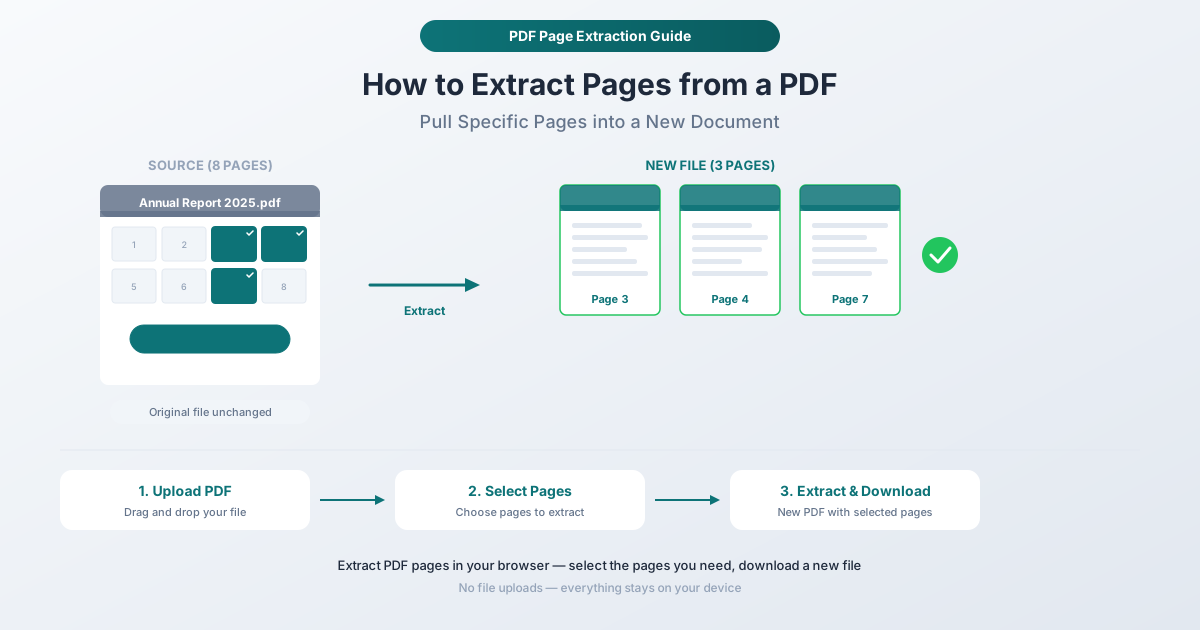
Az oldalak PDF-ből való kinyerése létrehoz egy új, kisebb fájlt, amely csak az Ön által kiválasztott oldalakat tartalmazza. Az eredeti dokumentum teljesen sértetlen marad. Ez olyan, mintha egy könyv bizonyos oldalait másolná le, csak éppen a másolat egy igazi PDF, amely megőrzi az eredeti formázását, képeit és minőségét.
Ez az útmutató végigvezeti Önt a PDF-oldalak kinyerésének módján, elmagyarázza a kinyerés és a hasonló műveletek, mint a felosztás és a törlés közötti különbséget, valamint ismerteti azokat a valós forgatókönyveket, ahol a kinyerés a legjobb megoldás.
Kinyerés vs. Felosztás vs. Törlés: Mi a különbség?
Az emberek felcserélhetően használják ezeket a kifejezéseket, de különböző dolgokat jelentenek. A különbség megértése segít a megfelelő eszköz kiválasztásában.
A kiválasztott oldalak kinyerése egy teljesen új PDF-be helyezi. Az eredeti fájl nem változik. Két fájlja lesz: az eredeti (változatlan) és egy új fájl csak a kiválasztott oldalakkal.
A felosztás egy PDF-et több különálló fájlra bont. Feloszthat egy 20 oldalas dokumentumot a 10. oldalon, így két 10 oldalas PDF-et hoz létre. Vagy minden oldalnál feloszthatja, így 20 különálló, egyoldalas fájlt hoz létre. A felosztás egy dokumentum részekre bontását jelenti.
A törlés eltávolítja az oldalakat egy PDF-ből. Egy fájlt kap, amely rövidebb, mint az eredeti. Ha az oldalak nagy részét meg akarja tartani, és csak néhányat törölni, a törlés hatékonyabb, mint a kinyerés.
Mikor érdemes kinyerni: Ha bizonyos oldalakat külön fájlként szeretne megkapni, miközben az eredeti dokumentumot sértetlenül tartja. A kinyerés a megfelelő választás, ha tartalmat húz ki egy nagyobb dokumentumból.
Oldalak kinyerése a PDFSub segítségével
A PDFSub Oldalkinyerés eszköze lehetővé teszi, hogy kiválassza a kívánt oldalakat bármely PDF-ből, és letöltse őket új fájlként. A folyamat teljes egészében a böngészőjében fut – a dokumentum soha nem hagyja el az eszközét.
Lépésről lépésre útmutató
1. lépés: Nyissa meg az Oldalkinyerés eszközt. Látogasson el a pdfsub.com/tools/extract-pages oldalra. Nincs szükség szoftver telepítésére – kezdje 7 napos ingyenes próbaidőszakkal.
2. lépés: Töltse fel a PDF-et. Húzza és ejtse a fájlt az feltöltési területre, vagy kattintson a tallózáshoz. Az eszköz betölti a dokumentumot, és minden oldalról miniatűr előnézetet jelenít meg.
3. lépés: Válassza ki a kinyerni kívánt oldalakat. Kattintson a kiválasztani kívánt oldalak miniatűreire. A kiválasztott oldalak vizuálisan ki vannak emelve. Bármilyen kombinációt kiválaszthat – egymást követő oldalakat, szórványos oldalakat vagy ezek keverékét. Kattintson egy kiválasztott oldalra újra a kiválasztás megszüntetéséhez.
4. lépés: Tekintse át a kiválasztást. A kinyerés előtt ellenőrizze, hogy a kiemelt oldalak azok-e, amelyeket szeretne. A miniatűr előnézetek lehetővé teszik a tartalom megerősítését anélkül, hogy csak az oldalszám alapján kellene találgatnia.
5. lépés: Kinyerés és letöltés. Kattintson az akció gombra. Az eszköz létrehoz egy új PDF-et, amely csak a kiválasztott oldalakat tartalmazza, az eredeti dokumentumban szereplő sorrendben. Töltse le. Az eredeti fájl teljesen változatlan marad.
Mi teszi hatékonnyá ezt a megközelítést?
Vizuális oldalválasztás. A miniatűrök lehetővé teszik, hogy lássa, mi van az egyes oldalokon, mielőtt kiválasztaná. Nem kell külön megnyitnia a PDF-et, hogy kitalálja, melyik oldalakra van szüksége – minden látható az eszközben.
Alapértelmezetten nem destruktív. Az eredeti PDF soha nem módosul. Ez fontos, ha egy fődokumentumból nyer ki oldalakat, amelyet továbbra is használni fog, vagy egy olyan fájlból, amely másé.
Megőrzi az oldalak minőségét. A kinyert oldalak megőrzik teljes minőségüket – a szöveg, képek, vektoros grafikák, annotációk és a formázás mind pontosan úgy maradnak meg, ahogy az eredetiben szerepelnek. A kinyerés során nincs újra kódolás vagy tömörítés.
Böngésző alapú adatvédelem. A teljes művelet az Ön eszközén történik. Jogi dokumentumok, pénzügyi nyilvántartások, orvosi fájlok és bármilyen más érzékeny tartalom esetén ez kiküszöböli az adatvédelmi kockázatot, amelyet a harmadik féltől származó szerverekre való feltöltés jelentene.
Valós Eltávolítási Forgatókönyvek
Jelentés Specifikus Szakaszainak Megosztása
Rendelkezik egy átfogó negyedéves jelentéssel, de a különböző érdekelt feleknek más szakaszokra van szükségük. Vonja ki a pénzügyi összefoglalót a CFO számára, a projektütemtervet a projektmenedzser számára, és a kockázatértékelést a jogi csapat számára. Minden címzett csak a rá vonatkozó oldalakat kapja meg, anélkül, hogy irreleváns tartalmakkal kellene foglalkoznia.
Mellékletek Kinyerése Jogi Dokumentumból
Bírósági beadványok és jogi csomagok gyakran tartalmaznak több tucat mellékletet a fő dokumentumhoz csatolva. Amikor egy adott mellékletre kell hivatkoznia vagy meg kell osztania, inkább csak azokat az oldalakat vonja ki, ahelyett, hogy az egész beadványt elküldené.
Portfólió Minta Létrehozása
Van egy 60 oldalas portfóliója, de csak három reprezentatív mintát szeretne elküldeni egy leendő ügyfélnek. Vonja ki ezeket az oldalakat egy tömör dokumentumba, amely bemutatja a legjobb munkáját anélkül, hogy túlterhelné a címzettet.
Egyetlen Nyomtatvány Különválasztása
Az állami és vállalati PDF-ek gyakran több nyomtatványt egyesítenek egy dokumentumban. Ha csak egyetlen nyomtatványt kell kitöltenie és benyújtania, vonja ki azt, hogy egy tiszta, egycélú fájllal dolgozhasson.
Tanulási Anyagok Előkészítése
A tankönyv egy fejezete PDF formátumban érhető el, de Önnek csak az összefoglaló táblázatokra és a kulcsfontosságú ábrákra van szüksége az áttekintéshez. Vonja ki ezeket a specifikus oldalakat, hogy egy fókuszált tanulási referenciát hozzon létre.
Bizonyítvány vagy Hivatalos Oldal Kinyerése
A biztosítási dokumentumok, diplomák, engedélyek és tanúsítványok gyakran nagyobb PDF csomagokba vannak beágyazva. Vonja ki a specifikus bizonyítvány oldalt, amikor azt önálló dokumentumként kell benyújtania.
Tippek a Jobb Eltávolítási Eredményekhez
Tudja meg az Oldalszámait Mielőtt Elkezdené
Nagyon hosszú dokumentumok esetén hasznos lehet az eltávolító eszköz megnyitása előtt azonosítani a szükséges oldalszámokat. Nyissa meg a PDF-et bármelyik nézőben, jegyezze fel az oldalakat, majd használja ezeket a számokat a megfelelő miniatűrök gyors kiválasztásához az eltávolító eszközben.
Ha Lehetséges, Távolítson El Folyamatos Tartományokat
Ha az 5-től 15-ig terjedő oldalakra van szüksége, válassza ki őket folyamatos blokkként, az egyenkénti kiválasztás helyett. Az eredmény ugyanaz, de a folyamatos tartományok gyorsabban választhatók ki, és kevésbé hibalehetőséggel járnak, mint 11 különálló miniatűr kattintása.
Ellenőrizze az Oldalak Közötti Függőségeket
Néhány PDF tartalom több oldalon is átível — egy táblázat, amely az egyik oldalon kezdődik és a következőn folytatódik, vagy egy bekezdés, amely egy oldaltörésen átível. Az eltávolítás során győződjön meg arról, hogy minden kapcsolódó tartalommal rendelkező oldalt tartalmaz. Ha a 7. oldalt a 8. oldal nélkül távolítja el, amikor egy táblázat átível mindkettőn, akkor egy hiányos táblázatot kap.
Kombinálja az Eltávolítást Más Eszközökkel
Praktikus munkafolyamat: távolítsa el a szükséges oldalakat, majd használja a PDFSub Oldalak Újrarendezése eszközét, ha az oldalak sorrendje nem felel meg az Ön igényeinek, és adjon hozzá oldalszámokat az eltávolított dokumentumhoz, ha azt önálló fájlként terjesztik.
Használja az Eltávolítást Dokumentum-Összehasonlításhoz
Amikor egy dokumentum két különböző verziójának specifikus szakaszait hasonlítja össze, távolítsa el ugyanazokat az oldalakat mindkét verzióból. Ezután használja a PDFSub Összehasonlítás eszközét, hogy pontosan lássa, mi változott azokban a szakaszokban — anélkül, hogy az irreleváns oldalakat is figyelembe kellene vennie.
Professzionális Felhasználási Esetek
Jogi és Megfelelőségi Területek
Az ügyvédek rendszeresen vonnak ki specifikus záradékokat, mellékleteket vagy aláírási oldalakat szerződésekből áttekintés, ügyfélkommunikáció vagy bírósági beadványok céljából. A megfelelőségi csapatok releváns szabályzati szakaszokat vonnak ki auditokra vagy szabályozási megkeresésekre válaszolva.
Pénzügy és Számvitel
A pénzügyi elemzők specifikus táblázatokat, diagramokat vagy közzétételeket vonnak ki éves jelentésekből. Az adótanácsadók releváns nyomtatványokat vonnak ki csomagolt adócsomagokból. Az könyvvizsgálók specifikus munkalap-szakaszokat vonnak ki felülvizsgálati bizottságok számára.
Ingatlan
Az ingatlanügynökök specifikus tájékoztató oldalakat, vizsgálati eredményeket vagy árazási szakaszokat vonnak ki listázási csomagokból. A tulajdonjog-átruházási cégek aláírási oldalakat vonnak ki záró csomagokból külön feldolgozás céljából.
Egészségügy
Az orvosok specifikus vizsgálati eredményeket, képalkotó jelentéseket vagy konzultációs jegyzeteket vonnak ki átfogó betegnyilvántartásokból, amikor utalásokat tesznek vagy második véleményt kérnek. A HIPAA megfelelőség különösen értékessé teszi a böngésző alapú feldolgozást — a fájlok soha nem hagyják el az eszközt.
Oktatás
A tanárok specifikus fejezeteket, munkafüzeteket vagy értékelési szakaszokat vonnak ki tananyagokból. A diákok releváns oldalakat vonnak ki kutatási cikkekből vagy tankönyvekből tanulócsoportok vagy prezentációk számára.
Gyakran Ismételt Kérdések
Befolyásolja az Eredeti PDF-et az Oldalak Eltávolítása?
Nem. Az eltávolítás egy teljesen új fájlt hoz létre. Az eredeti PDF pontosan úgy marad, ahogy volt — ugyanannyi oldallal, ugyanazzal a tartalommal, ugyanazzal a fájllal. Többször is eltávolíthat különböző oldal-kombinációkat ugyanabból a forrásdokumentumból.
Kinyerhetek Oldalakat Beolvasott PDF-ből?
Igen. Az eltávolító eszköz bármilyen PDF-el működik, függetlenül attól, hogyan jött létre. A beolvasott dokumentumok (ahol minden oldal kép), a digitálisan létrehozott PDF-ek és a beolvasott és digitális oldalakat is tartalmazó hibrid dokumentumok mind ugyanúgy eltávolíthatók.
Az Eltávolított Oldalak Ugyanabban a Sorrendben Vannak, Mint az Eredeti?
Igen. Az eltávolított oldalak az új PDF-ben ugyanabban a sorrendben jelennek meg, mint az eredeti dokumentumban. Ha a 3., 7. és 12. oldalakat távolítja el, az új PDF-ben a 3. oldal lesz az első, a 7. a második, és a 12. a harmadik. Ha más sorrendre van szüksége, használja az Oldalak Újrarendezése eszközt az eltávolított fájlon.
Kinyerhetek Oldalakat Különböző Fájlformátumokba (Nem PDF)?
Az Oldalak Eltávolítása eszköz egy új PDF-et hoz létre. Ha a tartalomra más formátumban van szüksége — például képek (PNG, JPG) vagy Word dokumentumok — először távolítsa el az oldalakat, majd használja a PDFSub konverziós eszközeit. Például a PDF Képekké konvertáló eszköz PDF oldalakat konvertál egyedi képfájlokká.
Van-e Korlátja Annak, Hány Oldalt Távolíthatok El?
Nincs kemény korlát. Eltávolíthat egy oldalt vagy több százat. A gyakorlati korlát az Ön eszközének rendelkezésre álló memóriája, mivel a feldolgozás a böngészőben történik. A modern számítógépek és táblagépek problémamentesen kezelik a nagy dokumentumokat.
Kezdje El az Eltávolítást
Szüksége van specifikus oldalakra egy PDF-ből? Nyissa meg az Oldalak Eltávolítása eszközt és töltse fel dokumentumát. Válassza ki a kívánt oldalakat, tekintse meg őket előnézetben, és töltse le az új PDF-et csak ezekkel az oldalakkal. Az eredeti változat érintetlen marad, a feldolgozás a böngészőben történik, és a fájl soha nem hagyja el az eszközét. Nincs szükség fiókra a kezdéshez, és a PDFSub 7 napos ingyenes próbaidőszakot kínál, teljes hozzáféréssel minden eszközhöz.