EPUB konvertálása PDF-be nyomtatáshoz vagy megosztáshoz
EPUB e-könyvet szeretne PDF-ként kinyomtatni vagy megosztani? Íme, hogyan konvertálhat EPUB-ot PDF-re — megőrizve a szöveget, a formázást és a fejezetstruktúrát.
Az EPUB nagyszerű e-könyv-olvasókon és táblagépeken való olvasáshoz. A szöveg újratördelődik, hogy bármilyen képernyőhöz illeszkedjen, a betűtípusok zökkenőmentesen átméretezhetők, és az olvasási élmény az Ön eszközéhez igazodik. De abban a pillanatban, amikor ki kell nyomtatnia egy e-könyvet, vagy meg kell osztania valakivel, akinek nincs e-könyv-olvasó alkalmazása, az EPUB nem elegendő.
A PDF ezt orvosolja. Rögzíti az elrendezést a konkrét oldalméretekhez, minden eszközön konzisztensen jeleníti meg, és pontosan úgy nyomtatódik, ahogy a képernyőn látszik. Az EPUB PDF-re konvertálása áthidalja a szakadékot a rugalmas olvasási formátum és az univerzális megosztási formátum között.
Ez az útmutató kitér arra, hogy miért érdemes EPUB-ot PDF-re konvertálni, a legjobb módszereket ennek elvégzésére, és mit várhat el a kimenettől.
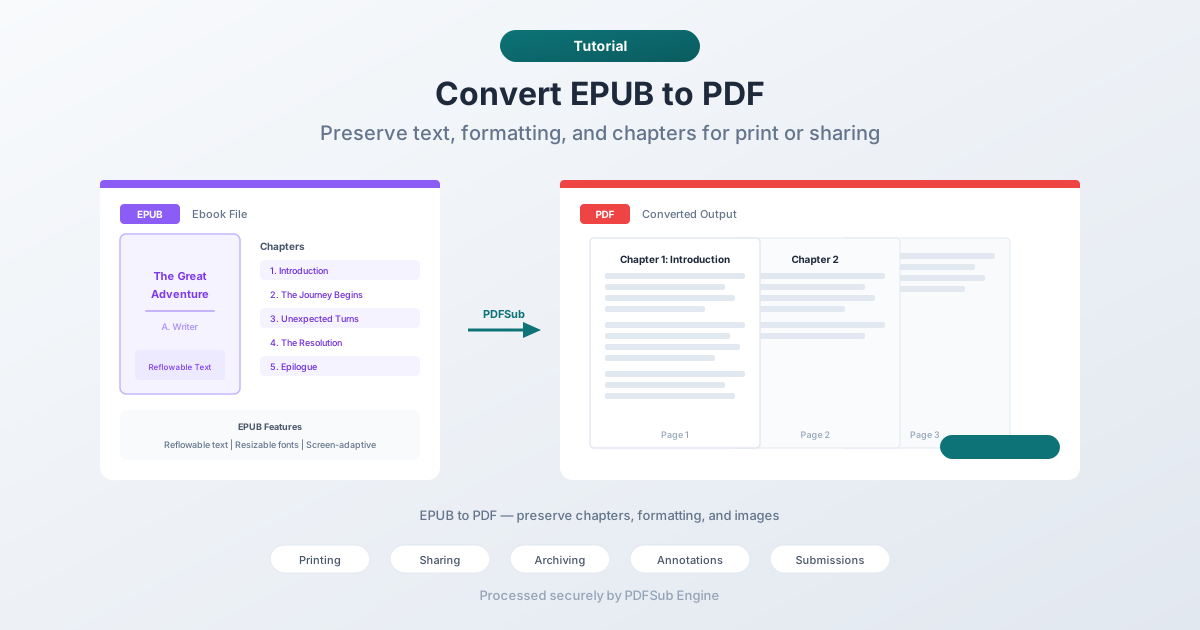
Miért konvertáljunk EPUB-ot PDF-re?
Az EPUB és a PDF alapvetően eltérő célokat szolgál. Az EPUB az olvasásra van optimalizálva. A PDF a megosztásra és nyomtatásra van optimalizálva. Íme, mikor van értelme a konvertálásnak:
E-könyv nyomtatása
Az EPUB-ot nem nyomtatásra tervezték. Nincsenek rögzített oldalméretei, margói vagy tördelési pontjai. Ha közvetlenül próbál meg nyomtatni egy EPUB-ot, kiszámíthatatlan eredményeket fog kapni – a szöveg túlcsordulhat, a képek átkerülhetnek az oldalakon, és a fejezetcímek kényelmetlen pozíciókba kerülhetnek.
A PDF-re konvertálás előtt egy megfelelően tördelő dokumentumot kap, konzisztens margókkal, oldalszámokkal és tiszta tördelési pontokkal.
Megosztás nem technikai címzettekkel
Nem mindenkinek van EPUB-olvasója. Míg a műszakilag hozzáértőknek vannak Kindle alkalmazásaik, Calibre-jük vagy Apple Books-uk, sok ember – különösen szakmai kontextusban – PDF-et vár. Az EPUB PDF-re konvertálása azt jelenti, hogy bárki megnyithatja a fájlt bármely böngészőben, bármely eszközön, külön szoftver telepítése nélkül.
Archiválás
A PDF egy archiválási formátum. A PDF/A egy ISO szabvány a dokumentumok hosszú távú megőrzésére. Ha digitális könyvtárat épít, vagy referenciamateriálokat archivál, a PDF szélesebb körben támogatott a hosszú távú tároláshoz, mint az EPUB.
Annotálás és jelölés
A PDF kiforrott annotációs eszközökkel rendelkezik – kiemelés, megjegyzések, jelölések. Míg egyes EPUB-olvasók támogatják az alapvető kiemelést, a PDF annotációs ökoszisztémája sokkal gazdagabb. Az EPUB PDF-re konvertálása lehetővé teszi, hogy bármilyen PDF annotációs eszközt használjon a tartalom jelölésére.
PDF-et igénylő rendszerekbe történő beküldés
Számos beküldési portál, dokumentumkezelő rendszer és e-mail munkafolyamat csak PDF-et fogad el. Ha a tartalma EPUB formátumban van, és a cél PDF-et igényel, a konvertálás az út előre.
1. módszer: Konvertálás online a PDFSub segítségével (ajánlott)
A leggyorsabb megközelítés a legtöbb ember számára. Nincs telepítendő szoftver, bármilyen eszközön működik böngészővel.
Lépésről lépésre:
- Látogasson el a PDFSub EPUB-ból PDF-be eszközére
- Töltse fel EPUB fájlját – húzza és ejtse, vagy kattintson a tallózáshoz
- A fájlt a PDFSub Engine dolgozza fel egy biztonságos, izolált környezetben
- Töltse le a konvertált PDF-et
Mit várhat el:
- A fejezet szerkezete megmarad – minden fejezet új oldalon kezdődik
- A szöveg formázása (félkövér, dőlt, címsorok) megmarad
- A képek eredeti felbontásban vannak beágyazva
- A tartalomjegyzék megmarad
- Az oldalméretek alapértelmezetten szabványos méretűek (letter vagy A4)
A legjobb: Gyors konverziókhoz, amikor azonnali eredményre van szüksége. Nincs telepítés, nincs konfiguráció.
2. módszer: Konvertálás Calibre segítségével (asztali)
A Calibre egy ingyenes, nyílt forráskódú e-könyv-kezelő alkalmazás. Az EPUB-ból PDF-be konvertálást kiterjedt testreszabási lehetőségekkel kezeli.
Lépésről lépésre:
- Töltse le és telepítse a Calibre-t a calibre-ebook.com webhelyről
- Adja hozzá EPUB fájlját a Calibre könyvtárához
- Válassza ki a könyvet, és kattintson a "Könyvek konvertálása" gombra
- Válassza a PDF-et kimeneti formátumként
- Állítsa be a beállításokat (oldalméret, margók, betűtípusok) a konverziós párbeszédablakban
- Kattintson az OK gombra, és várja meg a konverzió befejezését
- Keresse meg a PDF-et a Calibre könyvtár mappájában
Testreszabási lehetőségek a Calibre-ben:
- Oldalméret (letter, A4, egyedi méretek)
- Margók (felül, alul, bal, jobb)
- Betűtípus és méret
- Fejléc és lábléc tartalma
- Oldalszámok
- Sorköz
A legjobb: Kötegelt konverziókhoz, egyéni formázáshoz és azoknak a felhasználóknak, akik már kezelik az e-könyv könyvtárakat.
3. módszer: Az e-könyv-olvasó alkalmazás nyomtatási funkciójának használata
Az e-könyv-olvasó alkalmazások többsége (Apple Books, Google Play Books) rendelkezik egy „Nyomtatás” opcióval, amely az operációs rendszer nyomtatási párbeszédablakán keresztül PDF-ként tud kimenetet generálni.
Hogyan működik:
- Nyissa meg az EPUB-ot az e-könyv-olvasó alkalmazásban.
- Menjen a Fájl > Nyomtatás menüpontra (vagy a megosztási menübe).
- Válassza a „Mentés PDF-ként” lehetőséget nyomtatóként.
- Válassza ki az oldalbeállításokat.
- Mentse el a PDF-et.
Korlátozások:
- Az eredmények alkalmazásonként eltérőek – egyesek tiszta PDF-eket hoznak létre, mások rosszul formázott kimenetet.
- Korlátozott vezérlés az oldalelrendezés felett.
- Előfordulhat, hogy nem őrzi meg a fejezet szerkezetét vagy a tartalomjegyzéket.
- A képek lecsökkenthetők.
Legjobb: Gyors, egyszeri konverziókhoz, amikor az EPUB már meg van nyitva egy olvasóban.
Mi történik a konverzió során?
A konverziós folyamat megértése segít a kimeneti minőséggel kapcsolatos elvárások beállításában.
Az EPUB lényegében egy ZIP-fájl, amely HTML fájlokat, CSS stíluslapokat és képeket tartalmaz. Minden fejezet általában külön HTML fájl. A CSS vezérli a betűtípusokat, színeket és az elrendezést. Amikor EPUB-ot konvertál PDF-re, a konverter:
- Feldolgozza a HTML tartalmat – kinyeri a szöveget, címeket, listákat, táblázatokat és egyéb struktúrákat.
- Alkalmazza a stílusokat – a CSS segítségével határozza meg a betűtípusokat, méreteket, színeket és a térközöket.
- Oldalakra bontja – a folyamatos tartalmat rögzített méretű oldalakra osztja.
- Beágyazza a képeket – a képeket a megfelelő helyekre illeszti az oldalakra bontott elrendezésen belül.
- Generálja a PDF-et – létrehozza a végső dokumentumot az összes tartalommal, betűtípussal és beágyazott képpel.
A kimenet minősége nagymértékben függ attól, hogyan készült az EPUB. A jól strukturált, tiszta HTML-lel rendelkező EPUB-ok kiváló PDF-eket eredményeznek. A bonyolult CSS elrendezésű, szokatlan betűtípusú vagy aprólékos formázású EPUB-ok a konverzió során vizuális hűségük egy részét elveszíthetik.
Gyakori problémák és azok kezelése
Hiányzó vagy helyettesített betűtípusok
Az EPUB-ok néha olyan betűtípusokra hivatkoznak, amelyek nem állnak rendelkezésre a konverziós rendszeren. A konverter egy hasonló betűtípust helyettesít, ami megváltoztathatja a megjelenést. Ha a betűtípus pontossága fontos, ellenőrizze a kimenetet, és fontolja meg a betűtípus-beállítások módosítását a konverziós eszközben.
Nem megfelelő méretű képek
Egyes EPUB-képek mérete a képernyő szélességéhez viszonyítva van beállítva, ami nem fordítható le közvetlenül egy rögzített oldal szélességére. A képek túl nagynak vagy túl kicsinek tűnhetnek. Ha ez megtörténik, keresse a kép méretezési opciókat a konverterben.
Rossz oldalvezetések
Az automatikus oldalazás nem mindig helyezi az oldalvezetések ideális helyre. Egy cím az oldal alján maradhat tartalom nélkül, vagy egy rövid bekezdés egyedül egy új oldalon. A jobb konverterek ezt intelligens vezetéssel oldják meg, de egyetlen eszköz sem tökéletes.
Nagy fájlméret
Az EPUB fájlok általában kicsik, mert tömörített HTML-t használnak. A PDF-ek minden betűtípust beágyaznak és másképp jelenítik meg a tartalmat, így a PDF jelentősen nagyobb lehet az eredeti EPUB-nál. Ha a fájlméret számít, keresse a PDF tömörítési opciókat a konverzió után.
Hiányzó tartalomjegyzék
Egyes konverterek nem generálnak PDF könyvjelzőket az EPUB tartalomjegyzékéből. Ha a navigáció fontos, ellenőrizze, hogy a konvertált PDF-ben kattintható könyvjelzők legyenek az oldalsávban.
Tippek a legjobb eredményekhez
- Először ellenőrizze az EPUB minőségét. Nyissa meg egy e-könyv-olvasóban, és győződjön meg róla, hogy helyesen néz ki. Ha magának az EPUB-nak formázási problémái vannak, azok átkerülnek a PDF-be.
- Válassza ki a megfelelő oldalméretet. Letter méret (8,5 x 11 hüvelyk) amerikai nyomtatáshoz, A4 nemzetközihoz. Kisebb oldalméretek táblagépeken való olvasáshoz alkalmasak.
- Állítson be ésszerű margókat. Legalább 0,5 hüvelyk minden oldalon a nyomtatáshoz. Szélesebb margók (0,75-1 hüvelyk) javítják az olvashatóságot.
- Ellenőrizze a kimenetet. Válasszon ki néhány fejezetet a konvertált PDF-ben. Keressen formázási problémákat, hiányzó képeket és esetlen oldalvezetések.
- Szükség esetén tömörítse. Ha a PDF túl nagy az e-mailhez vagy feltöltéshez, a konverzió után futtasson át rajta egy PDF tömörítő eszközt.
GYIK
Az EPUB-ból PDF-be konverzió megőrzi a hiperhivatkozásokat?
Legtöbb esetben igen. A belső hivatkozások (például a tartalomjegyzék fejezetekre mutató bejegyzései) és a külső hivatkozások (URL-ek) kattintható hivatkozásokként maradnak a PDF-ben. Egyes konverterek azonban nem tudják átvinni az összes hivatkozást – ellenőrizze a kimenetet.
Konvertálhatok DRM-védett EPUB-ot PDF-re?
Nem. A digitális jogkezelés (DRM) megakadályozza a védett e-könyvek konvertálását. Ha DRM-védett e-könyvet vásárolt, azt általában csak az engedélyezett alkalmazásban olvashatja. Az itt leírt konverziós módszerek DRM-mentes EPUB fájlokkal működnek.
Mennyi ideig tart a konverzió?
A legtöbb EPUB (10 MB alatt) esetében a konverzió néhány másodpercet vesz igénybe egy online eszközzel. A sok képet tartalmazó nagyobb fájlok 10-30 másodpercet is igénybe vehetnek. Az olyan asztali eszközök, mint a Calibre, általában gyorsabbak nagy fájlok esetén, mivel a feldolgozás helyben történik.
A PDF pontosan úgy fog kinézni, mint az EPUB?
Nem teljesen. Az EPUB rugalmas elrendezést használ, amely alkalmazkodik a képernyő méretéhez, míg a PDF rögzített oldalakat használ. A tartalom ugyanaz lesz, de a megjelenítés eltérő lesz – rögzített oldal szélességek, specifikus oldalvezetések és statikus betűméretek a felhasználó által állítható szöveg helyett. Gondoljon rá úgy, mint ugyanaz a tartalom egy más keretben.
Konvertálhatok PDF-et vissza EPUB-ra?
Igen, de a visszamenőleges konverzió nem tökéletes. A PDF-ből EPUB-ba konvertálás használható eredményeket hoz a szövegközpontú dokumentumok esetében, de a komplex elrendezések táblázatokkal, több oszlopos szöveggel vagy precíz pozicionálással nem konvertálódhatnak tisztán. Minden formátumkonverzió némi értelmezést igényel, és az oda-vissza konverzió felhalmozza az eltéréseket.
Összegzés
Az EPUB-ból PDF-be konverzió egyszerű, ha tudja, miért konvertál, és mire számíthat. Nyomtatáshoz, nem technikai címzettekkel való megosztáshoz, archiváláshoz vagy csak PDF-et elfogadó rendszerekbe való beküldéshez az EPUB PDF-re konvertálása elvégzi a feladatot.
Az online eszközök kezelik a leggyorsabban. Az asztali eszközök több testreszabási lehetőséget kínálnak. Bármelyik módszerrel a tartalom átkerül – szöveg, formázás, képek és fejezet szerkezet.
Próbálja ki a PDFSub EPUB-ból PDF-be konverterét egy gyors konverzióhoz – töltse fel, konvertálja, töltse le.