Legjobb böngésző alapú PDF-szerkesztők (telepítés nélkül szükségesek!) - PDFSub blogja, tippek és útmutatók a PDF-kezeléshez és az AI-alapú dokumentumfeldolgozáshoz, PDF-szerkesztéshez, konverzióhoz, összefoglaláshoz, fordításhoz és még sok máshoz. A PDFSub a legjobb választás a böngészőben történő feldolgozáshoz, ahol a fájlok soha nem hagyják el a böngészőt, a Chromebook és a zárolt eszközök felhasználói számára, akiknek 77+ eszközre van szükségük telepítés nélkül, bárki számára, akinek AI-funkciókra van szüksége (összefoglalás, fordítás, csevegés) a böngésző alapú szerkesztés mellett, csapatok számára, akik érzékeny dokumentumokat dolgoznak fel, és el akarják kerülni a csak felhő alapú szerkesztőket. A PDFSub nem a legjobb választás azoknak a felhasználóknak, akik teljes asztali PDF-szerkesztőt szeretnének offline képességekkel, szakembereknek, akik fejlett inline szöveg-átfolyás szerkesztést igényelnek (a Sejda itt jeleskedik), alkalmi felhasználók számára, akiknek csak napi 1-2 feladatra van szükségük, és egy teljesen ingyenes eszközt részesítenek előnyben. Ön egy munkahelyi laptopon van, rendszergazdai jogok nélkül. Vagy egy Chromebook. Vagy egy barát számítógépe. Vagy egy iPad, amelyen nincsenek telepítve PDF-alkalmazások. Most azonnal szerkesztenie kell egy PDF-et, és nem telepíthet szoftvert. Ez nem egy szélsőséges eset. Ez egyre inkább a norma. A Statcounter szerint a Chrome OS az Egyesült Államok oktatási piacának több mint 10%-át birtokolja. A BYOD (hozd magaddal a saját eszközödet) szabályzatok azt jelentik, hogy az alkalmazottak rendszeresen olyan gépeken dolgoznak, amelyeket nem irányítanak. Az otthoni munkavégzés gyakori az eszközök közötti váltást jelenti. És az "csak ezt az egy dolgot kell tennem" pillanat mindenkit eltalál, általában a legrosszabbkor. A böngésző alapú PDF-szerkesztők megoldják ezt. Nyisson meg egy lapot, töltse fel a fájlt (vagy bizonyos esetekben dolgozza fel közvetlenül a böngészőben feltöltés nélkül), végezze el a módosításokat, töltse le az eredményt. Nincs telepítés. Nincsenek kompatibilitási problémák. Nincsenek "ez Windows 10 vagy újabb verziót igényel" üzenetek. Íme egy őszinte összehasonlítás a legjobb böngésző alapú PDF-szerkesztőkről, amelyek 2026-ban elérhetők. 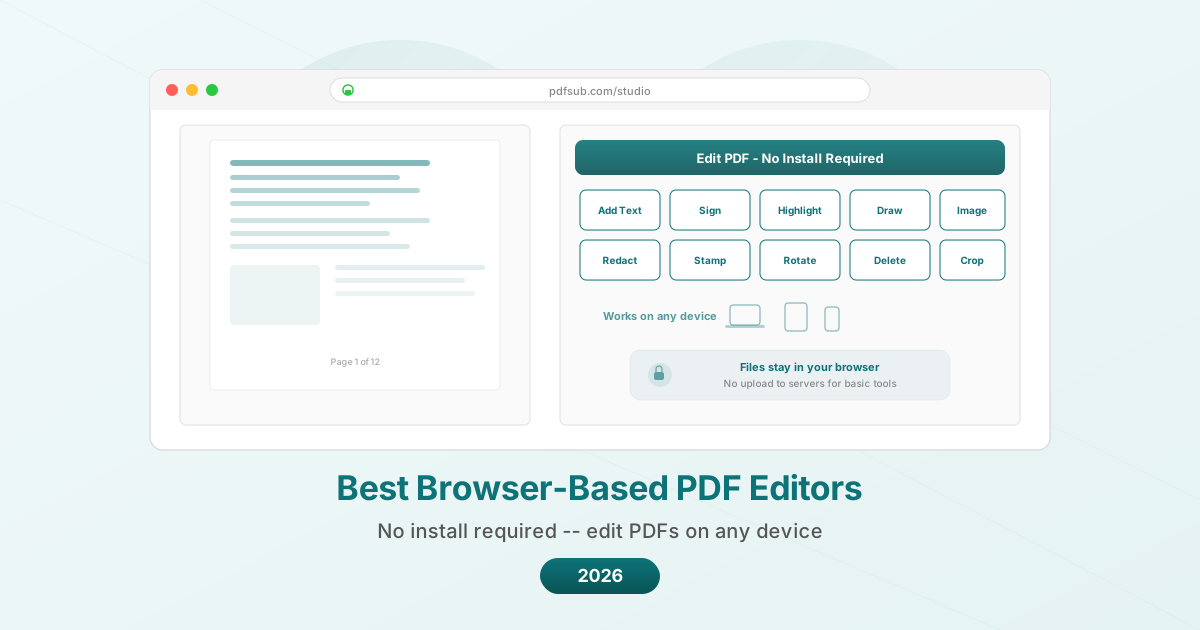 A "böngésző alapú" valójában mit jelent? Mielőtt összehasonlítanánk az eszközöket, hasznos megérteni, hogy a "böngésző alapú" két nagyon eltérő architektúrát fed le: Szerveroldali feldolgozás. Feltölti a PDF-et a szolgáltatás szervereire, ott történik a feldolgozás, és letölti az eredményt. A fájl elhagyja az eszközt. Az előnye: a szerveroldali feldolgozás képes kezelni a nagyobb terhelésű műveleteket (OCR, AI elemzés, komplex konverziók). A hátránya: az adatvédelem teljes mértékben a szolgáltatás adatkezelési gyakorlatától függ. Ügyféloldali (böngészőn belüli) feldolgozás. A PDF feldolgozása a böngészőben futó JavaScript segítségével történik. A fájl soha nem hagyja el az eszközt. Az előnye: maximális adatvédelem. A hátránya: az eszköz feldolgozási teljesítménye korlátozza, és bizonyos műveletek (például OCR vagy AI) természetüknél fogva szerveroldali feldolgozást igényelnek. A legtöbb eszköz szerveroldali feldolgozást használ. Néhány, beleértve a PDFSub-ot az alapvető műveletekhez, a böngészőben dolgozza fel a fájlokat. A legjobb eszközök átláthatóak abban, hogy mely műveletek hol történnek. Mit kell értékelni Műveletek elérhetősége. Csak annotálhat, vagy egyesíthet, oszthat, konvertálhat, tömöríthet, vörösíthet és aláírhat? A "PDF-szerkesztő" különböző dolgokat jelent a különböző eszközök számára. Adatvédelmi modell. Hová kerül a fájl? Mennyi ideig tárolják? Használják-e AI modellek képzésére? Ingyenes csomag használhatósága. Mennyit tehet fizetés nélkül? Napi két feladat nagyon eltér a korlátlan alapvető műveletektől. Eszközkompatibilitás. Működik a telefonon? Tableten? Chromebookon? Lassú laptopon? Sebesség. Mennyi ideig tart egy művelet? A szerver alapú eszközök az internet sebességétől és a szerver terhelésétől függenek. Az ügyféloldali eszközök az eszközétől függenek. Kimeneti minőség. A szerkesztett PDF megőrzi az eredeti minőséget, vagy újra tömörítik vagy lerontják? A 7 legjobb böngésző alapú PDF-szerkesztő 1. PDFSub -- A legjobb adatvédelemhez (ügyféloldali feldolgozás) A [PDFSub](https://pdfsub.com) alapvető PDF-műveleteket ([PDF-ek egyesítése](/tools/merge), [PDF felosztása](/tools/split), [PDF forgatása](/tools/rotate), [PDF tömörítése](/tools/compress), oldalak átrendezése, [Vízjel hozzáadása](/tools/watermark) és még sok más) teljesen a böngészőben dolgoz fel. A fájl ezekhez a feladatokhoz soha nem hagyja el az eszközt. Az AI-alapú funkciók ([PDF összefoglalása](/tools/summarize), [PDF fordítása](/tools/translate), [Csevegés PDF-fel](/tools/chat), [Adatok kinyerése](/tools/extract-data)) titkosított szerverfeldolgozást használnak automatikus törléssel. Árazás: Ingyenes csomag korlátozott műveletekkel. Csomagok 15 dollártól/hó. Mit tehet böngészőben (ügyféloldalon): - PDF-ek egyesítése, felosztása, forgatása, átrendezése és törlése - PDF-ek tömörítése - Vízjelek és [Oldalszámok](/tools/page-numbers) hozzáadása - [Jelszóval védelem](/tools/password-protect) és [PDF feloldása](/tools/unlock) - Megtekintés és annotálás - Szöveg, alakzatok és rajzok hozzáadása - [PDF e-aláírás](/tools/e-sign) (aláírás rajzolása, beírása vagy feltöltése) - [Képek kinyerése](/tools/extract-images) - [Képből PDF](/tools/image-to-pdf) Mi igényel szerverfeldolgozást: - AI összefoglalás, fordítás, csevegés és adatkinyerés - [PDF Word](/tools/pdf-to-word)/Excel/PowerPoint konverzió - [OCR](/tools/ocr) beolvasott dokumentumokhoz - [Bankszámla kivonat konverter](/tools/bank-statement-converter) Erősségek: - Valódi ügyféloldali feldolgozás az alapvető műveletekhez - 78+ eszköz egy platformon - AI-alapú funkciók dokumentumelemzéshez - Bármilyen modern böngészővel rendelkező eszközön működik - Nincs telepítendő vagy frissítendő alkalmazás - 130+ nyelvű fordítás Korlátok: - Ingyenes fiók szükséges - Az AI és a konverziós funkciók szerverfeldolgozást használnak - Nincs offline mód - Az ingyenes csomag használati korlátokkal rendelkezik - SOC 2 Kész, de nincs SOC 2 Type II tanúsítványa Legjobb: Azoknak a felhasználóknak, akik az alapvető PDF-műveletekhez az adatvédelmet részesítik előnyben, és átfogó eszközkészletet szeretnének, amely szükség esetén AI funkciókat is tartalmaz. Ideális azoknak a felhasználóknak, akik megosztott vagy felügyelt eszközökön dolgoznak. 2. Smallpdf -- A legjobb felhasználói felület A [Smallpdf](https://smallpdf.com/) a legkidolgozottabb böngésző alapú PDF-eszköz. Minden művelet zökkenőmentes, az interfész intuitív, és a dizájn következetesen tiszta minden eszközön. Árazás: Ingyenes (2 feladat/nap). Pro 9 dollárért/felhasználó/hó (éves). Csapat 7 dollárért/felhasználó/hó (éves). Mit tehet: - PDF szerkesztése (szöveg, képek, alakzatok, annotációk hozzáadása) - Egyesítés, felosztás, tömörítés, forgatás - Konvertálás Word, Excel, PowerPoint, JPG formátumra/formátumból - E-aláírás - Jelszóval védelem és feloldás - OCR (Pro csak) Erősségek: - Kategóriaelső felhasználói felület és élmény - Következetes dizájn minden eszközön - Google Drive és Dropbox integráció - 7 napos ingyenes próba a Pro verzióra - Asztali alkalmazás elérhető Pro verzióban Korlátok: - Csak 2 ingyenes feladat naponta (minden eszközön megosztva) - A fájlok szerverekre kerülnek feltöltésre (1 óra múlva törlődnek) - Nincsenek AI funkciók (nincs összefoglalás, fordítás vagy adatkinyerés) - Nincsenek pénzügyi dokumentumfeldolgozó eszközök - Aggresszív felár az ingyenes csomagon - Az OCR Pro előfizetést igényel Legjobb: Azoknak a felhasználóknak, akik értékelik a kifinomult felületet, és naponta csak 1-2 PDF műveletre van szükségük ingyen. A legjobb élmény, amit pénzért vehet, ha előfizet a Pro verzióra. 3. iLovePDF -- A legjobb ingyenes csomag nagylelkűsége A [iLovePDF](https://www.ilovepdf.com/) kínálja a leginkább használható ingyenes csomagot a böngésző alapú eszközök között. Naponta többet tehet anélkül, hogy fizetős falba ütközne, mint bármely összehasonlítható szolgáltatás. Árazás: Ingyenes korlátokkal. Premium 4 dollárért/felhasználó/hó. Business 15 dollárért/felhasználó/hó. Mit tehet: - PDF szerkesztése (szöveg, képek, rajzok hozzáadása) - Egyesítés, felosztás, tömörítés, forgatás, rendszerezés - Konvertálás Word, Excel, PowerPoint, JPG formátumra/formátumból - E-aláírás - Vízjel, oldalszámok, fejléc/lábléc - Jelszóval védelem és feloldás - OCR (Premium) - Kötegelt feldolgozás (Premium) Erősségek: - A legnagylelkűbb ingyenes csomag bármely összehasonlítható eszköz közül - A legalacsonyabb fizetős ár 4 dollár/hó - Asztali és mobilalkalmazások elérhetők - Tiszta, rendezett felület - Átfogó eszközválaszték Korlátok: - Hirdetések az ingyenes csomagban - A fájlok szerverekre kerülnek feltöltésre - Nincsenek AI funkciók - Nincsenek pénzügyi dokumentumfeldolgozó eszközök - Fájlméret korlátok az ingyenes csomagban - A komplex PDF szerkesztés (szöveg átfolyás) nem érhető el Legjobb: Költségtudatos felhasználók számára, akiknek rendszeres PDF szerkesztésre van szükségük ingyen vagy szinte ingyen. A 4 dolláros havi Premium csomag a legalacsonyabb ár az ads és az OCR hozzáadásához. 4. Sejda -- A legjobb a meglévő szöveg szerkesztéséhez A [Sejda](https://www.sejda.com/) egy olyan funkcióval tűnik ki, amelyből a legtöbb böngésző alapú eszköz hiányzik: a meglévő szöveg PDF-ben való szerkesztésének képessége. Nem csak új szöveg hozzáadása - hanem meglévő szavak kiválasztása és módosítása. Árazás: Ingyenes (3 feladat/nap, 200 oldalas korlát, max 50 MB). Web Monthly 7,50 dollárért/hó. Desktop+Web Annual 63 dollárért/év. Mit tehet: - Meglévő szöveg szerkesztése közvetlenül a PDF-ben - Szöveg, képek, hivatkozások és alakzatok hozzáadása - Egyesítés, felosztás, tömörítés, forgatás - Konvertálás Word, Excel, JPG formátumra/formátumból - Űrlapok kitöltése és aláírása - Whiteout (tartalom fehér téglalappal való letakarása) - Oldalszámok, fejléc, lábléc hozzáadása - Oldalak vágása Erősségek: - Valódi szövegszerkesztés (meglévő szöveg kiválasztása és módosítása) - Nagylelkű ingyenes csomag (napi 3 feladat, ami több, mint a Smallpdf) - Web heti bérlet opció (5 dollár 7 napra) -- nagyszerű egyszeri igényekhez - Jó űrlapkitöltési képességek - Ingyenes az oktatóknak K-12 iskolákban és egyetemeken Korlátok: - A fájlok szerverekre kerülnek feltöltésre - Nincsenek AI funkciók - Nincsenek pénzügyi dokumentum eszközök - 200 oldalas korlát az ingyenes csomagban - Néhány betűkészlet-helyettesítés szövegszerkesztéskor - Az interfész funkcionális, de kevésbé kifinomult, mint a Smallpdf Legjobb: Azoknak a felhasználóknak, akiknek meglévő szöveget kell szerkeszteniük PDF-ekben asztali szoftver telepítése nélkül. Az 5 dolláros (7 napos) web heti bérlet kiváló alkalmi, intenzív használatra. 5. PDF24 -- A legjobb teljesen ingyenes lehetőség A [PDF24](https://tools.pdf24.org/) minden funkciót ingyen kínál. Nincs fizetős csomag, nincsenek korlátok, nincsenek felárak. Ez egy ritka eszköz, amely valóban, teljesen ingyenes, rejtett költségek nélkül. Árazás: Ingyenes. Minden. Mindig. Mit tehet: - PDF szerkesztése (szöveg, képek, rajzok hozzáadása) - Egyesítés, felosztás, tömörítés, forgatás, rendszerezés - Konvertálás sok formátumra/formátumból - E-aláírás - Vízjel, oldalszámok - Jelszóval védelem és feloldás - OCR - PDF-ek összehasonlítása - Tartalom vörösítése - PDF-ek létrehozása a semmiből Erősségek: - Minden ingyenes, használati korlátok nélkül - Nincs szükség fiókra a legtöbb eszközhöz - Meglepően átfogó funkciókészlet - Az OCR ingyen benne van (ritka) - Nincsenek hirdetések, annak ellenére, hogy ingyenes Korlátok: - A fájlok szerverekre kerülnek feltöltésre feldolgozáshoz - Nincsenek AI funkciók - Nincsenek pénzügyi dokumentum eszközök - Csak Windows asztali alkalmazás (nincs Mac alkalmazás) - Az interfész kevésbé kifinomult, mint a fizetős alternatívák - A támogatási lehetőségek korlátozottak Legjobb: Azoknak a felhasználóknak, akik korlátlan ingyenes PDF szerkesztést szeretnének, és nem bánják a szerveroldali feldolgozást. Nehéz felülmúlni az árát (nincs ár). 6. Google Docs -- A legjobb együttműködő szerkesztéshez A [Google Docs](https://docs.google.com/) nem PDF-szerkesztőként van forgalmazva, de képes megnyitni PDF-eket és szerkeszthető Google Dokumentumokká konvertálni őket. Azoknak a felhasználóknak, akik már a Google ökoszisztémában vannak, ez egy természetes munkafolyamat. Hogyan használható PDF-szerkesztőként: 1. Töltse fel a PDF-et a Google Drive-ba 2. Kattintson a jobb gombbal > Megnyitás ezzel > Google Dokumentumok 3. Szerkessze a tartalmat 4. Fájl > Letöltés > PDF vagy DOCX Árazás: Ingyenes Google-fiókkal. Mit tehet: - PDF konvertálása szerkeszthető dokumentummá - Szövegtartalom szerkesztése - Valós idejű együttműködés másokkal - Megjegyzések és javaslatok hozzáadása - Letöltés PDF, DOCX vagy más formátumként Erősségek: - Ingyenes és korlátlan - Valós idejű együttműködés (több szerkesztő egyszerre) - Megjegyzés és javaslat mód az áttekintéshez - Automatikus mentés - Bármilyen böngészővel rendelkező eszközön működik - Google Workspace integráció Korlátok: - Elpusztítja a PDF formázást (dokumentum formátummá konvertálja) - A táblázatok, oszlopok és képek gyakran megsérülnek - Nem valódi PDF-szerkesztő (formátumot konvertál) - A kimeneti PDF másképp fog kinézni, mint a bemeneti - Nincs egyesítés, tömörítés vagy más PDF-specifikus művelet - A fájlok a Google szerverein tárolódnak - A beolvasott PDF-ek korlátozott OCR minőséggel rendelkeznek Legjobb: Együttműködő dokumentum áttekintéshez, ahol a tartalom fontosabb, mint a formázás. Nem alkalmas, ha meg kell őrizni az eredeti PDF elrendezést. 7. DocHub -- A legjobb űrlapokhoz és aláírásokhoz A [DocHub](https://www.dochub.com/) a dokumentumok aláírására és űrlapok kitöltésére specializálódott. Az interfész a dokumentum fogadásának, kitöltésének, aláírásának és visszaküldésének munkafolyamata köré épül. Árazás: Ingyenes (3 dokumentum/hó, 3 aláírási kérelem). Pro 8 dollárért/felhasználó/hó. Mit tehet: - Űrlapmezők kitöltése - Aláírások hozzáadása (rajzolás, beírás vagy feltöltés) - Szöveg, képek és alakzatok hozzáadása - Kiemelés, áthúzás és annotálás - Újrafelhasználható sablonok létrehozása - Dokumentumok küldése aláírásra - PDF-ek egyesítése Erősségek: - Kiváló űrlapkitöltési élmény - Küldés aláírásra funkció (hasonló a DocuSign-hoz) - Google Drive, Dropbox és OneDrive integráció - Sablonrendszer ismétlődő dokumentumokhoz - Tiszta, fókuszált felület Korlátok: - Az ingyenes csomag havi 3 dokumentumra korlátozódik - Nincsenek tömörítési, konverziós vagy formátumváltó eszközök - Nincsenek AI funkciók - Nincs OCR - Nincs kötegelt feldolgozás - Korlátozott PDF szerkesztés az annotációkon és űrlapkitöltésen túl - A Pro 8 dollárért/hó középkategóriás ár a korlátozott funkcionalitásért Legjobb: Azoknak a felhasználóknak, akiknek elsődleges szükséglete PDF űrlapok kitöltése és aláírása, valamint aláírásra való elküldése. Ha az űrlapok és az aláírások a PDF munkájának 80%-át teszik ki, a DocHub erre a munkafolyamatra készült. Összehasonlító táblázat | Funkció | PDFSub | Smallpdf | iLovePDF | Sejda | PDF24 | Google Docs | DocHub | |---|---|---|---|---|---|---|---| | Ügyféloldali feldolgozás | Alapvető műveletek | Nem | Nem | Nem | Nem | Nem | Nem | | Ingyenes feladatok/nap | Korlátozott | 2 | Nagylelkű | 3 | Korlátlan | Korlátlan | 3/hó | | Meglévő szöveg szerkesztése | Korlátozott | Nem | Nem | Igen | Nem | Igen (konvertál) | Nem | | Egyesítés/Felosztás/Tömörítés | Igen | Igen | Igen | Igen | Igen | Nem | Korlátozott | | AI funkciók | Igen | Nem | Nem | Nem | Nem | Nem | Nem | | OCR | Igen | Csak Pro | Premium | Nem | Igen (ingyenes) | Alap | Nem | | E-aláírás | Igen | Igen | Igen | Igen | Igen | Nem | Igen | | Küldés aláírásra | Nem | Nem | Nem | Nem | Nem | Nem | Igen | | Formátum konverzió | Igen | Igen | Igen | Igen | Igen | Korlátozott | Nem | | Pénzügyi eszközök | Igen | Nem | Nem | Nem | Nem | Nem | Nem | | Offline mód | Nem | Nem | Nem | Asztali | Asztali (Win) | Nem | Nem | | Kezdő ár | 15 dollár/hó | 9 dollár/hó | 4 dollár/hó | 7,50 dollár/hó | Ingyenes | Ingyenes | 8 dollár/hó | | Összes eszköz | 78+ | ~20 | ~25 | ~15 | ~30 | N/A | ~10 | Az adatvédelmi kérdés A legtöbb mindennapi dokumentum (találkozói jegyzetek, marketing anyagok, nyilvános jelentések) esetében a szerveroldali feldolgozás rendben van. A felsorolt szolgáltatások jó hírű cégek, közzétett adatvédelmi irányelvekkel és adat törlési gyakorlatokkal. Érzékeny dokumentumok -- jogi szerződések, pénzügyi nyilvántartások, orvosi információk, üzleti titkok -- esetében a feldolgozás helye számít: - Ügyféloldali (böngészőn belüli): PDFSub az alapvető műveletekhez. A fájlok soha nem hagyják el az eszközt. - Helyi asztali alkalmazások: LibreOffice (ingyenes), Adobe Acrobat (fizetős), Foxit (fizetős). Nem böngésző alapú, de érdemes megemlíteni az adatvédelem szempontjából. - Szerver törlési irányelvvel: A legtöbb eszköz azt állítja, hogy 1-24 órán belül törli a fájlokat. Ellenőrizze a konkrét adatvédelmi irányelveket. Ha rendszeresen dolgozik érzékeny dokumentumokkal, érdemes erőfeszítést tenni egy ügyféloldali feldolgozással vagy egy világos, auditálható törlési irányelvvel rendelkező eszköz kiválasztására. Chromebook felhasználók: A legjobb lehetőségek A Chromebookok külön említést érdemelnek, mert csak böngésző alapú eszközöket (és néhány Android alkalmazást) futtathatnak. Chromebook felhasználók számára: 1. PDFSub -- Teljesen működik Chrome-ban, ügyféloldali feldolgozás az alapvető műveletekhez 2. PDF24 -- Korlátlan ingyenes eszközök a böngészőben 3. iLovePDF -- Nagylelkű ingyenes csomag, Android alkalmazással is rendelkezik 4. Google Docs -- Beépítve a ChromeOS-be, legjobb integráció 5. Smallpdf -- Kifinomult felület, de a 2 feladat/nap korlátozás fájdalmas egy olyan eszközön, amelynek nincsenek alternatívái } ``` ```json {
Gyakran Ismételt Kérdések
Biztonságosak a böngészőalapú PDF-szerkesztők használata?
Megbízható szolgáltatások esetén igen. A fő biztonsági szempontok a következők: használ-e a (listázott eszközök mindegyike) HTTPS-t, törli-e a szolgáltatás a fájlokat a feldolgozás után (ellenőrizze az egyes eszközök adatvédelmi irányelveit), és használja-e a szolgáltatás a dokumentumokat AI-modellek képzésére (a legtöbb azt állítja, hogy nem). A maximális biztonság érdekében használjon olyan eszközöket, amelyek a böngészőben dolgozzák fel a fájlokat (mint például a PDFSub az alapvető műveletekhez), így a fájlok soha nem hagyják el az eszközt.
Szerkeszthetek egy beolvasott PDF-et a böngészőmben?
Először OCR-re (optikai karakterfelismerés) van szüksége a beolvasott kép kijelölhető szöveggé alakításához. A PDFSub, a PDF24 és a Sejda kínál OCR-t. A Smallpdf és az iLovePDF fizetős csomagokban kínálja. A Google Dokumentumok alapvető OCR-t kínál, amikor megnyit egy PDF-et a Google Drive-on keresztül. Az OCR után szerkesztheti a kinyert szöveget, bár az eredeti beolvasás formázása nem biztos, hogy tökéletesen megmarad.
Melyik böngészőalapú szerkesztő működik a legjobban mobilon?
Az itt felsorolt összes eszköz működik mobilböngészőkben, de a tapasztalat eltérő. A Smallpdf és az iLovePDF rendelkezik a leginkább mobilbarát webes felületekkel. A PDFSub jól működik mobil Safari és Chrome böngészőkben. A Google Dokumentumok rendelkezik dedikált mobilalkalmazással. A Sejda felülete funkcionális, de asztali képernyőkre tervezték. Rendszeres mobil PDF-szerkesztéshez egy alkalmazás (iLovePDF, Google Dokumentumok vagy egy dedikált PDF-alkalmazás) jobb élményt nyújt, mint egy böngésző.
Használhatom ezeket az eszközöket offline módban?
A böngészőalapú eszközök általában internetkapcsolatot igényelnek. Kivételek: a Sejda kínál egy asztali alkalmazást, amely offline módban működik (évi 63 dollárért). A PDF24 rendelkezik Windows asztali alkalmazással. Ha az offline képesség kritikus, egy asztali alkalmazás (akár egy ingyenes, mint a LibreOffice) megbízhatóbb, mint bármely böngészőalapú eszköz.
Mi a különbség a PDF-szerkesztő és a PDF-annotátor között?
Az annotátor rétegeket ad a PDF tetejére – jegyzeteket, kiemeléseket, szövegdobozokat, rajzokat, bélyegzőket. Az eredeti tartalom nem változik. A szerkesztő magát a tartalmat módosítja – meglévő szöveg módosítása, képek cseréje, objektumok áthelyezése. A legtöbb ingyenes böngészőalapú eszköz annotátor. A Sejda a figyelemre méltó kivétel, amely valódi szövegszerkesztést kínál a böngészőben.
A lényeg
A legjobb böngészőalapú PDF-szerkesztő attól függ, mit ért "szerkesztés" alatt.
Ha annotálásra, aláírásra és űrlapok kitöltésére gondol: a DocHub vagy a listán szereplő bármely eszköz jól végzi a dolgát.
Ha egyesítésre, tömörítésre, konvertálásra és rendszerezésre gondol: a PDFSub, az iLovePDF vagy a PDF24 kínálja a legszélesebb eszközkészletet.
Ha a meglévő szöveg módosítására gondol: a Sejda kiemelkedik a böngészőalapú szövegszerkesztés terén.
Ha a teljes csomagra gondol (szerkesztés, AI, fordítás, pénzügyi eszközök, adatvédelem): a PDFSub kínálja a legátfogóbb böngészőalapú eszköztárat.
Ha az ár a döntő tényező: a PDF24 mindenre ingyenes. Az iLovePDF havi 4 dollár a Premium csomagért. Sokat elvégezhet anélkül, hogy sokat költene.
Kezdje egy ingyenes verzióval. Használja egy valós dokumentumon. Ha megfelel a szükségleteinek, álljon meg a kereséssel. A legjobb eszköz az, amelyik nem áll az útjába, és lehetővé teszi a feladat befejezését.
Próbálja ki a PDFSub böngészőalapú PDF-szerkesztőjét a pdfsub.com/studio címen.