Legjobb AI kézírást-szöveggé alakító konverterek (2026) - PDFSub fordítás és SEO optimalizálás magyarra, a magyar felhasználók keresési szokásaihoz igazítva. A legjobb eszközök kézírás digitalizálásához, szerkeszthető szöveggé alakításához. A PDFSub kiemelkedik a tömeges feldolgozással és a 77+ PDF eszközzel egy előfizetésben. Több mint 130 nyelv támogatása. Összehasonlítás, AI, Kézírás, OCR, Alternatívák. Meta leírás: Kézírásos jegyzetek, receptek vagy űrlapok digitalizálása? Íme a legjobb AI eszközök a kézírás szerkeszthető szöveggé alakításához. A PDFSub a legjobb azoknak, akik kézírásos PDF-ekkel rendelkeznek, és AI látóalapú konverzióra van szükségük tömeges feldolgozással. Profiknak, akik kézírás-konverziót és 77+ más PDF-eszközt szeretnének egy előfizetésben. Többnyelvű kézírásfelismerés 130+ nyelven. A PDFSub nem ideális gyors, egyfotós rögzítéshez – az olyan ingyenes telefonos eszközök, mint a Google Lens vagy az Apple Live Text gyorsabbak. Stílus alapú valós idejű kézírás bevitelhez (dedikált alkalmazások, mint a Pen to Print erre készültek). Azoknak, akik csak alkalmanként igényelnek kézírás-konverziót, és ingyenes eszközt részesítenek előnyben. Mindannyiunknak vannak ilyenek – jegyzetfüzetek tele értekezletek jegyzeteivel, családi örökségként átadott kézzel írt receptek, naplóbejegyzések, listák, amelyeket jogi tömbökre firkáltunk, kézzel kitöltött űrlapok. A probléma az, hogy a kézzel írt szöveg lényegében csapdába esik. Nem tud keresni benne, másolni és beilleszteni, vagy digitálisan megosztani anélkül, hogy minden szót újra beírna. Az AI kézírásfelismerés drámaian javult az elmúlt években. Ami korábban speciális hardvert igényelt (mint a 2000-es évek régi tollas szkennerjei), az most telefonkamerából vagy PDF feltöltésből működik. A technológia végre elég jó ahhoz, hogy mindennapi használatra alkalmas legyen. Íme a legjobb eszközök a kézírás szerkeszthető szöveggé alakításához 2026-ban – az ingyenes telefonos kamerás lehetőségektől a dedikált PDF konverziós eszközökig. 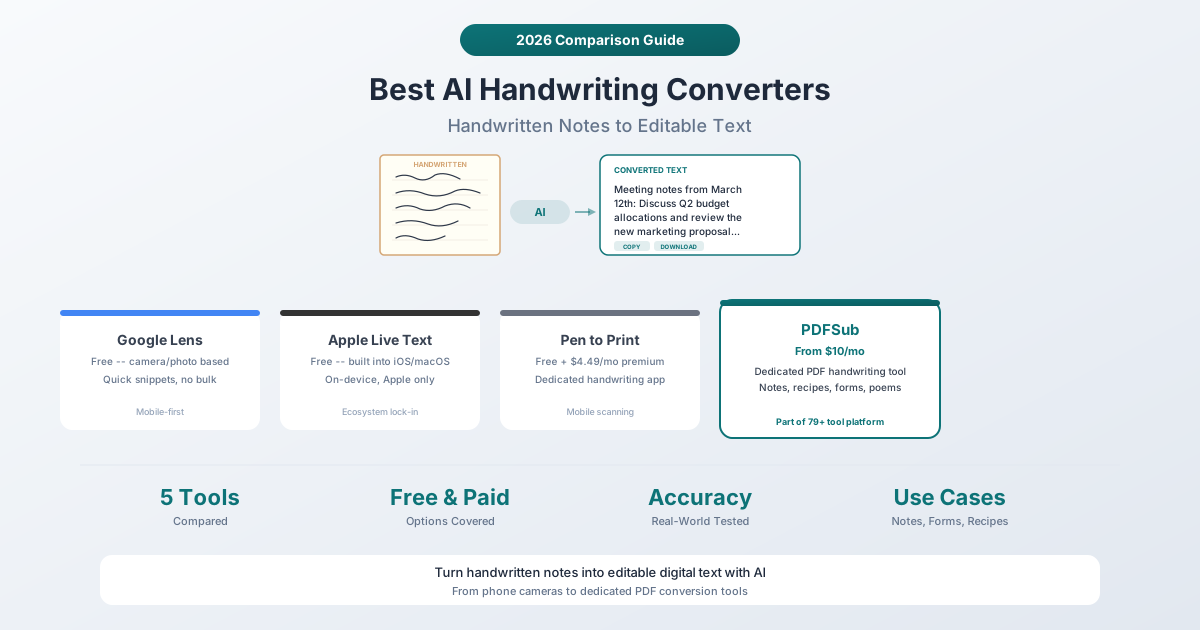 ## Gyors Összehasonlítás | Eszköz | Ár | Platform | Tömeges támogatás | PDF bemenet | Pontosság | |---|---|---|---|---|---| | **Google Lens** | Ingyenes | Android, iOS, Web | Nem | Nem | Jó nyomtatottra, elfogadható kurzívra | | **Apple Live Text** | Ingyenes | iOS 15+, macOS | Nem | Nem | Jó nyomtatottra, elfogadható kurzívra | | **Microsoft OneNote** | Ingyenes (MS fiókkal) | Minden platform | Valamennyire | Nem | Közepes | | **Pen to Print** | Ingyenes + 4,49 $/hó | iOS, Android | Korlátozott | Nem | Jó, kurzívra képzett | | **PDFSub** | 15 $/hótól | Böngésző (bármilyen eszköz) | Igen | Igen (dedikált) | Nagyon jó, AI látóalapú | --- ## 1. Google Lens **Legjobb:** Rövid, kézzel írt szöveg gyors, ingyenes konverziójához fotókról. A Google Lens a legegyszerűbb belépési pont a kézírásfelismeréshez. Irányítsa kameráját a kézzel írt szövegre (vagy válasszon ki egy fotót), és a Google Lens azonosítja a szöveget, és lehetővé teszi a másolását. Ingyenes, alapvető használathoz nem igényel fiókot, és Androidon és iOS-en is működik. **Használata:** Nyissa meg a Google Lens-t (vagy a Google alkalmazást), irányítsa a kézzel írt szövegre, koppintson a „Szöveg” elemre, és válassza ki a másolni kívánt szöveget. Asztali számítógépen képeket tölthet fel a Google Lens-be a Google Fotókon vagy a Google Keresésen keresztül. **Erősségek:** - Teljesen ingyenes, használati korlátozás nélkül - Bármilyen kamerával rendelkező telefonon működik - Gyors – az eredmények másodpercek alatt megjelennek - Jó pontosságú tiszta kézírás és nyomtatott szöveg esetén - Kézzel írt szöveg fordítása menet közben **Korlátok:** - Csak egyedi fotókon működik – nincs kötegelt feldolgozás - Nem tud PDF-eket közvetlenül feldolgozni - A pontosság jelentősen csökken maszatos kurzív vagy szokatlan kézírás esetén - Nincs formázásmegőrzés – minden sima szövegként jelenik meg - Nincs dokumentumszintű feldolgozás (egyszerre csak egy fotó) **Legjobb felhasználási eset:** Étteremben van, és gyorsan digitalizálni szeretne egy kézzel írt receptkártyát. Készítsen egy fotót, másolja le a szöveget, illessze be a Jegyzetekbe. --- ## 2. Apple Live Text **Legjobb:** Az Apple felhasználóknak, akik zökkenőmentes, eszközön belüli kézírásfelismerést szeretnének. Az Apple Live Text (iOS 15-ben és macOS Monterey-ben bevezetve) felismeri a szöveget a fotókon, és lehetővé teszi az interakciót vele – kiválasztás, másolás, fordítás vagy keresés. Működik a Kamera alkalmazásban, a Fotókban, a Safariban és a Gyorsnézetben. **Használata:** Nyissa meg a Fotók alkalmazásban egy kézzel írt szöveget tartalmazó fotót. Koppintson a Live Text ikonra (a scan vonalak ikonra). Válassza ki a felismert szöveget, és másolja le. **Erősségek:** - Teljesen az eszközén dolgozza fel – semmi sem kerül az Apple szervereire - Az Apple ökoszisztémájában működik (iPhone, iPad, Mac) - Az operációs rendszerbe integrálva – nincs szükség külön alkalmazásra - Ingyenes, használati korlátozás nélkül - Támogatja az angolt, kínait, franciát, olaszt, németet, japánt, koreait, portugált, spanyolt és ukránt **Korlátok:** - Csak Apple eszközök – nincs Android vagy Windows támogatás - A Google Lens-hez hasonlóan egyedi képeken működik, nem PDF-eken vagy többoldalas dokumentumokon - Nincs kötegelt feldolgozás - A pontosság változó a kézírás minőségétől függően - Nincsenek exportálási lehetőségek – csak másolás és beillesztés **Legjobb felhasználási eset:** Készített egy fotót egy táblán lévő jegyzetekről egy megbeszélésen, és szeretné átmásolni a szöveget egy e-mailbe. ---
3. Microsoft OneNote
Legjobb: Azoknak, akik már használják a OneNote-ot, és keresni szeretnék a kézzel írt jegyzeteket.
A OneNote egy kevésbé ismert funkcióval rendelkezik: képes felismerni a saját tintás jegyzetein belüli kézírást, és kereshetővé tenni azt. Ha közvetlenül a OneNote-ban készít kézzel írt jegyzeteket (stylus-szal táblagépen), a szöveg kereshetővé válik. Kézzel írt szöveget tartalmazó képeket is beszúrhat, és használhatja a "Szöveg másolása képből" funkciót.
Hogyan használható: Illesszen be egy kézzel írt szöveget tartalmazó képet egy OneNote oldalra. Kattintson a jobb gombbal a képre, és válassza a "Szöveg másolása képből" lehetőséget. A OneNote az OCR motorját használja a szöveg kinyerésére.
Erősségek:
- Ingyenes Microsoft-fiókkal
- Minden platformon működik (Windows, Mac, iOS, Android, Web)
- Integrálódik a Microsoft ökoszisztémába (Teams, Outlook, OneDrive)
- Közvetlenül kereshet kézzel írt tintás jegyzeteket
Korlátok:
- A kézírás OCR pontossága érezhetően alacsonyabb, mint a Google Lens vagy az Apple Live Text esetében
- A "Szöveg másolása képből" funkció lassú lehet, és néha kihagy szöveget
- Nem dedikált kézírás-átalakítóként tervezték – ez egy jegyzetelő alkalmazás, amelynek másodlagos funkciója az OCR
- Nincs PDF bemeneti támogatás
- Az eredmények bonyolult kézírás esetén rendetlenek lehetnek
Legjobb felhasználási eset: Már a OneNote-ot használja digitális jegyzetekhez, és szeretné, ha régi kézzel írt tintás jegyzetei kereshetőek lennének.
4. Pen to Print
Legjobb: Rendszeres kézírás-átalakításhoz egy dedikált mobilalkalmazással.
A Pen to Print azon kevés alkalmazások egyike, amelyeket kifejezetten a kézírás szöveggé alakítására terveztek. Kézírásra (beleértve a folyóírást is) képzett AI modelleket használ, ami pontossági előnyt biztosít az általános célú eszközökkel szemben.
Árazás: Az ingyenes verzió alapvető átalakításokat tartalmaz hirdetésekkel és vízjelekkel. A prémium előfizetés havi 4,49 USD vagy évi 24,99 USD, és eltávolítja a hirdetéseket, hozzáadja a kötegelt feldolgozást, és magasabb pontosságú modelleket biztosít.
Hogyan használható: Szkennelje be a kézzel írt szöveget telefonja kamerájával, vagy töltsön fel egy fényképet. Az alkalmazás feldolgozza, és szerkeszthető szöveget ad vissza, amelyet exportálhat Word, PDF vagy egyszerű szöveges formátumban.
Erősségek:
- Kifejezetten kézíráshoz készült, beleértve a folyóírást is
- Kifejezetten kézírásra képzett (nem csak általános OCR)
- Támogatja több oldal kötegelt szkennelését
- Exportálási lehetőségek: Word, PDF, szöveg, vágólap
- Megfizethető prémium csomag
Korlátok:
- Csak mobil (iOS és Android) – nincs webes vagy asztali verzió
- Nem tud meglévő PDF-eket közvetlenül feldolgozni (csak kamera/fénykép bemenet)
- A pontosság továbbra is a kézírás olvashatóságától függ
- Az ingyenes verzió hirdetéseket és vízjeleket tartalmaz
- Kisebb cég – kevésbé megbízható hosszú távú támogatás a Google-hoz vagy az Apple-hez képest
Legjobb felhasználási eset: Van egy halom kézzel írt jegyzeted a megbeszélésekről, és szeretnéd az összeset szöveges fájlokká alakítani a telefonodon.
5. PDFSub Kézírás Konverzió
Legjobb: Szkennelt kézzel írt dokumentumok (PDF-ek) AI látással szerkeszthető szöveggé alakításához.
A PDFSub Kézírás Konverzió eszköze kifejezetten kézzel írt tartalmat tartalmazó PDF dokumentumokhoz készült – szkennelt jegyzetek, kitöltött űrlapok, kézzel írt receptek, üzleti tervek, versek és számítások. AI látás modelleket használ a kézírás elemzésére és strukturált, szerkeszthető szöveggé alakítására.
Árazás: Havi 15 dollártól a PDFSub teljes platformjának részeként (79+ eszköz). A 7 napos ingyenes próbaidőszak teljes hozzáférést biztosít a kézírás konverziós funkcióhoz.
Hogyan működik: Töltsön fel egy kézzel írt tartalmat tartalmazó PDF-et. Az AI látás modell elemzi az oldal képeit, felismeri a kézírást (még a rendetlen folyóírást is), és tiszta, formázott szöveget ad vissza. A rendszer képes kezelni jegyzeteket, listákat, számításokat és szabad formájú írást. Megőrzi a logikai szerkezetet – a bekezdések bekezdésekként, a listák listákként maradnak.
Erősségek:
- Közvetlenül PDF fájlokkal működik (nem kell fényképeket készíteni fényképekről)
- Az AI látás modellek kezelik a folyóírást, a nyomtatott betűket és a vegyes kézírást
- Megőrzi a dokumentum szerkezetét (bekezdések, listák, címek)
- Többféle dokumentumtípust támogat: jegyzetek, receptek, űrlapok, versek, üzleti tervek, számítások
- Egy teljes platform része – konverzió után fordíthatja, egyesítheti vagy formázhatja az eredményt
- Böngésző alapú – bármilyen eszközön működik, beleértve a Chromebookokat és táblagépeket is
- 133 nyelvet támogat kézírás esetén különböző nyelveken
Korlátok:
- Internetkapcsolat szükséges az AI feldolgozáshoz (szerveroldali)
- Nem ingyenes – havi 15 dollártól kezdődik (bár több mint 79 más eszközt kap)
- Az extrém olvashatatlan kézírás továbbra is hibákat fog eredményezni
- Nincs mobil kamerás szkennelés – először be kell szkennelnie vagy le kell fényképeznie a dokumentumot, és PDF-ként kell feltöltenie
Legjobb felhasználási eset: Van egy halom kézzel írt jegyzeted a megbeszélésekről, amelyeket már PDF-ként szkenneltél be, és szükséged van a teljes szöveg kinyerésére és rendszerezésére.
Pontossági Valóságellenőrzés
Legyünk őszinték a kézírás-felismerés jelenlegi állapotát illetően:
Tiszta nyomtatott kézírás: Minden eszköz jól kezeli ezt. A Google Lens, az Apple Live Text, a Pen to Print és a PDFSub mind magas pontosságot ér el a tisztán írt nagybetűk esetén.
Rendezett folyóírás: A pontosság csökken, de használható marad. A Pen to Print és a PDFSub (amelyek kifejezetten kézírásra képzett vagy utasított modelleket használnak) általában jobban teljesítenek, mint az általános célú eszközök. A Google Lens és az Apple Live Text képes kezelni az alapvető folyóírást, de nehezebben boldogulnak a kevésbé gyakori betűkapcsolatokkal.
Rendzetlen kézírás: Egyik eszköz sem kezeli tökéletesen. Ha Ön sem tudja elolvasni a saját kézírását, az AI valószínűleg nem fogja tudni. Minden eszköz hibázni fog rendetlen kézírás esetén. A legjobb eszközök (Pen to Print és PDFSub) a szavak 80-90%-át helyesen kapják el. Az általános célú eszközök 60-70%-ot érhetnek el.
Vegyes tartalom (szöveg + diagramok + nyilak): A legtöbb eszköz mindent szövegként próbál meg kinyerni, ami értelmetlen eredményeket hoz a nem szöveges elemek esetén. A PDFSub AI látás modellje jobban megkülönbözteti a szöveget a rajzoktól, de a diagramokat továbbra is leírja, ahelyett, hogy kinyerné.
Mikor melyik eszközt használja
| Forgatókönyv | Legjobb Eszköz |
|---|---|
| Kézzel írt jegyzet gyors fényképe | Google Lens (ingyenes, azonnali) |
| Apple felhasználó, aki eszközszintű szövegfelismerést szeretne | Apple Live Text (ingyenes, eszközön belüli) |
| Rendszeres kézírás-átalakítás mobilon | Pen to Print (4,49 USD/hó prémium) |
| Régi OneNote tintás jegyzetek keresése | Microsoft OneNote (ingyenes) |
| Szkennelt kézzel írt PDF-ek konvertálása | PDFSub (15 USD/hó, AI látás) |
| Kézzel írt dokumentumok kötegelt konvertálása | PDFSub (PDF kötegelt támogatás) |
| Kézzel írt jegyzetek nem angol nyelven | PDFSub (133 nyelv) |
Gyakran Ismételt Kérdések
Tud az AI pontosan orvosi kézírást olvasni?
Őszintén? Nem megbízhatóan. Az orvosi kézírás még az emberek számára is hírhedten nehéz. Az AI kézírás-felismerő eszközök akkor teljesítenek a legjobban, ha olyan kézírást használnak, amelyet egy tipikus ember el tud olvasni. A nagyon rendetlen, rövidített vagy domain-specifikus kézírás (például orvosi vények) hibákat fog eredményezni. Ha a pontosság kritikus, mindig ellenőrizze az AI kimenetét az eredetivel.
Melyik eszköz a legjobb régi családi receptek átalakításához?
Ha a receptek papíron vannak, és gyors digitális másolatot szeretne, a Google Lens vagy az Apple Live Text ingyenes és gyors – csak fényképezze le minden receptet. Ha a receptek már be lettek szkennelve PDF-be (vagy le szeretne szkennelni egy egész receptkönyvet), a PDFSub Kézírás Konverzió eszköze kezeli a többoldalas PDF dokumentumokat, és megőrzi a szerkezetet (hozzávalólista, lépések, jegyzetek).
Tudnak ezek az eszközök más nyelveken is kézírást kezelni, mint az angol?
A Google Lens sok nyelvet támogat. Az Apple Live Text körülbelül 12 nyelvet támogat. A Pen to Print elsősorban az angolt támogatja, néhány más nyelvvel. A PDFSub 133 nyelvet támogat automatikus nyelvfelismeréssel, így ez a legszélesebb körű lehetőség nem angol nyelvű kézírás konverzióhoz.
Jobb az eszközön belüli feldolgozás, mint a felhő alapú feldolgozás a kézírás-felismeréshez?
Ez a prioritásoktól függ. Az eszközön belüli feldolgozás (Apple Live Text) privátan tartja a dokumentumokat – semmi sem hagyja el a telefonját. A felhő alapú feldolgozás (PDFSub, Google Lens) erősebb AI modelleket használhat, ami gyakran jobb pontosságot jelent, különösen a nehéz kézírás esetén. Ha érzékeny személyes naplókat konvertál, az eszközön belüli feldolgozás privátabb. Ha a legjobb pontosságra van szüksége rendetlen kézírás esetén, a felhő alapú AI modellek általában jobban teljesítenek.
Tudok kézzel írt matematikai számításokat vagy egyenleteket konvertálni?
Az alapvető számításokat (összeadás, kivonás, szorzás) a legtöbb eszköz viszonylag jól kezeli. A komplex matematikai jelölések (integrálok, szummák, mátrixok) más kihívást jelentenek. A PDFSub kézírás eszköze képes kezelni a számításokat, és megpróbálja felismerni a matematikai kifejezéseket, de speciális matematikai OCR eszközök léteznek a nagy mennyiségű matematikai tartalomhoz. A papíron írt üzleti számítások többségéhez bármelyik eszköz működni fog.