Citi बैंक स्टेटमेंट को Excel में बदलें (2026)
Citi चेकिंग, बचत और क्रेडिट कार्ड स्टेटमेंट PDF को Excel, CSV, या QBO फॉर्मेट में बदलने के लिए स्टेप-बाय-स्टेप गाइड — जिसमें Citi के सेक्शन-आधारित ट्रांज़ैक्शन ग्रुपिंग को कैसे हैंडल करें, यह भी शामिल है।
आपके पास एक Citi बैंक स्टेटमेंट PDF है और आपको डेटा स्प्रेडशीट में चाहिए। शायद आप खातों का मिलान कर रहे हैं, बहीखाता कर रहे हैं, या टैक्स दस्तावेज़ तैयार कर रहे हैं। जो भी कारण हो, Citi इसे जितना होना चाहिए उससे कठिन बनाता है - और यह तरीका अन्य प्रमुख बैंकों की तुलना में विशेष रूप से निराशाजनक है।
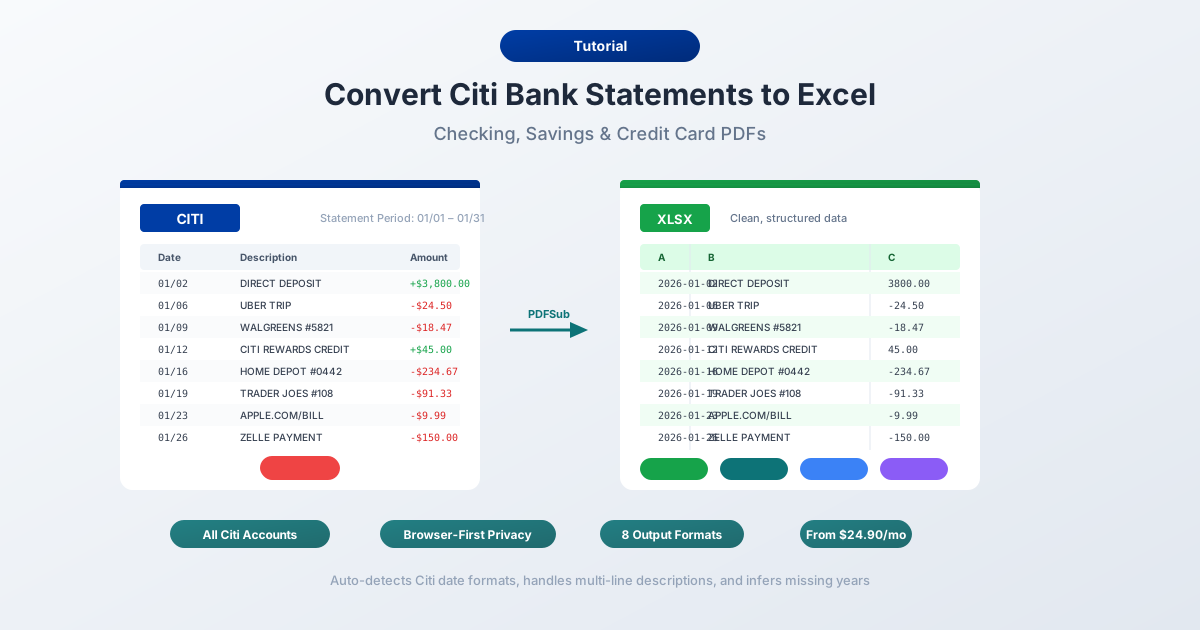
मुख्य समस्या: Citi ट्रांज़ैक्शन को तारीख के बजाय प्रकार के अनुसार समूहित करता है। आपकी सभी जमा राशि एक सेक्शन में। आपके सभी निकासी दूसरे में। आपके सभी चेक तीसरे में। यदि आप Excel में कालानुक्रमिक लेज़र बनाने की कोशिश कर रहे हैं - जो कि अधिकांश लोगों को वास्तव में चाहिए - तो सीधे कॉपी-पेस्ट या सामान्य PDF एक्सपोर्ट से एक अव्यवस्थित गड़बड़ मिलती है जिसे मैन्युअल रूप से व्यवस्थित करने की आवश्यकता होती है।
यहां बताया गया है कि आप अपने Citi स्टेटमेंट डेटा को Excel में कैसे प्राप्त कर सकते हैं, उन तरीकों से जो चेकिंग, बचत और क्रेडिट कार्ड खातों के लिए काम करते हैं।
Citi क्या देता है (और क्या नहीं)
कुछ भी बदलने से पहले, यह जानना उपयोगी है कि Citi वास्तव में क्या प्रदान करता है।
PDF स्टेटमेंट - Citi Online के तहत Statements & Documents में 24 महीने तक उपलब्ध। Citi दो साल तक स्टेटमेंट आसानी से उपलब्ध रखता है; 7 साल तक के पुराने स्टेटमेंट ग्राहक सेवा के माध्यम से अनुरोध पर उपलब्ध हैं। ये आधिकारिक स्टेटमेंट हैं जो आपको मेल में मिलने वाले से मेल खाते हैं। केवल PDF फॉर्मेट में।
गतिविधि डाउनलोड - citibankonline.com पर आपके खाते के ट्रांज़ैक्शन इतिहास के माध्यम से उपलब्ध। Citi यहां CSV और QFX (Quicken) एक्सपोर्ट विकल्प प्रदान करता है। लगता है कि यह समस्या का समाधान कर देगा, है ना?
पूरी तरह से नहीं। गतिविधि डाउनलोड की वास्तविक सीमाएँ हैं:
- ~180 दिनों का इतिहास - Citi का CSV एक्सपोर्ट केवल लगभग छह महीने के हालिया ट्रांज़ैक्शन को कवर करता है
- आधिकारिक स्टेटमेंट नहीं - यह एक ट्रांज़ैक्शन फ़ीड है, जिसमें शुरुआती/अंतिम शेष राशि, शुल्क सारांश, ब्याज विवरण और दैनिक शेष राशि तालिकाएँ शामिल नहीं हैं
- कोई QBO फॉर्मेट नहीं - Chase और BofA के विपरीत, Citi एक मूल QBO (QuickBooks) एक्सपोर्ट प्रदान नहीं करता है, इसलिए QuickBooks उपयोगकर्ता मैन्युअल रूप से CSV कॉलम को मैप करने के लिए फंसे हुए हैं
- क्रेडिट कार्ड की सीमाएँ - क्रेडिट कार्ड गतिविधि डाउनलोड में और भी कम समय सीमा होती है और इसमें सभी ट्रांज़ैक्शन विवरण शामिल नहीं हो सकते हैं
इसलिए यदि आपको छह महीने से अधिक पुराने डेटा की आवश्यकता है, या आपको पूरा स्टेटमेंट चाहिए (न कि केवल ट्रांज़ैक्शन), तो PDF ही आपका एकमात्र विकल्प है।
विधि 1: बैंक स्टेटमेंट कन्वर्टर का उपयोग करें (अनुशंसित)
सबसे तेज़ और सबसे सटीक तरीका एक विशेष बैंक स्टेटमेंट कन्वर्टर है - एक ऐसा टूल जो विशेष रूप से बैंक स्टेटमेंट PDF से ट्रांज़ैक्शन डेटा निकालने के लिए डिज़ाइन किया गया है।
जेनेरिक PDF-टू-Excel टूल के विपरीत, बैंक स्टेटमेंट कन्वर्टर वित्तीय दस्तावेज़ों की संरचना को समझते हैं। वे जानते हैं कि Citi चेकिंग स्टेटमेंट ट्रांज़ैक्शन को श्रेणी के अनुसार समूहित करते हैं - "जमा और क्रेडिट," "चेक भुगतान," "ATM/डेबिट कार्ड निकासी," और "अन्य निकासी" - सब कुछ कालानुक्रमिक रूप से सूचीबद्ध करने के बजाय। वे मल्टी-लाइन विवरण, रनिंग बैलेंस और Citi की तिथि फॉर्मेटिंग की बारीकियों को संभालते हैं।
PDFSub के साथ स्टेप-बाय-स्टेप
- अपना Citi स्टेटमेंट डाउनलोड करें - citibankonline.com → Statements & Documents → स्टेटमेंट चुनें → PDF डाउनलोड करें
- PDFSub के बैंक स्टेटमेंट कन्वर्टर पर जाएं
- Citi PDF अपलोड करें - ड्रैग एंड ड्रॉप करें या ब्राउज़ करने के लिए क्लिक करें
- निकाले गए डेटा की समीक्षा करें - PDFSub आपको डाउनलोड करने से पहले ट्रांज़ैक्शन दिखाता है, ताकि आप सटीकता सत्यापित कर सकें
- अपना फॉर्मेट चुनें - Excel (XLSX), CSV, QBO (QuickBooks), OFX (Xero), या 8 समर्थित फॉर्मेट में से कोई भी
- डाउनलोड करें - डाउनलोड पर क्लिक करें या हर फॉर्मेट वाली ZIP के लिए "सभी डाउनलोड करें" का उपयोग करें
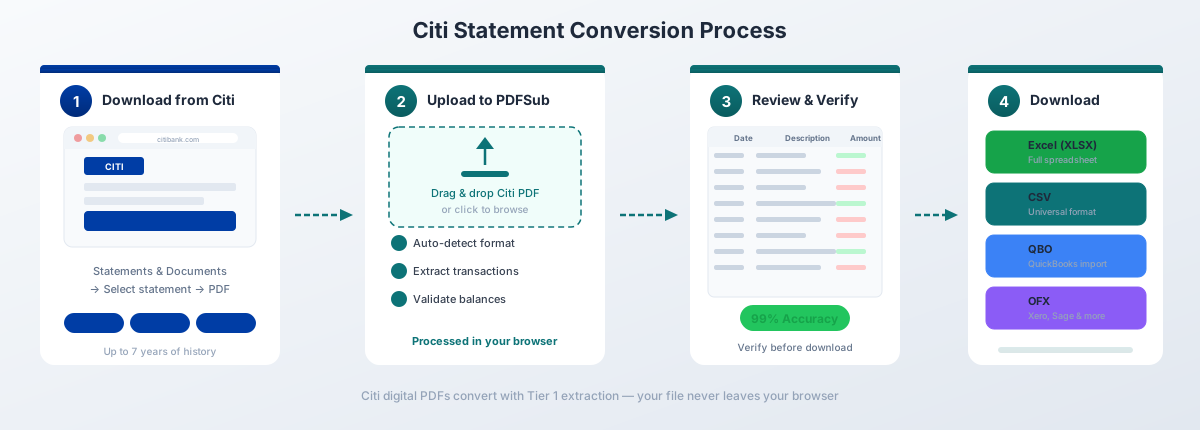
Citi के डिजिटल PDF के लिए, PDFSub का टियर 1 एक्सट्रैक्शन पूरी तरह से आपके ब्राउज़र में रूपांतरण को संभालता है - फ़ाइल आपके डिवाइस को कभी नहीं छोड़ती है। यह तब मायने रखता है जब आप संवेदनशील वित्तीय डेटा के साथ काम कर रहे हों।
यह विशेष रूप से Citi के लिए क्यों अच्छा काम करता है:
- Citi के सेक्शन-आधारित ग्रुपिंग को समझता है और ट्रांज़ैक्शन जिस सेक्शन में दिखाई देता है, उसके आधार पर सही डेबिट/क्रेडिट साइन असाइन करता है (चूंकि Citi हर जगह पॉजिटिव राशि का उपयोग करता है - सेक्शन हेडिंग ही बताता है कि यह जमा है या निकासी)
- Citi के MM/DD तिथि फॉर्मेट (बिना वर्ष के) को संभालता है और स्टेटमेंट अवधि हेडर से सही वर्ष का अनुमान लगाता है
- मल्टी-लाइन ट्रांज़ैक्शन विवरण (Citi स्टेटमेंट पर 2-3 लाइनें आम हैं) को डुप्लिकेट पंक्तियाँ बनाए बिना प्रोसेस करता है
- सभी Citi खाता प्रकारों - चेकिंग, बचत और क्रेडिट कार्ड के साथ काम करता है
- रिवॉर्ड सारांश, APR विवरण, Citi फ्लेक्स प्लान विवरण और मार्केटिंग बैनर जैसी गैर-ट्रांज़ैक्शन सामग्री को छोड़ देता है
- सीधे QuickBooks इम्पोर्ट के लिए QBO फॉर्मेट में एक्सपोर्ट करता है जिसमें FITID डुप्लिकेट डिटेक्शन होता है - Citi के गायब मूल QBO एक्सपोर्ट की कमी को पूरा करता है
PDFSub का ऑल-इन-वन प्लान $20/उपयोगकर्ता/माह (वार्षिक) या $25/उपयोगकर्ता/माह (मासिक) है, जिसमें प्रति उपयोगकर्ता 500 बैंक स्टेटमेंट पेज और 7-दिन का निःशुल्क परीक्षण शामिल है।
विधि 2: Citi के अंतर्निहित डाउनलोड विकल्प
यदि आपको केवल हाल के ट्रांज़ैक्शन (पूरा स्टेटमेंट नहीं) की आवश्यकता है, तो Citi का मूल CSV एक्सपोर्ट सबसे तेज़ विकल्प है।
डाउनलोड कैसे करें
- citibankonline.com में लॉग इन करें
- अपने खाते पर नेविगेट करें
- "खाता विवरण देखें" पर क्लिक करें और "ट्रांज़ैक्शन इतिहास" पर जाएं
- आपको आवश्यक ट्रांज़ैक्शन के लिए दिनांक सीमा निर्धारित करें
- डाउनलोड आइकन पर क्लिक करें और CSV चुनें
- डाउनलोड की गई फ़ाइल को Excel में खोलें
आपको क्या मिलता है
Citi के CSV में ये कॉलम शामिल हैं:
| कॉलम | विवरण |
|---|---|
| दिनांक | ट्रांज़ैक्शन तिथि (MM/DD/YYYY) |
| विवरण | व्यापारी या ट्रांज़ैक्शन विवरण |
| डेबिट | निकासी राशि (यदि लागू हो) |
| क्रेडिट | जमा राशि (यदि लागू हो) |
ध्यान देने योग्य सीमाएँ
~180-दिन की विंडो। Citi CSV एक्सपोर्ट को लगभग छह महीने के हालिया ट्रांज़ैक्शन तक सीमित करता है। पूरे साल की आवश्यकता है? आपको टुकड़ों में डाउनलोड करना होगा और उन्हें मैन्युअल रूप से जोड़ना होगा - और यदि आपको छह महीने से अधिक पुराने किसी भी चीज़ की आवश्यकता है, तो CSV बिल्कुल भी उपलब्ध नहीं है।
कोई QBO या OFX फॉर्मेट नहीं। यदि आप QuickBooks या Xero का उपयोग करते हैं, तो Citi मूल इम्पोर्ट फॉर्मेट प्रदान नहीं करता है। आपको एक तृतीय-पक्ष टूल का उपयोग करके CSV या PDF को QBO/OFX में बदलना होगा।
स्प्लिट डेबिट/क्रेडिट कॉलम। Chase और BofA (जो एक ही हस्ताक्षरित राशि कॉलम का उपयोग करते हैं) के विपरीत, Citi का CSV अलग डेबिट और क्रेडिट कॉलम का उपयोग करता है। यह Excel के साथ काम करने में वास्तव में आसान है, लेकिन यह लेखांकन सॉफ़्टवेयर के साथ इम्पोर्ट समस्याएँ पैदा कर सकता है जो एक ही राशि कॉलम की अपेक्षा करता है।
आधिकारिक स्टेटमेंट नहीं। CSV एक ट्रांज़ैक्शन फ़ीड है - इसमें शुरुआती/अंतिम शेष राशि, शुल्क सारांश, ब्याज शुल्क, या दैनिक शेष राशि तालिका शामिल नहीं है। यदि आपको ऑडिटिंग या टैक्स उद्देश्यों के लिए इनकी आवश्यकता है, तो आपको PDF की आवश्यकता है।
यह विधि हाल की गतिविधि की त्वरित व्यक्तिगत वित्त ट्रैकिंग के लिए काम करती है। किसी भी अधिक व्यापक चीज़ के लिए, PDF को बदलें।
विधि 3: PDF से कॉपी-पेस्ट (अनुशंसित नहीं)
आप Citi PDF में टेक्स्ट का चयन करके उसे Excel में पेस्ट करने का प्रयास कर सकते हैं। यहां बताया गया है कि वास्तव में क्या होता है:
सब कुछ एक ही कॉलम में आता है। तिथियां, विवरण, राशि, और शेष राशि एक साथ मिल जाते हैं। और Citi के साथ, आपके पास एक अतिरिक्त समस्या है: क्योंकि ट्रांज़ैक्शन प्रकार के अनुसार समूहित होते हैं न कि कालानुक्रमिक रूप से, एक साफ कॉपी-पेस्ट से भी डेटा अव्यवस्थित क्रम में मिलता है। आपको कॉलम को अलग करने के साथ-साथ सब कुछ तारीख के अनुसार फिर से सॉर्ट करना होगा।
आप Excel की "टेक्स्ट टू कॉलम" सुविधा (डेटा टैब → टेक्स्ट टू कॉलम) का उपयोग करके इसे अलग करने का प्रयास कर सकते हैं, लेकिन:
-
Citi के मल्टी-लाइन विवरण (अक्सर प्रति ट्रांज़ैक्शन 2-3 लाइनें) पंक्ति संरेखण को तोड़ते हैं
-
सेक्शन हेडर ("जमा और क्रेडिट," "चेक भुगतान") ट्रांज़ैक्शन डेटा के साथ मिल जाते हैं
-
सभी राशि पॉजिटिव होती हैं - सेक्शन संदर्भ के बिना, आप डेबिट को क्रेडिट से अलग नहीं बता सकते
-
रनिंग बैलेंस उनके ट्रांज़ैक्शन के साथ संरेखित नहीं होते हैं
-
PDF में एम्बेडेड मार्केटिंग बैनर, प्रचार प्रस्ताव और चेक छवियां टेक्स्ट में आ जाती हैं
-
आप एक ही स्टेटमेंट को साफ करने में 45+ मिनट बिताएंगे
एक या दो बहुत ही सरल स्टेटमेंट के लिए, यह दर्दनाक है लेकिन तकनीकी रूप से संभव है। इससे अधिक के लिए, यह समय के लायक नहीं है।
Citi PDF फॉर्मेट को समझना
Citi स्टेटमेंट की एक विशिष्ट संरचना होती है जो उन्हें Chase और Bank of America से अलग करती है। इस संरचना को समझने से पता चलता है कि जेनेरिक कन्वर्टर क्यों संघर्ष करते हैं और विशेष टूल क्यों मौजूद हैं।
सेक्शन-आधारित ग्रुपिंग समस्या
यह Citi स्टेटमेंट के साथ सबसे बड़ी चुनौती है। अधिकांश बैंक ट्रांज़ैक्शन को कालानुक्रमिक क्रम में सूचीबद्ध करते हैं - आपको 3 जनवरी, फिर 5 जनवरी, फिर 8 जनवरी दिखाई देता है, भले ही वे जमा हों या निकासी। Citi इसके विपरीत करता है।
एक विशिष्ट Citi चेकिंग स्टेटमेंट ट्रांज़ैक्शन को इस तरह के सेक्शन में व्यवस्थित करता है:
- खाता सारांश - शुरुआती शेष राशि, कुल क्रेडिट, कुल डेबिट, अंतिम शेष राशि
- जमा और क्रेडिट - सभी जमा राशि एक साथ समूहित
- चेक भुगतान - सभी क्लियर किए गए चेक, चेक नंबर के अनुसार सूचीबद्ध
- ATM/डेबिट कार्ड निकासी - सभी कार्ड-आधारित निकासी
- अन्य निकासी - ACH डेबिट, ऑनलाइन ट्रांसफर, वायर ट्रांसफर, आदि।
प्रत्येक सेक्शन के भीतर, ट्रांज़ैक्शन को तारीख के अनुसार सूचीबद्ध किया जाता है। लेकिन सेक्शन में, एक ही तारीख कई बार दिखाई दे सकती है। आपके पास Deposits सेक्शन में 15 जनवरी को एक जमा राशि हो सकती है, ATM/डेबिट कार्ड सेक्शन में 15 जनवरी को एक डेबिट कार्ड खरीद हो सकती है, और Other Withdrawals सेक्शन में 15 जनवरी को एक ACH भुगतान हो सकता है - ये सभी अन्य ट्रांज़ैक्शन के पृष्ठों से अलग होते हैं।
इसका मतलब है कि जब आप Citi PDF को Excel में बदलते हैं, तो आपको एक स्प्रेडशीट मिलती है जहां सभी जमा राशि पहले आती हैं, फिर सभी चेक, फिर सभी निकासी। बहीखाता या मिलान के लिए, आपको कालानुक्रमिक दृश्य प्राप्त करने के लिए रूपांतरण के बाद तारीख के अनुसार सॉर्ट करने की आवश्यकता होगी।
चेकिंग/बचत स्टेटमेंट लेआउट
Citi चेकिंग और बचत स्टेटमेंट इस कॉलम संरचना का उपयोग करते हैं:
| कॉलम | विवरण |
|---|---|
| दिनांक | ट्रांज़ैक्शन तिथि (MM/DD - कोई वर्ष नहीं) |
| विवरण | ट्रांज़ैक्शन विवरण (अक्सर 2-3 लाइनें) |
| राशि | हमेशा पॉजिटिव - सेक्शन हेडिंग डेबिट बनाम क्रेडिट निर्धारित करता है |
| शेष राशि | ट्रांज़ैक्शन के बाद रनिंग बैलेंस |
दिनांक फॉर्मेट MM/DD है जिसमें वर्ष नहीं है। वर्ष को हेडर में दिखाए गए स्टेटमेंट अवधि से अनुमान लगाया जाना चाहिए। दिसंबर-जनवरी तक फैले स्टेटमेंट के लिए, इसका मतलब है कि एक ही स्टेटमेंट में कुछ ट्रांज़ैक्शन के वर्ष अलग-अलग होंगे।
क्रेडिट कार्ड स्टेटमेंट लेआउट
Citi क्रेडिट कार्ड स्टेटमेंट अधिक जटिल होते हैं, जिनमें 8 अलग-अलग सेक्शन होते हैं:
- खाता सारांश - पिछली शेष राशि, भुगतान, नई खरीद, शुल्क, ब्याज, नई शेष राशि
- भुगतान जानकारी - न्यूनतम देय, देय तिथि, देर से भुगतान चेतावनी
- रिवॉर्ड सारांश - अर्जित, भुनाए गए और शेष ThankYou पॉइंट्स (Double Cash, Custom Cash, Strata Premier, आदि)
- ट्रांज़ैक्शन विवरण - खरीद और रिटर्न Trans Date और Post Date के साथ
- शुल्क - वार्षिक शुल्क, देर से शुल्क, आदि।
- ब्याज - शेष राशि के प्रकार (खरीद, नकद अग्रिम, शेष राशि हस्तांतरण) के अनुसार APR विवरण
- Citi फ्लेक्स प्लान - यदि कोई खरीद किश्तों में भुगतान की जा रही है तो इंस्टॉलमेंट प्लान विवरण
- वर्ष-दर-तारीख कुल - संचयी ब्याज और शुल्क
रूपांतरण के लिए महत्वपूर्ण अंतर: क्रेडिट कार्ड ट्रांज़ैक्शन में दो तिथियां होती हैं - ट्रांज़ैक्शन तिथि (जब आपने खरीद की थी) और पोस्ट तिथि (जब यह आपके खाते में पोस्ट हुई थी)। कुछ कन्वर्टर केवल एक को कैप्चर करते हैं, जिससे मिलान में समस्या हो सकती है।
रिवॉर्ड सारांश और Citi फ्लेक्स प्लान सेक्शन को ट्रांज़ैक्शन के रूप में नहीं निकाला जाना चाहिए - वे सूचनात्मक सामग्री हैं। लेकिन वे अक्सर ट्रांज़ैक्शन सेक्शन के बीच दिखाई देते हैं, इसलिए जो कन्वर्टर उन्हें छोड़ने के लिए नहीं जानते हैं वे कचरा पंक्तियाँ बना देंगे।
Citi ट्रांज़ैक्शन कोड
Citi ट्रांज़ैक्शन विवरण में विशिष्ट कोड का उपयोग करता है। इन्हें समझने से परिवर्तित डेटा की समीक्षा करते समय मदद मिलती है:
| कोड | अर्थ |
|---|---|
| DIRECT DEP | प्रत्यक्ष जमा (वेतन, सरकारी लाभ) |
| ACH CREDIT | आने वाला ACH ट्रांसफर |
| ACH DEBIT | जाने वाला ACH ट्रांसफर |
| ZELLE PAYMENT | Zelle व्यक्ति-से-व्यक्ति ट्रांसफर |
| CHECKCARD | डेबिट कार्ड खरीद |
| ATM WITHDRAWAL | ATM से नकद निकासी |
| ONLINE TRANSFER | Citi खातों के बीच ट्रांसफर |
| MOBILE CHECK DEPOSIT | Citi मोबाइल ऐप के माध्यम से जमा किया गया चेक |
| WIRE TRANSFER | आने वाला या जाने वाला वायर |
| RECURRING PMT | आवर्ती स्वचालित भुगतान |
| E-PAYMENT | ऑनलाइन बिल भुगतान |
| POS PURCHASE | पॉइंट-ऑफ-सेल डेबिट कार्ड ट्रांज़ैक्शन |
सामान्य रूपांतरण समस्याएं और समाधान
समस्या: सभी राशि पॉजिटिव हैं - डेबिट को क्रेडिट से अलग नहीं कर सकते
यह क्यों होता है: Citi हर चीज के लिए पॉजिटिव राशि का उपयोग करता है। $500 की जमा राशि और $500 की निकासी दोनों PDF में "500.00" के रूप में दिखाई देती हैं। उन्हें अलग बताने का एकमात्र तरीका सेक्शन हेडिंग है।
समाधान: एक बैंक स्टेटमेंट कन्वर्टर का उपयोग करें जो Citi के सेक्शन-आधारित लेआउट को समझता है। PDFSub सेक्शन हेडर पढ़ता है और सही साइन लागू करता है (क्रेडिट के लिए पॉजिटिव, डेबिट के लिए नेगेटिव)। यदि आप रॉ एक्सट्रैक्टेड डेटा के साथ काम कर रहे हैं, तो देखें कि प्रत्येक ट्रांज़ैक्शन किस सेक्शन में दिखाई दिया और मैन्युअल रूप से साइन जोड़ें।
समस्या: तिथियों से वर्ष गायब है
यह क्यों होता है: Citi तिथियों को MM/DD के रूप में फॉर्मेट करता है जिसमें वर्ष नहीं होता है। "01/15" के रूप में दिनांकित ट्रांज़ैक्शन किसी भी वर्ष का हो सकता है।
समाधान: वर्ष स्टेटमेंट अवधि हेडर से आता है (जैसे, "Statement Period: 12/20/2025 – 01/19/2026")। अच्छे कन्वर्टर स्वचालित रूप से वर्ष का अनुमान लगाते हैं। यदि आपका नहीं करता है, तो स्टेटमेंट अवधि के आधार पर मैन्युअल रूप से वर्ष जोड़ें। दिसंबर-जनवरी स्टेटमेंट से सावधान रहें जहां एक ही स्टेटमेंट में ट्रांज़ैक्शन दो कैलेंडर वर्षों तक फैले होते हैं।
समस्या: मल्टी-लाइन विवरण अतिरिक्त पंक्तियाँ बना रहे हैं
यह क्यों होता है: Citi ट्रांज़ैक्शन विवरण अक्सर 2-3 लाइनों तक फैले होते हैं। एक एकल ट्रांज़ैक्शन इस तरह दिख सकता है:
01/15 CHECKCARD 0115 AMAZON.COM AMZN.COM/BILL WA Card 1234जेनेरिक कन्वर्टर प्रत्येक लाइन को एक अलग पंक्ति मानते हैं।
समाधान: विशेष कन्वर्टर पहचानते हैं कि बिना तारीख वाली लाइनें पिछली ट्रांज़ैक्शन से संबंधित निरंतरता लाइनें हैं। वे विवरण को एक सेल में जोड़ते हैं।
समस्या: Priority/Citigold खातों के लिए संयुक्त स्टेटमेंट
यह क्यों होता है: Citi Priority ($30K+ शेष राशि), Citigold ($200K+), और Citigold Private Client ($1M+) ग्राहक एक ही PDF में कई खातों - चेकिंग, बचत, और मनी मार्केट - को कवर करने वाले संयुक्त स्टेटमेंट प्राप्त कर सकते हैं।
समाधान: स्टेटमेंट के भीतर खाता संख्या हेडर देखें जो विभिन्न खातों को अलग करते हैं। परिवर्तित करते समय, आपको प्रत्येक खाते के ट्रांज़ैक्शन को अलग-अलग निकालने की आवश्यकता हो सकती है, या एक ऐसे कन्वर्टर का उपयोग करना पड़ सकता है जो मल्टी-अकाउंट स्टेटमेंट को संभालता है।
समस्या: Citi फ्लेक्स प्लान इंस्टॉलमेंट नियमित ट्रांज़ैक्शन के साथ मिश्रित
यह क्यों होता है: यदि आपने किसी भी क्रेडिट कार्ड खरीद पर Citi फ्लेक्स प्लान सेट अप किया है, तो मासिक इंस्टॉलमेंट ट्रांज़ैक्शन सेक्शन में एक अलग लाइन आइटम के रूप में दिखाई देती है। मूल खरीद और फ्लेक्स प्लान भुगतान भ्रम पैदा कर सकते हैं।
समाधान: फ्लेक्स प्लान इंस्टॉलमेंट में आमतौर पर विवरण में "CITI FLEX PLAN" शामिल होता है। आप स्पष्ट बहीखाता के लिए रूपांतरण के बाद Excel में इन्हें फ़िल्टर या टैग कर सकते हैं।
समस्या: चेक छवियां और मार्केटिंग बैनर एक्सट्रैक्शन में बाधा डालते हैं
यह क्यों होता है: Citi क्लियर किए गए चेक और प्रचार बैनर की छवियों को सीधे PDF में एम्बेड करता है। कुछ कन्वर्टर छवि कैप्शन या बैनर कॉपी से टेक्स्ट निकालने का प्रयास करते हैं, जिससे कचरा पंक्तियाँ बनती हैं।
समाधान: एक ऐसे कन्वर्टर का उपयोग करें जो गैर-ट्रांज़ैक्शन सामग्री को छोड़ने के लिए जानता है। यदि आपको अतिरिक्त पंक्तियाँ मिल रही हैं, तो वैध तिथियों या राशियों के बिना प्रविष्टियों की तलाश करें और उन्हें हटा दें।
अकाउंटिंग सॉफ़्टवेयर में परिवर्तित Citi डेटा इम्पोर्ट करना
एक बार जब आपका Citi स्टेटमेंट परिवर्तित हो जाता है, तो यहां सबसे आम अकाउंटिंग टूल में इसे कैसे प्राप्त करें:
QuickBooks Desktop/Online - सबसे साफ इम्पोर्ट के लिए QBO फॉर्मेट का उपयोग करें। QBO फ़ाइलों में FITIDs (Financial Transaction IDs) शामिल होते हैं जो एक ही स्टेटमेंट को दो बार अपलोड करने पर डुप्लिकेट इम्पोर्ट को रोकते हैं। Banking → Upload Transactions → अपनी QBO फ़ाइल चुनें पर जाएं। विस्तृत चरणों के लिए QuickBooks में बैंक स्टेटमेंट इम्पोर्ट करने के गाइड देखें।
Xero - OFX फॉर्मेट का उपयोग करें। Xero का बैंक फ़ीड इम्पोर्ट सीधे OFX फ़ाइलों को स्वीकार करता है। Accounting → Bank Accounts → आपका खाता → Import a Statement पर जाएं। विस्तृत चरणों के लिए Xero में बैंक स्टेटमेंट इम्पोर्ट करने के गाइड देखें।
Excel/Google Sheets - XLSX या CSV का उपयोग करें। दोनों सीधे Excel में खुलते हैं या Google Sheets पर अपलोड किए जा सकते हैं। CSV सादा टेक्स्ट है और सार्वभौमिक रूप से संगत है; XLSX कॉलम फॉर्मेटिंग और तिथि प्रकारों को संरक्षित करता है।
FreshBooks, Wave, Sage - सॉफ़्टवेयर के आधार पर CSV या OFX का उपयोग करें। अधिकांश आधुनिक अकाउंटिंग टूल कम से कम एक फॉर्मेट स्वीकार करते हैं।
चूंकि Citi मूल QBO या OFX एक्सपोर्ट प्रदान नहीं करता है, इसलिए QuickBooks और Xero उपयोगकर्ताओं के लिए एक साफ इम्पोर्ट का मार्ग अक्सर PDF स्टेटमेंट को परिवर्तित करना होता है।
परिवर्तित Citi डेटा के साथ काम करने के लिए टिप्स
एक बार जब आपके पास Excel में Citi ट्रांज़ैक्शन हो जाते हैं, तो यहां कुछ व्यावहारिक सुझाव दिए गए हैं:
तुरंत तारीख के अनुसार सॉर्ट करें। चूंकि Citi ट्रांज़ैक्शन को प्रकार के अनुसार समूहित करता है, आपकी परिवर्तित स्प्रेडशीट में सभी जमा राशि पहले, फिर सभी चेक, फिर सभी निकासी होंगी। कालानुक्रमिक दृश्य प्राप्त करने के लिए दिनांक कॉलम (सबसे पुराने से नवीनतम) के अनुसार सॉर्ट करें जो मिलान के लिए समझ में आता है।
शुरुआती और अंतिम शेष राशि के साथ सत्यापित करें। सभी ट्रांज़ैक्शन का योग करें और जांचें कि वे स्टेटमेंट हेडर में दिखाई गई शेष राशि परिवर्तन से मेल खाते हैं। यह सबसे तेज़ सटीकता जांच है। सूत्र: शुरुआती शेष राशि + कुल क्रेडिट - कुल डेबिट = अंतिम शेष राशि।
प्रत्येक राशि पर साइन की जांच करें। चूंकि Citi डेबिट और क्रेडिट दोनों के लिए पॉजिटिव राशि का उपयोग करता है, पुष्टि करें कि आपके कन्वर्टर ने सही साइन लागू किए हैं। एक त्वरित जांच: नेगेटिव राशि के लिए फ़िल्टर करें और सत्यापित करें कि वे सभी निकासी/भुगतान हैं। पॉजिटिव राशि के लिए फ़िल्टर करें और सत्यापित करें कि वे सभी जमा/क्रेडिट हैं।
दिनांक कॉलम को मानकीकृत करें। Excel कभी-कभी तिथियों को टेक्स्ट के बजाय दिनांक मान के रूप में व्याख्या करता है, खासकर Citi के MM/DD फॉर्मेट के साथ। दिनांक कॉलम चुनें → डेटा → टेक्स्ट टू कॉलम → दिनांक फॉर्मेट (MDY) चुनें ताकि उचित दिनांक हैंडलिंग सुनिश्चित हो सके।
एक श्रेणी कॉलम जोड़ें। ट्रांज़ैक्शन कोड और व्यापारी नामों के आधार पर स्वचालित रूप से श्रेणीबद्ध करने के लिए Excel के SEARCH फ़ंक्शन का उपयोग करें:
=IF(SEARCH("DIRECT DEP",B2)>0,"Income",IF(SEARCH("ZELLE",B2)>0,"Transfers","Other"))वार्षिक के बजाय मासिक परिवर्तित करें। एक बार में 12 महीने के स्टेटमेंट को बदलने के लिए टैक्स सीज़न तक प्रतीक्षा न करें। प्रत्येक महीने के आते ही उसे बदलें और एक संगठित फ़ोल्डर संरचना बनाए रखें।
अक्सर पूछे जाने वाले प्रश्न
क्या मैं सीधे Excel फ़ाइलों के रूप में Citi स्टेटमेंट डाउनलोड कर सकता हूं?
नहीं। Citi केवल PDF फॉर्मेट में स्टेटमेंट प्रदान करता है। आप ट्रांज़ैक्शन इतिहास सुविधा के माध्यम से हाल की गतिविधि (लगभग 180 दिन) को CSV के रूप में डाउनलोड कर सकते हैं, लेकिन यह एक ट्रांज़ैक्शन फ़ीड है - आधिकारिक स्टेटमेंट नहीं। शेष राशि और शुल्कों के साथ पूर्ण स्टेटमेंट के लिए, आपको PDF को बदलना होगा।
मैं Citi स्टेटमेंट कितने पीछे तक प्राप्त कर सकता हूं?
24 महीने के स्टेटमेंट Citi Online (Statements & Documents) के माध्यम से तुरंत उपलब्ध हैं। पुराने स्टेटमेंट - 7 साल तक - Citi ग्राहक सेवा को (800) 374-9700 पर कॉल करके अनुरोध किया जा सकता है। आर्काइव स्टेटमेंट पुनर्प्राप्ति के लिए शुल्क लग सकता है। CSV गतिविधि डाउनलोड केवल लगभग 180 दिनों को कवर करता है।
रूपांतरण के बाद मेरी सभी राशि पॉजिटिव क्यों हैं?
यह एक Citi-विशिष्ट मुद्दा है। Citi PDF सभी ट्रांज़ैक्शन राशि को पॉजिटिव नंबर के रूप में दिखाते हैं - सेक्शन हेडिंग ("जमा और क्रेडिट" बनाम "अन्य निकासी") ही इंगित करता है कि यह क्रेडिट है या डेबिट। यदि आपका कन्वर्टर सेक्शन हेडर नहीं पढ़ता है, तो हर राशि पॉजिटिव होगी। एक ऐसे कन्वर्टर का उपयोग करें जो Citi के सेक्शन-आधारित लेआउट को समझता है, जैसे PDFSub।
क्या यह Citi क्रेडिट कार्ड स्टेटमेंट के लिए काम करता है?
हाँ। Citi क्रेडिट कार्ड स्टेटमेंट (Double Cash, Custom Cash, Strata Premier, Strata, Simplicity, Diamond Preferred, Costco Anywhere Visa, और अन्य) डिजिटल PDF उत्पन्न करते हैं जो अच्छी तरह से परिवर्तित होते हैं। क्रेडिट कार्ड स्टेटमेंट में रिवॉर्ड सारांश, APR विवरण और Citi फ्लेक्स प्लान सेक्शन के साथ अधिक जटिल लेआउट होता है, लेकिन विशेष कन्वर्टर केवल ट्रांज़ैक्शन डेटा निकालने के लिए जानते हैं।
QuickBooks इम्पोर्ट के लिए मुझे कौन सा फॉर्मेट चुनना चाहिए?
QBO फॉर्मेट चुनें। यह QuickBooks के लिए डिज़ाइन किया गया है और इसमें ट्रांज़ैक्शन आईडी (FITIDs) शामिल हैं जो डुप्लिकेट इम्पोर्ट को रोकते हैं। यह Citi उपयोगकर्ताओं के लिए विशेष रूप से महत्वपूर्ण है क्योंकि Citi मूल QBO एक्सपोर्ट प्रदान नहीं करता है - PDFSub के माध्यम से PDF को QBO में परिवर्तित करना अक्सर सबसे आसान मार्ग होता है। विस्तृत चरणों के लिए QuickBooks में बैंक स्टेटमेंट इम्पोर्ट करने के गाइड देखें।
मेरे पास कई Citi खातों के साथ एक संयुक्त स्टेटमेंट है। क्या यह सही ढंग से परिवर्तित होगा?
Citi Priority, Citigold, और Citigold Private Client ग्राहक अक्सर एक ही PDF में कई खातों (चेकिंग, बचत, मनी मार्केट) को कवर करने वाले संयुक्त स्टेटमेंट प्राप्त करते हैं। विशेष कन्वर्टर आमतौर पर इन्हें संभाल सकते हैं, लेकिन आपको यह सुनिश्चित करने के लिए आउटपुट की सावधानीपूर्वक समीक्षा करनी चाहिए कि विभिन्न खातों के ट्रांज़ैक्शन मिश्रित न हों। यदि वे हैं, तो उन्हें अलग करने के लिए विवरण कॉलम में खाता संख्या देखें।
क्या यह Citi व्यावसायिक खातों के लिए काम करता है?
हाँ। Citi चेकिंग और कॉर्पोरेट कार्ड स्टेटमेंट डिजिटल PDF उत्पन्न करते हैं जो व्यक्तिगत खातों के समान संरचना का पालन करते हैं। व्यावसायिक स्टेटमेंट में कर्मचारी कार्ड विवरण और व्यय श्रेणियों जैसे अतिरिक्त विवरण शामिल हो सकते हैं, लेकिन ट्रांज़ैक्शन एक्सट्रैक्शन प्रक्रिया समान है।
रूपांतरण कितना सटीक है?
Citi के डिजिटल PDF (citibankonline.com से सीधे डाउनलोड किए गए) के लिए, विशेष बैंक स्टेटमेंट कन्वर्टर आमतौर पर 95-99% सटीकता प्राप्त करते हैं। मुख्य जोखिम क्षेत्र साइन असाइनमेंट है - यह सुनिश्चित करना कि डेबिट और क्रेडिट Citi के सेक्शन हेडर से सही ढंग से पहचाने जाते हैं। जेनेरिक PDF-टू-Excel टूल Citi स्टेटमेंट पर औसतन लगभग 65-70% होते हैं क्योंकि वे सेक्शन-आधारित लेआउट की व्याख्या नहीं कर सकते हैं। स्कैन किए गए या फोटोग्राफ किए गए Citi स्टेटमेंट में OCR प्रोसेसिंग की आवश्यकता के कारण सटीकता कम होगी।