मैक के लिए सर्वश्रेष्ठ PDF टूल (एडोब के बिना)
मैक उपयोगकर्ताओं के पास प्रीव्यू इन-बिल्ट है - लेकिन यह PDF को मर्ज, कंप्रेस या कन्वर्ट नहीं कर सकता है। मैक के लिए यहां सर्वश्रेष्ठ PDF टूल दिए गए हैं जो प्रीव्यू द्वारा प्रदान की जाने वाली सुविधाओं से आगे जाते हैं।
PDFSub इनके लिए सर्वश्रेष्ठ है:
- मैक उपयोगकर्ता जिन्हें प्रीव्यू नहीं कर सकने वाला कंप्रेशन, कन्वर्ज़न, रिडक्शन और OCR की आवश्यकता है
- macOS पर कोई भी जो एडोब एक्रोबेट जैसे भारी डेस्कटॉप ऐप को इंस्टॉल किए बिना 84+ टूल चाहता है
- मैक उपयोगकर्ता जिन्हें ब्राउज़र में AI-संचालित सारांश, अनुवाद और डेटा निष्कर्षण की आवश्यकता है
- पेशेवर जो मैक, आईपैड और अन्य डिवाइस के बीच स्विच करते हैं और एक ऐसा टूल चाहते हैं जो हर जगह काम करे
PDFSub इनके लिए सर्वश्रेष्ठ नहीं है:
- मैक उपयोगकर्ता जिन्हें केवल देखने, एनोटेट करने और बुनियादी हस्ताक्षर करने की आवश्यकता है (प्रीव्यू इसे अच्छी तरह से संभालता है)
- उपयोगकर्ता जो फाइंडर इंटीग्रेशन और ऑफलाइन सपोर्ट के साथ एक नेटिव मैकओएस डेस्कटॉप ऐप चाहते हैं
- क्रिएटिव पेशेवर जिन्हें एप्पल इकोसिस्टम और कंटिन्यूटी सुविधाओं के साथ टाइट इंटीग्रेशन की आवश्यकता है
PDF के मामले में मैक उपयोगकर्ता विंडोज उपयोगकर्ताओं की तुलना में बेहतर स्थिति में हैं। प्रीव्यू हर मैक में इन-बिल्ट होता है, यह बुनियादी देखने और एनोटेशन को अच्छी तरह से संभालता है, और यह उन लोगों को भी आश्चर्यचकित करने वाली कुछ चीजें करता है जिन्होंने कभी इसकी क्षमताओं का पता नहीं लगाया है।
लेकिन प्रीव्यू की सीमाएं हैं। स्पष्ट, निराशाजनक सीमाएं जो मैक उपयोगकर्ताओं को विकल्प खोजने के लिए भेजती हैं। आप ईमेल करने के लिए 45 MB PDF को कंप्रेस नहीं कर सकते। आप PDF को Word में कन्वर्ट नहीं कर सकते। आप संवेदनशील जानकारी को रेडैक्ट नहीं कर सकते। आप स्कैन किए गए दस्तावेज़ का OCR नहीं कर सकते। आप फ़ाइलों के फ़ोल्डर को बैच-प्रोसेस नहीं कर सकते।
स्पष्ट उत्तर एडोब एक्रोबेट है, लेकिन $12.99-24.99 प्रति माह पर, कई मैक उपयोगकर्ता जानना चाहते हैं: क्या मुफ्त प्रीव्यू और महंगे एक्रोबेट के बीच कुछ है?
हाँ। काफी कुछ है। प्रीव्यू क्या कर सकता है और क्या नहीं, और उन मैक उपयोगकर्ताओं के लिए सर्वश्रेष्ठ विकल्प जो अधिक चाहते हैं, इस पर एक ईमानदार नज़र यहाँ दी गई है।
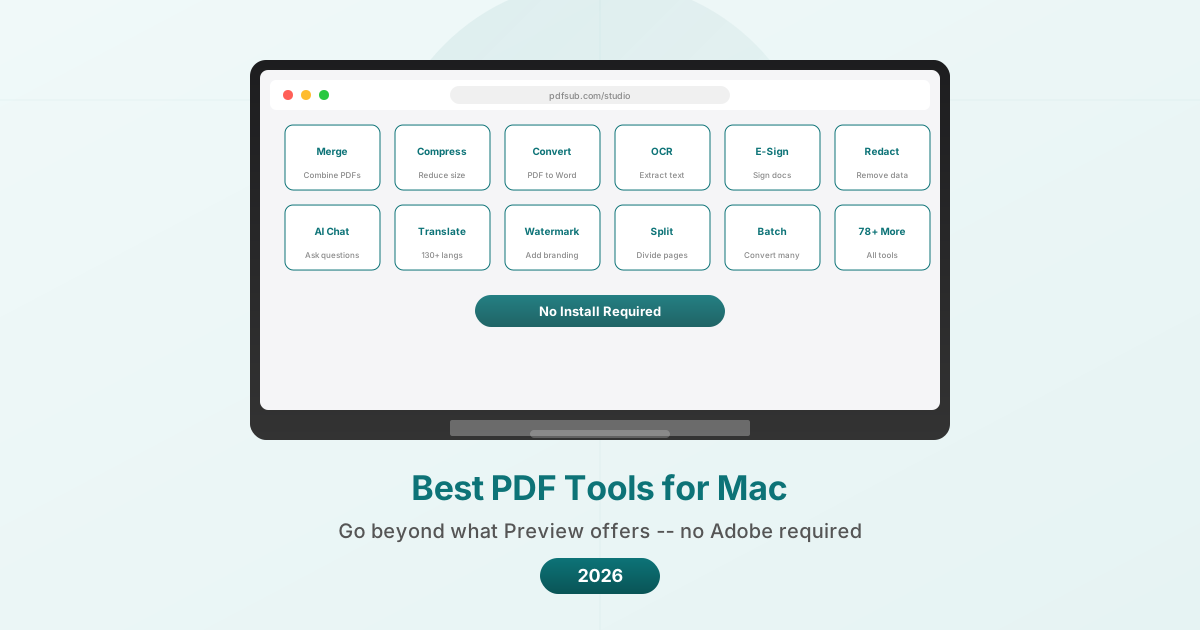
एप्पल प्रीव्यू वास्तव में क्या कर सकता है
विकल्पों को देखने से पहले, यह समझना महत्वपूर्ण है कि प्रीव्यू पहले से ही क्या संभालता है। कई मैक उपयोगकर्ता इसे कम आंकते हैं।
प्रीव्यू क्या अच्छा करता है:
- PDF देखें। स्पष्ट रूप से। लेकिन यह बड़े दस्तावेज़ों को भी सुचारू रूप से संभालता है, एकाधिक टैब का समर्थन करता है, और एक स्वच्छ पठन अनुभव प्रदान करता है।
- एनोटेट करें। टेक्स्ट को हाइलाइट करें, स्टिकी नोट्स जोड़ें, आकार बनाएं, टेक्स्ट बॉक्स जोड़ें, अंडरलाइन करें और स्ट्राइकथ्रू करें। एनोटेशन टूल दस्तावेज़ समीक्षा के लिए वास्तव में उपयोगी हैं।
- दस्तावेज़ों पर हस्ताक्षर करें। प्रीव्यू में एक इन-बिल्ट सिग्नेचर फीचर है। आप ट्रैकपैड पर एक हस्ताक्षर बना सकते हैं, अपने कैमरे के माध्यम से एक की तस्वीर ले सकते हैं, या पहले से सहेजे गए हस्ताक्षर का उपयोग कर सकते हैं। यह अधिकांश बुनियादी हस्ताक्षर आवश्यकताओं को पूरा करता है।
- फॉर्म भरें। टेक्स्ट फ़ील्ड वाले इंटरैक्टिव PDF फॉर्म प्रीव्यू में काम करते हैं। फ़ील्ड पर क्लिक करें, टाइप करें, हो गया।
- PDF मर्ज करें। हाँ, प्रीव्यू PDF मर्ज कर सकता है - लेकिन प्रक्रिया स्पष्ट नहीं है। आप पहली PDF खोलते हैं, साइडबार में थंबनेल दिखाते हैं (View > Thumbnails), फिर दूसरी PDF फ़ाइल को फाइंडर से उस स्थिति में खींचें जहाँ आप इसे चाहते हैं।
- पेज को पुनर्व्यवस्थित करें। थंबनेल साइडबार में, आप किसी दस्तावेज़ के भीतर पृष्ठों को पुन: व्यवस्थित करने के लिए खींच सकते हैं।
- पेज हटाएं। एक थंबनेल का चयन करें, डिलीट दबाएं। एक पेज हटा दिया जाता है।
- निर्यात प्रारूप। File > Export आपको बुनियादी विकल्पों के साथ JPEG, PNG, TIFF, या PDF के रूप में सहेजने की अनुमति देता है।
- क्रॉप करें। आयताकार चयन टूल के साथ एक क्षेत्र का चयन करें, फिर पृष्ठ को ट्रिम करने के लिए Tools > Crop पर जाएं।
प्रीव्यू क्या नहीं कर सकता:
- फ़ाइल आकार को काफी कम करने के लिए PDF को कंप्रेस करें
- PDF को Word, Excel, PowerPoint, या HTML में कन्वर्ट करें
- स्कैन किए गए दस्तावेज़ों का OCR करें (छवियों से कोई टेक्स्ट निष्कर्षण नहीं)
- वॉटरमार्क जोड़ें
- PDF में मौजूदा टेक्स्ट को संपादित करें
- बैच में कई फ़ाइलों को प्रोसेस करें
- दस्तावेज़ों में पेज नंबर जोड़ें
- बारीक अनुमतियों के साथ PDF को पासवर्ड-सुरक्षित करें
- PDF से टेबल या डेटा निकालें
- दस्तावेज़ों का अनुवाद करें
- AI के साथ दस्तावेज़ों का सारांश बनाएं
यह वह अंतर है जिसे नीचे दिए गए टूल भरते हैं।
मैक के लिए 5 सर्वश्रेष्ठ PDF टूल (प्रीव्यू से परे)
1. PDFSub -- सर्वश्रेष्ठ ब्राउज़र-आधारित ऑल-इन-वन
PDFSub पूरी तरह से आपके ब्राउज़र में चलता है, जो इसे डिज़ाइन द्वारा प्लेटफ़ॉर्म-स्वतंत्र बनाता है। मैक पर, यह सफारी, क्रोम, फ़ायरफ़ॉक्स, या किसी भी आधुनिक ब्राउज़र में कुछ भी इंस्टॉल किए बिना काम करता है।
मूल्य निर्धारण: 7-दिवसीय निःशुल्क परीक्षण उपलब्ध है। प्लान $20/उपयोगकर्ता/माह (वार्षिक) पर।
मैक उपयोगकर्ता इसे क्यों चुनते हैं:
ब्राउज़र-आधारित दृष्टिकोण का मतलब है कि PDFSub किसी भी मैक पर काम करता है -- पुराने मशीनों, एम-सीरीज़ और इंटेल मैक सहित, संगतता की चिंता किए बिना। कुछ भी इंस्टॉल करने की आवश्यकता नहीं है, कुछ भी अपडेट करने की आवश्यकता नहीं है, और डिस्क स्थान लेने वाला कोई ऐप नहीं है।
बुनियादी संचालन (मर्ज, स्प्लिट, रोटेट, कंप्रेस, रीऑर्डर पेज) के लिए, फ़ाइलें आपके ब्राउज़र में प्रोसेस की जाती हैं और कभी भी आपके मैक को नहीं छोड़ती हैं। यह सर्वर-आधारित टूल की तुलना में गोपनीयता लाभ है और डेस्कटॉप ऐप की तुलना में व्यावहारिक लाभ है जिन्हें अपडेट की आवश्यकता होती है और सिस्टम संसाधनों का उपभोग होता है।
प्रीव्यू के अलावा यह क्या जोड़ता है:
- PDF कंप्रेस करें जो वास्तव में फ़ाइल आकार को काफी कम करता है
- PDF से Word, Excel, PowerPoint, और अन्य प्रारूप रूपांतरण
- स्कैन किए गए दस्तावेज़ों के लिए OCR
- AI-संचालित PDF का सारांश बनाएं, PDF का अनुवाद करें (130+ भाषाएँ), PDF के साथ चैट करें, और डेटा निकालें
- इनवॉइस एक्सट्रैक्टर और रसीद स्कैनर
- बैंक स्टेटमेंट कन्वर्टर Excel, CSV, OFX, QBO में
- PDF रेडैक्ट करें, वॉटरमार्क जोड़ें, और पेज नंबर
- कई फ़ाइलों के लिए बैच कन्वर्ट
- पासवर्ड से सुरक्षित करें और PDF अनलॉक करें
- कुल 84+ टूल
सीमाएं:
- कोई नेटिव मैक ऐप नहीं (ब्राउज़र-आधारित)
- AI सुविधाएँ सर्वर-साइड प्रोसेसिंग का उपयोग करती हैं (स्वचालित विलोपन के साथ)
- इंटरनेट कनेक्शन की आवश्यकता है
- निःशुल्क टियर में सीमित संचालन हैं
- SOC 2 तैयार लेकिन SOC 2 टाइप II प्रमाणित नहीं
इनके लिए सर्वश्रेष्ठ: मैक उपयोगकर्ता जो सॉफ़्टवेयर इंस्टॉल किए बिना एक व्यापक PDF टूलकिट और उन्नत PDF संपादन सुविधाएँ (फॉर्म निर्माण, डिजिटल हस्ताक्षर, उन्नत रिडक्शन) चाहते हैं। विशेष रूप से उन उपयोगकर्ताओं के लिए मूल्यवान है जिन्हें एडोब की पूर्ण फीचर सेट, AI सुविधाएँ, वित्तीय दस्तावेज़ प्रसंस्करण, या अनुवाद की भी आवश्यकता है।
2. PDF Expert -- सर्वश्रेष्ठ नेटिव मैक ऐप
PDF Expert Readdle द्वारा एक मैक-नेटिव PDF ऐप है जो macOS पर होने जैसा लगता है। इंटरफ़ेस एप्पल के डिज़ाइन भाषा का अनुसरण करता है, ऐप आईक्लाउड और फाइंडर के साथ एकीकृत होता है, और प्रदर्शन एप्पल सिलिकॉन के लिए अनुकूलित है।
मूल्य निर्धारण: $79.99/वर्ष पर वार्षिक योजना। $139.99 (एक बार) पर लाइफटाइम लाइसेंस। निःशुल्क परीक्षण उपलब्ध है।
मैक उपयोगकर्ता इसे क्यों चुनते हैं:
PDF Expert "क्या प्रीव्यू होगा यदि एप्पल ने इसे एक प्रो टूल बनाया होता" के सबसे करीब है। इंटरफ़ेस परिचित है, ऐप तेज़ है, और यह एडोब एक्रोबेट की जटिलता के बिना अधिकांश PDF कार्यों को संभालता है।
प्रीव्यू के अलावा यह क्या जोड़ता है:
- पूर्ण टेक्स्ट संपादन (मौजूदा टेक्स्ट, फ़ॉन्ट, आकार बदलें)
- अनुकूलन योग्य प्रीसेट के साथ उन्नत एनोटेशन टूल
- ऑटो-कम्प्लीट के साथ फॉर्म भरना
- पेज प्रबंधन (विज़ुअल इंटरफ़ेस के साथ मर्ज, स्प्लिट, रीऑर्डर)
- PDF कंप्रेशन
- फ़ाइल रूपांतरण (PDF से Word, Excel, PowerPoint, छवि प्रारूप)
- एक्सेसिबिलिटी के लिए रीड अलाउड सुविधा
- आउटलाइन और टेबल ऑफ कंटेंट्स संपादन
- लिंक संपादन और निर्माण
- रिडक्शन टूल
सीमाएं:
- केवल मैक और आईओएस (कोई विंडोज या एंड्रॉइड नहीं)
- कोई AI सुविधाएँ नहीं (कोई सारांश, अनुवाद, या डेटा निष्कर्षण नहीं)
- स्कैन किए गए दस्तावेज़ों के लिए कोई OCR नहीं (एक उल्लेखनीय कमी)
- कोई बैंक स्टेटमेंट या वित्तीय दस्तावेज़ टूल नहीं
- वार्षिक सदस्यता या उच्च एकमुश्त मूल्य
- त्वरित कार्यों के लिए कोई ब्राउज़र-आधारित विकल्प नहीं
इनके लिए सर्वश्रेष्ठ: मैक उपयोगकर्ता जो प्रीव्यू से परे एक नेटिव डेस्कटॉप PDF एडिटर चाहते हैं लेकिन एडोब की पूर्ण फीचर सेट की आवश्यकता नहीं है। लाइफटाइम लाइसेंस विकल्प इसे लंबे समय तक लागत प्रभावी बनाता है।
3. Smallpdf -- त्वरित कार्यों के लिए सर्वश्रेष्ठ
Smallpdf एक ब्राउज़र-आधारित PDF टूल है जो किसी भी मैक पर काम करता है। इंटरफ़ेस विशेष रूप से स्वच्छ और सरल है, जो इसे एक-बार के कार्यों के लिए सबसे तेज़ विकल्प बनाता है।
मूल्य निर्धारण: निःशुल्क (2 कार्य/दिन)। प्रो $10/उपयोगकर्ता/माह (वार्षिक) पर।
मैक उपयोगकर्ता इसे क्यों चुनते हैं:
जब आपको अभी ईमेल अटैचमेंट के लिए एक PDF को कंप्रेस करने की आवश्यकता होती है, तो Smallpdf समस्या से समाधान तक का सबसे तेज़ रास्ता है। खोलने के लिए कोई ऐप नहीं, मुफ्त उपयोग के लिए किसी खाते की आवश्यकता नहीं, बस एक फ़ाइल ड्रॉप करें और एक परिणाम प्राप्त करें।
प्रीव्यू के अलावा यह क्या जोड़ता है:
- PDF कंप्रेशन जिसमें फ़ाइल आकार में उल्लेखनीय कमी आती है
- PDF से Word, Excel, PowerPoint, JPG रूपांतरण
- Word, Excel, PowerPoint से PDF रूपांतरण
- ई-साइन कार्यक्षमता
- पेज स्प्लिटिंग और एक्सट्रैक्टिंग
- विज़ुअल रीऑर्डरिंग के साथ मर्ज
- पासवर्ड सुरक्षा और हटाना
सीमाएं:
- सभी टूल में प्रति दिन केवल 2 निःशुल्क कार्य
- फ़ाइलें सर्वर पर अपलोड की जाती हैं (1 घंटे बाद हटा दी जाती हैं)
- कोई AI सुविधाएँ नहीं
- निःशुल्क टियर पर कोई OCR नहीं
- कोई वित्तीय दस्तावेज़ टूल नहीं
- आक्रामक अपसेल संकेत
- डेस्कटॉप ऐप के लिए प्रो सदस्यता आवश्यक है
इनके लिए सर्वश्रेष्ठ: मैक उपयोगकर्ता जिन्हें त्वरित, कभी-कभार PDF कार्यों की आवश्यकता होती है और सादगी को सबसे ऊपर महत्व देते हैं। 2-कार्य सीमा के कारण दैनिक मुफ्त उपयोग के लिए व्यावहारिक नहीं।
4. iLovePDF -- मैक के लिए सर्वश्रेष्ठ बजट विकल्प
iLovePDF एक और ब्राउज़र-आधारित विकल्प है जो मैक पर अच्छा काम करता है। यह Smallpdf की तुलना में अधिक उदार निःशुल्क टियर प्रदान करता है और इस सूची में किसी भी विकल्प की सबसे कम भुगतान वाली कीमत है।
मूल्य निर्धारण: सीमाओं के साथ निःशुल्क। प्रीमियम $5/उपयोगकर्ता/माह पर।
मैक उपयोगकर्ता इसे क्यों चुनते हैं:
$4/माह पर, iLovePDF प्रीव्यू से परे एक विश्वसनीय PDF टूल का सेट प्राप्त करने का सबसे सस्ता तरीका है। निःशुल्क टियर Smallpdf की तुलना में प्रति दिन अधिक कार्य संभालता है, जिससे यह बिना भुगतान के हल्के दैनिक उपयोग के लिए व्यावहारिक हो जाता है।
प्रीव्यू के अलावा यह क्या जोड़ता है:
- PDF कंप्रेशन
- प्रारूप रूपांतरण (PDF से/तक Word, Excel, PowerPoint, JPG)
- मर्ज, स्प्लिट, और पेज व्यवस्थित करें
- वॉटरमार्किंग
- पेज नंबरिंग
- पासवर्ड सुरक्षा
- प्रीमियम पर OCR
- प्रीमियम पर बैच प्रोसेसिंग
सीमाएं:
- निःशुल्क टियर पर विज्ञापन
- फ़ाइलें सर्वर पर प्रोसेस की जाती हैं
- कोई AI सुविधाएँ नहीं
- कोई वित्तीय दस्तावेज़ टूल नहीं
- कोई नेटिव मैक ऐप नहीं (ब्राउज़र-आधारित)
- PDF Expert या Acrobat की तुलना में जटिल संपादन सुविधाएँ सीमित हैं
इनके लिए सर्वश्रेष्ठ: बजट के प्रति जागरूक मैक उपयोगकर्ता जिन्हें न्यूनतम संभव कीमत पर प्रीव्यू से परे बुनियादी PDF संचालन की आवश्यकता है।
5. Foxit PDF Editor -- मैक पर एडोब का सर्वश्रेष्ठ डेस्कटॉप विकल्प
Foxit PDF Editor मैक के लिए एक पूर्ण डेस्कटॉप PDF एडिटर प्रदान करता है जिसका उद्देश्य एडोब एक्रोबेट की क्षमताओं को कम कीमत पर और बेहतर प्रदर्शन के साथ मेल खाना है।
मूल्य निर्धारण: PDF Editor $10.99/माह या $129.99/वर्ष पर। PDF Editor+ $13.99/माह या $159.99/वर्ष पर। स्थायी लाइसेंस लगभग $210।
मैक उपयोगकर्ता इसे क्यों चुनते हैं:
Foxit इस सूची में एडोब (और PDF Expert) के अलावा एकमात्र टूल है जो एक नेटिव मैक एप्लिकेशन में पूर्ण PDF टेक्स्ट संपादन, उन्नत फॉर्म निर्माण और एंटरप्राइज़-ग्रेड सुविधाएँ प्रदान करता है। उन उपयोगकर्ताओं के लिए जिन्हें PDF Expert से अधिक की आवश्यकता है लेकिन एडोब की कीमत नहीं चाहते हैं, Foxit बीच में बैठता है।
प्रीव्यू के अलावा यह क्या जोड़ता है:
- PDF में पूर्ण टेक्स्ट और छवि संपादन
- उन्नत फॉर्म निर्माण और संपादन
- स्कैन किए गए दस्तावेज़ों के लिए OCR
- खोज-और-रेडैक्ट के साथ रिडक्शन
- डिजिटल हस्ताक्षर (प्रमाणपत्र-आधारित)
- AI सुविधाएँ (20 निःशुल्क क्रेडिट/माह)
- सहयोग टूल (टिप्पणी, समीक्षा वर्कफ़्लो)
- बैच प्रोसेसिंग
- आर्काइवल के लिए PDF/A रूपांतरण
सीमाएं:
- इंटरफ़ेस PDF Expert की तुलना में अधिक जटिल है
- बेस प्लान पर AI क्रेडिट सीमित हैं
- स्थायी लाइसेंस में भविष्य के प्रमुख संस्करण अपग्रेड शामिल नहीं हैं
- डेस्कटॉप ऐप को अपडेट और डिस्क स्पेस की आवश्यकता होती है
- PDF Expert की तुलना में कम पॉलिश मैक अनुभव (Foxit क्रॉस-प्लेटफ़ॉर्म है, मैक-नेटिव नहीं)
- कोई वित्तीय दस्तावेज़ टूल नहीं (बैंक स्टेटमेंट, इनवॉइस)
इनके लिए सर्वश्रेष्ठ: मैक उपयोगकर्ता जिन्हें एडोब के प्रीमियम का भुगतान किए बिना उन्नत PDF संपादन सुविधाओं (फॉर्म निर्माण, डिजिटल हस्ताक्षर, उन्नत रिडक्शन) की आवश्यकता है। स्थायी लाइसेंस उन उपयोगकर्ताओं के लिए आकर्षक है जो सब्सक्रिप्शन नापसंद करते हैं।
फ़ीचर तुलना
| फ़ीचर | प्रीव्यू | PDFSub | PDF Expert | Smallpdf | iLovePDF | Foxit |
|---|---|---|---|---|---|---|
| देखें और पढ़ें | हाँ | हाँ | हाँ | नहीं | नहीं | हाँ |
| एनोटेट करें | हाँ | हाँ | हाँ | नहीं | नहीं | हाँ |
| बुनियादी हस्ताक्षर | हाँ | हाँ | हाँ | हाँ | नहीं | हाँ |
| मर्ज करें | अजीब | आसान | हाँ | हाँ | हाँ | हाँ |
| कंप्रेस करें | नहीं | हाँ | हाँ | हाँ | हाँ | हाँ |
| PDF से Word | नहीं | हाँ | हाँ | हाँ | हाँ | हाँ |
| OCR | नहीं | हाँ | नहीं | केवल प्रो | प्रीमियम | हाँ |
| टेक्स्ट संपादित करें | नहीं | हाँ | हाँ | नहीं | नहीं | हाँ |
| रेडैक्ट करें | हाँ | हाँ | हाँ | नहीं | नहीं | हाँ |
| AI सुविधाएँ | नहीं | हाँ | नहीं | नहीं | नहीं | बुनियादी |
| वॉटरमार्क | नहीं | हाँ | नहीं | नहीं | हाँ | हाँ |
| बैच प्रोसेस | नहीं | हाँ | नहीं | प्रो | प्रीमियम | हाँ |
| वित्तीय उपकरण | नहीं | हाँ | नहीं | नहीं | नहीं | नहीं |
| ऑफ़लाइन काम करता है | हाँ | नहीं | हाँ | नहीं | नहीं | हाँ |
| नेटिव मैक ऐप | हाँ | नहीं | हाँ | नहीं | नहीं | हाँ |
| प्रारंभिक मूल्य | निःशुल्क | $20/माह | $79.99/वर्ष | $10/माह | $5/माह | $10.99/माह |
प्रीव्यू + ब्राउज़र दृष्टिकोण
कई मैक उपयोगकर्ता प्रीव्यू (देखने, एनोटेट करने और हस्ताक्षर करने के लिए) को एक ब्राउज़र-आधारित टूल (जो कुछ भी प्रीव्यू नहीं कर सकता उसके लिए) के साथ जोड़ना सबसे व्यावहारिक सेटअप पाते हैं।
इस दृष्टिकोण के कई फायदे हैं:
- प्रीव्यू दैनिक PDF कार्यों का 60-70% बिना किसी लागत के संभालता है
- एक ब्राउज़र-आधारित टूल आवश्यकतानुसार अंतराल भरता है
- इंस्टॉल या अपडेट करने के लिए कोई अतिरिक्त डेस्कटॉप ऐप नहीं
- किसी भी मैक पर उम्र या चिप की परवाह किए बिना काम करता है
सवाल यह उठता है कि प्रीव्यू के साथ कौन सा ब्राउज़र-आधारित टूल जोड़ा जाए, और यह आपकी विशिष्ट आवश्यकताओं पर निर्भर करता है:
- AI और वित्तीय टूल की आवश्यकता है: PDFSub
- सबसे सरल इंटरफ़ेस की आवश्यकता है: Smallpdf
- सबसे कम कीमत की आवश्यकता है: iLovePDF
- सब कुछ मुफ्त चाहिए: PDF24 (मैक-नेटिव नहीं, लेकिन किसी भी ब्राउज़र में काम करता है)
अक्सर पूछे जाने वाले प्रश्न
क्या प्रीव्यू वास्तव में PDF मर्ज कर सकता है?
हाँ। प्रीव्यू में पहली PDF खोलें, साइडबार में थंबनेल दिखाएं (View > Thumbnails), फिर फाइंडर से दूसरी PDF फ़ाइल को सीधे साइडबार में उस स्थिति में खींचें जहाँ आप इसे चाहते हैं। यह सहज नहीं है, लेकिन यह काम करता है। ध्यान दें: सुनिश्चित करें कि आप मूल दस्तावेज़ को ओवरराइट करने के बजाय एक नई फ़ाइल के रूप में सहेजें (File > Export as PDF)।
क्या प्रीव्यू की तुलना में PDF Expert इसके लायक है?
यदि आपको PDF में मौजूदा टेक्स्ट को संपादित करने की आवश्यकता है (केवल एनोटेट करने के बजाय), तो PDF Expert अपनी कीमत को सही ठहराता है। यदि आप केवल एनोटेट, साइन और कभी-कभार मर्ज करते हैं, तो प्रीव्यू आपको कवर करता है। निर्णय बिंदु यह है कि क्या आपको नियमित रूप से PDF दस्तावेज़ों की वास्तविक सामग्री को बदलने की आवश्यकता है।
मैं मैक ऐप के बजाय ब्राउज़र-आधारित टूल का उपयोग क्यों करूँगा?
तीन कारण: कोई इंस्टॉलेशन नहीं, कोई अपडेट नहीं, और क्रॉस-डिवाइस उपलब्धता। एक ब्राउज़र-आधारित टूल किसी भी मैक (या ब्राउज़र वाले किसी भी डिवाइस) पर कुछ भी डाउनलोड किए बिना तुरंत काम करता है। मैक ऐप को इंस्टॉल और अपडेट करने की आवश्यकता होती है, और वे डिस्क स्थान लेते हैं। उन टूल के लिए जिनका आप कभी-कभार उपयोग करते हैं (जैसे PDF कंप्रेशन या कन्वर्ज़न), एक डेस्कटॉप ऐप रखने की तुलना में ब्राउज़र-आधारित विकल्प अक्सर अधिक व्यावहारिक होता है।
क्या मैं इन टूल का उपयोग अपने आईफोन या आईपैड पर कर सकता हूँ?
प्रीव्यू केवल आईपैड के लिए है (और मैक संस्करण की तुलना में अधिक सीमित है)। PDF Expert के आईओएस ऐप हैं। Smallpdf और iLovePDF के मोबाइल ऐप हैं। PDFSub आईफोन और आईपैड पर सफारी में काम करता है। Foxit के मोबाइल ऐप हैं। ब्राउज़र-आधारित टूल आम तौर पर किसी भी डिवाइस पर काम करते हैं, जबकि डेस्कटॉप ऐप के अलग (कभी-कभी अधिक सीमित) मोबाइल संस्करण हो सकते हैं।
PDF24 जैसे मुफ्त टूल के बारे में क्या?
PDF24 बिना किसी भुगतान टियर के पूरी तरह से मुफ्त है, लेकिन इसका डेस्कटॉप ऐप केवल विंडोज के लिए है। tools.pdf24.org पर ब्राउज़र-आधारित टूल मैक पर ठीक काम करते हैं। यदि आप असीमित मुफ्त PDF संचालन चाहते हैं और सर्वर-आधारित प्रोसेसिंग से कोई आपत्ति नहीं है, तो PDF24 विचार करने योग्य है। ऊपर सूचीबद्ध टूल की तुलना में मुख्य ट्रेड-ऑफ यह है कि फ़ाइलों को प्रोसेसिंग के लिए सर्वर पर अपलोड किया जाता है।
निष्कर्ष
प्रीव्यू की बदौलत मैक उपयोगकर्ता विंडोज उपयोगकर्ताओं की तुलना में बेहतर स्थिति में शुरुआत करते हैं। बुनियादी देखने, एनोटेट करने, हस्ताक्षर करने और अजीब-लेकिन-कार्यात्मक मर्जिंग के लिए, प्रीव्यू शून्य लागत पर दैनिक जरूरतों को पूरा करता है।
जब आपको अधिक की आवश्यकता होती है -- कंप्रेशन, कन्वर्ज़न, OCR, रिडक्शन, AI सुविधाएँ, या वित्तीय दस्तावेज़ प्रसंस्करण -- सही टूल आपकी प्राथमिकताओं पर निर्भर करता है। PDF Expert सर्वश्रेष्ठ नेटिव मैक अनुभव प्रदान करता है। PDFSub इंस्टॉलेशन के बिना सबसे व्यापक फीचर सेट प्रदान करता है। Smallpdf सबसे सरल इंटरफ़ेस प्रदान करता है। iLovePDF सबसे कम कीमत प्रदान करता है। और Foxit एडोब के साथ निकटतम फीचर समानता प्रदान करता है।
प्रीव्यू से शुरू करें। जब आप इसकी सीमाओं तक पहुँचते हैं, तो अपने वास्तविक काम का प्रतिनिधित्व करने वाले दस्तावेज़ के साथ ऊपर दिए गए टूल के निःशुल्क टियर आज़माएँ। वह जो आपकी विशिष्ट आवश्यकताओं को न्यूनतम घर्षण के साथ संभालता है, वही सही विकल्प है -- भले ही कोई तुलना लेख किसी भी चीज़ की सिफारिश करे।
pdfsub.com पर अपने ब्राउज़र में PDFSub के 84+ टूल आज़माएँ।