כלי ה-PDF הטובים ביותר לצוותים מרוחקים (2026)
צוותים מרוחקים זקוקים לכלי PDF הפועלים בדפדפן, תומכים בשיתוף פעולה ואינם דורשים מה-IT להתקין דבר. הנה האפשרויות הטובות ביותר.
PDFSub הכי מתאים ל:
- צוותים מרוחקים הזקוקים לכלי PDF מבוססי דפדפן הנגישים מכל מכשיר או מערכת הפעלה ללא הגדרות IT
- צוותים מבוזרים בעלות של 25$ למשתמש לחודש (שנתי) לעומת 23$ למשתמש לחודש של Adobe - תמחור תחרותי למשתמש עם יכולות AI רחבות יותר והיצע כלים מקיף
- צוותים בינלאומיים הזקוקים לתרגום AI בלמעלה מ-130 שפות לעבודה על מסמכים חוצי גבולות
- צוותים מרוחקים המעבדים מסמכים פיננסיים (דפי בנק, חשבוניות) לצד משימות PDF סטנדרטיות
PDFSub אינו הכי מתאים ל:
- צוותי ארגונים הזקוקים ל-SSO, אינטגרציה עם Active Directory וקונסולות ניהול מרכזיות
- ארגונים הדורשים תהליכי חתימה אלקטרונית מחייבים מבחינה משפטית עם עקבות ביקורת וניתוב
- צוותים גדולים (100+ משתמשים) הזקוקים לניהול חשבונות ייעודי והטמעה מותאמת אישית
עבודה מרחוק שינתה את האופן שבו צוותים מטפלים במסמכים. כשכולם היו באותו משרד, אפשר היה לגשת למישהו עם עותק של Adobe Acrobat. כשהצוות שלך מפוזר על פני אזורי זמן ומכשירים אישיים, אתה זקוק לכלים הפועלים בדפדפן, אינם דורשים התקנה, ומאפשרים לכל אחד לגשת לאותן יכולות ללא תלות במערכת ההפעלה שלו.
כלי ה-PDF האידיאלי לצוות מרוחק עונה על מספר קריטריונים: גישה מבוססת דפדפן, ניהול צוות עם הרשאות ניהול, תמחור למשתמש שמתאים את עצמו, תהליכי עבודה משותפים, ומספיק כלים כדי לבטל את הצורך במנויים מרובים.
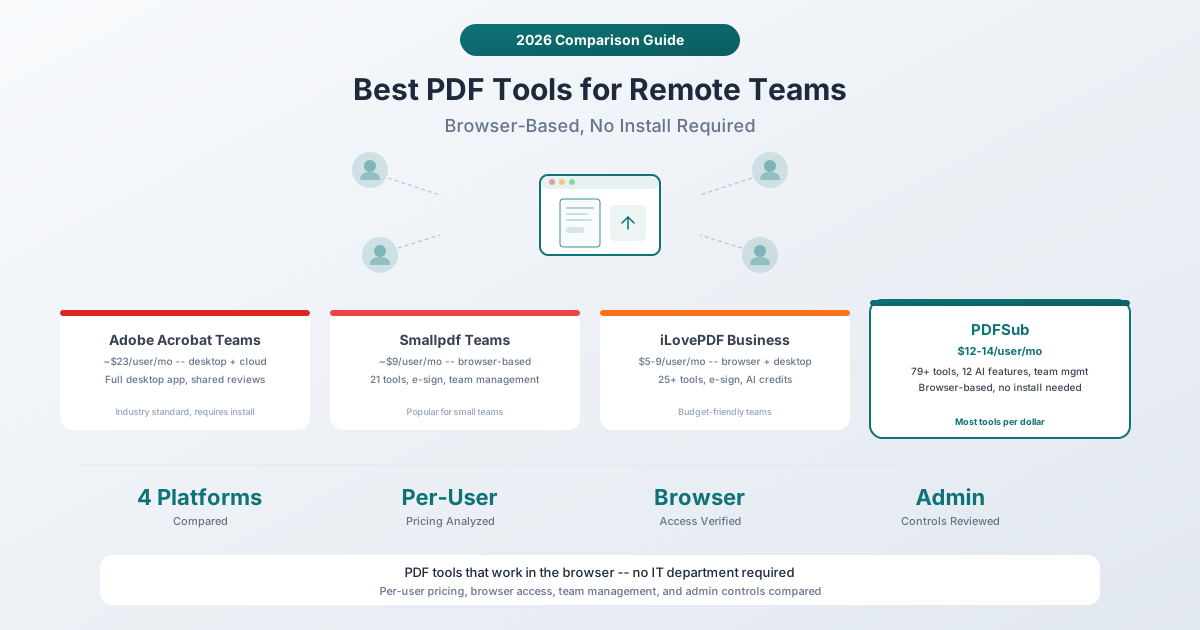
כך הפלטפורמות המובילות משתוות עבור צוותים מרוחקים בשנת 2026.
מה צוותים מרוחקים צריכים מכלי PDF
לפני השוואת פלטפורמות, בואו נהיה ספציפיים לגבי המשמעות של "עובד עבור צוותים מרוחקים":
-
גישה מבוססת דפדפן. חברי צוות צריכים להיות מסוגלים להשתמש בכלים מכל מכשיר עם דפדפן -- אין צורך בהתקנת תוכנה על המחשב. לחלק מחברי הצוות יש Mac, לחלק Windows, לחלק Chromebooks. כלי מבוסס דפדפן עובד בכל מקום.
-
ניהול צוות. מנהל צריך להוסיף ולהסיר משתמשים, לשלוט בהרשאות ולנהל חיובים באופן מרכזי. חשבונות אישיים שלא ניתנים לניהול יוצרים בעיות אבטחה כשמישהו עוזב.
-
תמחור סביר למשתמש. ב-23$ למשתמש לחודש, צוות של 10 אנשים משלם 230$ לחודש עבור כלי PDF. ב-25$ למשתמש לחודש עם כל יכולות ה-AI והכלים הפיננסיים, אתה מקבל יכולות ש-Adobe גובה עבורן תוספת - כולל צ'אט, תרגום, דפי בנק, וחתימה אלקטרונית ללא עמלות לכל מסמך.
-
מספיק כלים. צוות מרוחק לא רוצה מנוי אחד למיזוג קבצי PDF, אחר להמרה, אחר לחתימה, ואחר לתכונות AI. הפלטפורמה צריכה לכסות את רוב צרכי המסמכים.
-
בקרות פרטיות. צוותים מרוחקים מטפלים לעיתים קרובות במסמכים רגישים. הבנה היכן קבצים מעובדים (דפדפן מול ענן), כיצד הם מאוחסנים, ומי יכול לגשת אליהם - חשובה.
1. Adobe Acrobat Teams
הכי מתאים ל: ארגונים הזקוקים לעורך ה-PDF הסטנדרטי בתעשייה עם יכולות מלאות על המחשב השולחני.
Adobe Acrobat נותר עורך ה-PDF העשיר ביותר בתכונות הזמין. תוכנית ה-Teams מוסיפה ניהול משתמשים, רישוי משותף, ואינטגרציה עם Adobe Admin Console. כל חבר צוות מקבל את אפליקציית הדסקטופ (Windows ו-Mac), אפליקציות מובייל, וגישה דרך האינטרנט.
תמחור: כ-23$ למשתמש לחודש עבור Acrobat Standard, יותר עבור Acrobat Pro. בדרך כלל נדרשת התחייבות שנתית. עוזר ה-AI הוא תוספת עם עלויות נוספות למשתמש.
כלים כלולים: עריכת PDF מלאה (טקסט, תמונות, עמודים), יצירת טפסים, חתימות אלקטרוניות (Adobe Sign), הסתרת מידע (redaction), בודק נגישות, יצירת PDF מכל יישום, ועוד. עוזר ה-AI (עלות נוספת) מוסיף סיכום וצ'אט.
חוזקות:
- סטנדרט בתעשייה -- כמעט כל תכונת PDF שאתה יכול להזדקק לה
- אפליקציית הדסקטופ מספקת את חווית העריכה הטובה ביותר למסמכים מורכבים
- Adobe Admin Console לניהול משתמשים ברמת ארגון
- חתימות אלקטרוניות עם Adobe Sign (מחייבות משפטית)
- אינטגרציה עמוקה עם Microsoft 365 וכלים ארגוניים אחרים
- משאבי הדרכה ותמיכה קהילתית נרחבים
מגבלות:
- יקר -- 23$ למשתמש לחודש הופך אותו לאפשרות היקרה ביותר עבור צוותים
- נדרשת התקנת תוכנה על המחשב לצורך פונקציונליות מלאה (לגרסת האינטרנט יש תכונות מוגבלות)
- עוזר ה-AI עולה תוספת מעבר למנוי הבסיסי
- מוגזם עבור צוותים שרק צריכים פעולות בסיסיות (מיזוג, פיצול, דחיסה, המרה)
- הממשק יכול להיות מאיים למשתמשים מזדמנים
- רישוי לפי משתמש פירושו עלויות גדלות באופן ליניארי
2. Smallpdf Teams
הכי מתאים ל: צוותים מרוחקים קטנים עד בינוניים שרוצים כלי PDF פשוטים מבוססי דפדפן עם ניהול צוות.
Smallpdf ממצבת את עצמה כאנטי-Adobe -- פשוטה, מבוססת דפדפן, במחיר סביר. תוכנית ה-Teams מוסיפה ניהול משתמשים, חיוב מרכזי, ואחסון משותף. היא פופולרית בקרב צוותים הזקוקים לפעולות PDF בסיסיות ללא המורכבות של עורך דסקטופ מלא.
תמחור: כ-9$ למשתמש לחודש (תוכנית Pro, מחויב שנתי). תמחור צוותים עשוי להשתנות בהתאם לגודל הצוות. קיימת תוכנית חינמית עם פעולות יומיות מוגבלות.
כלים כלולים: כ-21 כלי PDF: מיזוג, פיצול, דחיסה, המרה (Word, Excel, PowerPoint, תמונות), חתימה אלקטרונית, עריכה, הגנה, ביטול נעילה, סיבוב, ועוד.
חוזקות:
- ממשק נקי ופשוט -- עקומת למידה מינימלית
- מבוסס דפדפן לחלוטין -- אין צורך בהתקנה
- תמחור משתלם למשתמש
- ניהול צוות עם חיוב מרכזי
- איכות המרה טובה למסמכים סטנדרטיים
- ממשק אינטרנט ידידותי למובייל
מגבלות:
- כ-21 כלים בהשוואה ל-84+ ב-PDFSub
- יכולות AI מוגבלות בהשוואה לפלטפורמות חדשות יותר
- חתימה אלקטרונית בסיסית בהשוואה לפלטפורמות חתימה ייעודיות
- אין המרת דפי בנק, חילוץ חשבוניות, או כלים למסמכים פיננסיים
- העיבוד מתבצע בשרתים של Smallpdf (קבצים מועלים)
- תוכנית חינמית עם מגבלות שימוש יומיות הדוחפות לכיוון תוכניות בתשלום
3. iLovePDF Business
הכי מתאים ל: צוותים מרוחקים מודעים לתקציב הזקוקים לכלי PDF חזקים בעלות הנמוכה ביותר למשתמש.
iLovePDF מציעה תמחור תחרותי עם תוכנית חינמית נדיבה ותוכניות בתשלום במחיר סביר. תוכנית ה-Business (25+ משתמשים) כוללת ניהול חשבונות ייעודי ותכונות הניתנות להתאמה אישית.
תמחור: Premium עולה 9$ לחודש למשתמש אחד, או 5$ לחודש מחויב שנתי. עבור צוותים של 1-25 משתמשים, Premium תומך בהוספת משתמשים. תמחור Business (25+ משתמשים) הוא מותאם אישית. התוכנית החינמית כוללת גישה בסיסית לכלים עם מגבלות גודל ושימוש.
כלים כלולים: 25+ כלי PDF: מיזוג, פיצול, דחיסה, המרה (Word, Excel, PowerPoint, תמונות), חתימה, סימן מים, מספרי עמודים, תיקון, עריכה, ועוד. Premium כולל 2,000 נקודות AI.
חוזקות:
- העלות הנמוכה ביותר למשתמש בחיוב שנתי (כ-5$ למשתמש לחודש)
- תוכנית חינמית נדיבה לפעולות בסיסיות
- 25+ כלים המכסים את רוב צרכי ה-PDF הנפוצים
- זמין כאפליקציית אינטרנט, אפליקציית דסקטופ, ואפליקציית מובייל
- אפשרויות עיבוד אזוריות (13 אזורים) לתאימות שהיית נתונים
- נקודות AI כלולות בתוכניות Premium
מגבלות:
- תוכנית חינמית עם מגבלות קובץ קפדניות (15MB להמרות)
- תכונות AI מוגבלות בנקודות (2,000 נקודות ל-Premium)
- ניהול צוות פחות מתוחכם מ-Adobe או כלים ארגוניים
- תמחור תוכנית Business דורש יצירת קשר עם המכירות
- אין כלים למסמכים פיננסיים (דפי בנק, חשבוניות, קבלות)
- אפליקציית הדסקטופ מספקת ביצועים טובים יותר אך דורשת התקנה
4. PDFSub
הכי מתאים ל: צוותים מרוחקים שרוצים את מירב הכלים תמורת הכסף, כולל תכונות AI ועיבוד מסמכים פיננסיים.
PDFSub מציעה 84+ כלי PDF לחלוטין דרך הדפדפן, עם ניהול צוות בתוכניות Professional ו-Business. פעולות PDF סטנדרטיות (מיזוג קבצי PDF, פיצול PDF, דחיסת PDF, סיבוב PDF) מעובדות לחלוטין בדפדפן -- קבצים לעולם אינם עוזבים את מכשיר המשתמש. תכונות AI (צ'אט עם PDF, סיכום PDF, תרגום PDF, חילוץ נתונים) משתמשות בעיבוד בצד השרת.
תמחור: תוכנית All-In-One עולה 20$ למשתמש לחודש (שנתי) או 25$ למשתמש לחודש (חודשי). ניתן להוסיף מושבי צוות ללא הגבלה באותו תעריף למשתמש, עם ניהול צוות כלול בכל תוכנית. תקופת ניסיון בחינם של 7 ימים מספקת גישה מלאה לכל התכונות.
כלים כלולים: 84+ כלים הכוללים פעולות PDF סטנדרטיות (מיזוג, פיצול, דחיסה, המרה, עורך PDF, חתימה אלקטרונית על PDF, הוספת סימן מים, הסתרת מידע ב-PDF), תכונות AI (צ'אט, סיכום, תרגום, חילוץ נתונים, חילוץ טבלאות, OCR, המרת כתב יד), כלים למסמכים פיננסיים (ממיר דפי בנק, חולץ חשבוניות, סורק קבלות, מנתח דוחות פיננסיים), והמרות פורמטים (PDF ל-Word, Excel ל-PDF, PDF ל-PowerPoint, PDF לתמונה, HTML ל-PDF, EPUB, ועוד).
חוזקות:
- 84+ כלים -- סט הכלים המקיף ביותר ברשימה זו
- 12 כלים מבוססי AI כלולים בכל התוכניות (ללא תוספת AI נפרדת)
- כלים סטנדרטיים מעובדים בדפדפן (קבצים נשארים במכשיר המשתמש)
- מבוסס דפדפן -- עובד על כל מכשיר כולל Chromebooks
- כלים למסמכים פיננסיים (דפי בנק, חשבוניות, קבלות) לא זמינים בפלטפורמות אחרות
- תמיכה ב-133 שפות לתרגום ומסמכים רב-לשוניים
- תמחור קבוע למשתמש ללא חיובים לכל מסמך או לכל עמוד
- מוכן ל-SOC 2
מגבלות:
- פלטפורמה חדשה יותר בהשוואה ל-Adobe Acrobat או Smallpdf
- אין אפליקציית דסקטופ (דפדפן בלבד, מה שמשתמשי כוח מסוימים עשויים למצוא כמגביל לעריכה מורכבת)
- חתימה אלקטרונית פונקציונלית אך פחות עשירה בתכונות מפלטפורמות חתימה ייעודיות כמו DocuSign
- תכונות AI דורשות עיבוד בצד השרת (קבצים מועלים לפעולות AI)
השוואת תמחור לצוות של 10 אנשים
| פלטפורמה | למשתמש לחודש | עלות חודשית ל-10 אנשים | סה"כ כלים |
|---|---|---|---|
| Adobe Acrobat Teams | ~23$ | ~230$ | עורך מלא + תוספות |
| Smallpdf Teams | ~9$ | ~90$ | ~21 כלים |
| iLovePDF Premium | ~5-9$ | ~50-90$ | ~25 כלים |
| PDFSub All-In-One (שנתי) | 20$ | 200$ (10 מושבים × 20$) | 84+ כלים + עדיפות |
תוכנית All-In-One של PDFSub עולה 20$ למשתמש לחודש (שנתי) או 25$ למשתמש לחודש (חודשי) - כל משתמש מקבל את סט התכונות המלא, כולל 500 נקודות AI, 500 דפי דפי בנק, חתימה אלקטרונית ללא עמלות לכל מסמך, וכל 84+ הכלים. עבור צוות של 10 אנשים, העלות החודשית הכוללת נופלת בין תמחור הארגונים של Adobe לבין הנחות למשתמש ב-Smallpdf/iLovePDF, אך עם כיסוי כלים רחב יותר ו-AI מובנה.
מה לגבי Google Docs?
ראוי להזכיר את הפיל שבחדר. Google Workspace (Gmail, Drive, Docs) כולל צפייה בסיסית ב-PDF ועריכה קלה. ניתן לפתוח קבצי PDF ב-Google Docs, אשר ממיר אותם למסמכים הניתנים לעריכה. זה עובד עבור קבצי PDF עם טקסט פשוט אך שובר פריסות, מסיר עיצוב, ואינו יכול לטפל במסמכים מורכבים.
עבור צוותים שכבר משלמים עבור Google Workspace, אפשרות "חינמית" זו מטפלת בצרכים בסיסיים. אבל ברגע שאתה צריך למזג קבצי PDF, לדחוס למייל, לחלץ נתונים, להמיר ל-Word מבלי לאבד עיצוב, להוסיף סימני מים, או לבצע כל פעולה מיוחדת, אתה זקוק לכלי PDF ייעודי.
שיקולי אבטחה לצוותים מרוחקים
צוותים מרוחקים צריכים לשים לב לאופן שבו כל פלטפורמה מטפלת בקבצים:
עיבוד בדפדפן (כלי PDFSub סטנדרטיים): קבצים לעולם אינם עוזבים את מכשיר המשתמש. מיזוג, פיצול, דחיסה, סיבוב, סימן מים, ופעולות סטנדרטיות אחרות מתרחשות לחלוטין בדפדפן. זוהי הגישה הכי ידידותית לפרטיות.
עיבוד בשרת (Smallpdf, iLovePDF, כל תכונות ה-AI): קבצים מועלים לשרתים של הפלטפורמה לצורך עיבוד. גם Smallpdf וגם iLovePDF מציינים שקבצים נמחקים אוטומטית לאחר העיבוד. תכונות AI בכל הפלטפורמות דורשות עיבוד בצד השרת.
עיבוד על המחשב השולחני (Adobe Acrobat): קבצים מעובדים מקומית על המחשב של המשתמש. עם זאת, תכונות ענן (סקירות משותפות, Adobe Sign) דורשות העלאת קבצים.
עבור מסמכים רגישים, עיבוד מבוסס דפדפן (כלי PDFSub סטנדרטיים) מספק את ערובה הפרטיות החזקה ביותר מכיוון שקבצים לעולם אינם עוזבים את המכשיר. עבור תכונות AI, כל הפלטפורמות דורשות עיבוד בצד השרת -- אין דרך לעקוף זאת עם הטכנולוגיה הנוכחית.
שאלות נפוצות
האם חברי צוות מרוחקים יכולים להשתמש בכלים אלו על Chromebooks?
Chromebooks אינם יכולים להתקין תוכנות דסקטופ מסורתיות, מה שפוסל את אפליקציית הדסקטופ של Adobe Acrobat. כל הכלים מבוססי הדפדפן (PDFSub, Smallpdf, גרסת האינטרנט של iLovePDF) עובדים מצוין על Chromebooks. אם הצוות שלך כולל משתמשי Chromebook, פלטפורמה מבוססת דפדפן היא חיונית.
כיצד תכונות ניהול צוות שונות בין פלטפורמות?
Adobe מציעה את ניהול הצוות המתוחכם ביותר דרך Adobe Admin Console (הקצאת משתמשים, SSO, אינטגרציה עם ספקי זהויות). PDFSub, Smallpdf, ו-iLovePDF מציעות לוחות מחוונים למנהלים להוספה/הסרה של משתמשים וניהול חיובים. עבור רוב הצוותים הקטנים עד הבינוניים, תכונות הניהול הפשוטות מספיקות. ארגונים גדולים עם דרישות SSO צריכים להעריך את Adobe או ליצור קשר עם פלטפורמות לתוכניות ארגוניות.
האם זול יותר לקנות רישיונות אישיים או תוכנית צוות?
תוכניות צוות מציעות בדרך כלל הנחות למשתמש, חיוב מרכזי (חשבונית אחת במקום רבות), והרשאות ניהול. עבור צוותים של 3+ אנשים, תוכניות צוות תמיד עדיפות על רישיונות אישיים -- הן מבחינת עלות והן מבחינת ניהול. היתרון הניהולי של היכולת לבטל גישה כשמישהו עוזב את הצוות שווה לבדו את תוכנית הצוות.
מה אם רק חלק מחברי הצוות צריכים כלים מתקדמים?
רוב הפלטפורמות דורשות את אותה תוכנית עבור כל חברי הצוות. Adobe ו-PDFSub מאפשרות רמות תוכנית שונות למשתמשים שונים. אם רק 3 מתוך 10 חברי הצוות שלך צריכים תכונות AI, ייתכן שתשים אותם ברמה גבוהה יותר ואת השאר ברמה בסיסית. בדוק את הגמישות של כל פלטפורמה לגבי תוכניות מעורבות לפני שתתחייב.
האם צוותים מרוחקים יכולים להשתמש בכלי PDF במצב לא מקוון?
אפליקציית הדסקטופ של Adobe Acrobat עובדת באופן מלא במצב לא מקוון. כלים מבוססי דפדפן (PDFSub, Smallpdf, גרסת האינטרנט של iLovePDF) דורשים חיבור לאינטרנט. כלי PDFSub הסטנדרטיים מעבדים קבצים באופן מקומי בדפדפן, אך הפעלת הדפדפן עצמה דורשת קישוריות. עבור צוותים באזורים עם אינטרנט לא יציב, אפליקציית דסקטופ (Adobe) או פלטפורמה עם תכונות זמינות במצב לא מקוון עשויות להיות חשובות.
השורה התחתונה
עבור רוב הצוותים המרוחקים, ההחלטה נובעת מספירת הכלים לעומת העלות למשתמש. Adobe Acrobat הוא העורך הטוב ביותר אך היקר ביותר. Smallpdf ו-iLovePDF משתלמים אך מוגבלים בספירת הכלים. PDFSub מציעה את מירב הכלים תמורת הכסף עם 84+ תכונות הכוללות AI ועיבוד מסמכים פיננסיים.
אם צוותך המרוחק עובד באופן קבוע עם מסמכים -- עריכה, המרה, חילוץ נתונים, תרגום, או ניתוח -- תוכניות הצוות של PDFSub מספקות את סט היכולות הרחב ביותר במחיר תחרותי למשתמש. תקופת הניסיון החינמית של 7 ימים מאפשרת לצוות שלך לבדוק את הפלטפורמה המלאה לפני ההתחייבות.