כלי ה-PDF הטובים ביותר למק (ללא אדובי)
למשתמשי מק יש את Preview מובנה - אבל הוא לא יכול למזג, לדחוס או להמיר קבצי PDF. הנה כלי ה-PDF הטובים ביותר למק שמתעלים על מה ש-Preview מציע.
PDFSub הכי טוב עבור:
- משתמשי מק שזקוקים לדחיסה, המרה, עריכה וה-OCR ש-Preview אינו יכול לספק
- כל מי שמשתמש ב-macOS ורוצה 84+ כלים מבלי להתקין אפליקציית דסקטופ כבדה כמו Adobe Acrobat
- משתמשי מק שזקוקים לסיכום, תרגום וחילוץ נתונים מבוססי AI בדפדפן
- אנשי מקצוע שעוברים בין מק, אייפד ומכשירים אחרים ורוצים כלי אחד שעובד בכל מקום
PDFSub אינו הכי טוב עבור:
- משתמשי מק שרק צריכים צפייה, הוספת הערות וחתימה בסיסית (Preview מטפל בכך היטב)
- משתמשים שרוצים אפליקציית דסקטופ מקורית ל-macOS עם אינטגרציה ל-Finder ותמיכה לא מקוונת
- אנשי מקצוע יצירתיים שזקוקים לאינטגרציה הדוקה עם המערכת האקולוגית של אפל ותכונות המשכיות
למשתמשי מק יש יתרון על פני משתמשי Windows בכל הנוגע לקבצי PDF. Preview מובנה בכל מק, הוא מטפל בצפייה והערות בסיסיות היטב, ואף עושה דברים שמפתיעים אנשים שמעולם לא חקרו את יכולותיו.
אבל ל-Preview יש מגבלות. מגבלות ברורות ומייאשות שגורמות למשתמשי מק לחפש חלופות. אי אפשר לדחוס קובץ PDF של 45 מגה-בייט כדי לשלוח אותו במייל. אי אפשר להמיר קובץ PDF ל-Word. אי אפשר לערוך מידע רגיש. אי אפשר לבצע OCR למסמך סרוק. אי אפשר לעבד קבוצת קבצים באופן אצווה.
התשובה הברורה היא Adobe Acrobat, אבל במחיר של 12.99-24.99 דולר לחודש, משתמשי מק רבים רוצים לדעת: האם יש משהו בין Preview החינמי ל-Acrobat היקר?
כן. יש לא מעט. הנה מבט כן על מה ש-Preview יכול ולא יכול לעשות, והחלופות הטובות ביותר למשתמשי מק שזקוקים ליותר.
מה Preview של אפל באמת יכול לעשות
לפני שנבחן חלופות, כדאי להבין מה Preview כבר מטפל. משתמשי מק רבים מזלזלים בו.
מה Preview עושה היטב:
- צפייה בקבצי PDF. כמובן. אבל הוא גם מטפל במסמכים גדולים בצורה חלקה, תומך בלשוניות מרובות, ומציע חווית קריאה נקייה.
- הוספת הערות. הדגשת טקסט, הוספת פתקיות, ציור צורות, הוספת תיבות טקסט, קו תחתון, וקו חוצה. כלי ההערות שימושיים באמת לבדיקת מסמכים.
- חתימה על מסמכים. ל-Preview יש תכונת חתימה מובנית. ניתן לצייר חתימה על משטח המגע, לצלם אחת דרך המצלמה, או להשתמש בחתימה שנשמרה בעבר. זה מכסה את רוב צרכי החתימה הבסיסיים.
- מילוי טפסים. טפסי PDF אינטראקטיביים עם שדות טקסט עובדים ב-Preview. לחץ על השדה, הקלד, סיימת.
- מיזוג קבצי PDF. כן, Preview יכול למזג קבצי PDF - אבל התהליך אינו ברור. פתח את קובץ ה-PDF הראשון, הצג תמונות ממוזערות בסרגל הצד (תצוגה > תמונות ממוזערות), ואז גרור את קובץ ה-PDF השני מ-Finder לסרגל הצד במיקום שבו אתה רוצה אותו.
- סידור מחדש של עמודים. בסרגל הצד של התמונות הממוזערות, ניתן לגרור עמודים כדי לסדר אותם מחדש בתוך מסמך.
- מחיקת עמודים. בחר תמונה ממוזערת, לחץ על Delete. עמוד נמחק.
- ייצוא פורמטים. קובץ > ייצוא מאפשר לך לשמור כ-JPEG, PNG, TIFF, או PDF עם אפשרויות בסיסיות.
- חיתוך. בחר אזור עם כלי הבחירה המלבנית, ואז כלים > חיתוך כדי לקצץ את העמוד.
מה Preview לא יכול לעשות:
- דחיסת קבצי PDF להפחתת גודל הקובץ באופן משמעותי
- המרת קבצי PDF ל-Word, Excel, PowerPoint, או HTML
- ביצוע OCR למסמכים סרוקים (אין חילוץ טקסט מתמונות)
- הוספת סימני מים
- עריכת טקסט קיים ב-PDF
- עיבוד אצווה של קבצים מרובים
- הוספת מספרי עמודים למסמכים
- הגנה באמצעות סיסמה על קבצי PDF עם הרשאות מדויקות
- חילוץ טבלאות או נתונים מקבצי PDF
- תרגום מסמכים
- סיכום מסמכים באמצעות AI
זה הפער שהכלים למטה ממלאים.
5 כלי ה-PDF הטובים ביותר למק (מעבר ל-Preview)
1. PDFSub -- הכל-באחד הטוב ביותר מבוסס דפדפן
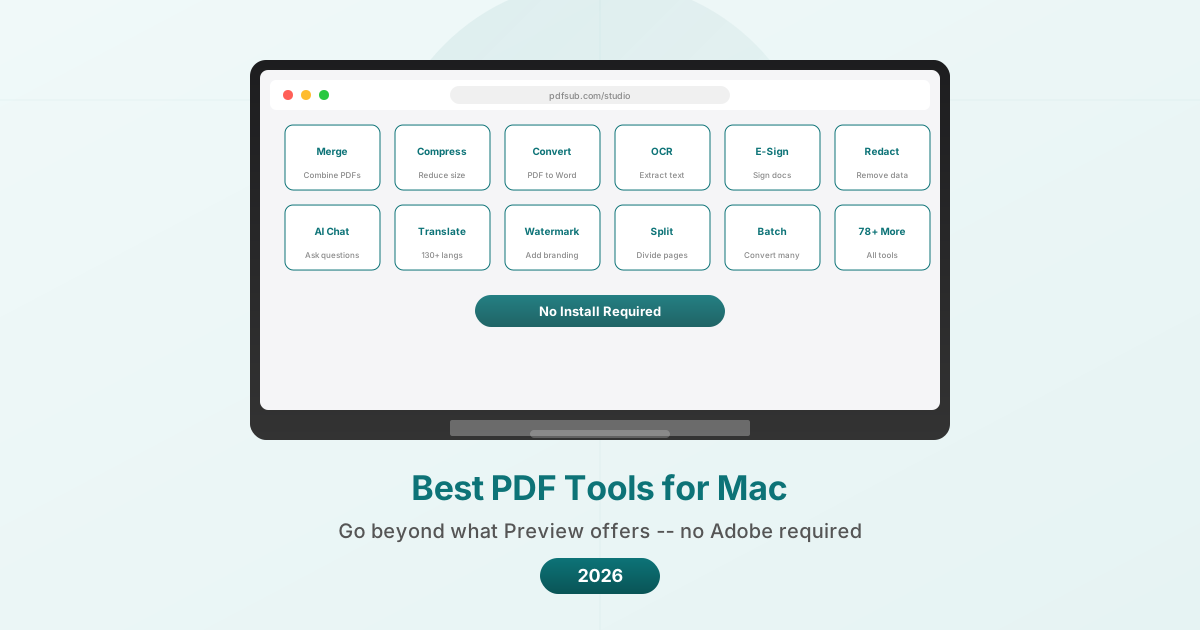
PDFSub פועל לחלוטין בדפדפן שלך, מה שהופך אותו בלתי תלוי בפלטפורמה מעצם הגדרתו. במק, הוא עובד ב-Safari, Chrome, Firefox, או כל דפדפן מודרני אחר ללא צורך בהתקנה.
תמחור: זמין ניסיון חינם של 7 ימים. תוכניות ב-$20 למשתמש לחודש (שנתי).
למה משתמשי מק בוחרים בו:
הגישה מבוססת הדפדפן פירושה ש-PDFSub עובד על כל מק - כולל מכונות ישנות, מקים מסדרת M ואינטל כאחד, מבלי לדאוג לתאימות. אין מה להתקין, אין מה לעדכן, ואף אפליקציה לא תופסת מקום בדיסק.
עבור פעולות בסיסיות (מיזוג, פיצול, סיבוב, דחיסה, סידור מחדש של עמודים), קבצים מעובדים בדפדפן שלך ולעולם לא עוזבים את המק שלך. זהו יתרון פרטיות על פני כלים מבוססי שרת ויתרון מעשי על פני אפליקציות דסקטופ שדורשות עדכונים וצורכות משאבי מערכת.
מה הוא מוסיף מעבר ל-Preview:
- דחיסת PDF שמפחיתה משמעותית את גודל הקובץ
- PDF ל-Word, Excel, PowerPoint והמרות פורמטים אחרים
- OCR למסמכים סרוקים
- סיכום PDF, תרגום PDF (130+ שפות), שיחה עם PDF, וחילוץ נתונים מבוססי AI
- מחילוץ חשבוניות וסורק קבלות
- ממיר דפי בנק ל-Excel, CSV, OFX, QBO
- עריכת PDF, הוספת סימן מים, ומספרי עמודים
- המרה אצווה לקבצים מרובים
- הגנה באמצעות סיסמה ופתיחת נעילת PDF
- 84+ כלים בסך הכל
מגבלות:
- אין אפליקציית מק מקורית (מבוססת דפדפן)
- תכונות AI משתמשות בעיבוד בצד השרת (עם מחיקה אוטומטית)
- דורש חיבור לאינטרנט
- שכבת החינם מוגבלת בפעולות
- מוכן ל-SOC 2 אך לא בעל הסמכת SOC 2 Type II
הכי טוב עבור: משתמשי מק שרוצים ערכת כלים מקיפה ל-PDF ותכונות עריכה מתקדמות ל-PDF (יצירת טפסים, חתימות דיגיטליות, עריכה מתקדמת) מבלי להתקין תוכנה. בעל ערך מיוחד למשתמשים שזקוקים גם למערך התכונות המלא של אדובי, תכונות AI, עיבוד מסמכים פיננסיים, או תרגום.
2. PDF Expert -- האפליקציה המקורית הטובה ביותר למק
PDF Expert מאת Readdle היא אפליקציית PDF מקורית למק שמרגישה כאילו היא שייכת ל-macOS. הממשק עוקב אחר שפת העיצוב של אפל, האפליקציה משתלבת עם iCloud ו-Finder, והביצועים מותאמים ל-Apple Silicon.
תמחור: תוכנית שנתית ב-$79.99 לשנה. רישיון לכל החיים ב-$139.99 (חד פעמי). ניסיון חינם זמין.
למה משתמשי מק בוחרים בו:
PDF Expert הוא הדבר הקרוב ביותר ל"מה ש-Preview היה אם אפל הייתה הופכת אותו לכלי מקצועי". הממשק מוכר, האפליקציה מהירה, והיא מטפלת ברוב משימות ה-PDF ללא המורכבות של Adobe Acrobat.
מה הוא מוסיף מעבר ל-Preview:
- עריכת טקסט מלאה (שינוי טקסט קיים, גופנים, גדלים)
- כלי הערות מתקדמים עם הגדרות קבועות מראש הניתנות להתאמה אישית
- מילוי טפסים עם השלמה אוטומטית
- ניהול עמודים (מיזוג, פיצול, סידור מחדש עם ממשק ויזואלי)
- דחיסת PDF
- המרת קבצים (PDF ל-Word, Excel, PowerPoint, פורמטים של תמונות)
- תכונת קריאה בקול לנגישות
- עריכת מבנה ותוכן עניינים
- עריכה ויצירת קישורים
- כלי עריכה
מגבלות:
- מק ו-iOS בלבד (אין Windows או Android)
- אין תכונות AI (אין סיכום, תרגום, או חילוץ נתונים)
- אין OCR למסמכים סרוקים (פער בולט)
- אין כלים למסמכים פיננסיים
- מנוי שנתי או מחיר חד פעמי גבוה
- אין אפשרות מבוססת דפדפן למשימות מהירות במכשירים אחרים
הכי טוב עבור: משתמשי מק שרוצים עורך PDF שולחני מקורי שמתעלה על Preview אך אינם זקוקים למערך התכונות המלא של אדובי. אפשרות הרישיון לכל החיים הופכת אותו למשתלם בטווח הארוך.
3. Smallpdf -- הטוב ביותר למשימות מהירות
Smallpdf הוא כלי PDF מבוסס דפדפן שעובד על כל מק. הממשק נקי ופשוט באופן ניכר, מה שהופך אותו לאפשרות המהירה ביותר למשימות חד פעמיות.
תמחור: חינם (2 משימות ליום). Pro ב-$10 למשתמש לחודש (שנתי).
למה משתמשי מק בוחרים בו:
כשאתה צריך לדחוס PDF אחד עבור קובץ מצורף למייל כרגע, Smallpdf הוא הדרך המהירה ביותר מבעיה לפתרון. אין אפליקציה לפתוח, אין צורך בחשבון לשימוש חינמי, פשוט גרור קובץ וקבל תוצאה.
מה הוא מוסיף מעבר ל-Preview:
- דחיסת PDF עם הפחתת גודל קובץ ניכרת
- המרת PDF ל-Word, Excel, PowerPoint, JPG
- המרת Word, Excel, PowerPoint ל-PDF
- פונקציונליות חתימה אלקטרונית
- פיצול וחילץ עמודים
- מיזוג עם סידור מחדש ויזואלי
- הגנה והסרת סיסמה
מגבלות:
- רק 2 משימות חינם ליום בכל הכלים
- קבצים מועלים לשרתים (נמחקים לאחר שעה)
- אין תכונות AI
- אין OCR בשכבת החינם
- אין כלים למסמכים פיננסיים
- בקשות מכירה אגרסיביות
- נדרש מנוי Pro לאפליקציית דסקטופ
הכי טוב עבור: משתמשי מק שזקוקים למשימות PDF מהירות, מזדמנות ומעריכים פשטות מעל הכל. לא מעשי לשימוש יומי חינמי עקב מגבלת 2 המשימות.
4. iLovePDF -- האפשרות התקציבית הטובה ביותר למק
iLovePDF היא אפשרות נוספת מבוססת דפדפן שעובדת היטב במק. היא מציעה שכבת חינם נדיבה יותר מ-Smallpdf ואת התמחור בתשלום הנמוך ביותר מכל אפשרות ברשימה זו.
תמחור: חינם עם מגבלות. פרימיום ב-$5 למשתמש לחודש.
למה משתמשי מק בוחרים בו:
ב-$4 לחודש, iLovePDF היא הדרך הזולה ביותר לקבל סט אמין של כלי PDF מעבר ל-Preview. שכבת החינם מטפלת ביותר משימות ליום מ-Smallpdf, מה שהופך אותה למעשית לשימוש יומי קל ללא תשלום.
מה הוא מוסיף מעבר ל-Preview:
- דחיסת PDF
- המרת פורמטים (PDF ל/מ-Word, Excel, PowerPoint, JPG)
- מיזוג, פיצול וארגון עמודים
- הוספת סימני מים
- מספור עמודים
- הגנה באמצעות סיסמה
- OCR בפרימיום
- עיבוד אצווה בפרימיום
מגבלות:
- פרסומות בשכבת החינם
- קבצים מעובדים בשרתים
- אין תכונות AI
- אין כלים למסמכים פיננסיים
- אין אפליקציית מק מקורית (מבוססת דפדפן)
- תכונות עריכה מורכבות מוגבלות בהשוואה ל-PDF Expert או Acrobat
הכי טוב עבור: משתמשי מק מודעי תקציב שזקוקים לפעולות PDF בסיסיות מעבר ל-Preview במחיר הנמוך ביותר האפשרי.
5. Foxit PDF Editor -- אלטרנטיבת הדסקטופ הטובה ביותר לאדובי במק
Foxit PDF Editor מציע עורך PDF שולחני מלא למק שמטרתו להתאים ליכולות של Adobe Acrobat במחיר נמוך יותר ועם ביצועים טובים יותר.
תמחור: PDF Editor ב-$10.99 לחודש או $129.99 לשנה. PDF Editor+ ב-$13.99 לחודש או $159.99 לשנה. רישיון תמידי בסביבות $210.
למה משתמשי מק בוחרים בו:
Foxit הוא הכלי היחיד ברשימה זו (מלבד אדובי) שמציע עריכת טקסט PDF מלאה, יצירת טפסים מתקדמת ותכונות ברמה ארגונית באפליקציית מק מקורית. עבור משתמשים שזקוקים ליותר ממה ש-PDF Expert מציע אך אינם רוצים את המחיר של אדובי, Foxit יושב באמצע.
מה הוא מוסיף מעבר ל-Preview:
- עריכת טקסט ותמונות מלאה בקבצי PDF
- יצירה ועריכה מתקדמת של טפסים
- OCR למסמכים סרוקים
- עריכה עם חיפוש ועריכה
- חתימות דיגיטליות (מבוססות תעודה)
- תכונות AI (20 קרדיטים חינם לחודש)
- כלי שיתוף פעולה (הערות, תהליכי עבודה של סקירה)
- עיבוד אצווה
- המרה ל-PDF/A לארכיון
מגבלות:
- הממשק מורכב יותר מ-PDF Expert
- קרדיטים AI מוגבלים בתוכנית הבסיסית
- רישיון תמידי אינו כולל שדרוגי גרסה עיקריים עתידיים
- אפליקציית דסקטופ דורשת עדכונים ומקום בדיסק
- חווית מק פחות מלוטשת מ-PDF Expert (Foxit הוא חוצה פלטפורמות, לא מקורי למק)
- אין כלים למסמכים פיננסיים (דפי בנק, חשבוניות)
הכי טוב עבור: משתמשי מק שזקוקים לתכונות עריכת PDF מתקדמות (יצירת טפסים, חתימות דיגיטליות, עריכה מתקדמת) מבלי לשלם את הפרמיה של אדובי. הרישיון התמידי מושך למשתמשים שמתנגדים למנויים.
השוואת תכונות
| תכונה | Preview | PDFSub | PDF Expert | Smallpdf | iLovePDF | Foxit |
|---|---|---|---|---|---|---|
| צפייה וקריאה | כן | כן | כן | לא | לא | כן |
| הוספת הערות | כן | כן | כן | לא | לא | כן |
| חתימה בסיסית | כן | כן | כן | כן | לא | כן |
| מיזוג | מסורבל | קל | כן | כן | כן | כן |
| דחיסה | לא | כן | כן | כן | כן | כן |
| PDF ל-Word | לא | כן | כן | כן | כן | כן |
| OCR | לא | כן | לא | רק Pro | פרימיום | כן |
| עריכת טקסט | לא | כן | כן | לא | לא | כן |
| עריכה | כן | כן | כן | לא | לא | כן |
| תכונות AI | לא | כן | לא | לא | לא | בסיסי |
| סימן מים | לא | כן | לא | לא | כן | כן |
| עיבוד אצווה | לא | כן | לא | Pro | פרימיום | כן |
| כלים פיננסיים | לא | כן | לא | לא | לא | לא |
| עבודה לא מקוונת | כן | לא | כן | לא | לא | כן |
| אפליקציית מק מקורית | כן | לא | כן | לא | לא | כן |
| מחיר התחלתי | חינם | $20 לחודש | $79.99 לשנה | $10 לחודש | $5 לחודש | $10.99 לחודש |
גישת ה-Preview + דפדפן
משתמשי מק רבים מוצאים שההגדרה המעשית ביותר היא שילוב של Preview (לצפייה, הוספת הערות וחתימה) עם כלי מבוסס דפדפן (לכל מה ש-Preview לא יכול לעשות).
לגישה זו יש מספר יתרונות:
- Preview מטפל ב-60-70% ממשימות ה-PDF היומיומיות ללא עלות
- כלי מבוסס דפדפן ממלא את הפערים בעת הצורך
- אין אפליקציית דסקטופ נוספת להתקנה או עדכון
- עובד על כל מק ללא קשר לגיל או שבב
השאלה הופכת להיות איזה כלי מבוסס דפדפן לשלב עם Preview, וזה תלוי בצרכים הספציפיים שלך:
- זקוק ל-AI וכלים פיננסיים: PDFSub
- זקוק לממשק הפשוט ביותר: Smallpdf
- זקוק למחיר הנמוך ביותר: iLovePDF
- זקוק לכל הפעולות בחינם: PDF24 (לא מקורי למק, אבל עובד בכל דפדפן)
שאלות נפוצות
האם Preview באמת יכול למזג קבצי PDF?
כן. פתח את קובץ ה-PDF הראשון ב-Preview, הצג תמונות ממוזערות בסרגל הצד (תצוגה > תמונות ממוזערות), ואז גרור את קובץ ה-PDF השני מ-Finder ישירות לסרגל הצד במיקום שבו אתה רוצה אותו. זה לא אינטואיטיבי, אבל זה עובד. הבעיה: ודא שאתה שומר כקובץ חדש (קובץ > ייצוא כ-PDF) במקום לשמור על המסמך המקורי שלך.
האם PDF Expert שווה את זה לעומת Preview?
אם אתה צריך לערוך טקסט קיים בקבצי PDF (לא רק להוסיף הערות), PDF Expert מצדיק את מחירו. אם אתה רק מוסיף הערות, חותם, ולפעמים ממזג, Preview מכסה אותך. נקודת ההחלטה היא האם אתה צריך לשנות באופן קבוע את התוכן בפועל של מסמכי PDF.
למה שאשתמש בכלי מבוסס דפדפן במקום באפליקציית מק?
שלוש סיבות: אין התקנה, אין עדכונים, וזמינות בין מכשירים. כלי מבוסס דפדפן עובד באופן מיידי על כל מק (או כל מכשיר עם דפדפן) מבלי להוריד דבר. אפליקציות מק צריכות להיות מותקנות, מעודכנות, והן צורכות מקום בדיסק. עבור כלים שבהם אתה משתמש מדי פעם (כמו דחיסת PDF או המרה), אפשרות מבוססת דפדפן היא לרוב מעשית יותר מאשר להחזיק אפליקציית דסקטופ.
האם אני יכול להשתמש בכלים אלה באייפון או באייפד שלי?
Preview זמין רק באייפד (והוא מוגבל יותר מהגרסה למק). ל-PDF Expert יש אפליקציות iOS. ל-Smallpdf ול-iLovePDF יש אפליקציות מובייל. PDFSub עובד ב-Safari באייפון ובאייפד. ל-Foxit יש אפליקציות מובייל. כלים מבוססי דפדפן בדרך כלל עובדים על כל מכשיר, בעוד שאפליקציות דסקטופ עשויות להיות להן גרסאות מובייל נפרדות (לפעמים מוגבלות יותר).
מה לגבי כלים חינמיים כמו PDF24?
PDF24 חינמי לחלוטין ללא שכבת תשלום, אבל אפליקציית הדסקטופ שלו מיועדת ל-Windows בלבד. הכלים מבוססי הדפדפן ב-tools.pdf24.org עובדים היטב במק. אם אתה רוצה פעולות PDF חינמיות ללא הגבלה ולא אכפת לך מעיבוד מבוסס שרת, PDF24 שווה שיקול. החיסרון העיקרי בהשוואה לכלים המפורטים לעיל הוא שקבצים מועלים לשרתים לעיבוד.
השורה התחתונה
משתמשי מק מתחילים בעמדה טובה יותר ממשתמשי Windows בזכות Preview. לצפייה בסיסית, הוספת הערות, חתימה, ומיזוג מסורבל אך פונקציונלי, Preview מטפל בצרכים יומיומיים ללא עלות.
כשאתה זקוק ליותר - דחיסה, המרה, OCR, עריכה, תכונות AI, או עיבוד מסמכים פיננסיים - הכלי הנכון תלוי בסדרי העדיפויות שלך. PDF Expert מציע את חווית המק המקורית הטובה ביותר. PDFSub מציע את מגוון התכונות הרחב ביותר ללא צורך בהתקנה. Smallpdf מציע את הממשק הפשוט ביותר. iLovePDF מציע את המחיר הנמוך ביותר. ו-Foxit מציע את ההתאמה הקרובה ביותר ליכולות של אדובי.
התחל עם Preview. כשאתה נתקל במגבלותיו, נסה את השכבות החינמיות של הכלים שלמעלה עם מסמך שמייצג את העבודה האמיתית שלך. זה שהכי מטפל בצרכים הספציפיים שלך עם הכי פחות חיכוך הוא הבחירה הנכונה - ללא קשר לאיזה מהם מאמר השוואה ממליץ.
נסה את 84+ הכלים של PDFSub בדפדפן שלך ב-pdfsub.com.