Comment supprimer un mot de passe d'un PDF
Vous connaissez le mot de passe. Vous possédez le fichier. Mais devoir le retaper à chaque fois que vous ouvrez le document vous rend fou. Voici quatre méthodes pour supprimer un mot de passe d'un PDF — des outils en ligne aux options intégrées sur Mac et Windows.
Vous téléchargez un relevé bancaire auprès de votre institution financière. Vous l'ouvrez, tapez les quatre derniers chiffres de votre numéro de sécurité sociale, et parcourez les transactions. Le mois suivant, la même chose. Le mois d'après, encore la même chose. Pour un document stocké dans votre espace de stockage cloud personnel auquel vous seul avez accès, cette invite de mot de passe ressemble moins à une mesure de sécurité qu'à une nuisance.
Ou peut-être s'agit-il d'un document de politique d'entreprise. Tout le monde dans le département connaît le mot de passe. Il est littéralement écrit dans l'e-mail d'intégration. Mais à chaque fois que vous ouvrez le fichier, il est là — une boîte de dialogue demandant des identifiants pour un document qui n'est secret pour personne.
Les mots de passe PDF existent pour de bonnes raisons. Mais lorsque vous possédez le fichier et que vous connaissez le mot de passe, supprimer cette protection est tout à fait raisonnable. Ce guide couvre quatre méthodes pour faire exactement cela, avec un examen honnête de ce que chaque approche préserve, de ce qu'elle perd, et quand utiliser laquelle.
Avant de commencer : une note importante sur l'éthique
Ce guide concerne la suppression de mots de passe de vos propres documents pour lesquels vous connaissez déjà le mot de passe. Chaque méthode décrite ici nécessite que vous entriez d'abord le mot de passe correct.
Ce n'est pas un guide pour contourner le chiffrement de fichiers qui ne vous appartiennent pas. Contourner les contrôles d'accès sur des documents protégés sans autorisation peut enfreindre les lois sur la fraude informatique (le Computer Fraud and Abuse Act aux États-Unis, le Computer Misuse Act au Royaume-Uni, et des statuts similaires dans le monde). Au-delà de la légalité, il est tout simplement mal de s'introduire dans les fichiers de quelqu'un d'autre.
Si vous avez oublié le mot de passe de votre propre document et que vous ne pouvez pas le récupérer, vos options sont limitées. Nous aborderons ce scénario dans la FAQ à la fin.
Le reste de ce guide suppose que vous avez le mot de passe et que vous souhaitez arrêter de le saisir de manière répétée.
Deux types de mots de passe PDF (ils sont très différents)
Tous les mots de passe PDF ne fonctionnent pas de la même manière. La spécification PDF (ISO 32000-2:2020) définit deux types de mots de passe distincts, et comprendre la différence est important car cela affecte la méthode de suppression dont vous avez besoin.
Mot de passe utilisateur (mot de passe d'ouverture)
Un mot de passe utilisateur — parfois appelé « mot de passe d'ouverture » ou « mot de passe d'ouverture de document » — est requis pour ouvrir le fichier. Sans lui, vous ne voyez rien. Le visualiseur PDF affiche une invite de mot de passe avant de rendre une seule page. Le contenu du document est chiffré, et le mot de passe est la clé qui le déchiffre.
C'est le plus fort des deux types de mots de passe. Le contenu du fichier est réellement chiffré — brouillé en texte chiffré illisible à l'aide d'algorithmes comme AES-256. Sans le mot de passe correct, un visualiseur PDF ne peut pas décoder le flux de contenu, et même les outils de bas niveau ne voient que des données binaires chiffrées.
Exemples courants :
- Relevés bancaires protégés par les quatre derniers chiffres de votre numéro de sécurité sociale ou votre date de naissance
- Documents fiscaux de votre comptable
- Dossiers médicaux d'un portail de soins de santé
- Documents juridiques partagés entre les parties dans une affaire
Mot de passe propriétaire (mot de passe d'autorisation)
Un mot de passe propriétaire — également appelé « mot de passe d'autorisation » ou « mot de passe maître » — n'empêche pas l'ouverture du fichier. Vous pouvez visualiser le document, parcourir chaque page et lire chaque mot. Mais certaines actions sont restreintes : l'impression peut être désactivée, la sélection de texte peut ne pas fonctionner, la copie peut être bloquée, ou la modification peut être verrouillée.
Le mot de passe propriétaire contrôle les indicateurs d'autorisation dans le dictionnaire de chiffrement du PDF — impression, copie de contenu, modification, remplissage de formulaires, annotation et assemblage de pages. Ces indicateurs indiquent aux visualiseurs PDF conformes quelles opérations autoriser et lesquelles bloquer.
Voici le problème avec les mots de passe propriétaires : ils reposent sur la conformité du visualiseur PDF. Le contenu du document n'est pas réellement chiffré de la même manière qu'avec un mot de passe utilisateur. Un mot de passe d'autorisation définit des indicateurs que les logiciels bien comportés (comme Adobe Acrobat) respectent. Mais les visualiseurs moins restrictifs peuvent simplement ignorer ces indicateurs. C'est une limitation bien connue du modèle d'autorisation PDF.
Comment savoir quel type vous avez
- Si vous ne pouvez pas ouvrir le fichier du tout sans mot de passe — vous avez un mot de passe utilisateur (d'ouverture).
- Si vous pouvez ouvrir et lire le fichier mais ne pouvez pas imprimer, copier ou modifier — vous avez un mot de passe propriétaire (d'autorisation).
- Si vous avez besoin d'un mot de passe pour l'ouvrir et que certaines actions sont également restreintes — le fichier a les deux. Le mot de passe utilisateur ouvre le document, et le mot de passe propriétaire contrôle les autorisations.
Pourquoi supprimer un mot de passe d'un PDF ?
Il existe de nombreuses raisons légitimes de supprimer un mot de passe d'un document que vous possédez :
Commodité. Vous avez téléchargé 24 relevés bancaires mensuels et chacun demande le même mot de passe. Vous souhaitez les archiver sans cette contrainte.
Efficacité du flux de travail. Vous traitez des dizaines de documents protégés par mot de passe pour un client. Saisir le mot de passe à chaque fois s'accumule.
Archivage. Les mots de passe ajoutent une dépendance — si vous oubliez le mot de passe des années plus tard, vous perdez l'accès à vos propres enregistrements.
Traitement par lots. Vous devez fusionner, diviser ou convertir plusieurs PDF, et la protection par mot de passe empêche les outils automatisés de fonctionner avec les fichiers.
Accessibilité. Certaines technologies d'assistance ont du mal avec les PDF protégés par mot de passe. Supprimer le mot de passe garantit que les lecteurs d'écran peuvent traiter le document.
Méthode 1 : L'outil Déverrouiller PDF de PDFSub (Recommandé)
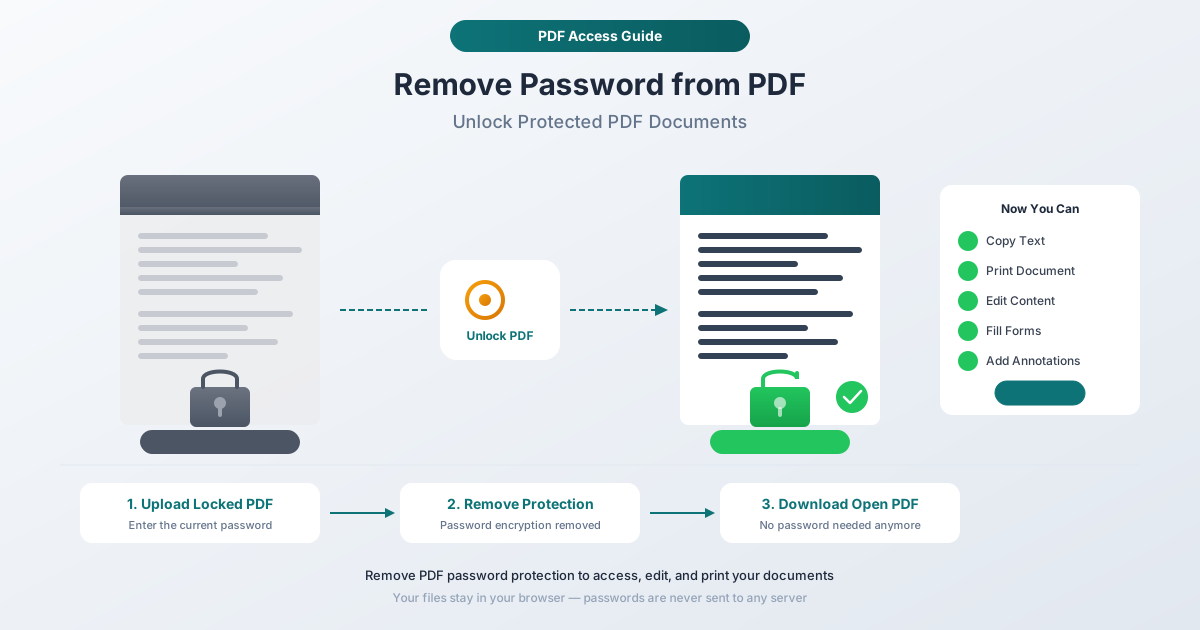
L'outil Déverrouiller PDF de PDFSub supprime les mots de passe utilisateur et propriétaire des fichiers PDF. Il fonctionne entièrement dans votre navigateur — votre document est traité sur votre appareil et n'est jamais téléchargé sur un serveur.
Comment ça marche
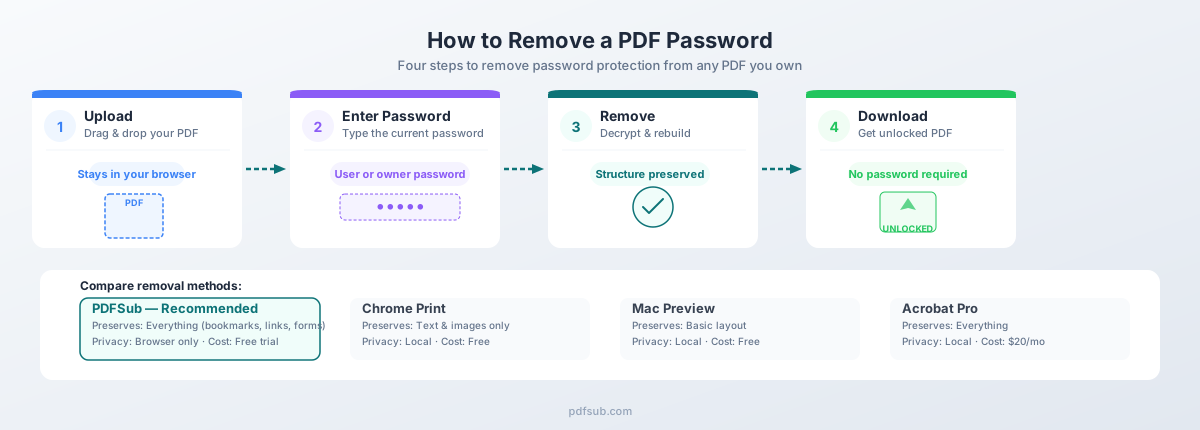
- Accédez à l'outil Déverrouiller PDF. Naviguez vers pdfsub.com/tools/unlock ou trouvez "Déverrouiller PDF" dans le menu des outils.
- Téléchargez votre PDF. Faites glisser le fichier protégé par mot de passe, ou cliquez pour parcourir vos fichiers.
- Entrez le mot de passe. Tapez le mot de passe du document lorsqu'il est demandé. Pour les fichiers avec uniquement un mot de passe propriétaire (d'autorisation), certains visualiseurs peuvent même ne pas demander de mot de passe — l'outil gère les deux scénarios.
- Supprimez la protection. Cliquez sur le bouton de déverrouillage. L'outil déchiffre le document et le reconstruit sans aucune protection par mot de passe ni restriction d'autorisation.
- Téléchargez le PDF déverrouillé. Enregistrez la nouvelle version non protégée sur votre appareil.
Pourquoi cette méthode est la meilleure
Confidentialité. L'intégralité du processus se déroule dans votre navigateur. Votre PDF protégé par mot de passe — qui, par définition, contient du contenu sensible — ne quitte jamais votre appareil. Pas de téléchargement sur serveur, pas de traitement dans le cloud, pas de conservation de données.
Préservation complète. Contrairement à la solution de contournement d'impression en PDF (Méthode 2), PDFSub préserve la structure PDF d'origine : les signets, les hyperliens, les champs de formulaire, les calques, les métadonnées, les polices intégrées survivent tous au processus. Vous obtenez le même document, moins le mot de passe.
Les deux types de mots de passe. Il gère aussi bien les mots de passe utilisateur (contenu chiffré) que les mots de passe propriétaire (autorisations restreintes).
Aucun logiciel à installer. Il s'exécute dans n'importe quel navigateur moderne — Chrome, Firefox, Safari, Edge — sur n'importe quel système d'exploitation.
Essai gratuit. PDFSub offre un essai gratuit de 7 jours, vous pouvez donc tester l'outil avec vos propres documents avant de vous engager.
Limites
- Nécessite un navigateur web moderne avec JavaScript activé
- Les PDF très volumineux (des centaines de mégaoctets) peuvent être lents à traiter dans le navigateur
- Vous devez connaître le mot de passe — cet outil ne cracke ni ne contourne les mots de passe inconnus
Méthode 2 : Google Chrome (Imprimer en PDF)
Si vous n'avez pas accès à un outil dédié, la fonction d'impression intégrée de Google Chrome peut supprimer certains types de protection PDF. C'est une solution de contournement bien connue disponible depuis des années.
Comment ça marche
- Ouvrez le PDF dans Chrome. Faites glisser le fichier dans une fenêtre du navigateur Chrome, ou faites un clic droit sur le fichier et choisissez "Ouvrir avec Google Chrome."
- Entrez le mot de passe. Si le fichier a un mot de passe utilisateur (d'ouverture), Chrome vous le demandera. Tapez-le.
- Ouvrez la boîte de dialogue d'impression. Appuyez sur
Ctrl+P(Windows/Linux) ouCmd+P(Mac). - Changez la destination. Dans la boîte de dialogue d'impression, définissez la "Destination" sur Enregistrer au format PDF (pas votre imprimante physique).
- Enregistrez le fichier. Cliquez sur "Enregistrer" et choisissez un emplacement. Le PDF résultant n'aura aucune protection par mot de passe.
Ce que cette méthode gère
- Mots de passe propriétaire (d'autorisation) : Chrome ignore la plupart des restrictions d'autorisation PDF. Si le fichier s'ouvre sans mot de passe mais restreint l'impression et la copie, l'impression en PDF de Chrome produira une copie sans restriction.
- Mots de passe utilisateur (d'ouverture) : Une fois que vous avez entré le mot de passe correct et que le document est ouvert, l'impression en PDF crée une copie non protégée.
Ce que cette méthode perd
C'est la limitation critique. La fonction "Enregistrer au format PDF" de Chrome ne préserve pas le PDF d'origine — elle re-rend le document via son moteur d'impression, créant un tout nouveau fichier. Dans le processus :
- Signets et table des matières — Disparus.
- Hyperliens — Les liens internes et externes sont supprimés.
- Champs de formulaire — Les champs interactifs sont aplatis en texte statique.
- Métadonnées — Les propriétés du document peuvent être supprimées ou remplacées.
- Qualité de l'image — Chrome peut rééchantillonner les images. Les images haute résolution peuvent perdre en qualité.
- Dimensions des pages — Les tailles de page non standard peuvent être remplacées par Lettre ou A4 par défaut.
Quand utiliser cette méthode
Utilisez l'impression en PDF de Chrome lorsque vous avez besoin d'une solution rapide et gratuite et que le document est simple — principalement du texte et une mise en forme de base, sans signets, liens ou champs de formulaire que vous devez conserver.
Méthode 3 : Aperçu sur Mac
Si vous êtes sur macOS, l'application Aperçu intégrée peut supprimer la protection par mot de passe des PDF sans installer de logiciel supplémentaire.
Comment ça marche
- Ouvrez le PDF dans Aperçu. Double-cliquez sur le fichier (ou faites un clic droit et choisissez "Ouvrir avec Aperçu").
- Entrez le mot de passe. Aperçu demande le mot de passe. Tapez-le.
- Exportez en tant que nouveau PDF. Allez dans Fichier > Exporter au format PDF.
- Enregistrez sans chiffrement. Dans la boîte de dialogue d'enregistrement, ne cochez pas la case "Chiffrer". Choisissez un nom de fichier et un emplacement, puis cliquez sur "Enregistrer."
C'est tout. Le PDF exporté est un nouveau fichier sans aucune protection par mot de passe.
Ce qu'Aperçu préserve et perd
Aperçu conserve la mise en forme de base du texte, les images et les dimensions des pages. Il peut perdre les signets, les hyperliens, les champs de formulaire interactifs, les calques et les profils de couleur complexes. Sur les anciennes versions de macOS, vous pouvez également utiliser Fichier > Enregistrer sous (maintenez la touche Option enfoncée pour la révéler) et décocher "Chiffrer" pour des résultats similaires.
Quand utiliser cette méthode
Aperçu est un bon choix pour une suppression rapide et ponctuelle de mot de passe sur Mac lorsque le document est simple et que vous n'avez pas besoin de conserver les signets ou les liens. C'est gratuit, ne nécessite aucun téléchargement, et est déjà présent sur tous les Mac.
Méthode 4 : Adobe Acrobat Pro
Adobe Acrobat Pro offre la capacité de suppression de mot de passe la plus complète, comme on peut s'y attendre de la part de l'entreprise qui a créé le format PDF.
Comment ça marche
- Ouvrez le PDF dans Acrobat Pro. Entrez le mot de passe lorsqu'il est demandé.
- Ouvrez les paramètres de sécurité. Allez dans Fichier > Propriétés (ou appuyez sur
Ctrl+D/Cmd+D), puis cliquez sur l'onglet Sécurité. - Changez la méthode de sécurité. Dans le menu déroulant "Méthode de sécurité", sélectionnez Aucune sécurité.
- Entrez le mot de passe propriétaire si demandé. Si le fichier a un mot de passe propriétaire distinct du mot de passe utilisateur, vous devrez le saisir ici.
- Enregistrez le fichier. Appuyez sur
Ctrl+S/Cmd+S. La protection par mot de passe est supprimée du fichier d'origine.
Ce qu'Acrobat préserve
Comme Acrobat modifie les paramètres de sécurité du fichier plutôt que de recréer le document, tout est préservé : signets, hyperliens, champs de formulaire, calques, métadonnées, annotations, polices intégrées et actions JavaScript. Les signatures numériques peuvent être invalidées, car la suppression du chiffrement est considérée comme une modification.
Le hic : le prix
Adobe Acrobat Pro n'est pas bon marché :
- Acrobat Pro : 19,99 $/mois (engagement annuel) ou 29,99 $/mois (mensuel). Cela représente 239,88 $ à 359,88 $ par an.
- Acrobat Standard : 12,99 $/mois (annuel). Fonctionnalités limitées par rapport à Pro mais inclut la suppression de mot de passe. Cela représente 155,88 $/an.
Si vous avez déjà un abonnement Acrobat Pro pour d'autres travaux, l'utiliser pour supprimer des mots de passe a du sens. Si la suppression d'un mot de passe d'un ou deux fichiers est votre seul besoin, le coût est difficile à justifier.
Quand utiliser cette méthode
Acrobat Pro est le bon choix lorsque vous avez besoin d'une fidélité absolue — chaque signet, chaque lien, chaque champ de formulaire doit survivre. C'est aussi le bon choix lorsque vous payez déjà pour l'abonnement. Pour tous les autres, le rapport coût-valeur ne fonctionne pas pour une suppression de mot de passe occasionnelle.
Comprendre le chiffrement PDF (ce qui se passe réellement)
Lorsqu'un mot de passe est appliqué à un PDF, le contenu du document est chiffré à l'aide de l'un des plusieurs algorithmes. La robustesse de ce chiffrement a évolué au cours des plus de 30 ans d'histoire du format PDF.
| Algorithme | Longueur de clé | Version PDF | Niveau de sécurité |
|---|---|---|---|
| RC4 | 40 bits | PDF 1.1+ | Faible — peut être cracké en quelques secondes sur du matériel moderne |
| RC4 | 128 bits | PDF 1.4+ | Modéré — obsolète en raison de faiblesses connues du chiffrement |
| AES | 128 bits | PDF 1.5+ | Robuste — largement utilisé au cours de la dernière décennie |
| AES | 256 bits | PDF 2.0 (ISO 32000-2) | Le plus robuste — norme actuelle, même robustesse que les systèmes gouvernementaux |
Le plus ancien chiffrement (RC4 40 bits) n'offre pratiquement aucune protection aujourd'hui — les GPU modernes peuvent le forcer en moins d'une minute. La plupart des PDF créés au cours de la dernière décennie utilisent AES 128 bits ou plus. La norme la plus récente, AES 256 bits, est ce que vous trouverez dans les documents PDF 2.0.
Ce que cela signifie pour la suppression : Si vous connaissez le mot de passe, le niveau de chiffrement n'a pas d'importance. Vous fournissez la clé, le document est déchiffré, et vous pouvez enregistrer une copie non protégée quel que soit l'algorithme.
Quand les mots de passe ont du sens (ne supprimez pas tout)
Avant de supprimer tous les mots de passe que vous voyez, réfléchissez à l'utilité réelle de la protection.
Laissez les mots de passe activés pour les documents financiers dans un stockage partagé (le mot de passe ajoute une couche de défense si quelqu'un accède au dossier), les documents juridiques avec du contenu privilégié, les dossiers médicaux soumis à HIPAA ou à des réglementations similaires, et les documents envoyés par e-mail ou transférés via des canaux non sécurisés.
Supprimez les mots de passe des archives personnelles dans votre propre stockage chiffré, des copies de commodité de documents que vous avez déjà classés, des fichiers que vous devez traiter par lots (fusionner, diviser, convertir, OCR), et des fichiers destinés à des systèmes de comptabilité ou de gestion de documents qui ne peuvent pas gérer les entrées protégées par mot de passe.
Scénarios courants
Relevés bancaires avec mots de passe par défaut
Les banques protègent les relevés téléchargés avec des mots de passe prévisibles : les quatre derniers chiffres de votre numéro de sécurité sociale, votre date de naissance, ou votre numéro de compte. Pour un seul relevé, l'invite est une légère gêne. Pour 24 mois de relevés pendant la saison des impôts, c'est un tueur de flux de travail. Supprimer le mot de passe de vos copies personnelles est tout à fait raisonnable.
Documents d'entreprise avec mots de passe partagés
Les services informatiques distribuent des documents internes avec des mots de passe partagés que tout le monde connaît. Le mot de passe empêche l'accès externe, pas l'utilisation interne. Une fois le document sur votre appareil d'entreprise, le supprimer pour un accès plus facile est pratique.
Anciens fichiers et documents partagés
Vous avez protégé un document par mot de passe il y a cinq ans. Vous vous souviendrez du mot de passe dans cinq ans ? Le supprimer et s'appuyer sur la sécurité au niveau de l'appareil (chiffrement complet du disque, verrous biométriques) est souvent plus pratique. De même, lors du partage de documents protégés par mot de passe avec un conjoint ou un partenaire commercial, supprimer la protection et partager via vos canaux sécurisés existants est plus simple que d'envoyer les mots de passe séparément.
Bonnes pratiques pour les mots de passe
Si vous décidez de protéger par mot de passe un PDF que vous créez, voici un guide rapide :
- Utilisez un mot de passe utilisateur (d'ouverture) pour les documents contenant des informations personnelles identifiables (PII), des données financières sensibles, ou tout ce qui est soumis à des exigences de conformité (HIPAA, GDPR, PCI-DSS). Cela chiffre le contenu et nécessite le mot de passe pour la visualisation.
- Utilisez un mot de passe propriétaire (d'autorisation) pour décourager la copie ou l'impression occasionnelle — mais ne vous y fiez pas pour une sécurité réelle. Il restreint les logiciels bien comportés mais ne chiffre pas le contenu.
- Stockez les mots de passe dans un gestionnaire de mots de passe (1Password, Bitwarden, KeePass) plutôt que dans un fichier texte ou dans votre mémoire.
- Envisagez le chiffrement complet du disque comme défense principale. BitLocker (Windows), FileVault (Mac) et LUKS (Linux) chiffrent l'intégralité de votre disque. Les mots de passe par fichier sont une deuxième couche, pas un remplacement.
Foire aux questions
Puis-je supprimer un mot de passe d'un PDF sans connaître le mot de passe ?
Pour un mot de passe utilisateur (d'ouverture) : Aucun outil légitime ne contournera cela. Le contenu est chiffré, et sans le mot de passe, il n'y a pas de clé pour le déchiffrer. Les outils en ligne qui prétendent "cracker" les mots de passe PDF sont majoritairement des arnaques ou des logiciels publicitaires. La rare exception concerne les très vieux PDF utilisant le chiffrement RC4 40 bits, où l'espace de clés est suffisamment petit pour être forcé — mais cela s'applique à une fraction minime des documents.
Pour un mot de passe propriétaire (d'autorisation) : C'est techniquement plus facile car le contenu n'est pas réellement chiffré. Certains outils peuvent supprimer les restrictions d'autorisation sans le mot de passe propriétaire. Cependant, faire cela sur un document qui ne vous appartient pas soulève des problèmes éthiques et juridiques.
Puis-je supprimer des mots de passe de plusieurs PDF à la fois ?
Oui. PDFSub prend en charge le traitement par lots — vous pouvez télécharger plusieurs PDF protégés par mot de passe et les déverrouiller en une seule session. C'est particulièrement utile pendant la saison des impôts lorsque vous travaillez avec des dizaines de relevés bancaires ou de documents financiers qui partagent tous le même mot de passe.
Puis-je ajouter un mot de passe après en avoir supprimé un ?
Absolument. L'outil Protéger par mot de passe de PDFSub vous permet d'ajouter un nouveau mot de passe utilisateur, propriétaire, ou les deux à n'importe quel PDF. C'est utile lorsque vous avez besoin de supprimer temporairement un mot de passe pour le traitement, puis de sécuriser à nouveau le document.
Quelle est la différence entre "chiffré" et "protégé par mot de passe" ?
Pour la plupart des utilisateurs, ils sont effectivement identiques. Un PDF protégé par mot de passe utilise le chiffrement pour brouiller son contenu, et le mot de passe est la clé de déchiffrement. Techniquement, le chiffrement peut également utiliser des certificats numériques au lieu de mots de passe, mais c'est rare pour les documents de tous les jours.
La suppression d'un mot de passe invalide-t-elle les signatures numériques ?
Oui. Toute modification apportée à un PDF signé numériquement — y compris la suppression de la protection par mot de passe — invalide la signature. Vérifiez les signatures avant de supprimer les mots de passe.
Est-il légal de supprimer un mot de passe de mon propre PDF ?
Dans pratiquement toutes les juridictions, supprimer un mot de passe d'un document que vous possédez et dont vous connaissez le mot de passe est légal. Vous ne contournez pas les contrôles d'accès — vous utilisez l'accès que vous avez déjà pour créer une copie non protégée. Les problèmes juridiques surviennent lorsque vous tentez de contourner les mots de passe sur des documents auxquels vous n'êtes pas autorisé à accéder.
Le mot de passe PDF de ma banque ne fonctionne pas. Qu'est-ce qui ne va pas ?
Problèmes courants :
- Mauvais format : Certaines banques utilisent MMDDAAAA pour la date de naissance, d'autres utilisent MM/DD/AAAA, et d'autres encore utilisent DDMMYYYY. Vérifiez la FAQ de la banque ou les instructions de la page de téléchargement.
- Zéros non significatifs : Si les quatre derniers chiffres de votre numéro de sécurité sociale commencent par zéro (par exemple, 0123), assurez-vous d'inclure le zéro initial.
- Format du numéro de compte : Certaines banques utilisent le numéro de compte complet, d'autres utilisent seulement les quatre derniers chiffres. Vérifiez quel format votre banque spécifie.
- Majuscules / disposition du clavier : Évident, mais ça vaut la peine de vérifier. Certains mots de passe sont sensibles à la casse.
Choisir la bonne méthode
| Caractéristique | PDFSub | Impression Chrome | Aperçu Mac | Adobe Acrobat Pro |
|---|---|---|---|---|
| Supprime le mot de passe utilisateur | Oui | Oui | Oui | Oui |
| Supprime le mot de passe propriétaire | Oui | Oui | Oui | Oui |
| Préserve les signets | Oui | Non | Non | Oui |
| Préserve les hyperliens | Oui | Non | Parfois | Oui |
| Préserve les champs de formulaire | Oui | Non | Non | Oui |
| Préserve les métadonnées | Oui | Non | Partiel | Oui |
| Basé sur le navigateur (sans installation) | Oui | Oui | N/A (Mac uniquement) | Non |
| Confidentialité (pas de téléchargement) | Oui | Oui | Oui | Oui |
| Coût | Essai gratuit, puis abonnement | Gratuit | Gratuit | 12,99 $–29,99 $/mois |
| Traitement par lots | Oui | Non | Non | Oui |
Pour la plupart des gens, l'outil Déverrouiller PDF de PDFSub offre le bon équilibre : préservation complète du document, confidentialité basée sur le navigateur, pas de logiciel à installer, et un essai gratuit. L'astuce de l'impression de Chrome fonctionne à la volée pour les documents simples où vous ne vous souciez pas des signets ou des liens. Aperçu est pratique si vous êtes sur Mac et que le document est simple. Acrobat Pro est le choix d'entreprise — complet et performant, mais cher.
Résumé
Supprimer un mot de passe d'un PDF est simple lorsque vous connaissez le mot de passe et que le document vous appartient. Les décisions clés sont :
- Quel type de mot de passe ? Les mots de passe utilisateur chiffrent le contenu ; les mots de passe propriétaire restreignent les autorisations. La plupart des outils de suppression gèrent les deux.
- Que devez-vous préserver ? Si les signets, les liens et les champs de formulaire sont importants, choisissez une méthode qui préserve la structure du PDF (PDFSub ou Acrobat Pro). Si vous avez seulement besoin du texte et des images, Chrome ou Aperçu suffiront.
- Combien de fichiers ? Pour un seul fichier, n'importe quelle méthode fonctionne. Pour le traitement par lots pendant la saison des impôts ou les revues trimestrielles, vous avez besoin d'un outil qui prend en charge plusieurs fichiers.
- Quel est votre budget ? Chrome et Aperçu sont gratuits. PDFSub offre un essai gratuit de 7 jours. Acrobat Pro commence à 155,88 $/an.
Quelle que soit la méthode choisie, rappelez-vous le principe fondamental : supprimez les mots de passe de vos propres documents pour votre propre commodité. Gardez-les activés pour les documents en transit, les environnements partagés ou les contextes de conformité réglementaire. Et conservez les originaux au cas où vous auriez à nouveau besoin de la version protégée par mot de passe.