Comment masquer les informations sensibles d'un PDF
Tracer une boîte noire sur du texte dans un PDF ne le supprime pas. Le texte est toujours là, sélectionnable, consultable et extractible. Voici comment masquer réellement un PDF afin que les informations sensibles soient définitivement détruites.
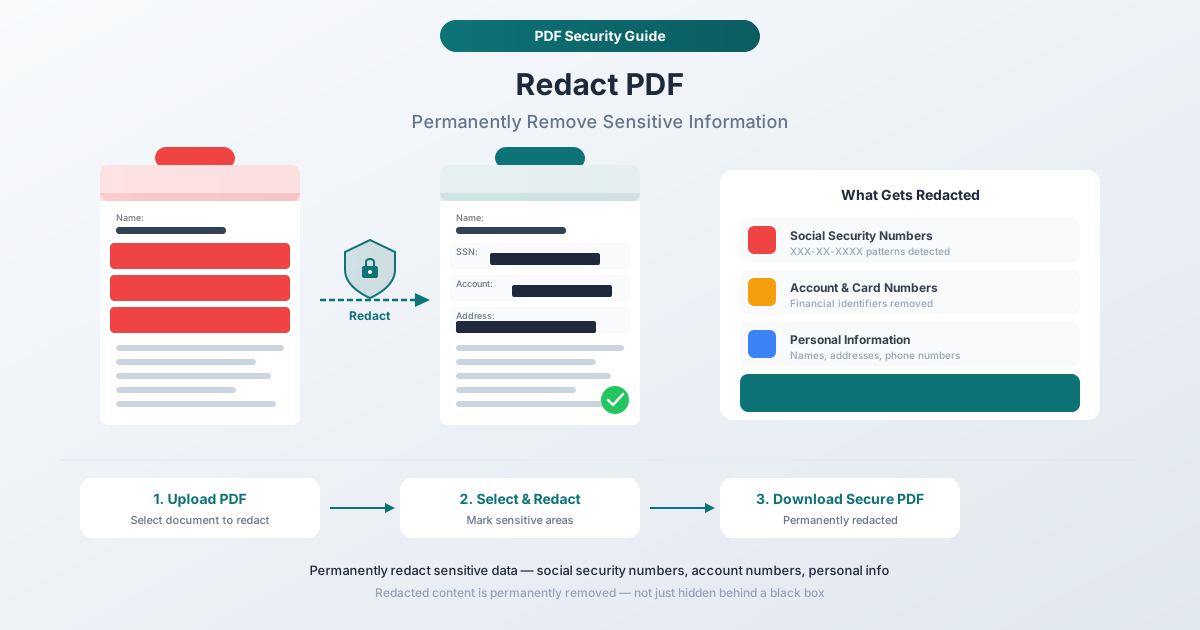
Vous avez un PDF avec un numéro de sécurité sociale en page 3, l'adresse personnelle d'un client en page 7 et le numéro de compte bancaire d'une personne enfoui dans un tableau en page 12. Vous devez partager ce document - avec un avocat adverse, un organisme de réglementation, un partenaire commercial ou le public - mais ces informations sensibles doivent disparaître.
Vous ouvrez donc le PDF, dessinez un rectangle noir sur le numéro de sécurité sociale, enregistrez et envoyez.
Vous venez de commettre l'erreur de masquage la plus courante au monde. Le texte est toujours là. Quiconque reçoit ce PDF peut sélectionner la zone "masquée", copier le texte caché et le coller dans un éditeur de texte. Le numéro de sécurité sociale de votre client se trouve maintenant dans le presse-papiers de quelqu'un.
Ce n'est pas un risque théorique. Cela est arrivé au ministère de la Justice des États-Unis, à la TSA, à des entreprises du Fortune 500 et à des cabinets d'avocats traitant des affaires très médiatisées. Un véritable masquage - celui qui supprime réellement les informations de manière permanente - nécessite un processus spécifique. Dessiner des formes sur du texte n'en fait pas partie.
Ce guide explique ce qu'est le véritable masquage, en quoi il diffère de la version factice, et trois méthodes pour le faire correctement - y compris une qui traite votre document entièrement dans votre navigateur afin que le contenu sensible ne touche jamais un serveur.
Ce que signifie réellement le masquage
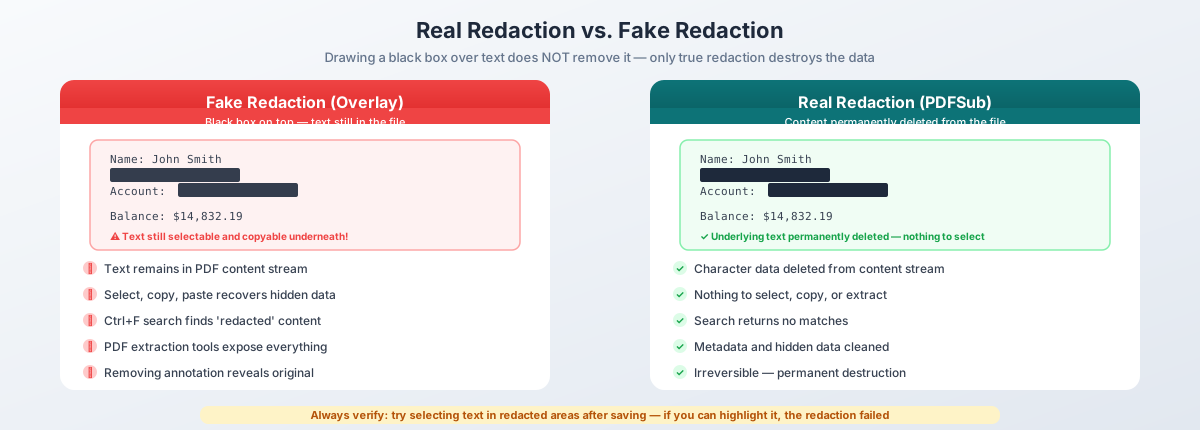
Le masquage est la suppression permanente et irréversible d'informations d'un document. Pas le cacher. Pas le couvrir. La suppression.
Lorsque vous masquez correctement un PDF : le texte visible est remplacé par une boîte noire, les données de caractères sous-jacentes sont supprimées du flux de contenu du PDF, le texte devient non consultable, aucune copie-coller ni extraction programmatique ne peut le récupérer, et les métadonnées associées (signets, commentaires, champs de formulaire) sont nettoyées. Si l'une de ces conditions n'est pas remplie, vous avez une superposition visuelle - pas un masquage.
Comment les PDF stockent le texte (et pourquoi les superpositions échouent)
Pour comprendre pourquoi les boîtes noires ne fonctionnent pas, vous devez comprendre comment les PDF stockent le texte.
Une page PDF est un flux de contenu - une séquence d'opérateurs qui positionnent des caractères individuels à des coordonnées x,y précises sur une toile. Le texte "N° SS : 123-45-6789" est stocké sous forme de commandes de positionnement qui placent chaque caractère à des emplacements spécifiques. Dessiner un rectangle noir sur ce texte ajoute un nouvel élément graphique au flux de contenu, mais les opérateurs de texte d'origine restent intacts. Le texte est toujours dans le fichier. Il est toujours sélectionnable. Il est toujours extractible.
Pensez-y comme coller un morceau de papier noir sur une ligne dans un document imprimé. L'encre est toujours sur la page en dessous. Le véritable masquage est l'équivalent numérique de découper entièrement cette ligne de la page et de brûler les chutes.
Masquage réel vs. Masquage fictif
| Masquage réel | Masquage fictif | |
|---|---|---|
| Apparence visuelle | Boîte noire sur le contenu | Boîte noire sur le contenu |
| Texte sous-jacent | Supprimé de manière permanente | Toujours présent dans le fichier |
| Sélectionner et copier | Rien à sélectionner | Le texte peut être copié |
| Recherche de texte | Aucune correspondance | Correspondances trouvées |
| Extraction programmatique | Aucune donnée retournée | Texte intégral extrait |
| Métadonnées | Nettoyées | Intactes |
| Réversible ? | Non - les informations sont détruites | Oui - retirez la superposition |
De l'extérieur, le masquage réel et le masquage fictif semblent identiques. La boîte noire est présente dans les deux cas. La différence réside entièrement dans ce qui se passe sous la surface - et cette différence a provoqué certaines des fuites d'informations les plus embarrassantes de l'histoire récente.
Échecs célèbres de masquage
Ce ne sont pas des scénarios hypothétiques. Chaque cas ci-dessous impliquait des professionnels d'organisations majeures qui pensaient avoir masqué des informations sensibles. Ils ne l'avaient pas fait.
L'affaire Manafort (2019)
Les avocats de Paul Manafort ont déposé un document judiciaire dans lequel ils avaient l'intention de masquer des détails sur les interactions de leur client avec le renseignement russe. Les sections "masquées" étaient des boîtes noires - mais le texte sous-jacent était entièrement intact. Les journalistes ont simplement copié-collé le texte caché, révélant que Manafort avait partagé des données de sondage avec un associé russe. L'histoire a dominé un cycle d'actualités complet. L'équipe juridique avait utilisé la fonction de surlignage d'un traitement de texte (surlignage noir sur texte noir) et exporté en PDF sans réaliser que la couche de texte était préservée.
Plan de sécurité aéroportuaire de la TSA (2009)
La Transportation Security Administration a publié une version masquée de son manuel des procédures de contrôle de sécurité aéroportuaire. Les masquages étaient de simples rectangles noirs dessinés sur du texte dans un PDF. Des chercheurs en sécurité ont retiré les superpositions et ont accédé au document complet non masqué, qui contenait des détails sur les exceptions de contrôle, les procédures d'identification des forces de l'ordre et les vulnérabilités des points de contrôle. La TSA a dû réviser l'ensemble de son protocole de contrôle.
Affaire d'interception téléphonique AT&T / NSA (2006)
Dans le procès de l'Electronic Frontier Foundation contre AT&T concernant l'interception sans mandat, AT&T a déposé un mémoire juridique avec des secrets commerciaux "masqués". Les masquages étaient des boîtes noires sur du texte dans un PDF. Le texte intégral - décrivant l'infrastructure de surveillance de la NSA à l'intérieur des installations d'AT&T - était trivialement extractible. Le document a été téléchargé des milliers de fois avant d'être retiré.
Le schéma
Dans chaque cas, le mode d'échec était identique : un élément visuel était dessiné sur du texte sans supprimer le texte lui-même. Et les personnes qui ont commis ces erreurs n'étaient pas négligentes - c'étaient des avocats, des fonctionnaires et des professionnels de la sécurité. Les outils qu'ils utilisaient (traitement de texte, éditeurs PDF de base, fonctions d'annotation) n'effectuent tout simplement pas de véritable masquage.
Quelles informations devez-vous masquer ?
La réponse dépend de votre environnement réglementaire, mais les catégories suivantes couvrent les données sensibles les plus courantes dans les documents commerciaux.
Informations d'identification personnelle (PII)
- Numéros de sécurité sociale (SSN) et numéros d'identification fiscale (TIN)
- Numéros de compte bancaire et numéros de routage
- Numéros de carte de crédit et de débit
- Numéros de permis de conduire et de passeport
- Dates de naissance
- Adresses personnelles et numéros de téléphone personnels
- Adresses e-mail (lorsqu'elles sont associées à d'autres PII)
- Identifiants biométriques
Informations financières
- Soldes de compte et historiques de transactions
- Chiffres de salaire et de rémunération
- Données de déclaration de revenus
- Détails de compte d'investissement
- Informations sur les prêts et les hypothèques
- Scores de crédit et données de rapports de crédit
Informations médicales et de santé (HIPAA)
- Noms des patients en combinaison avec des données de santé
- Numéros de dossier médical
- Détails des diagnostics et des traitements
- Informations sur les ordonnances
- Numéros de police d'assurance maladie
- Résultats de laboratoire et rapports d'imagerie médicale
Informations juridiques et commerciales
- Noms des mineurs dans les documents judiciaires
- Identités des victimes et des témoins dans les procédures pénales
- Communications privilégiées avocat-client
- Secrets commerciaux et formules propriétaires
- Documents judiciaires scellés et matériel de grand jury
- Numéros de dossier et informations de rôle (dans certaines juridictions)
- Conditions de règlement confidentielles
Dossiers RH et d'emploi
- Numéros SSN des employés et données de retenue d'impôt
- Chiffres de salaire et montants de bonus
- Dossiers disciplinaires et évaluations de performance
- Détails des congés médicaux
- Résultats des vérifications d'antécédents
- Notes d'enquête interne
Règle générale : si l'information pouvait identifier une personne spécifique, révéler sa situation financière, exposer ses antécédents médicaux ou divulguer des communications juridiques protégées, elle doit être masquée avant que le document ne soit partagé avec quiconque n'a pas de raison légitime de la voir.
Par type de document
Différents documents ont tendance à cacher des données sensibles à des endroits différents :
- Documents juridiques : Noms et adresses des parties (surtout dans les affaires familiales/juvéniles), communications privilégiées, identités des témoins, conditions de règlement, SSN dans les pièces financières, noms des mineurs
- Documents financiers : Numéros de compte et de routage, SSN/TIN, détails des transactions, soldes, données salariales
- Dossiers médicaux (HIPAA) : La règle de confidentialité de la HIPAA identifie 18 catégories d'identifiants spécifiques qui doivent être supprimées pour la désidentification, y compris les noms, les données géographiques, les dates, les numéros de téléphone/fax/e-mail, les SSN, les numéros de dossier médical, les identifiants de régime de santé, les numéros de compte, les numéros de licence, les identifiants d'appareil, les données biométriques et les photographies. Les pénalités vont de 100 $ à 50 000 $ par violation.
- Documents RH : SSN des employés sur les formulaires fiscaux (W-2, W-4, I-9), chiffres de salaire, dossiers disciplinaires, détails des congés médicaux, résultats des vérifications d'antécédents, informations de contact personnelles
Méthode 1 : Outil de masquage PDF de PDFSub (Recommandé)
L'outil Masquer PDF de PDFSub effectue un véritable masquage - le texte sous les marques de masquage est définitivement supprimé du fichier, pas seulement visuellement couvert. Et comme l'outil s'exécute entièrement dans votre navigateur, le document contenant vos informations sensibles ne quitte jamais votre appareil.
Comment ça marche
Étape 1 : Téléchargez votre PDF. Faites glisser et déposez votre document sur l' outil Masquer PDF ou cliquez pour parcourir. Le fichier se charge directement dans votre navigateur - aucun téléchargement sur serveur n'a lieu.
Étape 2 : Marquez les zones à masquer. Sélectionnez le texte ou les régions que vous souhaitez supprimer. Vous pouvez surligner des mots spécifiques, des phrases, des paragraphes entiers, ou dessiner des boîtes de masquage sur des images et des diagrammes. L'outil vous montre exactement ce qui sera masqué avant que vous ne validiez.
Étape 3 : Appliquez les masquages. Cliquez pour appliquer. L'outil supprime définitivement le contenu marqué du flux de contenu du PDF. Le texte est supprimé - pas caché, pas superposé, supprimé. Une boîte noire remplit l'espace où se trouvait le contenu.
Étape 4 : Téléchargez. Enregistrez le PDF masqué. Le fichier que vous téléchargez ne contient aucune trace des informations supprimées. Vous pouvez le vérifier en essayant de sélectionner du texte dans les zones masquées (il n'y a rien à sélectionner) ou en exécutant une recherche de texte pour le contenu supprimé (aucune correspondance ne sera trouvée).
Pourquoi cette méthode est la meilleure pour les documents sensibles
Traitement basé sur le navigateur. L'ensemble du processus de masquage se déroule dans votre navigateur. Votre PDF ne traverse jamais Internet, n'atterrit jamais sur un serveur tiers, et n'est jamais enregistré, mis en cache ou conservé. Pour les flux de travail sensibles à la conformité, ce n'est pas un avantage - c'est une exigence.
Véritable masquage, pas annotation. Le texte est réellement supprimé de la structure de données interne du PDF, pas simplement couvert. Après le masquage, le contenu est irrécupérable.
Abordable. Contrairement à Adobe Acrobat Pro à 240 $/an, PDFSub offre un masquage professionnel à une fraction du coût. Commencez par un essai gratuit de 7 jours pour vérifier que l'outil répond à vos besoins.
Fonctionne sur n'importe quel appareil. Masquez des PDF depuis Windows, Mac, Linux, Chromebooks et tablettes - partout où vous avez un navigateur web moderne.
Méthode 2 : Adobe Acrobat Pro
Adobe Acrobat Pro inclut un outil de masquage dédié qui effectue un véritable masquage. C'est la norme de l'industrie pour les flux de travail juridiques et gouvernementaux.
Comment masquer dans Acrobat Pro
Étape 1 : Ouvrez l'outil Masquer. Allez dans Outils > Masquer. Cela ouvre la barre d'outils de masquage.
Étape 2 : Marquez le contenu à masquer. Cliquez et faites glisser pour sélectionner du texte, masquer des pages entières, ou utilisez "Rechercher et masquer" pour rechercher des motifs (comme les formats SSN) sur l'ensemble du document.
Étape 3 : Appliquez les masquages. C'est l'étape critique que de nombreux utilisateurs manquent. Le marquage place un contour rouge autour du texte - il ne le supprime pas encore. Vous devez cliquer sur "Appliquer" pour supprimer définitivement le contenu.
Étape 4 : Supprimez les informations cachées. Utilisez "Supprimer les informations cachées" pour nettoyer les métadonnées, les commentaires, les champs de formulaire et les fichiers intégrés.
Points forts et inconvénients
Acrobat Pro est la norme de l'industrie avec une large acceptation juridique/gouvernementale, offre la "Recherche et Masquage" par lots, et supprime les informations cachées. Cependant, il coûte 240 $/an, nécessite une installation sur ordinateur, et le processus en deux étapes (marquer puis appliquer) est une source fréquente d'erreurs lorsque les utilisateurs oublient l'étape d'application.
Le piège en deux étapes
Cela mérite d'être souligné car cela provoque de réelles fuites de données : marquer du contenu pour le masquer n'est pas la même chose que le masquer. Le marquage place un indicateur visuel. Le texte est toujours dans le fichier. Seule l'application le supprime. Si vous enregistrez et partagez après avoir marqué mais avant d'appliquer, vous avez partagé un document avec des masquages fictifs.
Méthode 3 : Aperçu sur Mac
L'application Aperçu d'Apple (intégrée à macOS) dispose d'outils d'annotation qui peuvent placer des rectangles noirs sur du texte. De nombreux utilisateurs Mac supposent que cela constitue un masquage. Ce n'est pas le cas.
Ce que fait réellement Aperçu
Lorsque vous utilisez l'outil d'annotation de rectangle d'Aperçu pour couvrir du texte :
- Une forme noire est dessinée sur le contenu du PDF
- Le texte sous-jacent reste complètement intact
- Le texte peut toujours être sélectionné en cliquant et en faisant glisser sous le rectangle
- Le texte apparaît toujours dans les résultats de recherche (Cmd+F)
- Le texte peut être extrait par n'importe quel outil d'analyse de PDF
- L'annotation peut être entièrement supprimée, révélant le texte d'origine
ATTENTION : Aperçu n'effectue pas de véritable masquage
Les annotations d'Aperçu ne sont pas des masquages. Ce sont exactement les mêmes superpositions visuelles qui ont causé les échecs Manafort, TSA et AT&T décrits précédemment. Utiliser Aperçu pour "masquer" un PDF et le partager équivaut fonctionnellement à partager le document non masqué.
Depuis macOS Sequoia (2025), Aperçu n'inclut pas de fonctionnalité de masquage réelle. Si vous êtes sur un Mac, utilisez l' outil Masquer PDF basé sur le navigateur de PDFSub ou Adobe Acrobat Pro à la place.
Comment vérifier l'échec d'Aperçu
Essayez vous-même : ouvrez n'importe quel PDF dans Aperçu, dessinez un rectangle rempli de noir sur du texte, enregistrez, rouvrez, et appuyez sur Cmd+F pour rechercher le texte "caché". Il sera trouvé. Il n'a jamais été supprimé. Ce test de 30 secondes démontre pourquoi les outils d'annotation sont dangereux lorsqu'ils sont utilisés pour le masquage.
Bonnes pratiques de masquage
Choisir le bon outil de masquage n'est que la moitié de la bataille. Le processus entourant le masquage est tout aussi important.
1. Vérifiez toujours après le masquage
Après avoir appliqué les masquages, testez le résultat. Essayez de sélectionner du texte dans les zones masquées - si vous pouvez surligner quoi que ce soit sous une boîte noire, le masquage a échoué. Recherchez (Ctrl+F / Cmd+F) le contenu qui était censé être supprimé. Ouvrez le fichier dans une autre visionneuse PDF, car certaines gèrent les annotations différemment. Pour les masquages à enjeux élevés (procédures judiciaires, soumissions réglementaires), utilisez un outil d'extraction de texte pour déverser tout le texte et confirmer que le contenu masqué est absent.
2. Supprimez les métadonnées
Masquer le texte visible est nécessaire mais pas suffisant. Les PDF contiennent des métadonnées qui peuvent révéler des informations sensibles : propriétés du document (auteur, organisation, date de création), commentaires et annotations, données des champs de formulaire, pièces jointes de fichiers intégrés, signets, JavaScript et métadonnées XMP. Un flux de travail de masquage complet supprime tout cela en plus du contenu visible.
3. Travaillez à partir d'une copie
Ne masquez jamais le document original. Faites une copie, stockez l'original dans un endroit sûr, effectuez tous les masquages sur la copie, vérifiez, et ne distribuez que la version masquée. L'original non masqué peut être nécessaire plus tard pour des procédures judiciaires, des pistes d'audit ou des examens internes.
4. Utilisez une apparence de masquage cohérente
Standardisez l'apparence des masquages au sein de votre organisation. Les boîtes noires sont la norme pour les documents juridiques et gouvernementaux. Envisagez d'ajouter des étiquettes de masquage (par exemple, "MASQUÉ", "PRIVILÉGIÉ", "PII SUPPRIMÉ") afin que les lecteurs sachent pourquoi le contenu a été supprimé.
5. Documentez et examinez
À des fins juridiques et de conformité, conservez un enregistrement de qui a effectué le masquage, quand, quelles catégories d'informations ont été supprimées et quel outil a été utilisé. Cela crée une piste d'audit si la pertinence du masquage est remise en question.
Faites examiner le document masqué par une deuxième personne avant qu'il ne quitte votre organisation. Un regard neuf permet de repérer les masquages manqués, les suppressions incomplètes et les indices contextuels qui pourraient permettre à un lecteur de déduire le contenu masqué à partir du texte environnant. L'examen par deux personnes est une pratique courante dans les bureaux FOIA du gouvernement.
Masquage par lots : trouver et supprimer des motifs
Lorsque vous devez masquer le même type d'informations dans un grand document, la sélection manuelle devient impraticable. Le masquage par lots automatise le processus en recherchant des motifs et en marquant toutes les correspondances en une seule fois.
Motifs courants à masquer par lots :
| Type de données | Formats de motifs |
|---|---|
| Numéros de sécurité sociale | XXX-XX-XXXX, XXX XX XXXX, XXXXXXXXX |
| Adresses e-mail | [email protected] |
| Numéros de téléphone | (XXX) XXX-XXXX, XXX-XXX-XXXX, +1XXXXXXXXXX |
| Numéros de carte de crédit | Séquences de 13 à 19 chiffres, souvent par groupes de quatre |
| Numéros de compte | Séquences de 8 à 17 chiffres suivant "Compte n°" ou "Compte" |
| Dates de naissance | JJ/MM/AAAA, Mois JJ, AAAA, JJ-MM-AAAA |
Le flux de travail : définissez vos motifs, exécutez la recherche sur toutes les pages, examinez chaque correspondance (toutes les correspondances de motifs ne sont pas réellement sensibles), appliquez tout en une seule fois, puis effectuez un balayage manuel pour le contenu qui ne correspondait pas à vos motifs. Les noms, adresses et descriptions en texte libre correspondent rarement à des motifs simples et nécessitent un examen humain.
Exigences légales en matière de masquage
Le masquage n'est pas seulement une bonne pratique. Dans de nombreux contextes, c'est une exigence légale.
FOIA (Freedom of Information Act). Les agences fédérales répondant aux demandes FOIA doivent divulguer des documents mais sont tenues de masquer les informations relevant de neuf exemptions spécifiques - y compris les informations de sécurité nationale, les secrets commerciaux, la vie privée des personnes et les dossiers des forces de l'ordre. Les lois d'État sur les records ouverts imposent des exigences similaires. Un masquage inapproprié peut entraîner des poursuites judiciaires, des ordonnances judiciaires et des sanctions administratives.
RGPD. En vertu du Règlement Général sur la Protection des Données de l'UE, les organisations répondant aux demandes d'accès des personnes concernées (Article 15) doivent masquer toute donnée personnelle de tiers dans les mêmes documents. Le "droit à l'effacement" (Article 17) peut également exiger le masquage des données personnelles des documents que l'organisation doit par ailleurs conserver. Les violations peuvent entraîner des amendes allant jusqu'à 20 millions d'euros ou 4 % du chiffre d'affaires annuel mondial.
HIPAA. Les informations de santé protégées doivent être désidentifiées avant d'être divulguées à des fins autres que le traitement. La méthode "Safe Harbor" exige la suppression des 18 catégories d'identifiants listées précédemment. Les pénalités vont de 100 $ à 50 000 $ par violation.
Ordonnances judiciaires. Les tribunaux ordonnent régulièrement le masquage des noms de mineurs, des secrets commerciaux, des identités d'informateurs et du matériel scellé dans les dépôts publics. Le non-respect peut entraîner des sanctions pour outrage, le rejet de l'affaire ou des sanctions disciplinaires contre les avocats.
Lois sur la protection de la vie privée des États. Le CCPA/CPRA de Californie, le CDPA de Virginie, le CPA du Colorado et des lois similaires imposent des obligations similaires au RGPD. Les organisations répondant aux demandes de données des consommateurs doivent masquer les informations de tiers avant de les divulguer.
Foire aux questions
Le texte masqué peut-il jamais être récupéré ?
Si le masquage a été effectué correctement à l'aide d'un véritable outil de masquage - non. Les données de caractères sont définitivement supprimées. Il n'y a pas de couche cachée, pas de sauvegarde cryptée, pas de voie de récupération forensique. Si le "masquage" n'était qu'une forme dessinée sur du texte (masquage fictif), alors oui - n'importe qui peut sélectionner, copier et coller le texte caché avec un lecteur PDF de base.
Puis-je masquer des informations à partir d'images dans un PDF ?
Oui. Les outils de masquage peuvent placer des boîtes sur des régions d'images intégrées, en rastérisant la zone affectée avec un remplissage solide afin que les pixels d'origine soient détruits. Ceci est important pour les documents numérisés où le texte existe sous forme d'image plutôt que de caractères sélectionnables.
Qu'en est-il du masquage des champs de formulaire ?
Les champs de formulaire PDF stockent les données séparément du contenu visible de la page. Une boîte de masquage sur l'emplacement visible d'un champ de formulaire ne supprime pas nécessairement les données stockées. Un masquage complet doit également aplatir ou supprimer les champs de formulaire et leurs données associées.
Le masquage modifie-t-il la mise en page de la page ?
Non. Les zones masquées sont remplacées par des boîtes de couleur unie qui occupent le même espace que le contenu supprimé. Le texte et la mise en page environnants restent dans leurs positions d'origine.
Puis-je annuler un masquage ?
Non - c'est le but. Le masquage est permanent et irréversible. C'est pourquoi vous devriez toujours travailler à partir d'une copie et conserver l'original non masqué en lieu sûr.
Quelle est la différence entre le masquage et le chiffrement ?
Le chiffrement restreint qui peut accéder à l'ensemble du document. Le masquage restreint quel contenu est visible dans un document auquel tout le monde peut accéder. Ils servent des objectifs différents et sont souvent utilisés ensemble.
Imprimer en PDF après avoir couvert le texte est-il une méthode de masquage valide ?
Non fiable. Certains pilotes d'impression vers PDF aplatissent la couche visuelle et suppriment le texte sous-jacent. D'autres le préservent. Cette méthode ne doit jamais être utilisée pour des masquages sensibles. Utilisez un outil de masquage dédié.
Puis-je masquer un PDF protégé par mot de passe ?
Vous devez déverrouiller le PDF avant de le masquer. Si le PDF a un mot de passe propriétaire (restreignant la modification) ou un mot de passe utilisateur (restreignant l'ouverture), vous avez d'abord besoin de ce mot de passe. Une fois déverrouillé, le processus de masquage est le même que pour tout PDF non protégé.
Conclusion
Un document qui semble masqué mais qui ne l'est pas est pire qu'un document non masqué - il crée un faux sentiment de sécurité qui amène les gens à partager des informations sensibles qu'ils auraient autrement protégées.
Trois points à retenir :
- Utilisez un véritable outil de masquage. Dessiner des formes sur du texte ne masque rien. Le texte reste dans le fichier. Utilisez un outil qui supprime le contenu sous-jacent.
- Vérifiez à chaque fois. Essayez de sélectionner du texte dans les zones masquées, recherchez le contenu supprimé et testez dans une deuxième application.
- Protégez le document pendant le traitement. Si votre outil télécharge votre PDF sur un serveur, votre document sensible se trouve maintenant sur un serveur tiers. L' outil Masquer PDF de PDFSub traite les documents dans votre navigateur - le fichier ne quitte jamais votre appareil.
Le coût d'un masquage incorrect est des SSN exposés, des dossiers médicaux divulgués, des secrets commerciaux révélés et des amendes réglementaires qui atteignent des millions. Le coût de bien faire est quelques minutes de votre temps.
Essayez l'outil Masquer PDF de PDFSub gratuitement pendant 7 jours et vérifiez par vous-même que le contenu sensible a disparu de manière permanente.