Outils PDF pour les enseignants : Fusionner, compresser et partager le matériel de cours
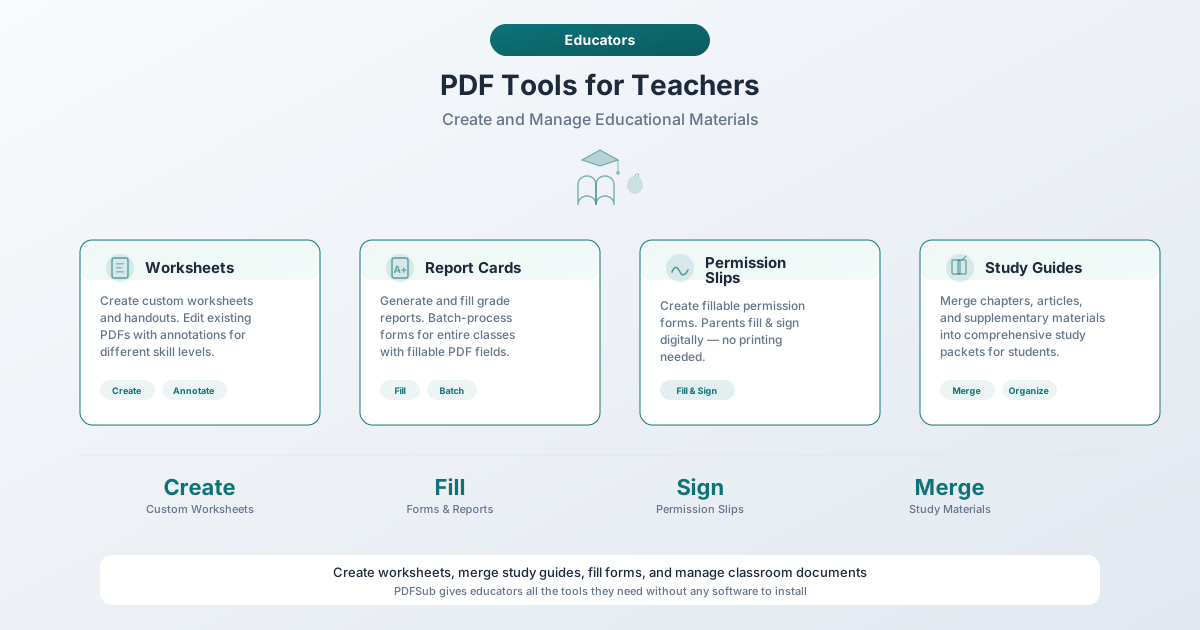
Les enseignants créent et distribuent plus de PDF que presque toutes les autres professions — fiches de travail, programmes, documents, présentations et rapports. Voici comment fusionner, compresser, convertir et partager le matériel de cours sans vous battre avec votre LMS ou dépasser votre budget.
Vous n'êtes probablement pas devenu enseignant parce que vous aimez vous battre avec les formats de fichiers. Mais vous voilà, dimanche soir, essayant de télécharger un dossier de cours de 47 pages sur Canvas et vous vous heurtez à un mur de taille de fichier. Ou envoyant par e-mail un programme à 150 étudiants et le voyant revenir parce que la pièce jointe est trop volumineuse. Ou passant 20 minutes à fusionner six fiches de travail en un seul document parce que votre école n'a pas de licence Adobe Acrobat.
Les enseignants créent et distribuent plus de PDF que presque toutes les autres professions. Fiches de travail. Programmes. Plans de leçon. Documents. Présentations converties pour l'accès des étudiants. Bulletins. Autorisations. Lettres de recommandation. Documents IEP. Grilles d'évaluation. La liste est interminable.
Pourtant, les outils disponibles pour gérer tous ces documents sont souvent coûteux, déroutants, ou bloqués derrière des départements informatiques institutionnels qui avancent à la vitesse d'un escargot. L'enseignant moyen dépense déjà 895 $ de sa poche chaque année en fournitures scolaires - un chiffre qui a augmenté de 49 % depuis 2015 - et dépenser de l'argent pour des logiciels PDF ne semble rarement être une priorité lorsque vous avez besoin de marqueurs, de cahiers et de collations pour les enfants qui sont venus à l'école affamés.
Ce guide associe chaque tâche PDF courante dans le flux de travail d'un enseignant à des solutions pratiques. Que vous soyez un enseignant de la maternelle à la terminale gérant 30 élèves, un professeur d'université coordonnant plusieurs sections, ou un concepteur pédagogique créant des cours en ligne, il existe un flux de travail ici qui vous fera gagner du temps.
Le problème caché des PDF dans l'éducation
Pensez à votre dernière semaine d'enseignement. Combien de ces actions avez-vous effectuées ?
- Imprimé des fiches de travail à partir d'un PDF
- Envoyé un document par e-mail à des étudiants ou à des parents
- Téléchargé des fichiers sur votre système de gestion de l'apprentissage (LMS)
- Converti une présentation PowerPoint en PDF pour que les étudiants puissent la consulter sur n'importe quel appareil
- Signé une autorisation, un formulaire d'évaluation ou un document administratif
- Scanné une page d'un manuel ou d'un cahier d'exercices
- Combiné plusieurs fichiers en un seul document
Si vous avez coché plus de deux cases, vous passez un temps considérable chaque semaine à gérer des PDF - un temps qui pourrait être consacré à la planification de leçons, à la correction, ou au rare luxe de ne pas travailler.
La plupart des écoles fournissent Google Workspace ou Microsoft 365, qui gèrent bien la création de documents mais sont insuffisants lorsque vous avez besoin de fusionner des PDF, de compresser des fichiers volumineux, de remplir des formulaires ou de rendre les pages numérisées consultables. Ce manque pousse de nombreux éducateurs à assembler des flux de travail à partir de sites Web gratuits aléatoires - téléchargeant ainsi des documents sensibles d'étudiants sur des serveurs inconnus.
Il existe une meilleure façon. Passons en revue les six tâches PDF que les enseignants effectuent le plus, avec des solutions pratiques pour chacune.
1. Fusionner : Combiner des documents en dossiers pour étudiants
Le problème
La leçon du lundi nécessite un passage de lecture, une fiche de vocabulaire, un organisateur graphique et un devoir. Chacun existe sous forme de fichier distinct. Vous pourriez les imprimer individuellement - quatre allers-retours à la photocopieuse, quatre chances que l'agrafeuse se bloque - ou vous pourriez les combiner en un seul PDF que les étudiants accèdent numériquement ou que vous imprimez en un seul dossier.
Les dossiers de cours sont l'une des tâches PDF les plus courantes pour les enseignants, et ils se présentent sous plusieurs formes :
- Dossiers hebdomadaires : combinant les lectures, fiches de travail et devoirs de la semaine
- Matériel de module : toutes les ressources pour un module de plusieurs semaines en un seul document
- Programmes semestriels : fusionnant le programme, le calendrier du cours, les politiques de notation, la déclaration d'intégrité académique et les informations sur les aménagements en un document complet
- Dossiers de révision d'examen : compilation de guides d'étude, d'exercices pratiques et de résumés des concepts clés de plusieurs modules
- Plans pour remplaçant : assemblage de tout ce dont un enseignant remplaçant a besoin en un fichier organisé
La solution
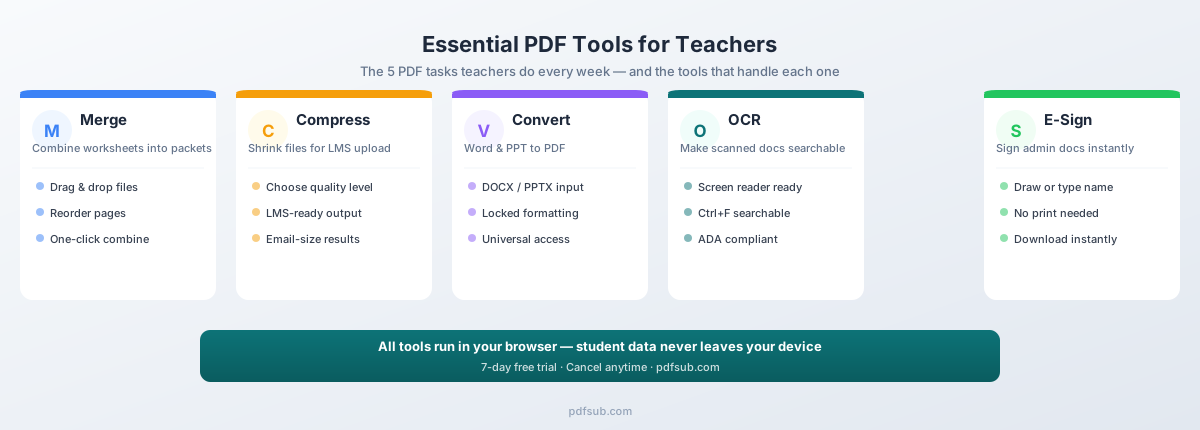
L'outil Fusionner des PDF de PDFSub vous permet de glisser-déposer plusieurs fichiers PDF, de les réorganiser comme vous le souhaitez et de les combiner en un seul document. Tout se passe dans votre navigateur - vos fichiers restent sur votre appareil.
Un flux de travail pratique pour les dossiers hebdomadaires :
- Enregistrez chaque fiche de travail, lecture et devoir comme un fichier PDF distinct
- Ouvrez l'outil de fusion et déposez tous les fichiers
- Faites glisser pour réorganiser - mettez les instructions en premier, puis les lectures, puis la fiche de travail
- Fusionnez et téléchargez le PDF combiné
- Téléchargez le fichier unique sur votre LMS ou imprimez en recto-verso
Ceci est particulièrement utile au début d'un semestre. Au lieu de télécharger 8 documents de politique distincts sur la page de votre cours, fusionnez le programme, le calendrier, la grille de notation, la politique sur les travaux en retard, la déclaration d'intégrité académique, les heures de bureau, les exigences technologiques et la déclaration d'accessibilité en un seul PDF "Informations sur le cours". Les étudiants obtiennent un fichier à télécharger et à consulter pendant tout le semestre.
Gain de temps
La fusion manuelle de 5 à 8 documents (ouverture de chacun, impression en PDF, réarrangement) prend généralement 10 à 15 minutes. Un outil de fusion dédié le fait en moins de 60 secondes.
2. Compresser : Réduire la taille des fichiers pour les téléchargements LMS et les e-mails
Le problème
Chaque système de gestion de l'apprentissage a des limites de taille de fichier, et les enseignants les atteignent constamment. Voici les contraintes pratiques avec lesquelles vous travaillez :
| Plateforme | Limite de téléchargement | Notes |
|---|---|---|
| Canvas | 500 Mo par fichier | Les quotas institutionnels peuvent être inférieurs ; les soumissions vidéo des étudiants sont souvent limitées à 500 Mo |
| Blackboard | 500 Mo par défaut | Les administrateurs peuvent configurer des limites inférieures ; de nombreuses institutions définissent 100-250 Mo |
| Google Classroom | Dépend du stockage Drive | Aucune limite par fichier, mais les comptes Google Workspace des écoles ont des limites de stockage groupées |
| Moodle | 16 Mo par défaut | Peut être configuré jusqu'à 1 Go, mais de nombreuses écoles laissent le paramètre par défaut en place |
| Pièces jointes e-mail | 10-25 Mo | Gmail limite à 25 Mo ; Outlook à 20 Mo ; de nombreux systèmes de messagerie scolaires à 10 Mo |
Les coupables les plus courants sont les documents numérisés - une numérisation à plat de 10 pages à 300 DPI peut facilement produire un PDF de 40 à 50 Mo. Les présentations PowerPoint avec des images intégrées dépassent souvent 20 Mo. Et les dossiers fusionnés s'accumulent rapidement. La limite par défaut de 16 Mo de Moodle surprend plus les enseignants que toute autre limite.
La solution
L'outil Compresser PDF de PDFSub réduit la taille des fichiers tout en maintenant la lisibilité du document. Vous pouvez choisir le niveau de compression en fonction de vos besoins - compression légère pour les documents qui doivent rester nets, ou compression forte pour les fichiers qui doivent simplement être suffisamment petits pour être téléchargés.
Quand compresser :
- Avant de télécharger du matériel numérisé sur n'importe quel LMS
- Avant d'envoyer des documents par e-mail aux parents ou aux étudiants
- Après avoir fusionné plusieurs fichiers en un grand dossier
- Lors du partage via Google Drive et lorsque le stockage est limité
- Avant de joindre des fichiers aux soumissions de devoirs dans Google Classroom
Astuce pratique : Compressez après avoir fusionné. Si vous combinez six fiches de travail en un dossier de 35 Mo, faites-le passer par la compression pour le réduire à 5-8 Mo avant de le télécharger sur votre LMS. La plupart des PDF textuels se compressent considérablement - un document de 35 Mo contenant de nombreuses numérisations peut souvent descendre en dessous de 5 Mo avec une perte de qualité minimale.
3. Convertir : Transformer des présentations et des documents en PDF universels
Le problème
Vous avez créé une leçon dans PowerPoint. Ou une fiche de travail dans Word. Maintenant, vous avez besoin que les étudiants la consultent sans altérer la mise en forme - pas d'images décalées, pas de tableaux cassés, pas d'e-mails "je ne peux pas ouvrir ce fichier" des parents. Le PDF est le format universel en lecture seule : la mise en forme reste intacte, les étudiants ne peuvent pas la modifier accidentellement, et cela fonctionne sur les Chromebooks, les iPads, les téléphones et l'ancien ordinateur du laboratoire informatique.
La solution
- Word en PDF : Le convertisseur Word en PDF de PDFSub gère les fichiers DOC et DOCX, en conservant les tableaux, les images et la mise en forme.
- PowerPoint en PDF : Le convertisseur PowerPoint en PDF transforme les présentations en PDF plats que les étudiants peuvent consulter et imprimer sans avoir besoin de PowerPoint.
- PDF en Word : Lorsque vous avez besoin de modifier une fiche de travail PDF, de modifier un document d'un collègue ou de mettre à jour le programme de l'année dernière - le convertisseur PDF en Word de PDFSub crée un fichier DOCX modifiable.
Le meilleur flux de travail : Créez du matériel dans Word ou PowerPoint (facile à modifier), convertissez en PDF pour la distribution (mise en forme verrouillée), téléchargez sur votre LMS, et conservez l'original pour une édition future.
4. Remplir des formulaires : Créer et compléter des fiches de travail numériques
Le problème
La pandémie a accéléré une tendance déjà en cours : les étudiants complétant leur travail numériquement. Mais la plupart des fiches de travail créées par les enseignants sont des PDF statiques - les étudiants peuvent les consulter mais ne peuvent pas y taper leurs réponses. La solution de contournement ? Les étudiants impriment le PDF, écrivent les réponses à la main, prennent une photo avec leur téléphone et téléchargent la photo. Le résultat est une image floue et de travers, pénible à corriger.
Les formulaires PDF interactifs résolvent ce problème. Les étudiants ouvrent le PDF, tapent directement dans les champs désignés et soumettent un document propre et lisible. Pas d'impression, pas de photos, pas de plissement des yeux devant l'écriture manuscrite.
Au-delà des fiches de travail des étudiants, les enseignants rencontrent constamment des formulaires interactifs dans leur travail administratif :
- Formulaires d'évaluation du district
- Journaux de développement professionnel
- Formulaires de demande de budget
- Autorisations de sortie scolaire
- Plans d'aménagement des étudiants
- Demandes de subvention
La solution
L'outil Remplisseur de formulaires PDF de PDFSub détecte les champs de formulaire interactifs dans les PDF existants et vous permet de les remplir directement dans votre navigateur. Journaux de développement professionnel, documents d'évaluation, demandes de budget, autorisations, modèles de recommandation, formulaires RH - complétez-les et enregistrez-les sans imprimer une seule page.
Conseil pour créer des fiches de travail interactives : Concevez des fiches de travail dans Word ou Google Docs avec des champs de formulaire (zones de texte) où vous souhaitez les réponses des étudiants. Lors de la conversion en PDF, ces champs deviennent interactifs - les étudiants cliquent et tapent directement dans le document.
Signature électronique : Signer des documents administratifs sans imprimer
Le problème
Les enseignants signent un nombre stupéfiant de documents chaque année. Lettres de recommandation pour les étudiants postulant à l'université. Évaluations administratives. Certificats de développement professionnel. Journaux de communication avec les parents. Approbations de sorties scolaires. Renouvellements de contrat. Documents IEP.
Le flux de travail traditionnel : recevoir un PDF par e-mail, l'imprimer, le signer au stylo, le scanner à nouveau en PDF, le renvoyer par e-mail. Quatre étapes et un passage à la photocopieuse pour ce qui devrait prendre 10 secondes.
La solution
L'outil Signer électroniquement un PDF de PDFSub vous permet d'ajouter votre signature à n'importe quel PDF directement dans votre navigateur. Dessinez votre signature avec une souris ou un pavé tactile, tapez-la, ou téléchargez une image de votre signature. Placez-la sur le document, ajustez la taille et téléchargez le PDF signé.
Cela couvre les lettres de recommandation (surtout pendant la période de pointe automnale où vous pourriez en avoir 20 à 30 à signer), les évaluations administratives, la documentation de développement professionnel, les formulaires de communication avec les parents et les contrats d'emploi.
Gain de temps pendant la saison des recommandations : Un enseignant rédigeant 25 lettres de recommandation économise plus d'une heure en signant numériquement au lieu d'imprimer, signer, scanner et retélécharger chacune d'elles.
OCR : Rendre le matériel numérisé consultable et accessible
Le problème
Chaque enseignant l'a fait : photocopier une page d'un manuel, un chapitre d'une ressource supplémentaire, ou une fiche de travail d'un collègue. Le résultat est un PDF numérisé - il ressemble à du texte, mais c'est en fait une image. Vous ne pouvez pas le rechercher, sélectionner du texte, ni le faire lire à voix haute par un lecteur d'écran.
Cela pose problème pour deux raisons. Premièrement, c'est gênant - les étudiants ne peuvent pas utiliser Ctrl+F pour trouver un terme, copier une citation pour leur essai, ou redimensionner le texte sur un petit écran. Deuxièmement, et plus important encore, c'est un problème d'accessibilité.
La solution
L'outil OCR - Extraire le texte de PDFSub convertit les PDF numérisés en texte consultable et sélectionnable. La mise en page visuelle d'origine est préservée, mais une couche de texte est ajoutée en dessous qui rend le contenu lisible par machine.
Quand les enseignants ont besoin de l'OCR :
- Pages de manuels numérisées : Rendez-les consultables afin que les étudiants puissent trouver des passages spécifiques.
- Fiches de travail photocopiées : Convertissez les copies basées sur des images en texte que les lecteurs d'écran peuvent traiter.
- Documents historiques : Rendez les sources primaires accessibles pour la recherche des étudiants.
- Notes manuscrites : L'outil Conversion manuscrite de PDFSub peut convertir des notes manuscrites en texte numérique modifiable.
- Matériel archivé : Numérisez des classeurs de vieilles fiches de travail et de plans de leçon en documents consultables.
Accessibilité : Pourquoi c'est important et ce que la loi exige
Cette section n'est pas une lecture facultative. Si vous travaillez dans une école publique ou toute institution recevant des fonds fédéraux, l'accessibilité est une exigence légale - et le paysage de la mise en application devient plus strict.
Le cadre juridique
La Section 508 du Rehabilitation Act et le Titre II de l'ADA exigent que le matériel numérique des institutions financées par le gouvernement fédéral - y compris les écoles publiques - soit accessible aux personnes handicapées. Le Bureau des droits civils du ministère de l'Éducation a activement enquêté sur des districts (y compris les écoles publiques de Seattle et d'Arlington en Virginie) pour des documents numériques inaccessibles.
La date limite de conformité est réelle : Les écoles de la maternelle à la terminale dans les comtés de plus de 50 000 habitants doivent respecter les normes de conformité numérique mises à jour d'ici le 24 avril 2026. Les districts plus petits ont jusqu'au 24 avril 2027.
Ce que les PDF accessibles exigent
Le respect des normes WCAG 2.1 Niveau AA signifie que vos PDF doivent avoir du texte consultable (pas des numérisations basées sur des images), un ordre de lecture logique, du texte alternatif sur les images, un contraste de couleurs suffisant, une hiérarchie de titres appropriée (H1, H2, H3 - pas seulement du texte en gras), des en-têtes de tableau identifiés et une identification de la langue dans les propriétés du document.
Trois étapes pratiques
Vous n'avez pas besoin de devenir un expert en accessibilité du jour au lendemain. Ces trois actions abordent les problèmes les plus courants :
-
Exécutez l'OCR sur tout ce qui est numérisé. Les documents numérisés sont des images, pas du texte - les lecteurs d'écran ne peuvent pas les traiter. L'outil OCR et l'outil Rendre consultable de PDFSub corrigent cela en une seule étape.
-
Utilisez les styles de titre, pas le texte en gras. Les styles intégrés Titre 1, 2, 3 dans Word ou Google Docs créent une hiérarchie structurelle que les lecteurs d'écran naviguent. Le texte en gras qui ressemble à un titre ne fournit aucune information structurelle.
-
Ajoutez du texte alternatif aux images. Avant de convertir en PDF, faites un clic droit sur les images et ajoutez des descriptions. Un graphique n'a aucun sens pour un lecteur d'écran, sauf si vous décrivez ce qu'il montre.
Bonnes pratiques de téléchargement LMS
Chaque LMS a ses particularités. Voici l'essentiel pour les quatre plateformes les plus courantes.
- Canvas : Autorise jusqu'à 500 Mo par fichier, mais les quotas de stockage institutionnels peuvent être inférieurs. Canvas dispose d'un vérificateur d'accessibilité intégré pour le contenu enrichi, mais il ne scanne pas les PDF téléchargés - rendez-les accessibles avant de les télécharger. Créez des modules pour chaque semaine afin que les étudiants voient le matériel dans l'ordre.
- Blackboard : La limite par défaut est de 500 Mo, mais de nombreuses institutions configurent des limites de 100 à 250 Mo. Prend en charge les téléchargements par lots, vous pouvez donc télécharger le matériel d'une semaine en une seule session. Utilisez des noms de zone de contenu descriptifs.
- Google Classroom : Aucune limite par fichier, mais tous les téléchargements vont sur Google Drive où les comptes scolaires ont un stockage groupé. Pour les fiches de travail PDF, utilisez "Les étudiants peuvent afficher le fichier" (l'option "Créer une copie" ne fonctionne qu'avec Google Docs).
- Moodle : La limite de téléchargement par défaut n'est que de 16 Mo, la plus basse de tous les principaux LMS. De nombreuses écoles laissent ce paramètre par défaut en place. Si vous téléchargez du matériel numérisé, vous devrez presque certainement compresser d'abord.
Conseils inter-plateformes
- Nommez les fichiers de manière descriptive.
FR101_Semaine3_DossierLecture.pdfest mieux quescan2026030201.pdf. - Compressez avant de télécharger. Plus rapide que de résoudre les échecs de téléchargement.
- Testez la vue étudiant. Chaque LMS dispose d'un aperçu étudiant - utilisez-le pour vérifier que les fichiers s'ouvrent correctement.
- Conservez les originaux. Gardez des versions non compressées localement pour une édition future.
Création de dossiers de matériel de cours
Voici trois modèles de dossiers qui couvrent la majeure partie du semestre. Chacun commence par une étape de fusion et se termine par une étape de compression.
Dossier de bienvenue semestriel : Fusionnez le programme, le calendrier du cours, la grille de notation, la politique sur les travaux en retard, la déclaration d'intégrité académique, les exigences technologiques, la déclaration d'aménagements et les informations de contact en un seul PDF. Les étudiants perdent les documents individuels. Un seul BIO201_Printemps2026_InfosCours.pdf est plus facile à trouver et à consulter pendant tout le semestre.
Dossier d'apprentissage hebdomadaire : Fusionnez le résumé de la semaine, les lectures requises, les questions de discussion, la fiche de travail et le devoir. Compressez après la fusion - visez moins de 10 Mo afin que les étudiants avec des données mobiles puissent télécharger sans problème.
Compilation de révision d'examen : Fusionnez le guide d'étude, la feuille de vocabulaire, les exercices pratiques de chaque module, la clé de réponse (publiée à votre discrétion) et la logistique de l'examen. Ces compilations évitent aux étudiants de chercher dans des semaines de téléchargements LMS.
Organisation de vos PDF éducatifs
Un système de fichiers désorganisé fait perdre du temps chaque semestre. Deux habitudes corrigent cela.
Utilisez une convention de nommage cohérente : [Cours]_[Type]_[Sujet]_[Semaine].pdf
FR101_FicheTravail_AnalysePersonnage_S03.pdfBIO201_Lecture_DivisionCellulaire_S07.pdfMATH150_Examen_ExamenMiParcours_A2026.pdf
Le préfixe du cours indique instantanément où un fichier appartient. Le type vous dit ce que c'est. Le sujet vous aide à le trouver. Le numéro de semaine le replace dans son contexte.
Organisez par semestre, puis par cours, puis par semaine. Créez un dossier de niveau supérieur pour chaque année académique, des sous-dossiers pour chaque cours, et des dossiers hebdomadaires à l'intérieur. Gardez un dossier distinct "Modèles" pour le matériel réutilisable qui est conservé. À la fin de chaque semestre, fusionnez tous les documents étudiants en un seul PDF "Matériel complet" par cours comme référence pour la prochaine fois, puis archivez le dossier du semestre. Cela prend 30 minutes et permet d'économiser des heures de recherche du "cette fiche que j'ai utilisée le printemps dernier."
La réalité budgétaire
Abordons l'éléphant dans la pièce. Les enseignants sont sous-financés, et les données sont claires :
- L'enseignant moyen dépense 895 $ par an de sa poche pour les fournitures scolaires.
- 97 % des enseignants déclarent que le budget fourni par leur école est insuffisant.
- Le budget médian de fournitures scolaires fourni par les écoles n'est que de 200 $.
- 20 % des enseignants occupent un deuxième emploi - une augmentation de 25 % depuis 2023.
Dépenser 20 $/mois pour Adobe Acrobat n'est pas réaliste lorsque vous achetez déjà des marqueurs et des barres de céréales pour vos élèves. C'est pourquoi les options abordables et gratuites sont si importantes dans l'éducation.
PDFSub offre un essai gratuit de 7 jours vous permettant de tester tous les outils avant de vous engager. Les outils PDF principaux que les enseignants utilisent le plus - fusionner, compresser, convertir et remplir des formulaires - sont disponibles sans avoir besoin de prix d'entreprise. Et comme la plupart des traitements se font directement dans votre navigateur, vous ne payez pas pour le temps serveur sur les opérations de base.
Même pour les enseignants qui achètent des outils de leur poche, le coût est rentabilisé dès la première semaine où vous arrêtez de vous battre avec les tailles de fichiers et les conversions de formats.
Foire aux questions
Puis-je convertir par lots un dossier de documents Word en PDF ?
Oui. L'outil Conversion par lots de PDFSub vous permet de convertir plusieurs fichiers à la fois. Si vous avez 15 fiches de travail au format Word qui doivent devenir des PDF pour votre LMS, vous pouvez les convertir toutes en une seule étape au lieu d'ouvrir chaque fichier individuellement.
Comment créer des quiz interactifs que les étudiants peuvent compléter numériquement ?
Créez votre quiz dans Word ou Google Docs en utilisant des champs de formulaire (zones de saisie de texte) pour chaque réponse, puis convertissez en PDF. Les champs de formulaire sont transférés en tant que champs interactifs dans lesquels les étudiants peuvent taper. Pour les quiz à choix multiples, utilisez plutôt le générateur de quiz intégré de votre LMS - Canvas, Blackboard, Google Forms et Moodle ont tous des fonctionnalités de quiz à notation automatique.
Mes pages de manuel numérisées sont énormes. Comment réduire la taille du fichier ?
Les pages numérisées sont volumineuses car elles sont stockées sous forme d'images. Deux étapes réduiront considérablement la taille :
- Exécutez d'abord l'OCR - L'outil OCR de PDFSub convertit le texte basé sur des images en texte réel, qui est intrinsèquement plus petit que les données pixelisées.
- Ensuite, compressez - L'outil Compresser PDF réduit la qualité de l'image à un niveau qui reste parfaitement lisible mais beaucoup plus petit. Une numérisation de 50 Mo de 10 pages de manuel peut généralement être compressée à 3-5 Mo.
Comment partager des fichiers volumineux lorsque l'e-mail ne fonctionne pas ?
Pour les fichiers qui dépassent les limites de pièces jointes des e-mails (10-25 Mo selon votre fournisseur) :
- Téléchargez sur votre LMS et partagez le lien - c'est la méthode la plus fiable pour les étudiants.
- Téléchargez sur Google Drive ou OneDrive et partagez un lien en lecture seule.
- Compressez d'abord le PDF - de nombreux fichiers qui dépassent les limites de messagerie peuvent être compressés en dessous du seuil.
Puis-je convertir des PDF en formats que les étudiants peuvent modifier ?
Oui. Le convertisseur PDF en Word de PDFSub crée des fichiers DOCX modifiables. C'est utile lorsque vous souhaitez que les étudiants modifient un modèle - remplissez un organisateur graphique, annotez un passage, ou complétez un devoir d'écriture structuré. Convertissez le PDF en Word, partagez le DOCX, et les étudiants peuvent modifier directement.
Comment rendre un PDF accessible aux étudiants malvoyants ?
Trois étapes : (1) Exécutez l'OCR sur les documents numérisés afin que les lecteurs d'écran puissent traiter le texte, (2) utilisez les styles de titre appropriés (H1, H2, H3) dans vos documents sources afin que l'ordre de lecture soit logique, et (3) ajoutez du texte alternatif aux images avant de convertir en PDF. Vérifiez si le bureau des services aux personnes handicapées de votre école a des directives supplémentaires.
J'enseigne plusieurs sections du même cours. Comment gérer le matériel efficacement ?
Créez un dossier maître pour le cours, pas pour la section. Copiez le fichier maître et modifiez uniquement les détails spécifiques à la section (dates d'examen, dates limites). Utilisez des conventions de nommage pour distinguer : FR101_S01_Programme_Printemps2026.pdf vs FR101_S02_Programme_Printemps2026.pdf.
Votre flux de travail, simplifié
L'enseignement est déjà assez complexe sans les maux de tête liés aux PDF. Voici le flux de travail qui couvre 90 % de ce dont les enseignants ont besoin :
- Créez le matériel dans Word, Google Docs ou PowerPoint - ce avec quoi vous êtes le plus à l'aise.
- Convertissez en PDF pour la distribution - mise en forme verrouillée, accès universel.
- Fusionnez le matériel connexe en dossiers - un fichier par semaine ou par module.
- Compressez avant de télécharger - s'adapte à n'importe quelle limite LMS, se télécharge rapidement sur n'importe quelle connexion.
- OCR tout ce qui est numérisé - accessibilité et recherche en une seule étape.
- Signez les documents administratifs - plus de boucles impression-signature-numérisation.
PDFSub gère ces six étapes, et vous pouvez essayer tous les outils gratuitement pendant 7 jours sur pdfsub.com. Vos fichiers restent dans votre navigateur pour la plupart des opérations, ce qui signifie que vous ne téléchargez pas le matériel des étudiants ou des documents administratifs sensibles sur des serveurs inconnus.
Vous êtes devenu enseignant pour éduquer, pas pour résoudre des problèmes de formats de fichiers. Les bons outils vous permettent de revenir au travail qui compte vraiment.