Outils PDF pour les RH : Documents d'intégration et formulaires employés
Les équipes RH traitent des milliers de PDF chaque année — des lettres d'offre et formulaires fiscaux aux manuels et accusés de réception des politiques. Voici comment rationaliser chaque flux de travail de documents d'intégration avec les bons outils PDF.
C'est lundi matin. Trois nouvelles recrues commencent aujourd'hui. Chacune doit remplir un formulaire W-4, un formulaire I-9, une autorisation de dépôt direct, un formulaire d'inscription aux avantages sociaux, un accord de non-divulgation, un accusé de réception du manuel de l'employé, un formulaire de contact d'urgence et deux formulaires d'approbation des politiques de l'entreprise. Cela fait neuf documents par personne — 27 documents au total — avant le déjeuner.
Multipliez maintenant cela par chaque nouvelle recrue cette année. Une entreprise de 200 employés avec un taux de rotation annuel de 15 % intègre 30 nouvelles personnes. Avec 10 à 15 formulaires par nouvelle recrue, cela représente 300 à 450 documents individuels rien que pour l'intégration. Ajoutez les ré-accusés de réception annuels des politiques, l'inscription ouverte aux avantages sociaux, les ajustements salariaux, les évaluations de performance et la paperasse de fin de contrat, et un service RH de cette taille traite facilement 2 000 à 5 000 documents PDF par an.
La plupart de ces documents arrivent sous forme de PDF, doivent être remplis en PDF ou doivent être archivés en PDF pour des raisons de conformité. Pourtant, les outils que la plupart des équipes RH utilisent pour les gérer n'ont pas changé depuis une décennie : pièces jointes par e-mail, imprimantes de bureau, routage de signatures physiques et classeurs (ou leur équivalent numérique — un lecteur partagé débordant sans convention de nommage).
Ce guide associe chaque flux de travail de documents RH à l'outil PDF approprié, de la pré-remplissage des formulaires avant le premier jour d'une nouvelle recrue à la suppression permanente des numéros de sécurité sociale avant le partage de fichiers avec un responsable de département.
Le défi des documents d'intégration
L'intégration est le moment où le fardeau documentaire se fait le plus sentir. Une nouvelle recrue typique aux États-Unis doit remplir entre 5 et 15 formulaires le jour de son arrivée ou avant. Certaines organisations dépassent ce chiffre à 20 en incluant les certifications spécifiques au poste, les accords d'équipement et les formulaires d'accès informatique.
La paperasse n'est pas facultative. La loi fédérale exige que le formulaire I-9 (Vérification de l'éligibilité à l'emploi) soit rempli avant le troisième jour ouvrable de l'employé. Le formulaire W-4 (Certificat de retenue d'impôt de l'employé) doit être déposé avant la première paie. Les formulaires de retenue d'impôt des États ont leurs propres délais. Les fenêtres d'inscription aux avantages sociaux sont sensibles au temps. Manquez l'un d'entre eux, et vous risquez des violations de conformité, des retards de paie ou des lacunes de couverture.
Selon une recherche de Harvard Business Review, un processus d'intégration bien structuré peut augmenter la rétention des nouvelles recrues jusqu'à 50 % et stimuler la productivité de plus de 62 %. Mais lorsque ce processus commence par une pile de PDF mal alignés et une imprimante défectueuse, la première impression que votre entreprise donne est celle d'un manque d'organisation.
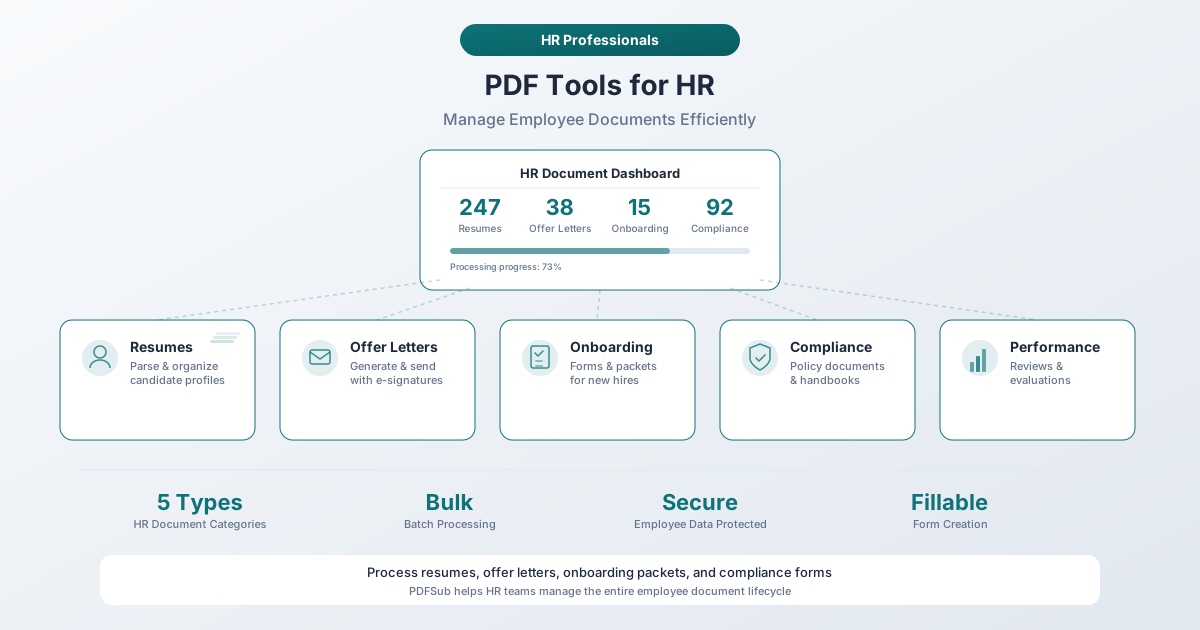
Documents PDF RH courants
Voici ce que les professionnels des RH traitent au niveau des documents. Chaque catégorie a ses propres exigences de conformité, ses calendriers de conservation et ses considérations de manipulation.
- Lettres d'offre et contrats de travail — Détails de rémunération, dates de début, titres de poste, clause de non-responsabilité, et clauses de non-concurrence. Nécessitent la signature de l'employé et d'un représentant de l'entreprise.
- Formulaire W-4 — L'IRS exige que chaque employé soumette un W-4 avant sa première paie. La version 2026 utilise le format simplifié introduit en 2020.
- Formulaire I-9 — L'USCIS exige que les employeurs vérifient l'identité et l'autorisation d'emploi de chaque personne embauchée. Doit être rempli dans les trois jours ouvrables suivant la date de début de l'employé.
- Formulaires de retenue d'impôt des États — La plupart des États ayant un impôt sur le revenu ont leur propre certificat de retenue distinct du W-4 fédéral (DE 4 de Californie, IT-2104 de New York, IL-W-4 de l'Illinois).
- Formulaires d'inscription aux avantages sociaux — Assurance santé, dentaire, vision, assurance vie, invalidité, élections FSA/HSA, et inscription 401(k). Les nouvelles recrues ont généralement 30 jours pour finaliser l'inscription.
- Autorisation de dépôt direct — Nécessite les numéros de routage et de compte bancaires — données financières sensibles qui nécessitent une manipulation prudente.
- Accusé de réception du manuel de l'employé — Les entreprises distribuent des manuels sous forme de PDF (20 à 100+ pages) et exigent un accusé de réception signé confirmant la réception et la compréhension.
- Accords de non-divulgation et de non-concurrence — Doivent être conservés pendant la durée de l'emploi et souvent au-delà.
- Formulaires de contact d'urgence — Collectent les noms, relations, numéros de téléphone et parfois des informations médicales.
- Accusés de réception des politiques de l'entreprise — Prévention du harcèlement, utilisation acceptable, sécurité, travail à distance, médias sociaux et code vestimentaire. Chacun nécessite généralement son propre accusé de réception signé.
Flux de travail PDF pour les RH
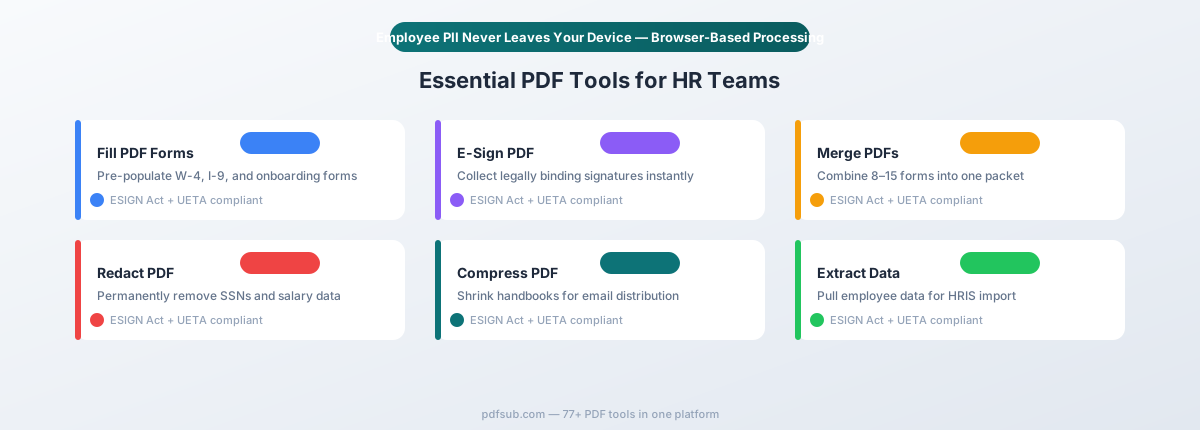
Voici où les outils spécifiques correspondent aux tâches RH spécifiques.
Remplir les formulaires : Pré-remplissage des informations de l'employé
Le problème : Vous avez déjà le nom, l'adresse, le numéro de sécurité sociale, la date de début, le titre du poste et le département de la nouvelle recrue à partir de sa candidature et de sa lettre d'offre. Pourtant, le premier jour, elle passe 45 minutes à ressaisir ces mêmes informations sur une douzaine de formulaires à la main. C'est fastidieux et sujet aux erreurs — un chiffre transposé dans un SSN, un nom de rue mal orthographié, un code postal incorrect.
Le flux de travail : Pré-remplissez les formulaires PDF remplissables avec les informations que vous avez déjà avant de les envoyer à la nouvelle recrue.
L'outil Remplir un formulaire PDF de PDFSub vous permet d'ouvrir n'importe quel PDF remplissable, de saisir des données dans les champs du formulaire et d'enregistrer la version complétée :
- Remplissez le nom, l'adresse, le SSN et la date de début de l'employé sur tous les formulaires avant le premier jour.
- Réduisez le temps de remplissage des formulaires de 45+ minutes à moins de 10 minutes.
- Éliminez les erreurs de transcription dues aux saisies manuscrites.
L'outil fonctionne directement dans votre navigateur — les données sensibles des employés comme les numéros de sécurité sociale et les informations salariales ne sont jamais téléchargées sur un serveur externe.
Signature électronique : Obtenir des signatures sur les documents d'emploi
Le problème : Les lettres d'offre, les accords de non-divulgation, les accusés de réception des politiques et les contrats de travail nécessitent tous des signatures. L'approche traditionnelle d'impression-signature-scan-envoi par e-mail ajoute des jours au calendrier d'intégration et génère du papier qui doit être déchiqueté ou stocké.
Le flux de travail : Collectez des signatures électroniques juridiquement contraignantes sans imprimer une seule page.
L'outil Signer un PDF de PDFSub prend en charge les signatures tapées, dessinées et basées sur des images qui sont légalement valides en vertu de la loi fédérale ESIGN (2000) et de l'UETA (Uniform Electronic Transactions Act, adoptée par 47 États plus le district de Columbia). Ces lois confirment que les signatures électroniques ont le même poids juridique que les signatures à l'encre pour les documents d'emploi — lettres d'offre, accords de non-divulgation, accords de non-concurrence, accusés de réception des politiques, élections d'avantages sociaux et autorisations de dépôt direct.
Pour qu'une signature électronique soit légalement valide, quatre conditions doivent être remplies : intention de signer, consentement à mener des affaires électroniquement, association de la signature au document, et possibilité pour les deux parties de conserver une copie.
Astuce : Incluez une phrase dans le document lui-même indiquant que les deux parties consentent à la signature électronique. Cela renforce la force exécutoire et élimine l'ambiguïté.
Fusionner : Assembler les dossiers d'intégration
Le problème : Le dossier d'intégration d'une nouvelle recrue se compose de 8 à 15 fichiers PDF distincts. L'envoi de ces fichiers en pièces jointes individuelles entraîne de la confusion (« Lequel ai-je déjà signé ? »), des documents perdus (« Je ne vois pas le formulaire d'avantages sociaux ») et des soumissions incomplètes.
Le flux de travail : Combinez tous les formulaires d'intégration en un seul document PDF ordonné. L'employé reçoit un fichier, le parcourt séquentiellement et renvoie un dossier complet.
L'outil Fusionner des PDF de PDFSub vous permet de :
- Combiner 8 à 15+ formulaires PDF distincts en un seul dossier d'intégration organisé.
- Réorganiser les pages pour que les documents s'enchaînent logiquement (lettre d'offre d'abord, puis formulaires fiscaux, puis avantages sociaux, puis politiques).
- Créer une expérience d'intégration cohérente pour chaque nouvelle recrue.
Au lieu de suivre quelles pièces jointes parmi 12 l'employé a retournées ou non, vous suivez un seul document.
Flux de travail inverse : Lorsque le dossier complété revient, vous devrez peut-être le diviser. Le formulaire I-9 doit être stocké séparément des autres dossiers d'emploi. Utilisez un outil de division ou d'extraction de pages pour extraire le formulaire I-9 dans son propre fichier pour un stockage séparé.
Masquer : Suppression des informations personnelles identifiables (PII) pour la conformité
Le problème : Un responsable de département doit voir le titre du poste, la date de début et la structure hiérarchique d'une nouvelle recrue — mais pas son numéro de sécurité sociale, son salaire ou les détails de son compte bancaire. Les RH partagent régulièrement des documents dans toute l'organisation, et chaque scénario de partage nécessite que différentes informations soient visibles ou masquées.
Le flux de travail : Supprimez définitivement les informations sensibles des copies PDF avant de les partager.
L'outil Masquer un PDF de PDFSub supprime définitivement le texte et les données sous-jacentes du document. Contrairement à une surbrillance noire ou à un rectangle rempli (qui laisse le texte réel extractible en dessous), le masquage réel supprime le contenu. Il ne peut pas être récupéré.
Scénarios courants de masquage RH :
- Numéros de sécurité sociale et identifiants fiscaux — Masquez tous les chiffres sauf les quatre derniers lors du partage de documents de vérification d'emploi.
- Salaires et rémunération — Supprimez les détails de paie des documents partagés avec les responsables non RH.
- Numéros de compte bancaire — Supprimez les données financières des formulaires de dépôt direct.
- Informations médicales — Supprimez les détails liés à la santé avant de les classer dans les dossiers du personnel généraux.
Le masquage se fait dans votre navigateur. Les documents contenant des numéros de sécurité sociale et des données salariales sont traités localement.
Compresser : Envoi de documents RH volumineux
Le problème : Les manuels de l'employé dépassent régulièrement 50 pages et 5 Mo. Les guides d'avantages sociaux peuvent atteindre plus de 100 pages. Lorsque vous envoyez ces documents par e-mail à 30 nouvelles recrues plus leurs responsables, les pièces jointes sont rejetées et les boîtes de réception se remplissent.
L'outil Compresser un PDF de PDFSub réduit la taille des fichiers de 50 à 80 % tout en préservant la clarté du texte. Un manuel de 78 pages de 8 Mo se compresse à moins de 2 Mo. Ceci est particulièrement précieux pour l'intégration à distance, où chaque document est livré électroniquement.
Convertir : Extraction de données pour l'importation dans le SIRH
Le problème : Les données des employés arrivent au format PDF — formulaires remplis, dossiers d'emploi précédents, certificats — mais votre SIRH a besoin de données structurées. Retaper manuellement les informations des PDF dans votre SIRH est lent et sujet aux erreurs.
Les outils d'extraction de données de PDFSub extraient des informations structurées des documents PDF — noms, adresses, dates, numéros d'identification et données tabulaires comme les élections d'avantages sociaux ou les dossiers de formation — et les convertissent au format tableur pour l'importation. Ceci est particulièrement précieux lors de fusions ou d'acquisitions, lorsque vous devrez peut-être importer des centaines de dossiers d'employés à partir de fichiers de personnel PDF.
Exigences de conformité et de conservation
Les lois fédérales et étatiques dictent combien de temps vous devez conserver certains documents, qui peut y accéder et comment ils doivent être stockés.
Exigences fédérales de conservation
| Document | Période de conservation | Loi applicable |
|---|---|---|
| Formulaire I-9 | 3 ans après l'embauche OU 1 an après la fin du contrat, le dernier terme étant le plus tardif | Immigration and Nationality Act |
| Formulaire W-4 | 4 ans après la date limite de déclaration pour la dernière déclaration déposée à l'aide du W-4 | IRS / Internal Revenue Code |
| Dossiers de paie | 3 ans | FLSA |
| Dossiers de taxes sur les salaires | 4 ans après la date d'échéance ou de paiement de la taxe | IRS |
| Dossiers du personnel EEOC | 1 an à compter de la création du dossier OU 1 an après la fin involontaire du contrat | Title VII, ADA, GINA |
| Dossiers FMLA | 3 ans | Family and Medical Leave Act |
| Dossiers de blessures/maladies OSHA | 5 ans suivant l'année couverte par le dossier | OSHA |
| Dossiers d'avantages sociaux ERISA | 6 ans | Employee Retirement Income Security Act |
La règle de stockage des I-9 que la plupart des équipes RH ignorent
Les dossiers du formulaire I-9 doivent être conservés séparément des dossiers généraux du personnel. Si un auditeur de l'ICE (Immigration and Customs Enforcement) demande les I-9, vous devez les produire sans remettre le reste du dossier du personnel de l'employé. Mélanger les I-9 dans les dossiers généraux des employés signifie que vous remettez soit plus que nécessaire, soit que vous passez des heures à les extraire sous pression.
Meilleure pratique : Maintenez un dossier I-9 dédié (physique ou numérique) séparé des dossiers individuels du personnel des employés.
Lorsque plusieurs règles s'appliquent
Le même document peut être soumis à plusieurs exigences de conservation. Le dossier de paie d'un employé peut relever du FLSA (3 ans), des exigences de l'IRS (4 ans) et de la loi de l'État (la Californie exige 4 ans pour les dossiers de paie). Lorsque les règles se chevauchent, suivez toujours la période la plus longue applicable.
Recommandation pratique : La plupart des avocats spécialisés en droit du travail conseillent de conserver tous les dossiers des employés pendant au moins 7 ans après la fin du contrat. Cela couvre pratiquement toutes les exigences fédérales et étatiques et offre une marge de sécurité pour les réclamations déposées tardivement.
Confidentialité : Pourquoi le traitement basé sur le navigateur est important pour les RH
Les documents RH contiennent certaines des informations personnelles les plus sensibles de toute organisation — numéros de sécurité sociale sur les W-4 et I-9, données salariales sur les lettres d'offre, numéros de compte bancaire sur les formulaires de dépôt direct, informations médicales sur les élections d'avantages sociaux, et statut d'immigration sur la documentation justificative des I-9.
Chaque fois que vous téléchargez l'un de ces documents vers un outil PDF basé sur le cloud, ces données transitent par un serveur externe. Même si le service supprime les fichiers après traitement, vous avez créé un événement de transmission qui relève des politiques de gestion des données de votre organisation — et potentiellement des lois sur la confidentialité des États comme le CCPA, le VCDPA ou le CPA.
Les outils PDF basés sur le navigateur éliminent complètement ce risque. Lorsqu'un outil traite votre fichier localement dans votre navigateur, le document ne quitte jamais votre appareil.
PDFSub traite les opérations PDF dans votre navigateur par défaut. Remplissez des formulaires, signez des documents, fusionnez des fichiers, compressez des manuels, et masquez des informations sensibles — le tout sans que les données personnelles de vos employés ne quittent jamais votre ordinateur. Lorsque votre RSSI demande quels services externes ont accès aux PII des employés, les outils basés sur le navigateur n'apparaissent pas sur cette liste.
Flux de travail d'intégration à distance
Lorsque votre nouvelle recrue se trouve dans une autre ville — ou un autre pays — chaque document doit être livré, rempli, signé et retourné électroniquement. Voici un flux de travail complet de documents d'intégration à distance :
Étape 1 : Préparer le dossier (Avant le premier jour) — Rassemblez tous les formulaires requis. Remplissez les formulaires PDF avec les données pré-remplies de l'employé. Fusionnez tous les formulaires en un seul dossier d'intégration ordonné. Compressez le dossier pour la livraison par e-mail.
Étape 2 : Livrer et signer (Jour 1) — Envoyez le dossier par e-mail à la nouvelle recrue. L'employé examine les informations pré-remplies, remplit les champs restants et signe chaque document électroniquement. Il renvoie le dossier complété sous forme de PDF unique.
Étape 3 : Vérifier et traiter (Jours 1-3) — Les RH examinent le dossier complété pour en vérifier l'exactitude. Vérifiez la documentation I-9. Extrayez les données des formulaires complétés pour l'entrée dans le SIRH. Traitez les élections d'avantages sociaux dans la fenêtre d'inscription.
Étape 4 : Séparer et classer — Divisez le dossier complété en documents individuels. Classez le formulaire I-9 dans un stockage dédié aux I-9 (séparé du dossier du personnel). Masquez les informations sensibles des copies partagées avec les responsables de département. Classez les documents restants dans le dossier numérique du personnel de l'employé.
Étape 5 : Confirmer et archiver — Envoyez à l'employé des copies de tous les documents signés. Confirmez que le classement correspond à votre calendrier de conservation. Définissez des rappels annuels pour les dates de ré-vérification des I-9 et la confirmation d'inscription aux avantages sociaux.
Ce flux de travail complet remplace ce qui nécessitait auparavant une réunion en personne, une imprimante, un scanner et un classeur.
Gestion des dossiers des employés
Les dossiers numériques des employés ne sont utiles que si vous pouvez trouver ce dont vous avez besoin lors d'un audit, d'une fin de contrat ou d'une demande de vérification de routine.
Structure des dossiers et conventions de nommage
Créez une structure cohérente pour chaque employé :
/Employes /NomFamille_Prenom_IDEmploye /Integration /Remuneration /Performance /AvantagesSociaux /Formation /Discipline /FinContratStandardisez les noms de fichiers avec le format TypeDocument_NomFamille_Prenom_AAAAJJMM.pdf — par exemple, W4_Garcia_Maria_20260302.pdf ou NDA_Patel_Priya_20260302.pdf. Utilisez le format de date ISO 8601 (AAAAJJMM) pour que les fichiers se trient chronologiquement. Évitez les espaces — utilisez des underscores à la place. La date est votre contrôle de version ; n'utilisez jamais de suffixes « final » ou « v2 ».
Gestion du calendrier de conservation
Ne vous fiez pas à la mémoire. Étiquetez chaque catégorie de document avec sa période de conservation au moment du classement, définissez des dates d'examen annuelles pour identifier les documents éligibles à la destruction, et documentez chaque décision de destruction. Ne détruisez jamais de documents soumis à une injonction de conservation en cas de litige. Lorsque la période de conservation expire, supprimez définitivement les fichiers numériques — ne les déplacez pas simplement dans la corbeille.
Conseils pour rationaliser les flux de travail de documents RH
-
Créez une liste de contrôle d'intégration principale — Construisez une seule liste de contrôle PDF comme première page de chaque dossier d'intégration. L'employé coche chaque élément, et les RH peuvent immédiatement voir ce qui manque.
-
Standardisez les PDF remplissables — Les formulaires remplissables avec des champs définis sont plus rapides à compléter, plus faciles à pré-remplir et produisent des données plus propres que les formulaires remplis à la main. Chaque minute que vous investissez dans la création de formulaires remplissables appropriés vous fait économiser des heures sur des dizaines de nouvelles recrues.
-
Créez des modèles de dossiers par rôle — Un ingénieur et un commercial peuvent avoir besoin de documents différents. Créez à l'avance des dossiers fusionnés pour chaque type de rôle afin de ne pas avoir à assembler les documents à partir de zéro pour chaque nouvelle recrue.
-
Pré-remplissez tout ce que vous pouvez — Si vous avez le nom, l'adresse, le SSN, le titre du poste et la date de début de l'employé à partir de l'étape de la lettre d'offre, remplissez-les avant d'envoyer. Les employés ne devraient ajouter que les informations que vous n'avez pas encore.
-
Compressez avant les distributions à toute l'entreprise — Un manuel de 5 Mo envoyé à 200 employés représente 1 Go de charge sur le serveur de messagerie. Compressé à 1 Mo, cela représente 200 Mo — et les employés sur appareils mobiles peuvent réellement le télécharger.
-
Masquez avant de partager entre départements — Avant de partager un document RH en dehors de l'équipe RH, demandez : « Ce destinataire a-t-il besoin de toutes les informations contenues dans ce document ? » Sinon, masquez ce dont il n'a pas besoin.
-
Séparez immédiatement les I-9 — Dès qu'un I-9 est complété et vérifié, extrayez-le du dossier d'intégration et classez-le dans un stockage dédié aux I-9. Faire de cette habitude une pratique quotidienne évite la panique lors des audits.
Foire aux questions
Les signatures électroniques sont-elles légalement valides pour les documents d'emploi ?
Oui. La loi fédérale ESIGN (2000) et la Uniform Electronic Transactions Act (adoptée par 47 États plus le district de Columbia) stipulent que les signatures électroniques ont la même valeur juridique que les signatures manuscrites pour pratiquement tous les documents d'emploi — y compris les lettres d'offre, les accords de non-divulgation, les accords de non-concurrence, les accusés de réception des politiques et les élections d'avantages sociaux.
Quatre conditions doivent être remplies : (1) intention de signer, (2) consentement à mener des affaires électroniquement, (3) association de la signature au document, et (4) possibilité pour toutes les parties de conserver une copie signée. Les documents d'emploi standard ne tombent dans aucune catégorie d'exception.
Comment devons-nous stocker les dossiers numériques des employés pour la conformité ?
Les dossiers numériques sont légalement équivalents aux dossiers papier, à condition que vous respectiez ces exigences : les dossiers doivent être récupérables dans un délai raisonnable, ne doivent pas être modifiés après signature (le format PDF avec signatures électroniques inclut des sceaux anti-falsification), doivent avoir des contrôles d'accès limitant la visibilité au personnel autorisé, et doivent être sauvegardés de manière redondante. Conservez les I-9 et les dossiers médicaux (accommodements ADA, documentation FMLA) séparément des dossiers généraux du personnel — ceci est requis par l'ADA et le GINA.
Pouvons-nous remplir les formulaires par lots pour plusieurs nouvelles recrues ?
Oui. Pour la plupart des organisations qui intègrent 2 à 5 personnes à la fois : ouvrez le modèle de formulaire dans un outil de remplissage de formulaires PDF, saisissez les données spécifiques à l'employé, enregistrez le formulaire complété, répétez pour chaque nouvelle recrue, puis fusionnez les formulaires individuels dans le dossier d'intégration de chaque employé. Pour les équipes petites et moyennes, cette approche organisée avec des modèles pré-construits et des conventions de nommage cohérentes est à la fois plus rapide et moins sujette aux erreurs qu'un système entièrement automatisé que personne ne maintient.
Combien de temps devons-nous conserver les dossiers d'un ancien employé ?
Suivez la période de conservation la plus longue applicable. Les exigences fédérales vont de 1 an (EEOC) à 6 ans (ERISA). L'approche la plus sûre : conservez tous les dossiers des anciens employés pendant 7 ans après la fin du contrat. Cela couvre pratiquement toutes les exigences fédérales et presque toutes les exigences des États. Après 7 ans, examinez chaque catégorie de document par rapport aux lois de conservation actuelles avant de détruire quoi que ce soit.
Commencez à rationaliser vos documents RH dès aujourd'hui
Chaque formulaire que votre nouvelle recrue remplit le premier jour façonne sa première impression de votre organisation. Une expérience d'intégration numérique fluide et organisée signale la compétence et le respect du temps de l'employé. Une pile de PDF mal alignés, une imprimante défectueuse et la recherche d'un stylo fonctionnel signalent le contraire.
PDFSub offre aux équipes RH les outils nécessaires pour gérer tous les flux de travail PDF — du pré-remplissage des formulaires et de la collecte des signatures électroniques à la fusion des dossiers d'intégration et au masquage des données sensibles — sans télécharger les PII des employés sur des serveurs externes.
Commencez votre essai gratuit de 7 jours et voyez combien de temps votre équipe RH économise lors du prochain cycle d'intégration.