Comment réparer un fichier PDF corrompu en ligne
Votre PDF ne s'ouvre pas ou affiche des erreurs ? Voici comment réparer des fichiers PDF corrompus : corrigez les en-têtes endommagés, les références croisées cassées et les données tronquées.
Vous double-cliquez sur un PDF et rien ne se passe. Ou il s'ouvre mais les pages sont vierges. Ou votre visionneuse PDF affiche une erreur : « Ce document est endommagé et ne peut pas être réparé ». Un PDF corrompu est l'un de ces problèmes qui semblent catastrophiques, surtout lorsque le fichier contient des données importantes et que vous n'avez pas de copie de secours.
La bonne nouvelle : de nombreux PDF corrompus peuvent être réparés. Les dommages sont généralement structurels, pas au niveau du contenu. Le texte et les images sont toujours à l'intérieur du fichier ; c'est la gestion interne qui indique à la visionneuse PDF où les trouver qui est défectueuse.
Ce guide explique pourquoi les PDF sont corrompus, ce que les outils de réparation réparent réellement, comment réparer un PDF endommagé et quand accepter qu'un fichier est irrécupérable.
Pourquoi les PDF sont-ils corrompus ?
La corruption d'un PDF n'est pas aléatoire. Il y a presque toujours une cause spécifique, et la comprendre aide à prévenir les dommages futurs.
Téléchargements incomplets
La cause la plus fréquente. Votre navigateur ou gestionnaire de téléchargement n'a pas terminé le téléchargement du fichier. Le PDF est tronqué : il commence correctement mais se termine brusquement en cours de route. L'en-tête et les premières pages peuvent être intacts, mais les pages suivantes et la table des références croisées critique à la fin sont manquantes.
Dommages aux pièces jointes d'e-mail
Certains systèmes de messagerie modifient les pièces jointes binaires pendant le transit. Les anciens serveurs de messagerie, les scanners antivirus agressifs ou les incompatibilités d'encodage peuvent corrompre le flux de données. Le fichier arrive en apparence comme un PDF (bonne extension, bonne icône) mais les données internes sont brouillées.
Erreurs de disque et de stockage
Les secteurs défectueux sur un disque dur, la corruption d'une clé USB ou la dégradation d'un support de stockage peuvent endommager des octets individuels dans le fichier. Même un seul bit inversé au mauvais endroit peut rendre le fichier illisible.
Enregistrements interrompus
Si l'application plante pendant l'écriture d'un PDF, ou si vous retirez une clé USB pendant que le fichier est en cours d'enregistrement, le résultat est un fichier partiellement écrit. L'ancienne version a disparu et la nouvelle version n'est pas complète.
Bugs logiciels
Les logiciels de génération de PDF ne sont pas parfaits. Un bug dans l'outil qui a créé le PDF peut produire un fichier avec des erreurs structurelles - suffisamment valide pour s'ouvrir dans certaines visionneuses mais défectueux dans d'autres. C'est étonnamment courant avec les générateurs de PDF automatisés.
Corruption lors du transfert de fichiers
Les transferts FTP en mode texte (au lieu du mode binaire), les opérations de copie sur des lecteurs réseau peu fiables ou les conflits de synchronisation dans le stockage cloud peuvent introduire de la corruption. Tout processus qui modifie les octets bruts d'un PDF, même légèrement, peut le casser.
Ce que la réparation de PDF répare réellement
Un fichier PDF a une structure interne spécifique. La comprendre aide à fixer des attentes réalistes quant à ce que la réparation peut accomplir.
Structure d'un PDF (simplifiée)
En-tête - identifie le fichier comme un PDF et la version
Corps - le contenu réel (texte, images, polices, pages)
Références croisées - une table indiquant où commence chaque objet dans le fichier
Trailer - pointe vers la table des références croisées et l'objet racine
La table des références croisées (xref) est l'élément structurel le plus important. C'est comme l'index d'un livre : elle indique à la visionneuse PDF où trouver chaque page, image et bloc de texte dans le fichier. Si les références croisées sont endommagées, la visionneuse ne peut pas localiser le contenu, même si le contenu lui-même est intact.
Ce que les outils de réparation corrigent
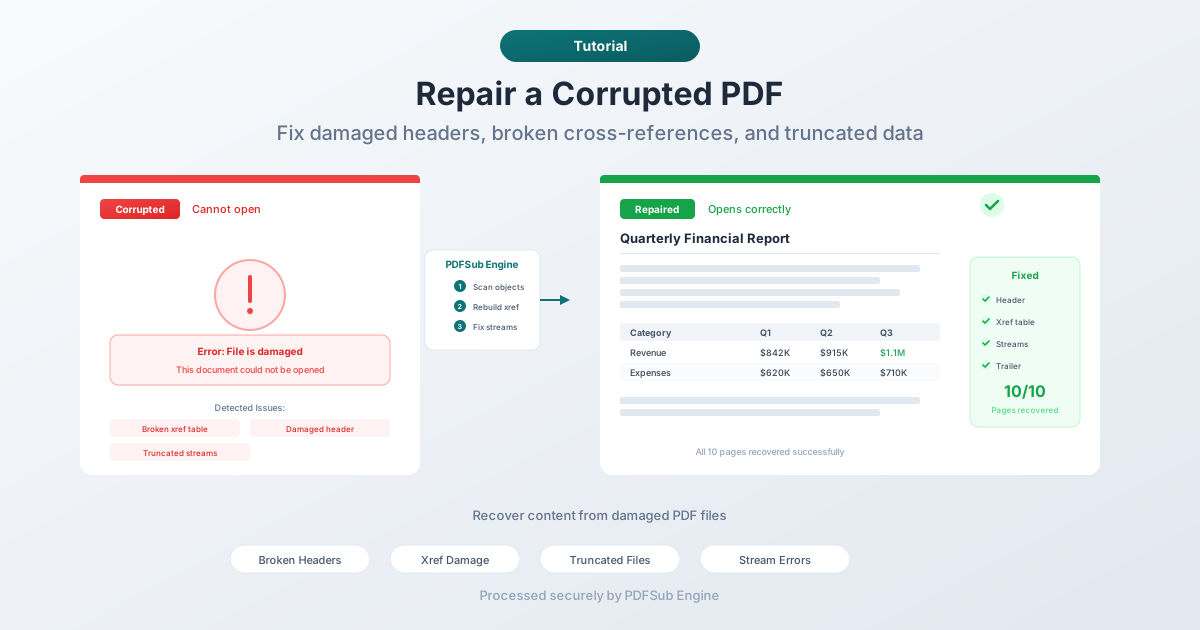
Tables de références croisées endommagées ou manquantes. L'outil de réparation analyse l'ensemble du fichier, localise tous les objets et reconstruit la table des références croisées à partir de zéro. Cela corrige le type de corruption le plus courant.
En-têtes cassés ou manquants. Si l'en-tête du PDF est endommagé, l'outil le reconstruit en fonction du contenu trouvé dans le fichier.
Données de flux corrompues. Le contenu PDF est stocké dans des flux compressés. Si les métadonnées d'un flux (longueur, méthode de compression) sont incorrectes mais que les données du flux sont intactes, l'outil peut recalculer les valeurs correctes.
Fichiers tronqués. Si le fichier a été coupé court (téléchargement incomplet), l'outil récupère le contenu existant dans la partie intacte. Vous pourriez récupérer 8 pages sur 10, ce qui vaut mieux que rien.
Erreurs de linéarisation. Les PDF linéarisés (optimisés pour la visualisation Web) ont une structure supplémentaire qui peut devenir incohérente. Les outils de réparation peuvent supprimer ou reconstruire les données de linéarisation.
Ce que les outils de réparation ne peuvent pas corriger
Contenu écrasé. Si les octets qui stockaient le texte ou l'image d'une page particulière ont été remplacés par des données erronées, aucun outil ne peut reconstruire le contenu d'origine. L'information est perdue.
Fichiers cryptés dont les mots de passe sont perdus. La corruption des données de sécurité d'un PDF crypté signifie que le contenu ne peut pas être décrypté. La réparation peut corriger les problèmes structurels, mais si les clés de cryptage sont endommagées, le contenu est inaccessible.
Corruption sévère au niveau des octets. Si de grandes sections du fichier sont corrompues (pas seulement la gestion structurelle), la récupération est limitée à tout contenu intact restant.
Fichiers de taille nulle. Si le fichier est complètement vide, il n'y a rien à réparer.
Comment réparer un PDF en ligne (étape par étape)
Étape 1 : Télécharger le PDF corrompu
Accédez à l'outil Réparer PDF de PDFSub (/tools/repair-pdf) et téléchargez votre fichier endommagé. Le fichier est envoyé à PDFSub Engine pour traitement dans un environnement sécurisé et isolé.
Étape 2 : Analyser et réparer
PDFSub Engine analyse la structure du fichier, identifie le type de corruption et tente la réparation :
- Analyse de tous les objets PDF dans le fichier
- Reconstruction de la table des références croisées
- Reconstruction de l'en-tête et du trailer si nécessaire
- Validation des données de flux et correction des décalages de longueur
- Réassemblage du fichier avec une structure corrigée
Le processus prend généralement quelques secondes.
Étape 3 : Télécharger le fichier réparé
Si la réparation réussit, téléchargez le PDF corrigé. Ouvrez-le dans votre visionneuse PDF et vérifiez que le contenu est intact : examinez toutes les pages, images et textes.
Étape 4 : Vérifier minutieusement
Ne vous contentez pas de vérifier la première page. Faites défiler l'intégralité du document :
- Toutes les pages sont-elles présentes ?
- Les images s'affichent-elles correctement ?
- Le texte est-il sélectionnable (s'il l'était avant) ?
- Les hyperliens fonctionnent-ils ?
- Les polices intégrées s'affichent-elles correctement ?
Si du contenu est manquant, la corruption concernait probablement les données de contenu elles-mêmes, et pas seulement la structure. Le fichier réparé contient tout ce qui était récupérable.
Autres méthodes de réparation
Essayer une autre visionneuse PDF
Avant d'utiliser un outil de réparation, essayez d'ouvrir le fichier dans une autre visionneuse PDF. Les différentes applications ont des tolérances différentes aux erreurs structurelles. Un fichier qui ne s'ouvre pas dans une visionneuse peut s'ouvrir correctement dans une autre.
Visionneuses courantes à essayer :
- Votre navigateur Web (Chrome, Firefox, Edge ont tous des moteurs de rendu PDF intégrés)
- Adobe Acrobat Reader
- Foxit Reader
- SumatraPDF (Windows)
- Aperçu (macOS)
Certaines visionneuses tentent automatiquement la réparation lorsqu'elles détectent des problèmes structurels. Vous pourriez voir un message tel que « Ce fichier est endommagé. Une tentative de réparation a été effectuée. »
Re-télécharger le fichier
Si le fichier provient d'un téléchargement, téléchargez-le à nouveau. Les téléchargements incomplets sont la cause la plus fréquente de corruption, et un nouveau téléchargement résout souvent le problème instantanément. Assurez-vous que le téléchargement est complètement terminé avant d'ouvrir le fichier.
Restaurer à partir d'une sauvegarde
Vérifiez les copies de sauvegarde :
- Historique des versions du stockage cloud (Google Drive, Dropbox, OneDrive)
- Time Machine (macOS) ou Historique des fichiers (Windows)
- Pièces jointes d'e-mail (si quelqu'un vous a envoyé le fichier)
- La source d'origine (l'expéditeur peut-il le renvoyer ?)
Une copie propre issue d'une sauvegarde est toujours préférable à un fichier réparé.
Extraire ce qui est possible
Si la réparation échoue, vous pourrez peut-être encore extraire du contenu partiel :
- Copier du texte : Certaines visionneuses peuvent sélectionner et copier du texte même à partir de fichiers partiellement corrompus.
- Extraire des images : Les outils d'extraction d'images peuvent parfois récupérer des images intégrées à partir de PDF endommagés.
- Convertir ce qui s'ouvre : Si certaines pages s'affichent, vous pouvez imprimer ces pages dans un nouveau PDF.
Prévenir la corruption des PDF
Vérifier les téléchargements
Après avoir téléchargé un PDF, vérifiez la taille du fichier. Si l'expéditeur peut vous indiquer la taille attendue, comparez. Un fichier significativement plus petit que prévu a probablement été tronqué.
Utiliser le mode binaire pour les transferts de fichiers
Lors du transfert de PDF via FTP ou d'autres outils de transfert de fichiers, utilisez toujours le mode binaire. Le mode texte peut corrompre les fichiers binaires en convertissant les fins de ligne.
Ne pas interrompre les enregistrements
Attendez que les enregistrements et exportations de PDF soient terminés avant de fermer les applications, d'éjecter les lecteurs ou d'éteindre l'ordinateur. Une barre de progression qui bouge encore signifie que le fichier n'est pas terminé.
Conserver des sauvegardes
La meilleure assurance contre la corruption est une sauvegarde. Stockage cloud avec historique des versions, sauvegardes automatisées, ou simplement conserver des copies à plusieurs endroits.
Éviter d'éditer les PDF de manière répétée
Chaque cycle d'édition et d'enregistrement introduit des opportunités de problèmes structurels. Si vous devez apporter de nombreuses modifications, convertissez vers un format éditable (Word), apportez toutes vos modifications, puis reconvertissez une fois.
Utiliser un stockage fiable
Les clés USB et les cartes SD ont un nombre limité de cycles d'écriture et peuvent développer des secteurs défectueux. Pour les fichiers importants, utilisez un stockage fiable et conservez des copies sur plusieurs supports.
FAQ
Puis-je réparer un PDF qui affiche « Le fichier est endommagé et n'a pas pu être réparé » ?
Parfois oui. Ce message d'erreur signifie que la réparation intégrée de la visionneuse a échoué, mais les outils de réparation dédiés utilisent des techniques de récupération plus agressives. Téléchargez le fichier sur l'outil Réparer PDF de PDFSub - il pourrait réussir là où la visionneuse a échoué. Cependant, si les données de contenu elles-mêmes sont corrompues (et pas seulement les métadonnées structurelles), une récupération complète n'est pas possible.
La réparation modifiera-t-elle le contenu de mon PDF ?
Non. Les outils de réparation corrigent les métadonnées structurelles (tables de références croisées, en-têtes, longueurs de flux) - ils ne modifient pas le texte, les images ou les pages réels. Le contenu du fichier réparé est le même que celui du fichier d'origine. Si quelque chose est manquant, c'est parce que ces données étaient corrompues au-delà de toute récupération, et non parce que l'outil de réparation les a supprimées.
Comment savoir si mon PDF est corrompu ou simplement protégé par mot de passe ?
Différents messages d'erreur indiquent différents problèmes. « Mot de passe requis » ou « Ce document est protégé » signifie que le fichier est crypté et que vous avez besoin d'un mot de passe - il n'est pas corrompu. « Impossible d'ouvrir le fichier », « Fichier endommagé », ou le blocage/crash de la visionneuse suggèrent une corruption. En cas de doute, essayez d'ouvrir le fichier dans un navigateur Web - les navigateurs gèrent les deux cas et fournissent des messages d'erreur clairs.
Est-il sûr de télécharger un fichier corrompu pour réparation ?
Avec PDFSub, oui. Le fichier est traité par PDFSub Engine dans un environnement sécurisé et isolé. Il est utilisé uniquement pour l'opération de réparation et n'est pas stocké de manière permanente. Pour les documents sensibles, ce traitement côté serveur est géré avec la même sécurité que toutes les opérations de PDFSub Engine.
La corruption peut-elle survenir aux PDF stockés dans le cloud ?
Rarement, mais oui. Les conflits de synchronisation (deux appareils modifiant le même fichier simultanément), les téléchargements interrompus ou les bugs du service de stockage peuvent causer de la corruption. Les services cloud avec historique des versions (Google Drive, Dropbox, OneDrive) vous permettent de restaurer les versions précédentes, ce qui est la solution la plus rapide. Vérifiez votre historique des versions avant de tenter une réparation.
En résumé
La corruption d'un PDF est stressante, mais elle est généralement réparable. La plupart des dommages affectent la structure interne du fichier - la table des références croisées, les en-têtes et les métadonnées de flux - et non le contenu réel. Un outil de réparation reconstruit cette structure, et le contenu réapparaît.
Soyez réaliste dans vos attentes : si les octets de contenu du fichier sont écrasés ou gravement corrompus, aucun outil ne peut reconstruire les données perdues. Mais pour les types de corruption les plus courants - téléchargements incomplets, dommages par e-mail, enregistrements interrompus - la réparation fonctionne bien.
Essayez d'abord l'outil Réparer PDF de PDFSub (/tools/repair-pdf). Si cela ne fonctionne pas, essayez une autre visionneuse PDF, re-téléchargez le fichier ou vérifiez les sauvegardes. La prévention est la meilleure stratégie : vérifiez les téléchargements, conservez des sauvegardes et n'interrompez pas les enregistrements.