Comment réorganiser les pages d'un PDF en ligne (gratuitement)
Les pages sont dans le désordre ? Voici comment faire glisser et déposer les pages PDF dans le bon ordre - gratuitement, dans votre navigateur.
Vous avez fusionné trois documents et l'annexe se retrouve maintenant en deuxième page. Ou votre scanner a alimenté les pages dans le mauvais sens. Ou un client vous a envoyé une proposition où la section quatre se retrouve avant la section un. Quoi qu'il en soit, vos pages PDF sont dans le désordre et vous devez y remédier sans recréer tout le document à partir de zéro.
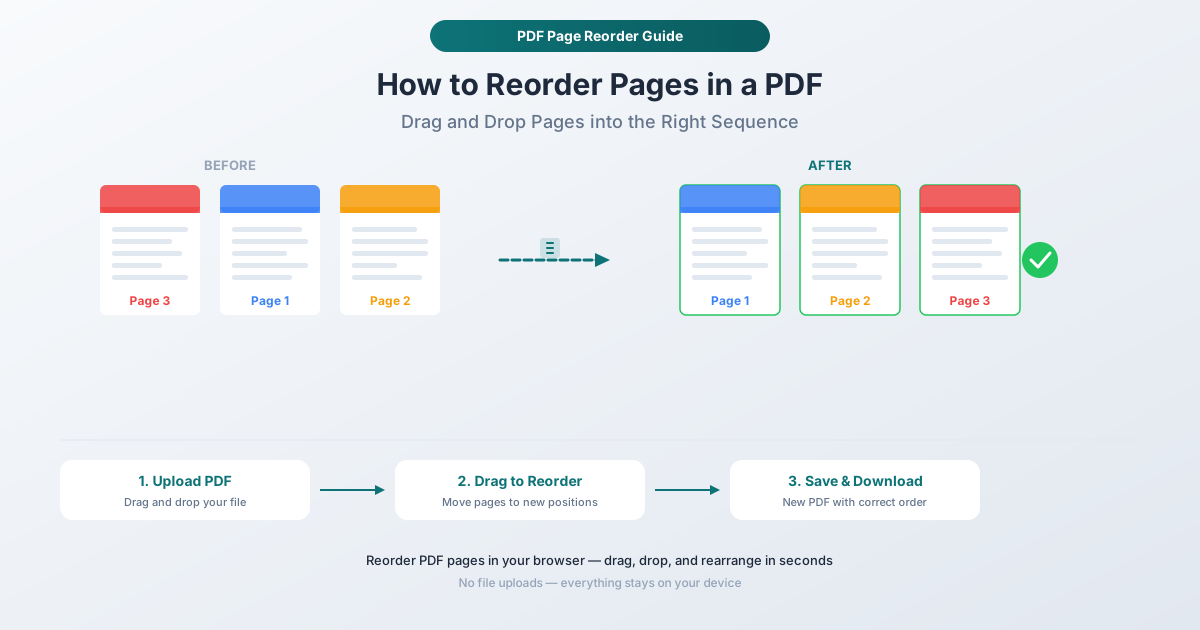
Réorganiser les pages d'un PDF semble simple, et avec le bon outil, ça l'est. Ce guide explique comment réorganiser les pages d'un PDF à l'aide d'une interface de glisser-déposer, couvre les scénarios les plus courants qui entraînent un désordre des pages, et explique pourquoi les outils basés sur le navigateur sont l'option la plus sûre pour cette tâche.
Pourquoi les pages PDF se retrouvent-elles dans le désordre ?
Avant de passer aux solutions, il est utile de comprendre comment vous en êtes arrivé là. Voici les causes les plus fréquentes de désordre dans les pages PDF.
Documents fusionnés dans le mauvais ordre
Vous avez combiné plusieurs PDF en un seul, mais vous les avez téléchargés dans le mauvais ordre. Maintenant, la lettre de couverture est après le CV, ou le résumé exécutif suit les tableaux financiers au lieu de les précéder. C'est la raison la plus courante pour laquelle les gens ont besoin de réorganiser les pages.
Le scanner a mal alimenté les pages
Les scanners de documents traitent les pages dans l'ordre où elles sont alimentées. Si vous avez placé une pile face vers le bas alors qu'elle aurait dû être face vers le haut (ou vice versa), chaque page est dans l'ordre inverse. Les scans de plusieurs pages à partir d'applications mobiles posent le même problème : si vous avez photographié la dernière page en premier, c'est l'ordre que vous obtenez.
Documents collaboratifs assemblés dans le désordre
Lorsque plusieurs personnes contribuent à des sections d'un rapport, l'assemblage final ne se fait pas toujours dans le bon ordre. Quelqu'un ajoute sa section au mauvais endroit, ou les fichiers sont combinés par ordre alphabétique de nom de fichier plutôt que par ordre logique du document.
Un fichier désorganisé envoyé par un client ou un fournisseur
Vous avez reçu un PDF de quelqu'un d'autre et les pages ne suivent aucune structure logique. Peut-être qu'ils ont exporté des diapositives dans un ordre personnalisé, ou qu'ils ont copié-collé des sections qui se sont retrouvées mélangées.
Comment réorganiser les pages d'un PDF avec PDFSub
L'outil Réorganiser les pages de PDFSub vous permet de réorganiser les pages de n'importe quel PDF à l'aide d'une interface visuelle de glisser-déposer. L'ensemble du processus se déroule dans votre navigateur - votre fichier ne quitte jamais votre appareil.
Instructions étape par étape
Étape 1 : Ouvrez l'outil Réorganiser les pages. Allez sur pdfsub.com/tools/reorder. Aucun logiciel à installer - commencez par un essai gratuit de 7 jours.
Étape 2 : Téléchargez votre PDF. Faites glisser et déposez votre fichier dans la zone de téléchargement, ou cliquez pour parcourir votre ordinateur. L'outil génère des miniatures visuelles de chaque page pour que vous puissiez voir exactement ce que vous manipulez.
Étape 3 : Prévisualisez vos pages. Chaque page apparaît sous forme de miniature avec son numéro de page. Faites défiler pour identifier quelles pages doivent être déplacées et où elles doivent aller.
Étape 4 : Faites glisser les pages vers leurs nouvelles positions. Cliquez et faites glisser n'importe quelle miniature de page vers une position différente. Les autres pages se décalent automatiquement pour s'adapter au changement. Vous pouvez déplacer une page à la fois ou réorganiser plusieurs pages en séquence. La prévisualisation visuelle se met à jour instantanément pour que vous sachiez toujours exactement quel ordre vous créez.
Étape 5 : Téléchargez le PDF réorganisé. Une fois vos pages dans le bon ordre, cliquez sur le bouton d'action. Votre nouveau PDF est téléchargé avec les pages dans l'ordre exact que vous avez arrangé. Le fichier d'origine reste inchangé.
Pourquoi cette approche fonctionne le mieux
Confirmation visuelle. Vous voyez des miniatures de chaque page, il n'y a donc pas d'incertitude quant à ce qui se trouve à la page 7 par rapport à la page 12. Ceci est important lorsque les pages n'ont pas d'en-têtes ou de titres de section évidents.
Simplicité du glisser-déposer. Pas besoin de taper des plages de pages ou de mémoriser des commandes. Il suffit de saisir une page et de la déplacer là où elle doit être. Si vous changez d'avis, faites-la glisser à nouveau.
Rétroaction instantanée. L'ordre des pages se met à jour visuellement pendant que vous faites glisser, vous pouvez donc vérifier la disposition avant de télécharger. Il n'y a pas de "traitement et espoir" - vous voyez le résultat avant de vous engager.
Confidentialité par conception. Tout s'exécute dans votre navigateur. Votre PDF n'est téléchargé sur aucun serveur. Ceci est particulièrement important lors de la réorganisation de pages dans des contrats, des documents financiers, des documents RH, ou tout ce qui contient des informations sensibles.
Aucune perte de qualité. La réorganisation ne ré-encode ni ne re-compresse votre contenu. Le texte reste net, les images conservent leur résolution et les graphiques vectoriels restent précis. L'outil réorganise la structure interne de la page sans toucher au contenu lui-même.
Scénarios courants de réorganisation
Voici les situations spécifiques où la réorganisation des pages résout le problème plus rapidement que toute autre alternative.
Correction d'un scan inversé
Vous avez scanné un document de 20 pages et les pages sont sorties dans l'ordre inverse. Au lieu de rescanner, ouvrez le PDF dans l'outil Réorganiser et inversez toute la séquence. Sélectionnez la dernière page et faites-la glisser à la position un, ou utilisez la fonction d'inversion si elle est disponible. Une correction de deux minutes au lieu d'un scan de vingt minutes.
Déplacer une annexe à la fin
Un document fusionné a l'annexe coincée au milieu. Sélectionnez les pages de l'annexe et faites-les glisser à la fin du document. C'est courant après la fusion de rapports où une section de support a été traitée comme un fichier autonome et insérée à la mauvaise position.
Réorganiser un rapport pour un public différent
Vous avez un rapport complet mais vous devez réorganiser les sections pour un lecteur spécifique. Le directeur financier veut les tableaux financiers en premier ; le chef de projet veut le résumé du calendrier en premier. Réorganisez les pages pour correspondre aux priorités du public sans créer un nouveau document.
Mettre une page de couverture en premier
Vous avez créé une page de couverture séparément et l'avez fusionnée, mais elle s'est retrouvée en deuxième page. Une seule opération de glisser-déposer la place là où elle doit être.
Entrelacer des pages de deux sources
Après avoir fusionné deux documents séquentiellement, vous réalisez que les pages devraient alterner - page 1 du document A, page 1 du document B, page 2 du document A, et ainsi de suite. L'interface de glisser-déposer rend cet entrelacement simple, même si c'est fastidieux pour des documents très longs.
Conseils pour une réorganisation efficace des pages
Nommez vos fichiers avant de fusionner
Si vous fusionnez des fichiers puis réorganisez, épargnez-vous une étape en nommant les fichiers sources avec des préfixes numériques avant la fusion : 01-couverture.pdf, 02-resume-executif.pdf, 03-donnees-financieres.pdf. La plupart des outils de fusion trient par ordre alphabétique, donc les préfixes numérotés garantissent le bon ordre dès le départ.
Utilisez les miniatures pour identifier les pages
Lorsque le contenu d'une page n'est pas immédiatement évident à partir d'une petite miniature, recherchez des caractéristiques distinctives : numéros de page dans les coins, en-têtes de section, graphiques ou images que vous reconnaissez, ou différents styles de mise en forme entre les sections.
Réorganisez avant d'ajouter les numéros de page
Si vous prévoyez d'ajouter des numéros de page à l'aide de l'outil Numéros de page de PDFSub, réorganisez d'abord. Les numéros de page reflètent la position de chaque page au moment où ils sont ajoutés. Réorganiser après avoir ajouté les numéros de page vous laisserait avec des numéros dans le mauvais ordre.
Combinez avec d'autres opérations
Les outils de PDFSub fonctionnent bien en séquence. Un flux de travail courant : fusionnez plusieurs documents, supprimez les pages indésirables (pages blanches, doubles pages de couverture), réorganisez les pages restantes, puis ajoutez des numéros de page. Chaque étape s'appuie sur la précédente.
Réorganisation vs autres opérations sur les pages
Les gens confondent parfois la réorganisation avec la division, l'extraction ou la suppression. Voici la différence.
| Opération | Ce qu'elle fait | Utiliser quand |
|---|---|---|
| Réorganiser | Change la séquence des pages dans un seul PDF | Toutes les pages sont correctes mais dans la mauvaise position |
| Diviser | Sépare un PDF en plusieurs fichiers distincts | Vous avez besoin de documents séparés à partir d'un fichier combiné |
| Extraire | Extrait des pages spécifiques dans un nouveau PDF | Vous n'avez besoin que de certaines pages, pas du document entier |
| Supprimer | Supprime des pages spécifiques de manière permanente | Les pages ne devraient pas du tout exister dans le document |
| Fusionner | Combine plusieurs PDF en un seul | Vous avez des fichiers séparés qui vont ensemble |
La réorganisation est la seule opération qui conserve toutes vos pages et change simplement leur séquence. Rien n'est ajouté ou supprimé - seulement réarrangé.
Foire aux questions
Puis-je réorganiser les pages d'un PDF protégé par mot de passe ?
Vous devrez d'abord supprimer la protection par mot de passe. Si vous connaissez le mot de passe, utilisez l'outil Déverrouiller PDF de PDFSub pour le supprimer, puis réorganisez les pages, et éventuellement ré-chiffrez avec l'outil Protéger PDF par la suite. Si vous ne connaissez pas le mot de passe, le PDF ne peut pas être modifié - c'est le but de la protection par mot de passe.
La réorganisation des pages affecte-t-elle les signets ou les liens dans le PDF ?
Les signets et les liens internes font référence à des pages spécifiques par leur numéro de page. Lorsque vous réorganisez les pages, ces références peuvent nécessiter une mise à jour. PDFSub gère cela pour la plupart des structures de signets standard, mais les PDF complexes avec une navigation pilotée par JavaScript ou des actions de lien personnalisées peuvent nécessiter une vérification manuelle après réorganisation.
Y a-t-il une limite au nombre de pages que je peux réorganiser ?
Il n'y a pas de limite stricte de pages. La contrainte pratique est la mémoire de votre appareil, car le traitement se fait dans votre navigateur. Les documents de plusieurs centaines de pages fonctionnent bien sur les ordinateurs et tablettes modernes. Les PDF très volumineux (milliers de pages avec des images haute résolution) peuvent prendre plus de temps à générer des miniatures.
Puis-je réorganiser les pages sur mon téléphone ?
Oui. PDFSub fonctionne dans n'importe quel navigateur mobile moderne. L'interface de glisser-déposer fonctionne avec le toucher - appuyez et maintenez une miniature de page, puis faites-la glisser vers la nouvelle position. Pour les documents comportant de nombreuses pages, une tablette offre une expérience plus confortable qu'un écran de téléphone, mais les deux fonctionnent.
La réorganisation réduira-t-elle la qualité de mon PDF ?
Non. La réorganisation modifie la structure interne de la page sans toucher au contenu réel. Le texte, les images, les graphiques vectoriels, les annotations et les champs de formulaire restent exactement tels qu'ils étaient. Il n'y a aucun ré-encodage, aucune recompression, aucune dégradation de la qualité.
Commencez la réorganisation
Prêt à corriger l'ordre de vos pages ? Ouvrez l'outil Réorganiser les pages et faites glisser votre PDF. Vous verrez des miniatures de chaque page, et après quelques mouvements de glisser-déposer, votre document sera dans le bon ordre. Le traitement se fait entièrement dans votre navigateur - votre fichier ne quitte jamais votre appareil. Aucun compte requis pour commencer, et PDFSub offre un essai gratuit de 7 jours avec un accès complet à tous les outils.