Comment protéger un PDF par mot de passe en ligne (gratuitement)
Besoin de verrouiller un PDF avant de le partager ? Voici comment ajouter une protection par mot de passe avec chiffrement AES-256 - gratuitement, dans votre navigateur, les fichiers ne quittent jamais votre appareil.
Vous êtes sur le point d'envoyer par e-mail un contrat contenant des informations salariales. Ou de partager des documents fiscaux avec votre comptable via un service de partage de fichiers. Ou de télécharger une réclamation d'assurance avec votre numéro de sécurité sociale. Le document doit parvenir à la bonne personne, mais il ne peut absolument pas être consulté par quelqu'un d'autre en cours de route.
Protéger un PDF par mot de passe ajoute une couche de chiffrement qui empêche toute personne sans le mot de passe d'ouvrir ou de visualiser le fichier. C'est la différence entre envoyer une carte postale et envoyer une enveloppe scellée - sauf que dans ce cas, le "scellage" est un chiffrement AES-256 de qualité militaire qui prendrait des milliards d'années à casser avec la puissance de calcul actuelle.
Ce guide explique comment protéger un PDF par mot de passe, les deux types de mots de passe PDF et quand utiliser chacun d'eux, et pourquoi le chiffrement basé sur le navigateur est le moyen le plus privé de sécuriser vos documents.
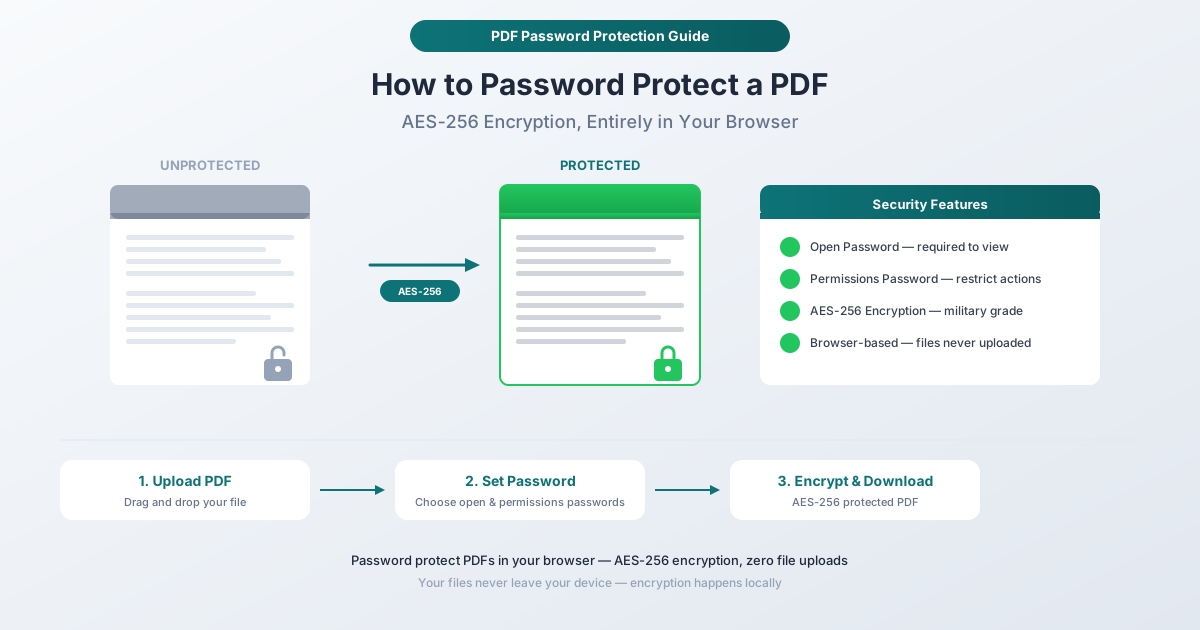
Deux types de mots de passe PDF
Le chiffrement PDF prend en charge deux mots de passe distincts, chacun servant un objectif différent. Comprendre la différence est important car utiliser le mauvais laisse votre document moins protégé que vous ne le pensez.
Mot de passe d'ouverture (Mot de passe utilisateur)
Un mot de passe d'ouverture empêche quiconque de visualiser le document sans entrer le mot de passe. Lorsque quelqu'un essaie d'ouvrir le PDF, son lecteur demande un mot de passe avant d'afficher le contenu. Sans le mot de passe correct, le document est complètement inaccessible - pas partiellement caché, pas flouté, mais entièrement illisible.
Utilisez un mot de passe d'ouverture lorsque :
- Le document contient des informations personnelles sensibles (numéro de sécurité sociale, données financières, dossiers médicaux)
- Vous partagez par e-mail ou stockage cloud et souhaitez empêcher tout accès non autorisé
- Le document causerait un préjudice s'il était lu par la mauvaise personne
- Vous devez vous conformer aux exigences de protection des données (HIPAA, GDPR, FTC Safeguards Rule)
Mot de passe des autorisations (Mot de passe propriétaire)
Un mot de passe des autorisations n'empêche pas la visualisation - il restreint des actions spécifiques. Vous pouvez contrôler si les destinataires peuvent :
- Imprimer le document
- Copier du texte ou des images
- Modifier ou altérer le contenu
- Extraire des pages
- Ajouter des annotations ou des commentaires
- Remplir des champs de formulaire
Le document s'ouvre normalement sans mot de passe, mais tenter une action restreinte nécessite le mot de passe des autorisations.
Utilisez un mot de passe des autorisations lorsque :
- Vous voulez que les gens lisent le document mais pas qu'ils l'impriment ou le copient
- Vous devez empêcher la modification tout en autorisant la visualisation
- Vous distribuez un formulaire qui doit être rempli mais pas modifié structurellement
- Vous voulez décourager la copie de texte occasionnelle pour redistribution
Utilisation des deux ensemble
Pour un contrôle maximal, définissez les deux mots de passe. Le mot de passe d'ouverture empêche toute visualisation non autorisée. Le mot de passe des autorisations restreint ce que les personnes autorisées peuvent faire avec le document. C'est courant pour les documents sensibles qui doivent être lus par des personnes spécifiques mais ne doivent pas être imprimés, copiés ou modifiés.
Comment protéger un PDF par mot de passe avec PDFSub
L'outil Protéger PDF de PDFSub ajoute une protection par mot de passe et un chiffrement AES-256 à n'importe quel PDF. L'ensemble du processus de chiffrement se déroule dans votre navigateur - votre fichier non protégé n'est jamais transmis nulle part.
Instructions étape par étape
Étape 1 : Ouvrez l'outil Protéger PDF. Allez sur pdfsub.com/tools/protect. Aucun logiciel à installer - commencez par un essai gratuit de 7 jours.
Étape 2 : Téléchargez votre PDF. Faites glisser et déposez votre fichier dans la zone de téléchargement, ou cliquez pour parcourir. L'outil charge votre document localement dans le navigateur.
Étape 3 : Définissez votre mot de passe d'ouverture. Entrez un mot de passe fort que les destinataires devront utiliser pour visualiser le document. C'est le mot de passe crucial - sans lui, personne ne peut ouvrir le fichier.
Étape 4 : Définissez les autorisations (facultatif). Si vous souhaitez restreindre des actions spécifiques (impression, copie, modification), configurez les paramètres d'autorisations. Vous pouvez éventuellement définir un mot de passe d'autorisations distinct.
Étape 5 : Choisissez la force du chiffrement. Sélectionnez le chiffrement AES-256 - l'option la plus forte disponible. C'est la même norme de chiffrement utilisée par les gouvernements et les institutions financières.
Étape 6 : Chiffrez et téléchargez. Cliquez sur le bouton d'action. L'outil chiffre votre PDF avec les mots de passe et les paramètres spécifiés. Téléchargez le fichier protégé. La version originale non protégée reste sur votre appareil.
Pourquoi le chiffrement basé sur le navigateur est important
Voici le point crucial : lorsque vous utilisez un outil en ligne qui télécharge votre fichier sur un serveur pour le chiffrer, votre document non chiffré existe sur ce serveur pendant le traitement. Le fichier que vous essayez de protéger se trouve, pendant un certain temps, sur l'ordinateur de quelqu'un d'autre sans aucune protection.
L'outil Protéger de PDFSub élimine entièrement ce risque. Le chiffrement se produit dans votre navigateur, sur votre appareil. La version non protégée de votre fichier ne quitte jamais votre ordinateur. Il n'y a pas de téléchargement, pas de traitement serveur, pas de fenêtre de vulnérabilité. Le seul fichier qui pourrait théoriquement être intercepté est le résultat déjà chiffré - qui est inutile sans le mot de passe.
Pour les documents contenant des données financières, des informations de santé personnelles, des documents juridiques ou tout autre contenu sensible, cette distinction est importante.
Comprendre le chiffrement AES-256
AES-256 (Advanced Encryption Standard avec des clés de 256 bits) est la référence en matière de chiffrement symétrique. Voici ce que cela signifie en termes pratiques.
Quelle est sa robustesse ?
Une clé de 256 bits a 2^256 combinaisons possibles - c'est un nombre à 77 chiffres. Pour mettre les choses en perspective : si tous les ordinateurs sur Terre travaillaient ensemble pour essayer chaque clé possible, il faudrait plus de temps que l'âge de l'univers pour casser un seul fichier chiffré AES-256. Ce n'est pas théorique - c'est une certitude mathématique basée sur l'espace des clés.
Qui utilise AES-256 ?
- Le gouvernement américain (documents classifiés jusqu'à TOP SECRET)
- Banques et institutions financières
- Organisations de santé (conformité HIPAA)
- Fournisseurs de VPN
- Services de stockage cloud
- Communications militaires
Lorsque vous chiffrez un PDF avec AES-256, vous utilisez la même norme qui protège les informations de sécurité nationale. Pour un contrat ou un document fiscal, c'est plus que suffisant.
Anciennes normes de chiffrement
Certains outils proposent encore le chiffrement RC4 ou AES-128. Bien que ceux-ci ne soient pas facilement cassables, ils sont considérés comme moins robustes que l'AES-256. Si vous avez le choix, sélectionnez toujours AES-256. Il n'y a pas de pénalité de performance - le chiffrement prend le même temps quelle que soit la longueur de la clé pour les tailles de documents typiques.
Quand protéger un PDF par mot de passe
Avant d'envoyer des documents sensibles par e-mail
L'e-mail n'est pas sécurisé. Les messages peuvent être interceptés, transférés ou accessibles via des comptes compromis. Lorsque vous envoyez par e-mail un PDF contenant des informations sensibles - relevés financiers, accords juridiques, dossiers médicaux, déclarations fiscales - le protéger par mot de passe garantit que même si l'e-mail est intercepté, la pièce jointe est illisible.
Meilleure pratique : Envoyez le mot de passe via un canal différent. Envoyez le PDF chiffré par e-mail, puis envoyez le mot de passe par SMS ou par téléphone au destinataire. De cette façon, un attaquant devrait compromettre les deux canaux de communication.
Avant de télécharger sur un stockage cloud
Les fichiers sur Google Drive, Dropbox, OneDrive et d'autres services cloud sont stockés sur des serveurs tiers. Bien que ces services utilisent le chiffrement au repos, ils peuvent techniquement accéder à vos fichiers (et y être contraints par une procédure légale). Protéger le PDF par mot de passe ajoute une couche de chiffrement que vous contrôlez - même le fournisseur cloud ne peut pas lire le contenu.
Avant de partager des contrats et des documents juridiques
Les négociations contractuelles impliquent souvent le partage de projets d'accords avec plusieurs parties. La protection par mot de passe garantit que seuls les destinataires prévus peuvent consulter les termes - empêchant la divulgation prématurée des prix, des conditions ou des positions stratégiques.
Avant d'archiver des dossiers financiers
Les déclarations fiscales, les relevés bancaires, les dossiers d'investissement et les rapports financiers doivent être chiffrés lorsqu'ils sont stockés numériquement. Si votre ordinateur est volé ou si votre disque de sauvegarde est compromis, les PDF chiffrés restent sécurisés.
Avant de partager des documents RH et employés
Les lettres d'offre, les évaluations de performance, les informations salariales, les dossiers disciplinaires et les documents d'avantages sociaux contiennent des informations personnelles qui ne devraient jamais être librement accessibles. La protection par mot de passe est la norme minimale pour partager ces documents électroniquement.
Créer des mots de passe forts
La robustesse du chiffrement PDF n'est que le reflet de la force du mot de passe. L'AES-256 est incassable par force brute, mais un mot de passe faible peut être deviné.
Qu'est-ce qui fait un mot de passe fort ?
- La longueur prime sur la complexité. "correct-cheval-batterie-agrafe" est plus fort que "M0tDeP@sse!" car il est plus long et plus difficile à deviner, tout en étant plus facile à retenir.
- Au moins 12 caractères. Les mots de passe plus courts peuvent être cassés par force brute avec le matériel moderne.
- Évitez les mots du dictionnaire seuls. "password", "contrat", "confidentiel" - ce sont les premières choses qu'un attaquant essaie.
- Mélangez les types de caractères si possible. Lettres, chiffres et symboles augmentent l'espace de recherche. Mais une longue phrase de passe bat toujours un court mot de passe complexe.
Bonnes pratiques de partage de mots de passe
- N'incluez jamais le mot de passe dans le même e-mail que le fichier. Cela va à l'encontre de l'objectif.
- Utilisez un canal différent. SMS, appel téléphonique, application de messagerie sécurisée ou en personne.
- Accordez-vous sur les mots de passe à l'avance. Pour les échanges de documents récurrents, établissez une convention de mot de passe partagée.
- Ne réutilisez pas les mots de passe. Chaque document doit avoir un mot de passe unique, surtout pour des destinataires différents.
Foire aux questions
Que se passe-t-il si j'oublie le mot de passe ?
Il n'y a aucun mécanisme de récupération. Le chiffrement AES-256 est conçu de telle sorte que le mot de passe est le seul moyen d'accéder au contenu. Personne - ni PDFSub, ni votre service informatique, ni un spécialiste légiste - ne peut récupérer le contenu sans le mot de passe. Conservez toujours une trace de vos mots de passe dans un gestionnaire de mots de passe.
Puis-je supprimer le mot de passe plus tard ?
Oui, si vous connaissez le mot de passe. Ouvrez le PDF protégé, entrez le mot de passe et utilisez l'outil Déverrouiller PDF de PDFSub pour supprimer la protection. Cela crée une copie non protégée. Vous aurez besoin du mot de passe pour ce faire - il n'y a aucun moyen de supprimer la protection sans celui-ci.
La protection par mot de passe fonctionne-t-elle sur tous les appareils et tous les lecteurs PDF ?
Les PDF chiffrés AES-256 sont pris en charge par tous les lecteurs PDF modernes : Adobe Acrobat Reader, Aperçu sur Mac, le lecteur PDF intégré de Chrome, Foxit Reader, etc. Les logiciels très anciens pourraient ne pas prendre en charge l'AES-256, mais tout lecteur mis à jour au cours de la dernière décennie le gère sans problème.
Un mot de passe des autorisations est-il aussi sécurisé qu'un mot de passe d'ouverture ?
Non. Les mots de passe des autorisations sont plus faciles à contourner car le contenu du document est visible - ce sont les actions qui sont restreintes. Des outils d'édition PDF dédiés peuvent parfois supprimer les restrictions d'autorisations. Un mot de passe d'ouverture, en revanche, chiffre l'intégralité du contenu du fichier. Pour une véritable sécurité, utilisez toujours un mot de passe d'ouverture.
Puis-je protéger par mot de passe un PDF déjà protégé par mot de passe ?
Vous devrez d'abord supprimer la protection existante (en utilisant le mot de passe actuel), puis appliquer une nouvelle protection avec le nouveau mot de passe. Vous ne pouvez pas superposer des mots de passe.
Commencez la protection
Prêt à sécuriser votre PDF ? Ouvrez l'outil Protéger PDF et téléchargez votre fichier. Définissez un mot de passe fort, sélectionnez le chiffrement AES-256 et téléchargez votre document protégé. L'ensemble du processus de chiffrement se déroule dans votre navigateur - votre fichier non protégé ne quitte jamais votre appareil. Aucune inscription requise pour commencer, et PDFSub offre un essai gratuit de 7 jours avec un accès complet à tous les outils.