Comment mettre plusieurs pages PDF par feuille (2-en-1, 4-en-1, N-en-1)
Besoin de faire tenir 2, 4 ou plus de pages PDF sur une seule feuille ? Voici comment créer des mises en page N-en-1 pour l'impression, les documents distribués ou pour économiser du papier.
Vous avez un document de 40 pages que vous devez imprimer, mais vous n'avez pas besoin de chaque page en taille réelle. Peut-être s'agit-il de diapositives de cours à réviser, d'un manuel de référence que vous souhaitez dans un format compact, ou d'une ébauche que vous corrigez et pour laquelle vous ne voulez pas gaspiller 40 feuilles de papier. La solution est l'impression N-en-1 : l'organisation de plusieurs pages PDF sur une seule feuille.
C'est l'une de ces fonctionnalités qu'il est étonnamment difficile de bien réaliser. Le pilote de votre imprimante peut proposer "pages par feuille", mais les résultats sont souvent imprévisibles - différentes imprimantes gèrent cela différemment, les marges sont ignorées et l'ordre des pages peut être incorrect. Créer la mise en page N-en-1 dans le PDF lui-même, avant de l'envoyer à l'imprimante, vous donne un résultat cohérent et prévisible qui s'imprime correctement sur n'importe quelle imprimante.
Voici comment créer des mises en page PDF 2-en-1, 4-en-1, 6-en-1 et 9-en-1 - et quand chaque mise en page est la plus appropriée.
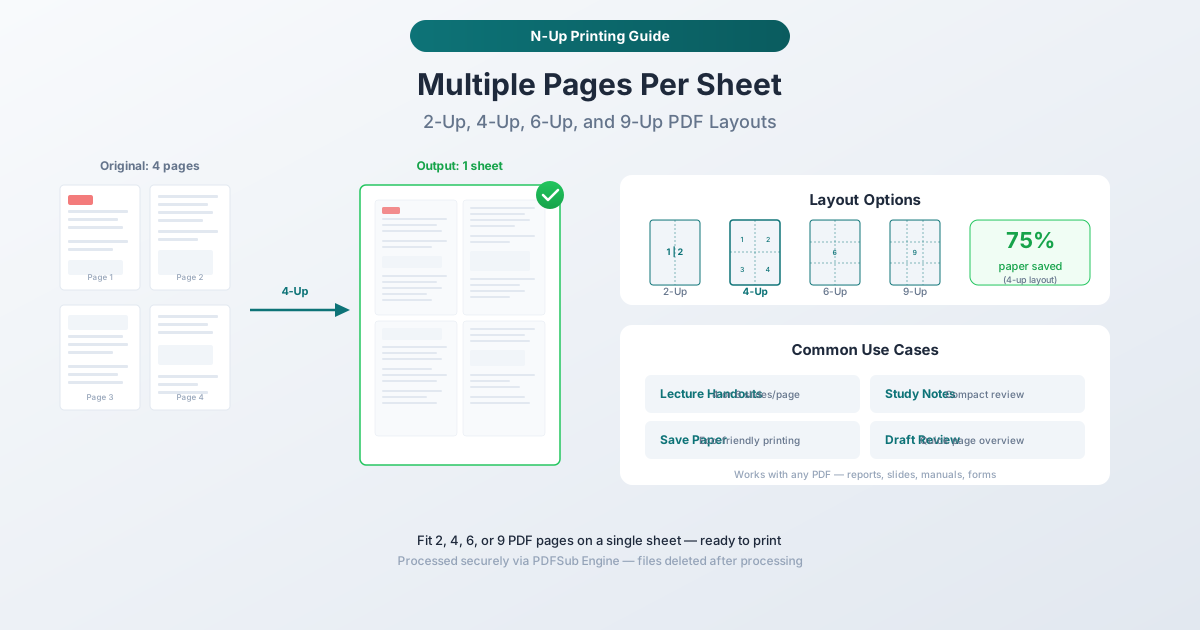
Comprendre les mises en page N-en-1
"N-en-1" signifie organiser N pages sur une seule feuille physique. Le terme vient de l'industrie de l'imprimerie, où "2-en-1" signifie deux pages par feuille, "4-en-1" signifie quatre, et ainsi de suite.
2-en-1 (2 pages par feuille)
Deux pages disposées côte à côte sur une seule feuille. C'est la mise en page la plus courante pour les documents imprimés et le matériel de référence. Chaque page conserve environ 70 % de sa lisibilité d'origine aux tailles de texte standard.
Disposition : Deux pages dans une seule rangée - page 1 à gauche, page 2 à droite (pour une sortie paysage) ou page 1 en haut, page 2 en bas (pour une sortie portrait).
Économie de papier : 50 % - un document de 20 pages s'imprime sur 10 feuilles.
Lisibilité : Bonne. Un texte standard de 10-12 pt reste confortable à lire. Les diagrammes et graphiques sont toujours clairs. Les petits caractères et les notes de bas de page peuvent nécessiter de plisser les yeux.
4-en-1 (4 pages par feuille)
Quatre pages disposées en grille 2x2. C'est le juste milieu pour la plupart des gens - une économie de papier significative tout en maintenant une lisibilité raisonnable.
Disposition : Pages disposées de gauche à droite, de haut en bas dans une grille 2x2. La page 1 est en haut à gauche, la page 2 en haut à droite, la page 3 en bas à gauche, la page 4 en bas à droite.
Économie de papier : 75 % - un document de 40 pages s'imprime sur 10 feuilles.
Lisibilité : Acceptable pour le texte standard. Chaque page fait environ 50 % de sa taille d'origine. Un texte de 10-12 pt est lisible mais petit. Les graphiques et diagrammes sont visibles mais les détails peuvent être difficiles à discerner. Mieux adapté aux documents que vous révisez plutôt qu'à ceux que vous lisez mot à mot.
6-en-1 (6 pages par feuille)
Six pages dans une grille 2x3 (ou 3x2, selon l'orientation). C'est la norme pour l'impression des documents de présentation - les options intégrées de Microsoft "3 diapositives par page" et "6 diapositives par page" produisent des mises en page similaires.
Disposition : Pages dans une grille à 2 colonnes et 3 rangées (sortie portrait) ou à 3 colonnes et 2 rangées (sortie paysage).
Économie de papier : ~83 % - un document de 60 pages s'imprime sur 10 feuilles.
Lisibilité : Limitée. Un texte inférieur à 14 pt devient difficile à lire. Cette mise en page convient mieux au contenu visuel - diapositives de présentation, diagrammes, pages photo - où vous reconnaissez des formes et des mises en page plutôt que de lire du texte fin.
9-en-1 (9 pages par feuille)
Neuf pages dans une grille 3x3. Densité maximale. Chaque page représente environ un neuvième de la taille de la feuille.
Disposition : Pages dans une grille 3x3, de gauche à droite, de haut en bas.
Économie de papier : ~89 % - un document de 90 pages s'imprime sur 10 feuilles.
Lisibilité : Très limitée. Seuls les grands textes (18 pt+) et les éléments visuels proéminents restent lisibles. Cette mise en page est principalement utile pour avoir une vue d'ensemble de la structure d'un document - voir le flux d'une présentation, la disposition des sections d'un manuel, ou le rythme visuel d'un document de conception.
Quelle mise en page utiliser ?
Le choix idéal dépend de ce que vous essayez d'accomplir.
| Objectif | Mise en page recommandée | |---|---|| | Lire un document sous forme compacte | 2-en-1 | | Réviser une ébauche ou un manuscrit | 2-en-1 ou 4-en-1 | | Imprimer des documents de cours/présentation | 4-en-1 ou 6-en-1 | | Créer des notes d'étude pour réviser | 4-en-1 | | Obtenir un aperçu du document | 9-en-1 | | Économiser du papier pour les ébauches internes | 4-en-1 | | Imprimer une fiche de référence | 2-en-1 | | Créer des dossiers de documents pour les réunions | 4-en-1 |
La question clé : Faut-il lire le texte ?
Si oui, optez pour le 2-en-1 (lecture confortable) ou le 4-en-1 (lisible avec un effort). Si vous utilisez l'impression pour une référence visuelle - reconnaître des pages, vérifier la mise en page, examiner l'ordre des diapositives - le 6-en-1 ou le 9-en-1 conviennent.
Comment créer des mises en page N-en-1 avec PDFSub
L'outil Pages par Feuille de PDFSub gère la création de la mise en page côté serveur à l'aide du PDFSub Engine. Vous téléchargez un PDF standard et recevez un nouveau PDF avec la mise en page N-en-1 appliquée - prêt à imprimer sur n'importe quelle imprimante.
Instructions étape par étape
Étape 1 : Ouvrir l'outil. Naviguez vers pdfsub.com/tools/pages-per-sheet.
Étape 2 : Télécharger votre PDF. Faites glisser et déposez le fichier ou cliquez pour parcourir. Le fichier est téléchargé sur les serveurs de traitement sécurisés de PDFSub.
Étape 3 : Choisir votre mise en page. Sélectionnez 2-en-1, 4-en-1, 6-en-1 ou 9-en-1. Un aperçu montre comment les pages seront organisées.
Étape 4 : Configurer les options. Définissez la taille de la page de sortie (Lettre, A4 ou autres tailles standard), l'orientation (portrait ou paysage) et l'ordre des pages (de gauche à droite ou de droite à gauche pour les langues qui se lisent de droite à gauche).
Étape 5 : Générer et télécharger. Cliquez sur le bouton de génération. Le PDFSub Engine crée la mise en page N-en-1 et renvoie le résultat sous forme de nouveau PDF. Imprimez-le directement ou enregistrez-le pour plus tard.
Choisir la bonne orientation
Sortie portrait fonctionne mieux lorsque vos pages sources sont en orientation portrait (documents standard, lettres, rapports). Pour le 2-en-1, les pages s'empilent verticalement. Pour le 4-en-1, vous obtenez une grille 2x2 qui remplit bien la page.
Sortie paysage fonctionne mieux lorsque vos pages sources sont en orientation paysage (diapositives de présentation, feuilles de calcul, contenu large écran). Pour le 2-en-1, les pages sont côte à côte. Pour le 4-en-1, la grille 2x2 s'adapte aux proportions plus larges de la page.
Règle générale : Si votre source est en portrait, sortez en portrait. Si votre source est en paysage, sortez en paysage. Cela maximise la taille de chaque page miniature.
Cas d'utilisation courants
Documents de cours et de présentation
C'est le cas d'utilisation le plus populaire pour l'impression N-en-1. Les professeurs, formateurs et présentateurs créent des documents avec 4 ou 6 diapositives par page. Les étudiants et les participants reçoivent une référence compacte facile à annoter pendant la session.
Mise en page recommandée : 4-en-1 ou 6-en-1 pour les diapositives. Pour le 4-en-1, chaque diapositive est suffisamment grande pour voir les détails. Pour le 6-en-1, vous mettez plus de diapositives par page mais sacrifiez une partie de la lisibilité. Si la présentation contient des diapositives riches en texte, privilégiez le 4-en-1.
Astuce pro : Imprimez en 4-en-1 avec une sortie paysage et laissez de larges marges pour les notes. De nombreux participants préfèrent cela au 6-en-1 car il y a de la place pour écrire à côté de chaque diapositive.
Révision d'ébauches et correction
Lors de la révision d'un long document, l'impression complète en taille réelle gaspille du papier et crée une pile encombrante. L'impression 4-en-1 vous donne un paquet gérable encore suffisamment lisible pour la correction. Vous pouvez parcourir rapidement 100 pages de contenu dans un tirage de 25 pages, marquer les problèmes et revenir à la version numérique pour les corrections.
Mise en page recommandée : 4-en-1 pour les documents texte. 2-en-1 si le texte est petit ou si vous devez lire chaque mot attentivement.
Économie de papier
La conscience écologique, les budgets de fournitures de bureau, ou simplement le désir de ne pas transporter une épaisse pile de papier - toutes de bonnes raisons d'imprimer plusieurs pages par feuille. Pour les documents internes, les ébauches et les copies de référence qui n'ont pas besoin d'être soignées, le 4-en-1 est le compromis pratique.
Le calcul : Un rapport de 100 pages imprimé en 4-en-1 utilise 25 feuilles au lieu de 100 - économisant 75 feuilles et 75 % du toner. Sur une année d'impression régulière, cela représente des économies significatives en papier, toner et espace de stockage.
Étude et préparation aux examens
Les étudiants impriment des notes de cours, des chapitres de manuels et des guides d'étude au format N-en-1 pour créer du matériel de révision compact. Avoir un chapitre entier sur quelques feuilles le rend facile à transporter, à réviser en déplacement et à étaler pour étudier.
Mise en page recommandée : 4-en-1 pour le matériel d'étude riche en texte. Imprimez en recto-verso pour réduire davantage le nombre de feuilles.
Aperçu du document et storyboard
Les concepteurs, rédacteurs et chefs de projet ont parfois besoin de voir le flux d'un document entier d'un seul coup d'œil - le rythme visuel d'une mise en page de magazine, la cadence d'une présentation, ou la structure d'un rapport. L'impression 9-en-1 affiche le plus de pages par feuille, vous donnant une vue d'ensemble de la structure du document.
Mise en page recommandée : 9-en-1 pour un aperçu visuel. Ne vous attendez pas à lire le texte - ceci est pour voir les motifs, la cohérence de la mise en page et le flux des pages.
Conseils pour de meilleurs résultats
Utiliser la bonne taille de papier
Si vous êtes en Amérique du Nord, le format Lettre (8,5" x 11") est la norme. Dans la plupart des autres pays, l'A4 (210 mm x 297 mm) est la norme. Assurez-vous que la taille du papier de sortie correspond à ce qui est chargé dans votre imprimante - une incompatibilité peut entraîner des problèmes de mise à l'échelle ou des erreurs d'impression.
Imprimer en recto-verso
Si votre imprimante prend en charge l'impression recto-verso (duplex), activez-la pour les documents N-en-1. Un tirage 4-en-1 recto-verso d'un document de 100 pages utilise seulement 13 feuilles - une économie de papier de 87 %.
Considérer les bordures
L'ajout de fines bordures autour de chaque page miniature facilite la séparation visuelle des pages, en particulier avec les mises en page 6-en-1 et 9-en-1 où les pages sont très rapprochées. L'outil PDFSub ajoute des bordures subtiles par défaut, que vous pouvez activer ou désactiver.
Ordre des pages pour les documents reliés
Si vous créez une brochure ou un document distribué relié, l'ordre des pages est important. L'ordre standard de gauche à droite, de haut en bas convient à la plupart des cas. Pour les langues de droite à gauche (arabe, hébreu, farsi), changez l'ordre des pages pour qu'il soit de droite à gauche.
Pourquoi ne pas utiliser simplement le pilote de l'imprimante ?
La plupart des pilotes d'imprimante proposent une option "pages par feuille" dans la boîte de dialogue d'impression. Cela fonctionne, mais présente plusieurs inconvénients :
Incohérence entre les imprimantes. Différents pilotes d'imprimante implémentent le N-en-1 différemment. Le même document imprimé sur deux imprimantes différentes peut avoir des tailles de page, des marges et des dispositions différentes.
Pas d'aperçu. Vous ne voyez le résultat qu'une fois qu'il sort de l'imprimante. Si quelque chose ne va pas - mauvaise orientation, pages trop petites, ordre incorrect - vous avez déjà gaspillé le papier.
Contrôle limité. Les pilotes d'imprimante proposent généralement des options basiques 2-en-1 et 4-en-1. Les mises en page personnalisées, l'ordre des pages spécifique et le contrôle des marges sont rarement disponibles.
Non portable. Si vous créez la mise en page N-en-1 dans le PDF lui-même, vous pouvez partager ce fichier avec n'importe qui et il l'imprimera correctement sur n'importe quelle imprimante. Si vous vous fiez au pilote de l'imprimante, chaque personne doit configurer ses propres paramètres.
La création de la mise en page N-en-1 dans le PDF vous donne un résultat prévisible et portable que vous pouvez prévisualiser avant d'imprimer et partager avec d'autres.
Foire aux questions
L'impression N-en-1 réduit-elle la qualité ?
Non. Les pages sources sont réduites pour s'adapter à la zone plus petite, mais la résolution du PDF reste inchangée. Lors de l'impression, la qualité est limitée par la résolution de l'imprimante (DPI) et la taille physique de chaque page miniature - le texte rendu à une petite taille physique peut être plus difficile à lire, mais il est aussi net que l'imprimante peut le produire.
Puis-je créer des mises en page N-en-1 à partir d'un fichier de présentation ?
Si votre présentation est déjà exportée en PDF, oui - téléchargez le PDF et choisissez votre mise en page. Si elle est encore au format PowerPoint ou Google Slides, exportez-la d'abord en PDF, puis utilisez l'outil N-en-1. La disposition d'impression "Document" intégrée à PowerPoint est une autre option, mais elle offre moins de contrôle sur la disposition et le formatage.
Que se passe-t-il si mon nombre de pages n'est pas divisible par N ?
La dernière feuille aura des espaces vides là où les pages restantes devraient aller. Par exemple, un document de 10 pages en mise en page 4-en-1 produit trois feuilles : deux feuilles complètes (4 pages chacune) et une feuille partielle avec 2 pages et 2 espaces vides.
Puis-je mélanger les orientations de page dans le même document ?
Si votre PDF source contient un mélange de pages portrait et paysage, l'outil N-en-1 les gère au sein de la même mise en page. Chaque page miniature est mise à l'échelle pour s'adapter à son espace alloué dans la grille, en conservant son orientation d'origine. Cela fonctionne bien pour les documents comportant des graphiques ou des tableaux occasionnels en paysage parmi des pages de texte en portrait.
Est-ce que cela fonctionne pour l'impression de livrets ?
La mise en page N-en-1 et l'imposition de livrets sont des choses différentes. Le N-en-1 place les pages dans l'ordre de lecture sur chaque feuille - page 1, 2, 3, 4 sur la feuille 1. L'imposition de livrets réorganise les pages de manière à ce que, lorsque les feuilles sont pliées et agrafées, les pages apparaissent dans le bon ordre. Pour la création de livrets, utilisez un outil d'imposition de livrets dédié plutôt que le N-en-1.
Résumé
L'impression N-en-1 est un moyen simple d'économiser du papier, de créer des documents compacts et de produire des tirages gérables de longs documents. Les décisions clés sont simples :
| Mise en page | Pages par Feuille | Économie de Papier | Idéal pour |
|---|---|---|---|
| 2-en-1 | 2 | 50 % | Copies compactes lisibles |
| 4-en-1 | 4 | 75 % | Documents distribués, ébauches, notes d'étude |
| 6-en-1 | 6 | 83 % | Documents de présentation |
| 9-en-1 | 9 | 89 % | Aperçu du document |
Pour la plupart des gens, le 4-en-1 est le bon choix - il économise 75 % de papier tout en gardant le texte suffisamment lisible pour la révision. Utilisez le 2-en-1 lorsque vous avez réellement besoin de lire le contenu confortablement, et le 6-en-1 ou le 9-en-1 lorsque vous travaillez avec du contenu visuel ou que vous avez juste besoin d'un aperçu.
Prêt à créer une mise en page N-en-1 ? Essayez l'outil Pages par Feuille de PDFSub - téléchargez votre PDF, choisissez votre mise en page et obtenez un fichier prêt à imprimer en quelques secondes.