Comment extraire des pages d'un PDF en ligne (gratuitement)
Besoin de pages spécifiques d'un grand PDF sous forme de fichier séparé ? Voici comment extraire des pages - gratuitement, dans votre navigateur, en conservant l'original intact.
Votre client vous a envoyé un rapport annuel de 120 pages, mais vous n'avez besoin que des trois pages couvrant les revenus du quatrième trimestre. Ou le service RH a distribué un manuel de 50 pages pour les employés et vous devez en extraire la politique de congés payés pour une référence rapide. Ou vous examinez un contrat et souhaitez partager uniquement les conditions de paiement avec votre comptable - pas l'intégralité du document de 30 pages.
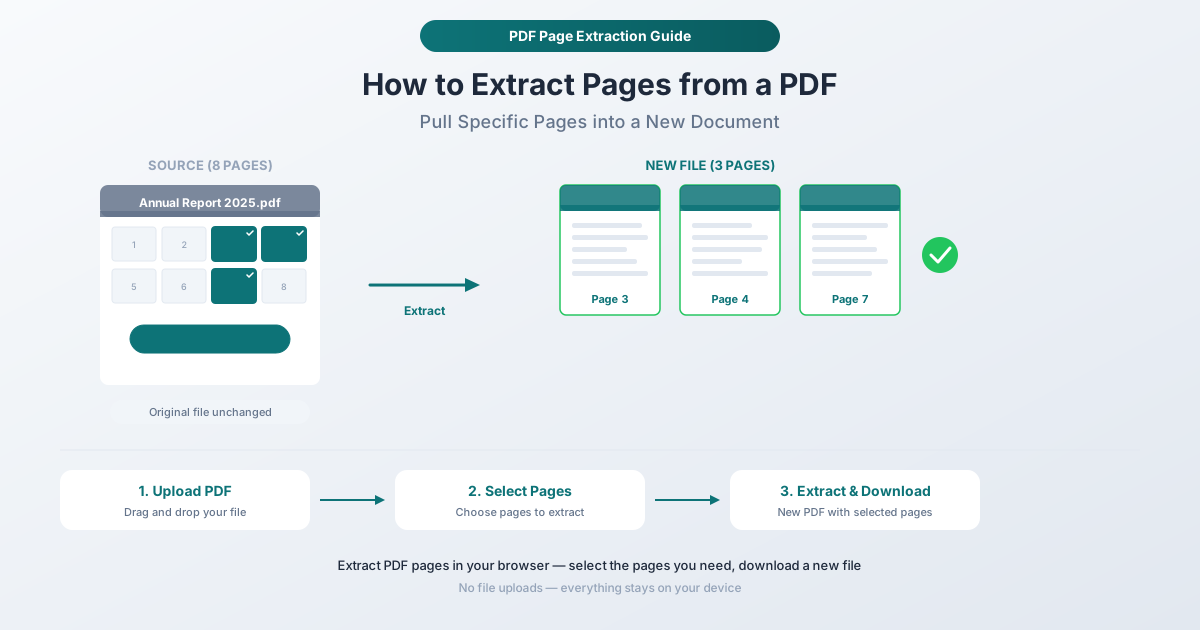
L'extraction de pages d'un PDF crée un nouveau fichier plus petit contenant uniquement les pages que vous choisissez. Le document original reste complètement intact. C'est comme photocopier des pages spécifiques d'un livre, sauf que la copie est un véritable PDF avec toute la mise en forme, les images et la qualité de l'original.
Ce guide explique comment extraire des pages d'un PDF, la différence entre l'extraction et des opérations similaires comme la division et la suppression, et couvre les scénarios réels où l'extraction est la meilleure approche.
Extraire vs. Diviser vs. Supprimer : Quelle est la différence ?
Les gens utilisent ces termes de manière interchangeable, mais ils font des choses différentes. Comprendre la distinction vous aide à choisir le bon outil.
L'extraction de pages insère vos pages sélectionnées dans un tout nouveau PDF. Le fichier original ne change pas. Vous vous retrouvez avec deux fichiers : l'original (inchangé) et un nouveau fichier avec uniquement les pages que vous avez choisies.
La division divise un PDF en plusieurs fichiers distincts. Vous pourriez diviser un document de 20 pages à la page 10, créant deux PDF de 10 pages. Ou diviser par chaque page, créant 20 fichiers individuels d'une page. La division consiste à diviser un document en parties.
La suppression retire des pages d'un PDF. Vous vous retrouvez avec un fichier plus court que l'original. Si vous devez conserver la plupart des pages et en supprimer quelques-unes, la suppression est plus efficace que l'extraction.
Quand extraire : Vous voulez des pages spécifiques sous forme de fichier séparé tout en conservant le document original intact. L'extraction est le bon choix lorsque vous retirez du contenu d'un document plus volumineux.
Comment extraire des pages avec PDFSub
L'outil Extraire des pages de PDFSub vous permet de sélectionner des pages spécifiques de n'importe quel PDF et de les télécharger sous forme de nouveau fichier. Le processus s'exécute entièrement dans votre navigateur - votre document ne quitte jamais votre appareil.
Instructions étape par étape
Étape 1 : Ouvrez l'outil Extraire des pages. Allez sur pdfsub.com/tools/extract-pages. Aucun logiciel à installer - commencez par un essai gratuit de 7 jours.
Étape 2 : Téléchargez votre PDF. Faites glisser et déposez votre fichier dans la zone de téléchargement, ou cliquez pour parcourir. L'outil charge le document et affiche des aperçus miniatures de chaque page.
Étape 3 : Sélectionnez les pages que vous souhaitez extraire. Cliquez sur les miniatures des pages que vous souhaitez dans votre nouveau fichier. Les pages sélectionnées sont mises en surbrillance visuellement. Vous pouvez sélectionner n'importe quelle combinaison - pages consécutives, pages dispersées, ou un mélange des deux. Cliquez à nouveau sur une page sélectionnée pour la désélectionner.
Étape 4 : Vérifiez votre sélection. Avant d'extraire, assurez-vous que les pages mises en surbrillance sont celles que vous souhaitez. Les aperçus miniatures vous permettent de confirmer le contenu sans deviner uniquement par numéro de page.
Étape 5 : Extrayez et téléchargez. Cliquez sur le bouton d'action. L'outil crée un nouveau PDF contenant uniquement vos pages sélectionnées, dans l'ordre où elles apparaissaient dans le document original. Téléchargez-le. Votre fichier original reste complètement inchangé.
Ce qui rend cette approche efficace
Sélection visuelle des pages. Les miniatures vous permettent de voir ce qu'il y a sur chaque page avant de la sélectionner. Pas besoin d'ouvrir le PDF séparément pour savoir quelles pages vous avez besoin - tout est visible dans l'outil.
Non destructif par défaut. Le PDF original n'est jamais modifié. Ceci est important lorsque vous extrayez des pages d'un document maître que vous continuerez à utiliser, ou d'un fichier appartenant à quelqu'un d'autre.
Conserve la qualité des pages. Les pages extraites conservent leur pleine qualité - le texte, les images, les graphiques vectoriels, les annotations et la mise en forme sont tous préservés exactement tels qu'ils apparaissent dans l'original. Aucune ré-encodage ni compression pendant l'extraction.
Confidentialité basée sur le navigateur. L'intégralité de l'opération se déroule sur votre appareil. Pour les documents juridiques, les dossiers financiers, les fichiers médicaux et tout autre contenu sensible, cela élimine le risque de confidentialité lié au téléchargement sur des serveurs tiers.
Scénarios d'extraction dans le monde réel
Partage de sections spécifiques d'un rapport
Vous avez un rapport trimestriel complet, mais différents intervenants ont besoin de sections différentes. Extrayez le résumé financier pour le directeur financier, le calendrier du projet pour le chef de projet et l'évaluation des risques pour l'équipe juridique. Chaque destinataire reçoit uniquement les pages qui lui sont pertinentes, sans avoir à parcourir un contenu non pertinent.
Extraction de pièces jointes d'un dossier juridique
Les dossiers judiciaires et les paquets juridiques incluent souvent des dizaines de pièces jointes à la fin du document principal. Lorsque vous avez besoin de référencer ou de partager une pièce jointe spécifique, extrayez uniquement ces pages plutôt que d'envoyer l'intégralité du dossier.
Création d'un échantillon de portfolio
Vous avez un portfolio de 60 pages mais souhaitez envoyer à un client potentiel seulement trois échantillons représentatifs. Extrayez ces pages dans un document concis qui présente votre meilleur travail sans submerger le destinataire.
Isolation d'un formulaire unique
Les PDF gouvernementaux et d'entreprise regroupent fréquemment plusieurs formulaires dans un seul document. Si vous devez remplir et soumettre un seul formulaire, extrayez-le afin de travailler avec un fichier propre et unique.
Préparation de matériel d'étude
Un chapitre de manuel est disponible sous forme de PDF, mais vous n'avez besoin que des tableaux récapitulatifs et des chiffres clés pour la révision. Extrayez ces pages spécifiques pour créer une référence d'étude ciblée.
Extraction d'un certificat ou d'une page officielle
Les documents d'assurance, les diplômes, les licences et les certifications sont souvent intégrés dans de grands paquets PDF. Extrayez la page de certificat spécifique lorsque vous devez la soumettre comme document autonome.
Conseils pour de meilleurs résultats d'extraction
Connaissez vos numéros de page avant de commencer
Pour les documents très longs, il est utile d'identifier les numéros de page dont vous avez besoin avant d'ouvrir l'outil d'extraction. Ouvrez le PDF dans n'importe quel lecteur, notez les pages, puis utilisez ces numéros pour sélectionner rapidement les bonnes miniatures dans l'outil d'extraction.
Extrayez des plages contiguës lorsque c'est possible
Si vous avez besoin des pages 5 à 15, sélectionnez-les comme un bloc contigu plutôt qu'individuellement. Le résultat est le même, mais les plages contiguës sont plus rapides à sélectionner et moins sujettes aux erreurs que de cliquer sur 11 miniatures distinctes.
Vérifiez les dépendances inter-pages
Certains contenus PDF s'étendent sur plusieurs pages - un tableau qui commence sur une page et continue sur la suivante, ou un paragraphe qui traverse une rupture de page. Lors de l'extraction, assurez-vous d'inclure toutes les pages contenant du contenu connexe. L'extraction de la page 7 sans la page 8 lorsqu'un tableau les couvre donnera un tableau incomplet.
Combinez l'extraction avec d'autres outils
Un flux de travail pratique : extrayez les pages dont vous avez besoin, puis utilisez l'outil Réorganiser les pages de PDFSub si la séquence des pages ne correspond pas à vos besoins, et ajoutez des numéros de page au document extrait s'il doit être distribué comme fichier autonome.
Utilisez l'extraction pour la comparaison de documents
Lors de la comparaison de sections spécifiques de deux versions différentes d'un document, extrayez les mêmes pages de chaque version. Utilisez ensuite l'outil Comparer de PDFSub pour voir exactement ce qui a changé dans ces sections - sans le bruit des pages non pertinentes.
Cas d'utilisation professionnels
Juridique et conformité
Les avocats extraient régulièrement des clauses spécifiques, des pièces jointes ou des pages de signature de contrats pour examen, communication avec les clients ou dépôt au tribunal. Les équipes de conformité extraient des sections de politique pertinentes lorsqu'elles répondent à des audits ou à des demandes réglementaires.
Finance et comptabilité
Les analystes financiers extraient des tableaux, des graphiques ou des notes de bas de page spécifiques de rapports annuels. Les professionnels de la fiscalité extraient des formulaires pertinents de paquets fiscaux groupés. Les auditeurs extraient des sections spécifiques de documents de travail pour les comités d'examen.
Immobilier
Les agents extraient des pages de divulgation spécifiques, des résultats d'inspection ou des sections de prix de paquets de listes. Les sociétés de titres extraient les pages de signature des paquets de clôture pour un traitement séparé.
Soins de santé
Les professionnels de la santé extraient des résultats de tests spécifiques, des rapports d'imagerie ou des notes de consultation de dossiers patients complets lors de références ou de demandes d'avis de seconde opinion. La conformité HIPAA rend le traitement basé sur le navigateur particulièrement précieux - les fichiers ne quittent jamais l'appareil.
Éducation
Les enseignants extraient des chapitres spécifiques, des feuilles de travail ou des sections d'évaluation de guides pédagogiques. Les étudiants extraient des pages pertinentes d'articles de recherche ou de manuels pour des groupes d'étude ou des présentations.
Foire aux questions
L'extraction de pages affecte-t-elle le PDF original ?
Non. L'extraction crée un tout nouveau fichier. Votre PDF original reste exactement le même - même nombre de pages, même contenu, même fichier. Vous pouvez extraire différentes combinaisons de pages plusieurs fois à partir du même document source.
Puis-je extraire des pages d'un PDF numérisé ?
Oui. L'outil d'extraction fonctionne avec n'importe quel PDF, quelle que soit sa création. Les documents numérisés (où chaque page est une image), les PDF créés numériquement et les documents hybrides avec des pages numérisées et numériques extraient tous de la même manière.
Les pages extraites sont-elles dans le même ordre que l'original ?
Oui. Les pages extraites apparaissent dans le nouveau PDF dans le même ordre qu'elles avaient dans le document original. Si vous extrayez les pages 3, 7 et 12, le nouveau PDF aura la page 3 en premier, la page 7 en second et la page 12 en troisième. Si vous avez besoin d'un ordre différent, utilisez l'outil Réorganiser les pages sur le fichier extrait.
Puis-je extraire des pages dans différents formats de fichier (pas PDF) ?
L'outil Extraire des pages crée un nouveau PDF. Si vous avez besoin du contenu dans un format différent - comme des images (PNG, JPG) ou des documents Word - extrayez d'abord les pages, puis utilisez les outils de conversion de PDFSub. Par exemple, PDF vers Images convertit les pages PDF en fichiers image individuels.
Y a-t-il une limite au nombre de pages que je peux extraire ?
Pas de limite stricte. Vous pouvez extraire une page ou des centaines. La contrainte pratique est la mémoire disponible de votre appareil car le traitement se fait dans le navigateur. Les ordinateurs et tablettes modernes gèrent les grands documents sans problème.
Commencez à extraire
Besoin de pages spécifiques d'un PDF ? Ouvrez l'outil Extraire des pages et téléchargez votre document. Sélectionnez les pages dont vous avez besoin, prévisualisez-les et téléchargez un nouveau PDF avec uniquement ces pages. L'original reste intact, le traitement se fait dans votre navigateur et votre fichier ne quitte jamais votre appareil. Aucun compte requis pour commencer, et PDFSub offre un essai gratuit de 7 jours avec un accès complet à tous les outils.