Comment supprimer ou modifier les métadonnées PDF (auteur, titre, données cachées)
Les PDF contiennent des métadonnées cachées : nom de l'auteur, date de création, logiciel utilisé, voire coordonnées GPS. Voici comment les afficher, les modifier ou les supprimer avant de les partager.
Chaque PDF que vous créez ou modifiez contient des informations cachées – des métadonnées qui décrivent qui l'a créé, quand, avec quel logiciel, sur quel système d'exploitation, et parfois bien plus encore. Ces informations sont invisibles lors de la visualisation normale du document, mais n'importe qui peut y accéder en quelques secondes via Fichier > Propriétés dans n'importe quel lecteur PDF.
La plupart du temps, les métadonnées sont inoffensives. Mais lorsque vous partagez des documents en externe – avec des clients, des avocats adverses, le public ou des destinataires anonymes – les métadonnées peuvent révéler des informations que vous n'aviez pas l'intention de partager. Votre nom complet et votre adresse e-mail. L'environnement logiciel interne de votre entreprise. L'historique des versions du brouillon montrant le nombre de fois où le document a été modifié. Des horodatages de création qui pourraient contredire un calendrier énoncé. Même des coordonnées GPS si le document contient des photos prises avec un téléphone.
Ce guide couvre ce que les métadonnées cachent dans vos PDF, pourquoi c'est important, et comment les modifier pour afficher ce que vous voulez ou les supprimer entièrement avant de les partager.
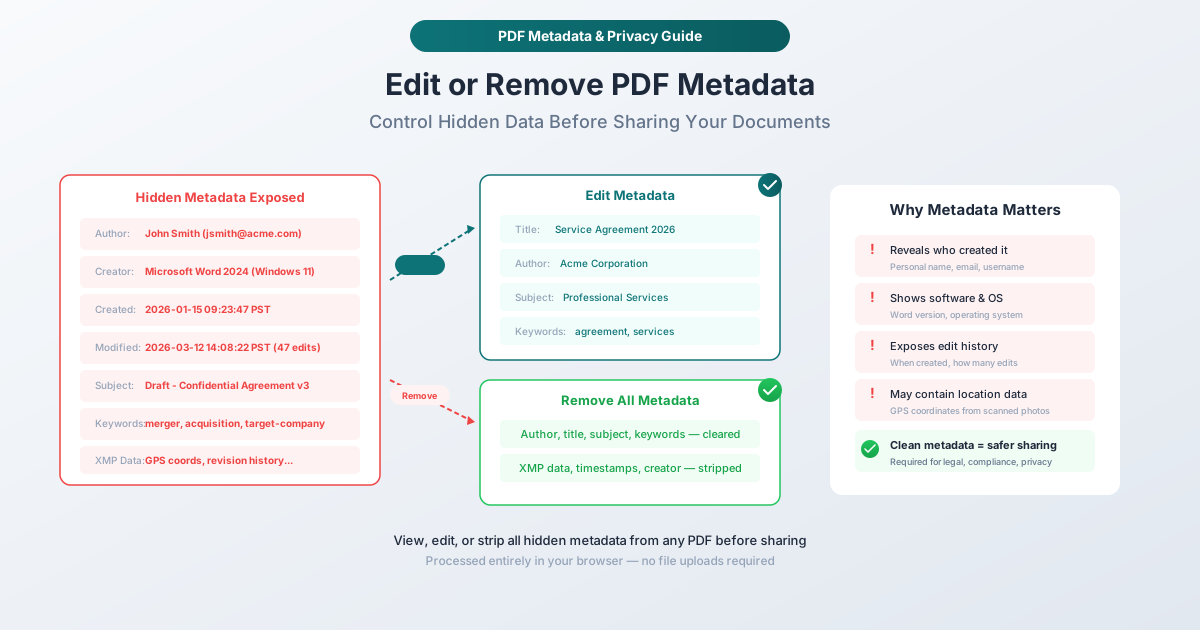
Quelles métadonnées se trouvent dans votre PDF
Les métadonnées PDF se répartissent en deux catégories : les propriétés de base du document (visibles dans la boîte de dialogue "Propriétés" de tout lecteur PDF) et les métadonnées étendues XMP (un bloc XML plus détaillé stocké à l'intérieur du fichier).
Propriétés de base du document
Ce sont les champs standard que chaque PDF peut contenir :
Titre : Le titre du document. Souvent pré-rempli à partir du nom du fichier ou du premier titre du document source. Parfois laissé vide, parfois révélant un titre de travail interne (comme "BROUILLON - Accord de fusion v3 - NE PAS DISTRIBUER").
Auteur : La personne ou l'organisation qui a créé le document. Ceci est généralement extrait du profil utilisateur du logiciel qui a créé le PDF. Si vous avez créé un document Word sur votre ordinateur personnel, il s'agit probablement de votre nom complet tel qu'enregistré auprès de Microsoft Office.
Objet : Une description du sujet du document. Généralement vide, mais certains systèmes de gestion de documents le remplissent automatiquement.
Mots-clés : Balises associées au document. Parfois remplies par des systèmes de gestion de documents ou manuellement par l'auteur. Peuvent révéler des informations de classification ("confidentiel", "restreint", "interne uniquement") ou une catégorisation thématique.
Créateur : L'application utilisée pour créer le document source. Exemples : "Microsoft Word 2024", "Google Docs", "Adobe InDesign 2026", "LibreOffice 7.6". Ceci révèle quel logiciel votre organisation utilise.
Producteur : L'application ou la bibliothèque qui a généré le PDF. Ceci est souvent différent du Créateur - Word peut être le créateur, mais le PDF peut être produit par "Microsoft Print to PDF" ou une bibliothèque PDF spécifique. Ceci révèle des détails sur l'infrastructure technique.
Date de création : La date à laquelle le PDF a été créé pour la première fois. Comprend un horodatage précis - date, heure et fuseau horaire. Si vous affirmez qu'un document a été créé le 1er mars, mais que les métadonnées indiquent le 15 janvier, cette incohérence pourrait être problématique dans des contextes juridiques ou de conformité.
Date de modification : La date à laquelle le PDF a été modifié pour la dernière fois. Combinée à la date de création, cela montre le cycle de vie du document. Un document créé en janvier et modifié 47 fois jusqu'en mars raconte une histoire sur le processus d'édition.
Métadonnées XMP étendues
XMP (Extensible Metadata Platform) est un format de métadonnées plus détaillé intégré sous forme de XML dans le PDF. Il peut contenir :
- Historique du document : Un journal de chaque sauvegarde, modification et conversion que le document a subies
- Informations sur les contributeurs : Noms et identifiants de toutes les personnes ayant touché le document
- Gestion des droits : Déclarations de droits d'auteur, restrictions d'utilisation, conditions de licence
- Propriétés personnalisées : Toute paire clé-valeur que les logiciels ou les flux de travail ont intégrée
- Image miniature : Une image d'aperçu de la première page, intégrée dans les métadonnées
Métadonnées au niveau de l'image (EXIF)
Si votre PDF contient des photos (en particulier de téléphones), ces photos peuvent contenir leurs propres métadonnées EXIF :
- Coordonnées GPS : Où la photo a été prise - avec une précision de quelques mètres
- Informations sur l'appareil photo : Modèle de l'appareil, objectif, réglages
- Date et heure : Quand la photo a été capturée
- Orientation et dimensions : Propriétés originales de l'image
Ceci est particulièrement sensible. Un PDF qui inclut une photo prise à votre domicile contient vos coordonnées GPS dans les données EXIF.
Quand les métadonnées sont importantes
Partage de documents juridiques
Les cabinets d'avocats nettoient systématiquement les métadonnées avant de partager des documents avec la partie adverse. Les métadonnées peuvent révéler :
- Quand un document a été réellement créé (par opposition à quand il est prétendu avoir été créé)
- Combien de révisions ont été effectuées (suggérant une stratégie de négociation)
- Qui d'autre a contribué (révélant la composition de l'équipe)
- Quel logiciel a été utilisé (potentiellement pertinent pour l'authenticité)
De nombreuses réclamations pour faute professionnelle ont impliqué des métadonnées qui auraient dû être supprimées mais ne l'ont pas été. C'est considéré comme une responsabilité professionnelle de base dans la pratique juridique.
Publication de documents publics
Lorsque les organisations publient des documents publiquement – dépôts réglementaires, rapports annuels, communiqués de presse, réponses aux demandes de documents publics – les métadonnées doivent être propres. Une agence gouvernementale publiant un document public ne devrait pas révéler le nom de l'employé individuel, sa licence logicielle personnelle ou le fuseau horaire de son ordinateur.
Documents commerciaux sensibles
Les contrats, propositions et documents financiers partagés entre entreprises peuvent révéler involontairement des informations par le biais des métadonnées. La date de création d'une proposition pourrait montrer que vous l'avez préparée avant la publication officielle de l'appel d'offres du client (suggérant une connaissance interne). Le champ auteur pourrait révéler qu'un sous-traitant – et non votre équipe interne revendiquée – a préparé le travail.
Confidentialité et sécurité personnelle
Pour les particuliers, les métadonnées peuvent poser des problèmes de sécurité. Les documents partagés en ligne ou avec des inconnus ne doivent pas contenir votre nom complet, votre e-mail, votre localisation physique (via le GPS dans les photos intégrées) ou tout identifiant personnel. Ceci est particulièrement pertinent pour les lanceurs d'alerte, les sources de journalistes, les victimes de harcèlement et toute personne ayant besoin de partager des documents sans révéler son identité.
Conformité RGPD et protection des données
En vertu du RGPD et de réglementations similaires, les données personnelles incluent les noms et identifiants dans les métadonnées des documents. Si vous partagez des documents contenant des métadonnées avec des informations personnelles, vous pourriez traiter des données personnelles sans base légale. La suppression des métadonnées avant le partage est une mesure de conformité simple.
Modifier les métadonnées vs. Supprimer les métadonnées
Vous avez deux options, et le bon choix dépend de votre situation.
Modifier les métadonnées
La modification vous permet de remplacer les valeurs des métadonnées par les informations que vous souhaitez afficher. Au lieu de votre nom personnel, définissez l'auteur sur le nom de votre entreprise. Au lieu de "BROUILLON - Fusion v3", définissez le titre sur "Accord de service 2026". Au lieu de révéler votre pile logicielle, définissez le créateur sur une valeur générique.
Quand modifier : Lorsque le document doit avoir des métadonnées – juste pas les valeurs actuelles. Les documents professionnels bénéficient d'un titre approprié, d'un auteur d'entreprise et de mots-clés pertinents. La modification vous permet de contrôler le récit tout en conservant la structure des métadonnées intacte.
Supprimer les métadonnées
La suppression efface tous les champs de métadonnées pour les laisser vides ou avec des valeurs par défaut. Le document ne conserve aucune information sur qui l'a créé, quand, ni comment. C'est l'option radicale – complète et irréversible.
Quand supprimer : Lorsque toute métadonnée constitue un risque. Partage de documents juridiques, publication de documents publics, partage anonyme de documents et situations où vous souhaitez simplement aucune empreinte de métadonnées. En cas de doute, supprimez tout.
Comment modifier les métadonnées PDF avec PDFSub
L'outil Modifier les métadonnées de PDFSub s'exécute dans votre navigateur. Votre PDF est traité localement – le fichier ne quitte jamais votre appareil.
Instructions étape par étape
Étape 1 : Ouvrez l'outil. Accédez à pdfsub.com/tools/edit-metadata.
Étape 2 : Téléchargez votre PDF. Faites glisser et déposez le fichier ou cliquez pour parcourir. Le PDF se charge dans votre navigateur.
Étape 3 : Affichez les métadonnées actuelles. L'outil affiche tous les champs de métadonnées actuellement dans le document – titre, auteur, objet, mots-clés, créateur, producteur, date de création et date de modification.
Étape 4 : Modifiez les champs. Cliquez sur n'importe quel champ pour modifier sa valeur. Remplacez l'auteur par le nom de votre organisation, mettez à jour le titre avec quelque chose d'approprié, ajoutez ou supprimez des mots-clés, ou ajustez les dates.
Étape 5 : Enregistrez. Téléchargez le PDF modifié avec vos métadonnées mises à jour.
Comment supprimer les métadonnées PDF avec PDFSub
L'outil Supprimer les métadonnées de PDFSub supprime toutes les métadonnées du document, s'exécutant également entièrement dans votre navigateur.
Instructions étape par étape
Étape 1 : Ouvrez l'outil. Accédez à pdfsub.com/tools/remove-metadata.
Étape 2 : Téléchargez votre PDF. Faites glisser et déposez le fichier ou cliquez pour parcourir.
Étape 3 : Supprimez. Cliquez sur le bouton de suppression. L'outil supprime toutes les propriétés du document, les métadonnées XMP et les données EXIF des images intégrées.
Étape 4 : Téléchargez. Le PDF nettoyé est téléchargé avec toutes les métadonnées supprimées.
Ce qui est supprimé
Le processus de suppression supprime :
- Toutes les propriétés du document (titre, auteur, objet, mots-clés, créateur, producteur)
- Tous les horodatages (date de création, date de modification)
- Toutes les métadonnées XMP (historique des modifications, informations sur les contributeurs, propriétés personnalisées)
- Les données EXIF des images intégrées (coordonnées GPS, informations sur l'appareil photo, dates de capture)
- Les images miniatures intégrées dans les métadonnées
- Les champs de métadonnées personnalisés ajoutés par les systèmes de gestion de documents
Ce qui reste
Le contenu visible du document – texte, images, mise en page, annotations, champs de formulaire – est complètement inchangé. La suppression des métadonnées n'affecte que la couche d'informations cachées ; le document lui-même a la même apparence et fonctionne de la même manière.
Vérifier les métadonnées de votre PDF
Avant de modifier ou de supprimer, vous devez savoir ce qu'il y a déjà dedans. Voici comment vérifier.
Dans n'importe quel lecteur PDF
Ouvrez le PDF et examinez les propriétés du document :
- Adobe Acrobat/Reader : Fichier > Propriétés > Onglet Description
- Aperçu (Mac) : Outils > Afficher l'inspecteur > Onglet Général
- Navigateur Chrome/Edge : Ouvrez le PDF, cliquez sur l'icône des propriétés
Ceci affiche les champs de métadonnées de base. Il n'affiche pas le bloc complet des métadonnées XMP.
Utilisation de PDFSub
Téléchargez le PDF dans l'outil Modifier les métadonnées de PDFSub et il affiche tous les champs de métadonnées – y compris les données XMP et les métadonnées d'images intégrées que les lecteurs de base n'affichent pas.
Établir un flux de travail d'hygiène des métadonnées
Plutôt que de nettoyer les métadonnées après coup, intégrez-les dans votre flux de travail documentaire.
Avant le partage externe
Faites-en un élément de votre liste de contrôle : avant que tout document ne soit envoyé à une partie externe, faites-le passer par une suppression ou une modification des métadonnées. Cela prend quelques secondes et élimine toute une catégorie de fuites d'informations.
Documents modèles
Si votre organisation crée des documents à partir de modèles, définissez les métadonnées du modèle sur les valeurs appropriées (nom de l'entreprise comme auteur, créateur générique, etc.). Ainsi, chaque nouveau document commence avec des métadonnées propres au lieu d'hériter des informations personnelles du créateur du modèle.
Après la fusion de PDF
Lorsque vous fusionnez plusieurs PDF provenant de différentes sources, le fichier résultant hérite des métadonnées des fichiers sources – combinant parfois les noms d'auteurs, les dates de création et les identifiants logiciels de plusieurs documents. Nettoyez les métadonnées après toute opération de fusion.
Après la numérisation
Les documents numérisés contiennent des métadonnées spécifiques au scanner (modèle de l'appareil, version du firmware, paramètres de numérisation). Si vous distribuez des documents numérisés en externe, supprimez ces métadonnées pour éviter de révéler les détails de votre équipement.
Foire aux questions
La suppression des métadonnées modifiera-t-elle l'apparence de mon PDF ?
Non. Les métadonnées sont des informations invisibles stockées à côté du contenu du document. Leur suppression n'a aucun effet sur l'apparence, le texte, les images, la mise en forme ou la fonctionnalité du document. Le seul changement concerne les propriétés cachées – ce que vous voyez lorsque vous vérifiez Fichier > Propriétés.
Les métadonnées supprimées peuvent-elles être récupérées ?
Non. Une fois que les métadonnées sont supprimées d'un PDF, elles ont disparu. Le processus de suppression écrase les blocs de métadonnées dans le fichier – il n'y a pas de mécanisme d'annulation ou de récupération. Conservez toujours une copie du fichier original si vous pourriez avoir besoin des métadonnées plus tard.
Les métadonnées affectent-elles la taille du fichier ?
Minimalement. Les métadonnées de base (titre, auteur, dates) représentent quelques centaines d'octets. Les métadonnées XMP étendues avec historique des modifications peuvent représenter quelques kilo-octets. Les images miniatures intégrées dans les métadonnées peuvent peser de 20 à 50 Ko. Pour un document typique, la suppression des métadonnées économise moins de 100 Ko – négligeable par rapport au contenu du document.
Les métadonnées sont-elles identiques aux propriétés du document ?
Les propriétés du document sont un sous-ensemble des métadonnées. Les "propriétés du document" font généralement référence aux champs de base visibles dans la boîte de dialogue Propriétés (titre, auteur, objet, mots-clés, dates). "Métadonnées" est un terme plus large qui inclut les propriétés du document plus les données XMP, les données EXIF des images, l'historique des modifications et les champs personnalisés. Lorsque les gens disent "supprimer les métadonnées", ils entendent généralement tout – pas seulement les propriétés visibles.
Puis-je supprimer sélectivement certaines métadonnées tout en conservant d'autres champs ?
Oui. L'outil Modifier les métadonnées de PDFSub vous permet de modifier des champs individuels. Vous pouvez effacer l'auteur et le créateur tout en conservant le titre et les mots-clés, par exemple. Si vous souhaitez une suppression complète sans prise de décision, utilisez plutôt l'outil Supprimer les métadonnées. La plupart des gens modifient des champs spécifiques ou suppriment tout – la suppression partielle est moins courante mais entièrement prise en charge.
Résumé
Les métadonnées PDF sont des informations cachées qui peuvent révéler qui a créé un document, quand, avec quel logiciel, et parfois où. Pour la plupart des documents internes, cela n'a pas d'importance. Pour les documents partagés en externe – avec des clients, des avocats adverses, le public ou des destinataires anonymes – les métadonnées peuvent constituer un risque pour la confidentialité et la sécurité.
| Action | Quand l'utiliser | Ce qui change |
|---|---|---|
| Modifier les métadonnées | Documents professionnels qui devraient avoir des métadonnées contrôlées | Champs spécifiques mis à jour avec des valeurs choisies |
| Supprimer les métadonnées | Partage sensible, juridique, conformité, confidentialité | Toutes les données cachées supprimées complètement |
| Ne rien faire | Documents internes, destinataires de confiance | Rien – les métadonnées existantes restent |
La règle générale : si le document sort de votre organisation, nettoyez les métadonnées. Cela prend quelques secondes et élimine toute une catégorie de divulgation involontaire d'informations.
Prêt à nettoyer vos PDF ? Modifiez les métadonnées pour contrôler ce qui est affiché, ou supprimez les métadonnées pour tout effacer – les deux outils s'exécutent dans votre navigateur sans téléchargement de fichier.