Comment convertir WEBP en PDF en ligne
Besoin de convertir des images WEBP en PDF ? Voici comment transformer le format d'image web de Google en un document PDF partageable et imprimable.
Vous avez téléchargé une image depuis un site web et il s'agit d'un fichier .webp. Vous essayez de la joindre à un e-mail, de la déposer dans un document ou de l'envoyer à une imprimante - et rien ne fonctionne comme prévu. Le destinataire ne peut pas l'ouvrir, l'imprimante ne la reconnaît pas et votre ancien visualiseur d'images vous affiche un écran vide.
WEBP est le format d'image de Google, conçu pour accélérer le chargement des pages web. Il excelle dans cette tâche. Mais en dehors des navigateurs web, la prise en charge de WEBP est incohérente. Convertir WEBP en PDF vous donne un fichier universellement compatible qui s'ouvre partout, s'imprime proprement et fonctionne dans tout contexte professionnel.
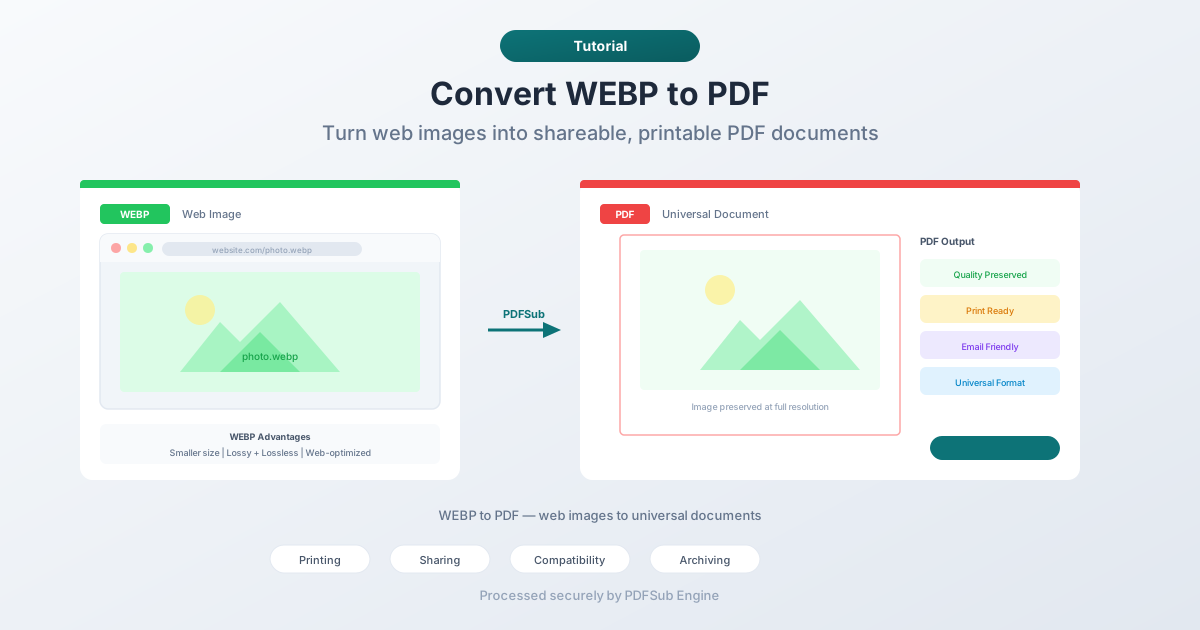
Qu'est-ce que WEBP ?
WEBP (prononcé "weppy") est un format d'image développé par Google et publié en 2010. Il utilise des algorithmes de compression modernes pour produire des fichiers plus petits que JPEG et PNG tout en maintenant une qualité visuelle comparable. La plupart des sites web servent désormais des images au format WEBP car cela réduit les temps de chargement des pages.
WEBP prend en charge :
- Compression avec perte - comme JPEG, il supprime certaines données pour des fichiers plus petits
- Compression sans perte - comme PNG, il préserve chaque pixel exactement
- Transparence - prise en charge du canal alpha comme PNG
- Animation - animation basée sur des images comme GIF mais avec une meilleure compression
Le format est devenu omniprésent sur le web. Chrome, Firefox, Safari et Edge affichent tous les images WEBP nativement. Mais les applications de bureau, les anciens logiciels et de nombreux flux de travail professionnels ne gèrent toujours pas bien WEBP.
Pourquoi convertir WEBP en PDF ?
Impression
La plupart des flux d'impression attendent des formats JPEG, PNG, TIFF ou PDF. WEBP ne fait pas partie de cet écosystème. Si vous souhaitez imprimer une image WEBP - que ce soit à la maison ou via un service d'impression - la conversion en PDF est la voie la plus simple.
Partage par e-mail
Les clients de messagerie gèrent les pièces jointes PDF de manière fiable. Les pièces jointes WEBP ? Pas toujours. Les anciens clients de messagerie peuvent ne pas afficher les aperçus en ligne, et le destinataire pourrait ne pas avoir le logiciel pour ouvrir le fichier. Le PDF élimine cette incertitude.
Inclusion dans des documents
Lorsque vous créez un rapport, une proposition ou une présentation et que vous devez inclure des images que vous avez enregistrées sur le web, ces images sont probablement au format WEBP. Les convertir en PDF vous donne un format que vous pouvez annoter, combiner avec d'autres pages ou soumettre à des systèmes qui exigent le PDF.
Archivage de contenu web
Si vous enregistrez du contenu web pour référence - images de produits, captures d'écran de recherche, inspiration de design - les fichiers WEBP sont liés à l'écosystème du navigateur. Le PDF est un format d'archivage plus durable qui sera lisible dans des décennies.
Compatibilité avec les anciens systèmes
WEBP a été standardisé en 2010 mais n'a obtenu une large prise en charge sur ordinateur que récemment. Les anciens systèmes d'exploitation, visualiseurs d'images et systèmes de gestion de documents ne reconnaissent pas WEBP. Le PDF fonctionne partout.
Méthode 1 : Conversion en ligne avec PDFSub (Recommandé)
Aucun logiciel à installer. Téléchargez votre WEBP, téléchargez un PDF.
Pas à pas :
- Allez sur l'outil WEBP en PDF de PDFSub
- Téléchargez votre fichier WEBP - glissez-déposez ou cliquez pour parcourir
- Le fichier est traité par PDFSub Engine dans un environnement sécurisé et isolé
- Téléchargez le PDF converti
Ce à quoi vous attendre :
- La qualité de l'image est préservée à la résolution d'origine
- La transparence est maintenue (affichée sur un fond blanc dans le PDF)
- Les fichiers WEBP avec perte et sans perte sont pris en charge
- Les fichiers WEBP animés convertissent la première image (l'animation n'est pas prise en charge dans le PDF)
Idéal pour : Des conversions rapides, ponctuelles, sans rien installer.
Méthode 2 : Conversion dans votre navigateur (Imprimer en PDF)
Tout navigateur qui affiche WEBP peut le convertir en PDF en utilisant la fonction d'impression.
Pas à pas :
- Ouvrez le fichier WEBP dans votre navigateur (glissez-le dans une fenêtre de navigateur)
- Appuyez sur Ctrl+P (Windows/Linux) ou Cmd+P (Mac)
- Sélectionnez "Enregistrer au format PDF" comme imprimante
- Ajustez les paramètres de page (marges, orientation) si nécessaire
- Enregistrez le PDF
Limitations :
- L'image est placée sur une page avec des marges et des en-têtes/pieds de page ajoutés par le navigateur
- Vous avez un contrôle limité sur la façon dont l'image est positionnée sur la page
- Pas idéal pour un résultat précis - l'image peut être mise à l'échelle pour s'adapter à la zone d'impression
Idéal pour : Quand vous avez besoin de quelque chose de rapide et que le formatage précis n'est pas important.
Méthode 3 : Conversion via capture d'écran ou éditeur d'images
Si vous disposez d'un éditeur d'images qui prend en charge WEBP (versions récentes de Photoshop, GIMP, Paint.NET), vous pouvez ouvrir le fichier et exporter en PDF.
Pas à pas :
- Ouvrez le fichier WEBP dans votre éditeur d'images
- Exportez ou Enregistrez sous PDF
- Ajustez les paramètres de sortie si nécessaire
Limitations :
- Nécessite un logiciel qui prend en charge l'importation WEBP
- Excessif pour une simple conversion de format
- Certains éditeurs n'exportent pas directement en PDF
Idéal pour : Les utilisateurs qui ont déjà un éditeur d'images compatible installé.
WEBP vs autres formats d'image
Comprendre la place de WEBP aide à expliquer pourquoi la conversion est parfois nécessaire.
| Caractéristique | WEBP | JPEG | PNG | |
|---|---|---|---|---|
| Compression avec perte | Oui | Oui | Non | Oui |
| Compression sans perte | Oui | Non | Oui | Oui |
| Transparence | Oui | Non | Oui | Oui |
| Animation | Oui | Non | Non | Non |
| Prise en charge navigateur | Tous les navigateurs modernes | Tous | Tous | Tous |
| Prise en charge flux d'impression | Limitée | Excellente | Excellente | Excellente |
| Compatibilité e-mail | Variable | Excellente | Excellente | Excellente |
| Standard d'archivage | Non | Non | Non | Oui (PDF/A) |
WEBP gagne sur la performance web. PDF gagne sur tout le reste - impression, partage, archivage et compatibilité universelle.
Gestion des fichiers WEBP animés
Les fichiers WEBP animés fonctionnent comme les GIF mais avec une meilleure compression et qualité. Lors de la conversion d'un WEBP animé en PDF, vous obtenez une image statique car le PDF ne prend pas en charge l'animation.
La plupart des convertisseurs extraient la première image de l'animation. Si vous avez besoin d'une image spécifique, vous devrez utiliser un éditeur d'images pour sélectionner l'image souhaitée avant la conversion.
Si l'animation elle-même est ce que vous devez partager, envisagez de convertir en GIF ou MP4 au lieu de PDF.
Conseils pour de meilleurs résultats
- Vérifiez d'abord les dimensions de l'image. Les fichiers WEBP provenant du web ont souvent une résolution faible (optimisée pour l'écran). Si vous prévoyez d'imprimer le PDF, vérifiez que l'image est suffisamment grande pour votre taille d'impression cible.
- Attention à la transparence. Les images WEBP avec des arrière-plans transparents seront affichées sur un fond blanc dans le PDF. Si vous avez besoin d'une couleur de fond différente, ouvrez l'image dans un éditeur et ajoutez un fond avant de convertir.
- La conversion par lots fait gagner du temps. Si vous avez plusieurs fichiers WEBP à convertir, recherchez un outil qui gère les téléchargements par lots plutôt que de convertir un par un.
- Conservez l'original. Les fichiers WEBP sont petits et efficaces. Gardez-les comme copies prêtes pour le web et utilisez le PDF pour l'impression et le partage.
FAQ
La conversion WEBP en PDF réduit-elle la qualité de l'image ?
Non. L'image est intégrée dans le PDF à sa qualité d'origine. Il n'y a pas de recompression pendant le processus de conversion. Le fichier PDF sera plus volumineux que le fichier WEBP car le PDF n'utilise pas l'algorithme de compression de WEBP en interne.
Puis-je convertir plusieurs images WEBP en un seul PDF ?
Oui. De nombreux outils vous permettent de télécharger plusieurs fichiers WEBP et de les combiner en un seul PDF multi-pages, chaque image occupant une page. C'est utile pour créer des portfolios d'images ou des collections de photos.
Pourquoi mon fichier WEBP est-il si petit mais le PDF beaucoup plus grand ?
WEBP utilise des algorithmes de compression agressifs qui produisent des fichiers très petits - souvent 25-35% plus petits que les JPEG équivalents. Lorsque l'image est intégrée dans un PDF, elle est stockée en utilisant la compression native du PDF, qui est moins agressive. Un WEBP de 200 Ko peut devenir un PDF de 600 Ko.
Puis-je convertir WEBP en PDF sur mon téléphone ?
Oui. Les outils en ligne comme PDFSub fonctionnent dans les navigateurs mobiles. Ouvrez le site dans le navigateur de votre téléphone, téléchargez le fichier WEBP et téléchargez le PDF. Aucune installation d'application requise.
Quelle est la taille de fichier maximale pour la conversion WEBP en PDF ?
Cela varie selon l'outil. PDFSub gère les fichiers WEBP jusqu'à la limite de taille de fichier de la plateforme. La plupart des fichiers WEBP sont petits (moins de 5 Mo) car ils sont conçus pour le web, donc la taille du fichier pose rarement problème.
En résumé
WEBP est un excellent format pour le web, mais il ne voyage pas bien en dehors des navigateurs. Lorsque vous avez besoin d'imprimer, d'envoyer par e-mail, d'archiver ou de partager une image WEBP avec quelqu'un qui pourrait ne pas avoir de visionneuse compatible, la conversion en PDF est la solution pratique.
Essayez le convertisseur WEBP en PDF de PDFSub - téléchargez votre fichier WEBP et obtenez un PDF propre en quelques secondes.