Comment convertir un fichier RTF en PDF en ligne
Besoin de transformer un fichier Rich Text Format en PDF ? Voici comment convertir RTF en PDF, en conservant la mise en forme, les polices et les images.
Vous avez reçu un fichier .rtf en pièce jointe d'un e-mail, exporté un document d'un ancien système ou téléchargé un fichier depuis un site gouvernemental. Vous devez maintenant le partager, le soumettre ou l'archiver, et le destinataire attend un PDF.
Le RTF (Rich Text Format) existe depuis 1987. Il a été conçu comme un format de document multiplateforme avant l'existence du PDF. On le trouve encore dans les flux juridiques, les systèmes existants et partout où un texte formaté de base doit fonctionner entre différents traitements de texte. Mais dans le monde actuel, le PDF est la norme universelle pour le partage de documents. La conversion de RTF en PDF est une étape rapide qui rend vos fichiers universellement accessibles.
Qu'est-ce que le RTF ?
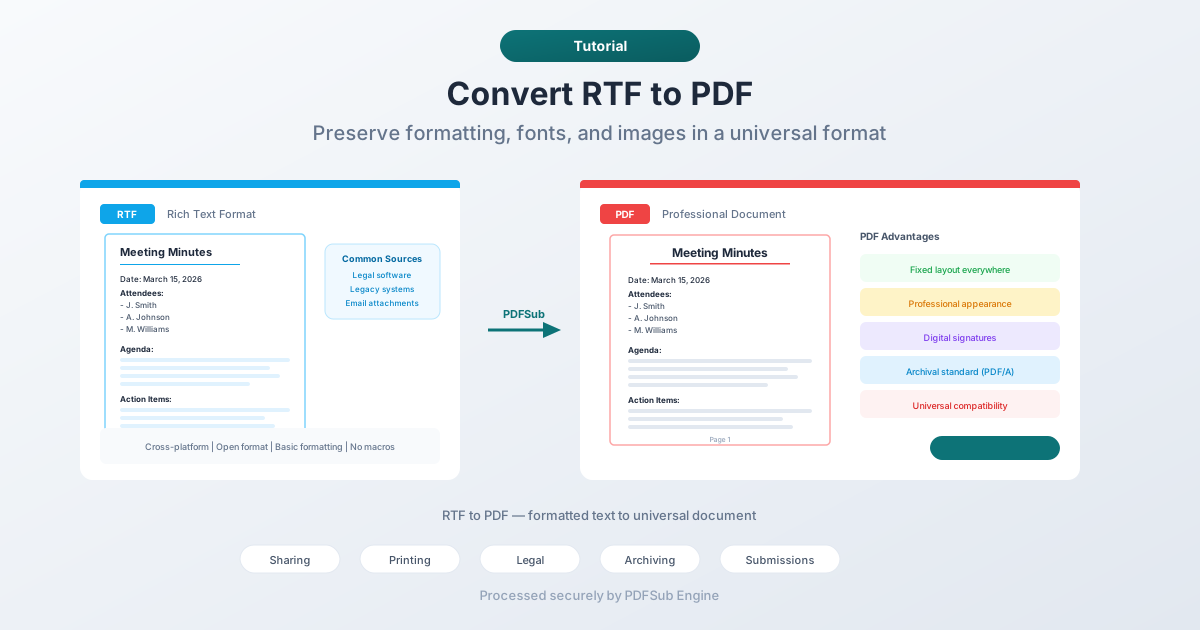
Rich Text Format est un format de fichier de document développé par Microsoft à la fin des années 1980. Contrairement au texte brut (.txt), le RTF prend en charge la mise en forme : gras, italique, souligné, polices, couleurs, tableaux et images intégrées. Contrairement au format .docx de Word, le RTF est une spécification ouverte que pratiquement tous les traitements de texte peuvent lire.
Vous rencontrerez des fichiers RTF dans :
- Logiciels juridiques : de nombreux systèmes de gestion de dossiers exportent des documents au format RTF pour la compatibilité multiplateforme.
- Systèmes existants : les anciennes bases de données et applications d'entreprise utilisent le RTF pour la sortie formatée.
- Formulaires gouvernementaux : certaines agences distribuent des modèles remplissables au format RTF.
- Pièces jointes d'e-mails : le RTF est parfois utilisé comme alternative plus sûre au .docx pour les e-mails.
- Partage multiplateforme : lorsque quelqu'un a besoin de partager un document formaté qui fonctionne sous Windows, macOS et Linux sans présupposer de logiciel spécifique.
Le RTF est fonctionnel mais daté. Il ne prend pas en charge les fonctionnalités modernes telles que les polices intégrées, la typographie avancée, le contrôle de la mise en page au niveau de la page ou les champs de formulaire. C'est là que le PDF intervient.
Pourquoi convertir RTF en PDF ?
Compatibilité universelle
N'importe qui peut ouvrir un PDF. Tout le monde ne peut pas facilement ouvrir un fichier RTF. Bien que la plupart des traitements de texte gèrent le RTF, beaucoup de gens l'ignorent : ils voient une extension inconnue et supposent qu'ils ne peuvent pas l'ouvrir. Le PDF élimine toute confusion.
Mise en page fixe
Le RTF est un format fluide : l'apparence du document change en fonction du logiciel, des polices et des paramètres du spectateur. Le même fichier RTF peut avoir un aspect différent dans Word, LibreOffice et TextEdit. Le PDF verrouille la mise en page. Ce que vous voyez est ce que le destinataire voit.
Apparence professionnelle
Les documents PDF ont l'air soignés et intentionnels. Les documents RTF peuvent avoir un aspect différent sur chaque ordinateur. Lors de la soumission de contrats, de propositions, de rapports ou de correspondances formelles, le PDF signale le professionnalisme.
Signatures numériques
Le PDF prend en charge les signatures numériques et est accepté par les tribunaux, les agences gouvernementales et les systèmes commerciaux. Le RTF ne prend pas en charge les signatures numériques. Si votre document doit être signé électroniquement, le PDF est le format requis.
Archivage
Le PDF/A est une norme ISO pour la préservation des documents à long terme. Le RTF n'a pas de norme d'archivage. Si vous devez stocker des documents pendant des années ou des décennies, la conversion en PDF (ou PDF/A) garantit la lisibilité future.
Méthode 1 : Convertir en ligne avec PDFSub (Recommandé)
Aucun logiciel requis. Téléchargez votre fichier RTF et téléchargez un PDF.
Pas à pas :
- Accédez à l'outil RTF vers PDF de PDFSub
- Téléchargez votre fichier RTF : faites-le glisser ou cliquez pour parcourir.
- Le fichier est traité par PDFSub Engine dans un environnement sécurisé et isolé.
- Téléchargez le PDF converti.
Ce à quoi vous attendre :
- La mise en forme du texte (gras, italique, souligné, polices) est conservée.
- Les tableaux conservent leur structure et leur alignement.
- Les images intégrées sont transférées dans le PDF.
- Les marges et l'espacement des pages sont respectés.
- Les en-têtes et pieds de page sont conservés.
Idéal pour : Des conversions rapides sans rien installer.
Méthode 2 : Ouvrir dans un traitement de texte et exporter
Tout traitement de texte qui ouvre le RTF peut exporter en PDF.
Microsoft Word :
- Ouvrez le fichier RTF dans Word.
- Allez dans Fichier > Enregistrer sous (ou Exporter).
- Sélectionnez PDF comme format.
- Enregistrez.
LibreOffice Writer (Gratuit) :
- Ouvrez le fichier RTF dans LibreOffice Writer.
- Allez dans Fichier > Exporter au format PDF.
- Ajustez les paramètres si nécessaire.
- Exportez.
Google Docs :
- Téléchargez le RTF sur Google Drive.
- Ouvrez-le avec Google Docs.
- Allez dans Fichier > Télécharger > Document PDF.
- Téléchargez le PDF.
Limites :
- Nécessite une installation logicielle (sauf Google Docs).
- La mise en forme peut légèrement varier entre les traitements de texte.
- Étapes supplémentaires par rapport à la conversion directe.
Idéal pour : Les utilisateurs qui ont besoin de revoir ou de modifier le document avant la conversion.
Méthode 3 : Utiliser Aperçu ou Coup d'œil sur macOS
Sur macOS, vous pouvez imprimer n'importe quel fichier RTF en PDF en utilisant la boîte de dialogue d'impression système.
Pas à pas :
- Ouvrez le fichier RTF dans TextEdit (double-cliquez dessus).
- Allez dans Fichier > Imprimer.
- Cliquez sur le menu déroulant "PDF" dans le coin inférieur gauche.
- Sélectionnez "Enregistrer au format PDF".
- Choisissez un emplacement d'enregistrement et cliquez sur Enregistrer.
Idéal pour : Les utilisateurs Mac qui souhaitent une conversion rapide sans ouvrir de navigateur.
Mise en forme RTF : Ce qui est conservé
Le RTF prend en charge un ensemble spécifique de fonctionnalités de mise en forme. Voici ce que vous pouvez attendre du PDF converti :
Conservé de manière fiable
- Mise en forme des caractères : gras, italique, souligné, barré, exposant, indice.
- Famille et taille de police : le convertisseur associe les polices RTF à des polices compatibles PDF.
- Couleurs : couleur du texte et couleurs d'arrière-plan/de surlignage.
- Paragraphes : alignement (gauche, centre, droite, justifié), retrait, espacement.
- Listes : listes numérotées et à puces.
- Tableaux de base : structures de tableaux simples avec bordures et mise en forme des cellules.
- Configuration de la page : marges, taille de page, orientation.
Peut varier
- Images intégrées : la plupart des convertisseurs les gèrent, mais le positionnement peut légèrement changer.
- Tableaux complexes : les tableaux avec des cellules fusionnées, des tableaux imbriqués ou une mise en forme inhabituelle peuvent ne pas être convertis parfaitement.
- Polices personnalisées : si le RTF fait référence à une police qui n'est pas disponible sur le système de conversion, une police de substitution est utilisée.
Non pris en charge dans RTF (donc pas dans PDF non plus)
- Vidéos ou audio intégrés
- Champs de formulaire interactifs
- Signatures numériques
- Mise en page avancée (colonnes, habillage de texte autour des images)
Conseils pour de meilleurs résultats
- Ouvrez et vérifiez le RTF d'abord. Assurez-vous que le document s'affiche correctement avant la conversion. Corrigez tout problème de mise en forme dans un traitement de texte avant la conversion.
- Vérifiez le rendu des polices. Si le RTF utilise des polices peu courantes, le PDF peut les substituer. Vérifiez que le texte de sortie est correct.
- Vérifiez les tableaux. Si le RTF contient des tableaux, vérifiez le PDF pour vous assurer que les colonnes sont alignées et que le contenu n'a pas débordé des cellules.
- Testez avec les exigences du destinataire. Si vous soumettez le PDF à un système spécifique (dépôt électronique, portail documentaire), vérifiez qu'il répond à leurs exigences en matière de taille de fichier, de dimensions de page et de version PDF.
FAQ
La conversion RTF en PDF modifie-t-elle le contenu ?
Non. Le texte, la mise en forme et la structure sont conservés. La conversion modifie le format conteneur, pas le contenu. Ce qui change, c'est la cohérence visuelle : le PDF aura le même aspect sur tous les appareils, tandis que le RTF pouvait avoir un aspect différent selon le spectateur.
Puis-je convertir plusieurs fichiers RTF en PDF à la fois ?
La conversion par lots dépend de l'outil. Les traitements de texte de bureau gèrent un fichier à la fois. Certains outils en ligne prennent en charge les téléchargements par lots. Si vous avez de nombreux fichiers RTF à convertir, recherchez un outil capable de traiter plusieurs fichiers.
Pourquoi certains fichiers RTF ont-ils un aspect différent dans différents programmes ?
Le RTF est un format fluide. Le rendu dépend des polices disponibles, des marges par défaut et de la manière dont le traitement de texte interprète la spécification RTF. Cette incohérence est l'une des principales raisons de convertir en PDF : la mise en page devient fixe.
Le RTF est-il encore utilisé ?
Oui, bien que moins qu'auparavant. Le RTF persiste dans les logiciels juridiques (de nombreux systèmes de gestion de dossiers exportent en RTF), les systèmes d'entreprise existants et les contextes où un document formaté léger et multiplateforme est nécessaire. Il est progressivement remplacé par le PDF et le DOCX, mais reste suffisamment courant pour que la conversion RTF en PDF soit un besoin régulier.
Puis-je reconvertir un PDF en RTF ?
Oui. PDFSub propose un convertisseur PDF en RTF pour la conversion inverse. Gardez à l'esprit que l'aller-retour n'est pas parfait : la mise en page fixe du PDF ne correspond pas directement au format fluide du RTF, de sorte que certains positionnements peuvent être modifiés.
En résumé
Le RTF a rempli son rôle de format de document multiplateforme, et il est encore présent dans de nombreux flux de travail. Lorsque vous avez besoin de partager, soumettre ou archiver un document RTF dans un format universellement accepté, la conversion en PDF est la voie à suivre.
La conversion préserve votre mise en forme et vous donne un document qui s'affiche de la même manière sur tous les écrans, tous les appareils et toutes les imprimantes.
Essayez le convertisseur RTF en PDF de PDFSub : téléchargez votre fichier RTF et obtenez un PDF propre en quelques secondes.