Comment convertir un PDF en HTML en ligne
Besoin de transformer un PDF en page web ? Voici comment convertir un PDF en HTML, en conservant le texte, les liens et la mise en forme de base pour la publication sur le web.
Le PDF verrouille le contenu dans une mise en page fixe. C'est parfait pour l'impression et le partage, mais c'est une impasse pour le web. Les moteurs de recherche peuvent indexer le texte d'un PDF, mais ils ne peuvent pas le styliser, le rendre réactif ou l'intégrer à la conception de votre site. Les visiteurs doivent télécharger un fichier au lieu de lire dans leur navigateur.
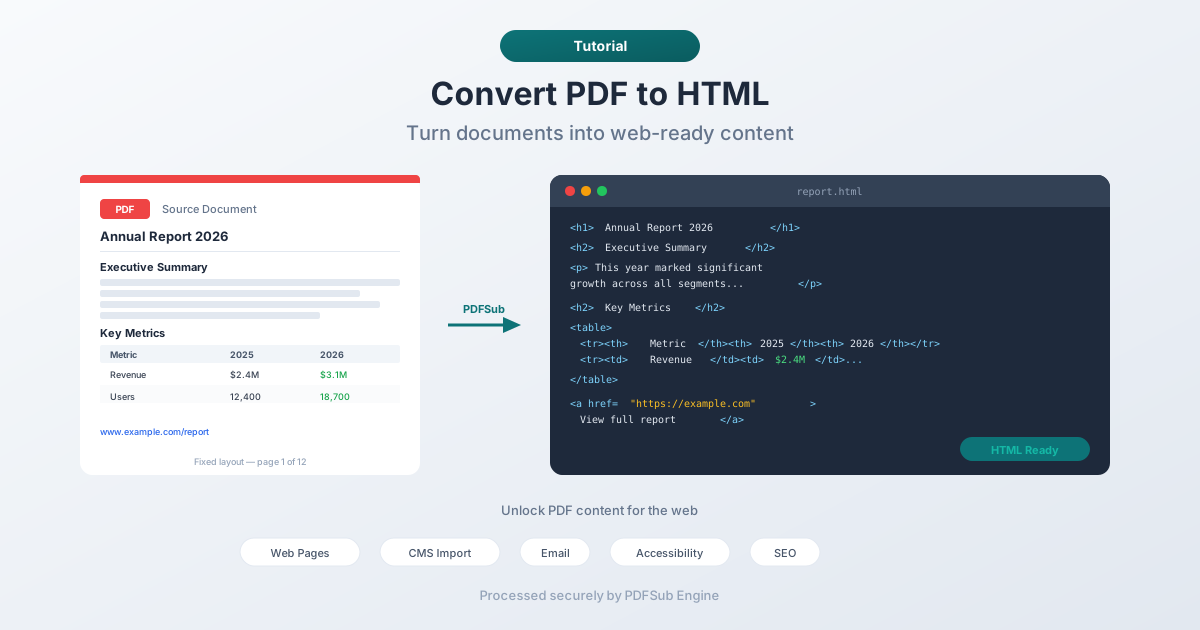
La conversion de PDF en HTML déverrouille ce contenu. Le texte devient sélectionnable, consultable et stylisable. Les liens deviennent cliquables. Le contenu peut résider sur votre site web, dans votre CMS, dans un e-mail ou partout où le HTML est utilisé.
Ce guide explique pourquoi convertir un PDF en HTML, comment le faire, à quoi s'attendre de la sortie et comment gérer les défis courants.
Pourquoi convertir un PDF en HTML ?
Publication Web
La raison la plus courante. Vous avez un rapport, une brochure, un manuel ou un document au format PDF et vous souhaitez le transformer en page web. Le HTML se charge plus rapidement, fonctionne sur mobile, s'intègre à la navigation de votre site et permet aux visiteurs de lire sans rien télécharger.
Contenu d'e-mail
De nombreux constructeurs d'e-mails acceptent le contenu HTML. Convertir un dépliant, une newsletter ou une annonce PDF en HTML vous permet d'intégrer le contenu directement dans un e-mail au lieu de joindre un fichier PDF que les destinataires pourraient ne pas ouvrir.
Importation dans un CMS
Les systèmes de gestion de contenu (WordPress, Drupal, Squarespace, Ghost) fonctionnent avec le HTML. Convertir votre contenu PDF en HTML facilite le collage dans un éditeur de CMS et la publication en tant qu'article de blog, page ou article de base de connaissances.
Accessibilité
Les PDF peuvent être des cauchemars d'accessibilité - en particulier les documents numérisés, les mises en page riches en images ou les fichiers sans structure de balisage appropriée. Le HTML avec un balisage sémantique (titres, paragraphes, listes, texte alternatif) est intrinsèquement plus accessible. Les lecteurs d'écran, les outils de synthèse vocale et le zoom du navigateur fonctionnent mieux avec le HTML.
Réutilisation du contenu
Vous avez un livre blanc, une étude de cas ou un guide en PDF. La conversion en HTML vous permet de le diviser en articles de blog, sections de pages de destination, entrées FAQ ou pages de documentation. Le contenu reste le même ; la présentation change.
Optimisation pour les moteurs de recherche
Bien que les moteurs de recherche puissent indexer le texte des PDF, les pages HTML se classent mieux. Elles disposent de balises méta appropriées, d'une structure de titres, de liens internes et de signaux de conception réactive. Convertir un contenu PDF important en HTML et le publier sous forme de pages web améliore la découvrabilité.
Comment convertir un PDF en HTML (étape par étape)
Étape 1 : Téléchargez votre PDF
Accédez à l'outil PDF en HTML de PDFSub et téléchargez votre document. Le fichier est envoyé au moteur PDFSub pour traitement dans un environnement sécurisé et isolé.
Étape 2 : Conversion
Le moteur PDFSub analyse la structure du PDF - blocs de texte, titres, paragraphes, liens, images - et génère du HTML qui représente le contenu. La conversion s'exécute côté serveur et se termine généralement en quelques secondes.
Étape 3 : Téléchargez le HTML
Téléchargez le fichier HTML résultant. Ouvrez-le dans un navigateur pour prévisualiser la sortie. Le HTML contient le contenu textuel avec la mise en forme de base préservée.
Étape 4 : Intégration
Utilisez le HTML tel quel, ou copiez le contenu dans votre CMS, votre constructeur d'e-mails ou votre projet web. Vous devrez peut-être ajuster le style pour qu'il corresponde à la conception de votre site - le HTML converti fournit la structure et le contenu, tandis que les CSS de votre site gèrent la présentation visuelle.
À quoi s'attendre de la sortie
La conversion de PDF en HTML est une traduction entre des formats fondamentalement différents. Le PDF utilise le positionnement absolu (chaque caractère a des coordonnées x, y exactes sur une page de taille fixe). Le HTML utilise le flux de document (le contenu s'écoule de haut en bas, de gauche à droite, s'adaptant à la fenêtre d'affichage).
Cela signifie que la sortie de conversion dépend fortement du document source :
PDF simples et riches en texte (meilleurs résultats)
Les documents avec des mises en page simples - texte linéaire, titres, paragraphes, listes simples - se convertissent très bien. La sortie HTML préserve la structure du contenu avec précision, et le texte est propre et prêt pour une utilisation sur le web.
Exemples : articles, rapports, manuels, politiques, guides, essais.
PDF avec tableaux (bons résultats, un nettoyage peut être nécessaire)
Les tableaux sont convertis en éléments <table> HTML. Les tableaux simples avec des en-têtes clairs et des colonnes cohérentes se traduisent bien. Les tableaux complexes avec des cellules fusionnées, des tableaux imbriqués ou des largeurs de colonnes irrégulières peuvent nécessiter un nettoyage mineur.
Mises en page multicolonnes (résultats mitigés)
Les mises en page à deux ou trois colonnes (comme les newsletters ou les brochures) sont difficiles. Le convertisseur doit déterminer l'ordre de lecture - quelle colonne vient en premier ? - et linéariser le contenu en un seul flux HTML. La plupart des convertisseurs font un travail raisonnable, mais vous devez vérifier l'ordre de lecture.
PDF riches en images et axés sur la conception (nécessite un travail manuel)
Les PDF qui sont essentiellement des pièces de conception graphique - brochures marketing, infographies, dépliants visuellement complexes - ne se convertissent pas bien en HTML. La conception visuelle repose sur un positionnement précis que le HTML ne reproduit pas. Pour ceux-ci, il est préférable de recréer la conception en HTML/CSS à partir de zéro ou d'utiliser le PDF comme référence.
PDF numérisés (limité)
Si le PDF est une image numérisée (aucun texte sélectionnable), le convertisseur ne peut pas extraire le contenu textuel. Vous auriez besoin d'OCR (reconnaissance optique de caractères) d'abord pour convertir l'image numérisée en texte réel, puis convertir ce texte en HTML.
Nettoyage de la sortie
Le HTML converti correspond rarement au style de votre site tel quel. Voici comment gérer les tâches de nettoyage courantes :
Application des styles de votre site
Le HTML converti fournit une structure sémantique - titres, paragraphes, listes, tableaux. Les CSS de votre site devraient gérer automatiquement la plupart des styles visuels si le HTML utilise les bons éléments. Si le convertisseur génère des balises <h1>, <h2>, <p> et <ul>, vos feuilles de style existantes les formateront.
Suppression du formatage supplémentaire
Certains convertisseurs ajoutent des styles en ligne pour les tailles de police, les couleurs ou le positionnement qui correspondent au PDF d'origine. Ceux-ci peuvent entrer en conflit avec la conception de votre site. Supprimer les styles en ligne et s'appuyer sur vos classes CSS produit des résultats plus propres.
Correction des sauts de ligne
Les PDF coupent les lignes à des largeurs de colonne fixes. Le convertisseur peut préserver ces sauts de ligne, créant des lignes courtes et hachées dans le HTML. Supprimez les sauts de ligne forcés dans les paragraphes afin que le texte s'écoule naturellement quelle que soit la largeur de la fenêtre d'affichage.
Gestion des images
Les images du PDF sont généralement extraites et intégrées ou référencées séparément. Vérifiez que les chemins d'accès aux images sont corrects, ajoutez du texte alternatif pour l'accessibilité et ajustez la taille pour les mises en page réactives.
Vérification des liens
Les hyperliens dans le PDF devraient être transférés dans le HTML sous forme de balises <a>. Vérifiez que les URL sont correctes et que les liens internes du document (comme les entrées de la table des matières) fonctionnent toujours ou sont mis à jour pour fonctionner dans le contexte web.
Approches alternatives
Copier-coller
Pour les documents courts, l'approche la plus simple : ouvrez le PDF, sélectionnez tout le texte, copiez et collez dans votre CMS ou éditeur HTML. Vous perdrez la mise en forme, mais pour quelques paragraphes de contenu, la mise en forme manuelle dans le CMS est plus rapide que l'utilisation d'un outil de conversion.
Intégration de PDF
Si vous n'avez pas besoin du contenu sous forme de HTML - vous voulez simplement que les visiteurs visualisent le PDF sur votre site web - intégrez le PDF directement. La plupart des navigateurs modernes rendent les PDF en ligne. Cela préserve parfaitement la mise en page d'origine, mais ne vous donne pas les avantages SEO, d'accessibilité ou de style du HTML.
Recréation manuelle
Pour les documents riches en conception où la qualité de la conversion n'est pas suffisante, recréer le contenu en HTML/CSS donne les meilleurs résultats. C'est plus de travail, mais vous obtenez un contrôle parfait sur la présentation web.
Conseils pour de meilleurs résultats
- Commencez avec un PDF bien structuré. Les PDF créés à partir de Word, Google Docs ou d'autres éditeurs de texte produisent un meilleur HTML que les PDF créés à partir d'outils de conception ou de documents numérisés.
- Vérifiez l'ordre de lecture. Les mises en page complexes et multicolonnes peuvent réorganiser le contenu. Lisez le HTML pour vérifier que le texte s'écoule correctement.
- Prévoyez le style. La conversion vous donne le contenu et la structure de base. Vos CSS gèrent la conception visuelle. Ne vous attendez pas à ce que le HTML ressemble au PDF - attendez-vous à ce qu'il contienne le même contenu dans un format adapté au web.
- Testez sur mobile. L'un des principaux avantages du HTML par rapport au PDF est la conception réactive. Après la conversion, vérifiez que le contenu se lit bien sur les appareils mobiles.
- Ajoutez des métadonnées. Le HTML converti n'aura pas de balises méta SEO, de données Open Graph ou d'autres métadonnées spécifiques au web. Ajoutez-les lors de la publication.
FAQ
Le HTML ressemblera-t-il exactement au PDF original ?
Non, et c'est voulu. Le PDF utilise un positionnement fixe pour une taille de page spécifique. Le HTML utilise une mise en page fluide qui s'adapte à n'importe quel écran. Le contenu sera le même - texte, titres, liens, images - mais la présentation suivra les règles HTML/CSS plutôt que les coordonnées fixes du PDF. C'est en fait un avantage pour la publication sur le web.
Puis-je convertir un PDF numérisé en HTML ?
Pas directement. Un PDF numérisé contient des images de texte, pas de caractères textuels réels. Vous avez besoin d'OCR (reconnaissance optique de caractères) d'abord pour extraire le texte, puis vous pouvez convertir le texte extrait en HTML. PDFSub propose des outils OCR qui peuvent gérer ce flux de travail.
Comment le convertisseur gère-t-il les formulaires PDF ?
Les champs de formulaire dans le PDF (champs de texte, cases à cocher, listes déroulantes) peuvent être convertis en leurs équivalents HTML, mais le comportement dépend du convertisseur. Pour des formulaires web fonctionnels, vous devrez probablement recréer la logique du formulaire en HTML - la validation des formulaires, la gestion de la soumission et le traitement backend ne sont pas transférés depuis le PDF.
La conversion est-elle sécurisée ?
Oui. Le moteur PDFSub traite votre fichier dans un environnement sécurisé et isolé. Le fichier est traité pour la conversion et n'est pas stocké de manière permanente. Le HTML résultant vous est renvoyé pour téléchargement.
Puis-je convertir plusieurs PDF à la fois ?
Pour la conversion par lots, vous traiteriez chaque PDF individuellement. Si vous avez de nombreux PDF à convertir, déterminez si le contenu justifie une conversion individuelle ou si une approche différente (comme un widget de visualisation PDF sur votre site) serait plus efficace.
En conclusion
La conversion de PDF en HTML comble le fossé entre les documents orientés impression et le web. Pour les documents riches en texte avec une structure claire, la conversion est simple et les résultats sont excellents. Pour les mises en page complexes, attendez-vous à un certain travail de nettoyage.
L'idée clé : vous n'essayez pas de reproduire l'apparence du PDF en HTML. Vous extrayez le contenu et lui donnez un format natif pour le web, consultable, accessible, réactif et stylisable.
Essayez le convertisseur PDF en HTML de PDFSub pour transformer votre contenu PDF en HTML prêt pour le web.