Comment convertir un PDF en EPUB pour liseuses
Vous voulez lire un PDF sur votre Kindle ou une autre liseuse ? Voici comment convertir un PDF en EPUB – avec un texte redimensionnable qui s'adapte à toutes les tailles d'écran.
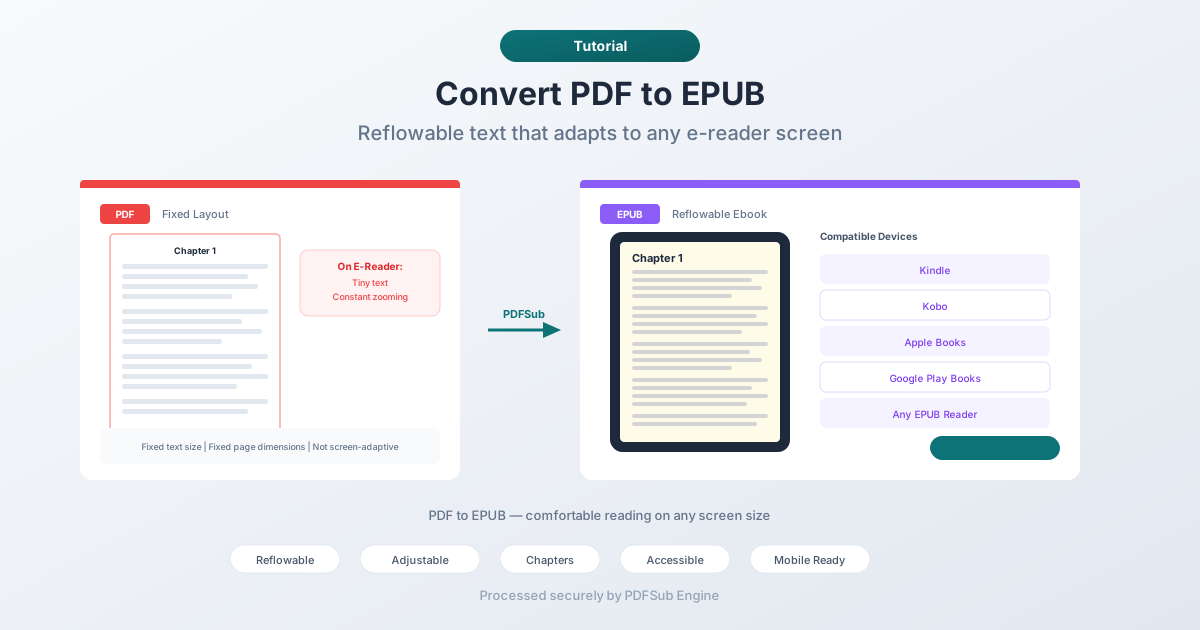
Lire un PDF sur une Kindle est une expérience désagréable. Le texte est minuscule, vous devez constamment zoomer et dézoomer, et chaque page donne l'impression de lire à travers un trou de serrure. Les PDF ont été conçus pour des feuilles de format lettre ou A4 – pas pour des écrans de liseuses de 6 pouces.
L'EPUB résout ce problème. C'est le format standard de livre électronique utilisé par Kindle, Kobo, Apple Books et pratiquement toutes les liseuses du marché. Le texte EPUB se redimensionne pour s'adapter à n'importe quelle taille d'écran, les tailles de police sont ajustables, et l'expérience de lecture s'adapte à votre appareil. Convertir un PDF en EPUB transforme un document rigide en une expérience de lecture confortable.
Ce guide explique pourquoi la conversion est importante, les meilleures méthodes pour la réaliser, et ce à quoi vous pouvez vous attendre de manière réaliste.
Pourquoi convertir un PDF en EPUB ?
Lecture sur liseuses
C'est la raison principale. Les liseuses (Kindle, Kobo, Nook, etc.) sont conçues pour l'EPUB et les formats similaires redimensionnables. Elles gèrent aussi les PDF, mais l'expérience est médiocre – les mises en page fixes sur de petits écrans impliquent un défilement et un zoom constants. Le texte EPUB se redimensionne automatiquement, rendant la lecture prolongée confortable.
Taille de texte ajustable
Le PDF bloque la taille du texte. Si la police est trop petite pour une lecture confortable, vous êtes bloqué. L'EPUB permet aux lecteurs d'augmenter ou de diminuer la taille de la police selon leurs besoins. C'est particulièrement important pour les lecteurs malvoyants ou toute personne préférant un texte plus grand.
Lecture sur téléphone portable
Lire un PDF en page complète sur un téléphone est encore pire que sur une liseuse. L'écran est plus petit, et le mode paysage n'aide pas beaucoup. L'EPUB redimensionne le texte pour s'adapter à n'importe quelle largeur d'écran, rendant la lecture sur téléphone pratique pour les longs documents.
Créer une bibliothèque d'ebooks
Si vous organisez une bibliothèque personnelle de documents de référence, de rapports ou de livres reçus en PDF, la conversion en EPUB vous permet de les gérer dans des applications de bibliothèque d'ebooks (Apple Books, Calibre, Google Play Livres) avec des métadonnées, des couvertures et une navigation par chapitre appropriées.
Accessibilité
L'EPUB offre un meilleur support d'accessibilité que le PDF. Les lecteurs d'écran fonctionnent de manière plus fiable avec la structure HTML sémantique de l'EPUB. Les moteurs de synthèse vocale gèrent l'EPUB plus naturellement. Pour les lecteurs qui dépendent de technologies d'assistance, l'EPUB est le meilleur format.
Méthode 1 : Conversion en ligne avec PDFSub (Recommandé)
Téléchargez un PDF, téléchargez un EPUB. Aucun logiciel requis.
Étapes :
- Allez sur l'outil PDF vers EPUB de PDFSub
- Téléchargez votre fichier PDF – glissez-déposez ou cliquez pour parcourir
- Le fichier est traité par PDFSub Engine dans un environnement sécurisé et isolé
- Téléchargez l'EPUB converti
Ce à quoi s'attendre :
- Les PDF riches en texte donnent les meilleurs résultats – romans, rapports, articles
- Les titres de chapitre sont détectés et convertis en chapitres EPUB
- Les images sont conservées et intégrées dans l'EPUB
- Les tableaux et les mises en page complexes peuvent être simplifiés lors de la conversion
- Le texte devient entièrement redimensionnable
Idéal pour : Des conversions rapides lorsque vous souhaitez lire un document PDF sur une liseuse.
Méthode 2 : Conversion avec Calibre (Bureau)
Calibre est une application gratuite de gestion de livres électroniques dotée de puissants outils de conversion.
Étapes :
- Téléchargez et installez Calibre depuis calibre-ebook.com
- Ajoutez votre PDF à la bibliothèque Calibre
- Sélectionnez le livre et cliquez sur "Convertir des livres"
- Choisissez EPUB comme format de sortie
- Dans la boîte de dialogue de conversion, ajustez les paramètres : - Apparence : Tailles de police, interligne - Détection de structure : Expression régulière de détection de chapitre - Table des matières : Comment construire la navigation par chapitre
- Cliquez sur OK et attendez la conversion
- Trouvez l'EPUB dans votre bibliothèque Calibre
Options de personnalisation :
- Modèles de détection de chapitre (basés sur les titres, les sauts de page)
- Famille de police et taille de police de base
- Marges et interligne
- Règles de génération de table des matières
- Encodage des caractères d'entrée
Idéal pour : Les utilisateurs qui souhaitent un contrôle fin sur le processus de conversion, en particulier pour les documents complexes.
Méthode 3 : Utiliser Adobe Acrobat (Payant)
Adobe Acrobat Pro peut exporter des PDF au format EPUB.
Étapes :
- Ouvrez le PDF dans Adobe Acrobat Pro
- Allez dans Fichier > Exporter vers > EPUB
- Choisissez vos paramètres
- Enregistrez le fichier EPUB
Limitations :
- Nécessite un abonnement payant à Acrobat Pro
- La qualité varie en fonction de la structure du PDF
- Personnalisation limitée par rapport à Calibre
Idéal pour : Les utilisateurs qui possèdent déjà Acrobat Pro et souhaitent une solution en un clic.
Définir des attentes réalistes
La conversion de PDF en EPUB n'est pas une transformation pixel par pixel. Les deux formats ont des philosophies fondamentalement différentes :
- PDF : Il s'agit de reproduction visuelle exacte. Chaque élément a une position fixe sur une page de taille fixe.
- EPUB : Il s'agit de flexibilité du contenu. Le texte s'écoule, s'adapte et se restructure pour différents écrans.
La conversion entre les deux nécessite d'interpréter la mise en page du PDF et de la restructurer sous forme de HTML fluide. Voici ce que cela signifie en pratique :
Ce qui se convertit bien
- Romans et documents riches en texte. Un texte simple avec des titres de chapitre produit un excellent résultat en EPUB. Le texte se redimensionne naturellement et l'expérience de lecture est excellente.
- Rapports avec mise en forme basique. Les documents avec des titres, des paragraphes, des listes à puces et des images occasionnelles se convertissent de manière fiable.
- Articles et papiers. Les articles académiques ou les articles en une seule colonne produisent un EPUB propre.
Ce qui se convertit mal
- Mises en page multicolonnes. Le convertisseur doit décider comment linéariser les colonnes en un seul flux de texte. Cela fonctionne généralement, mais l'ordre de lecture peut ne pas correspondre à l'original.
- Tableaux complexes. Les tableaux dans un PDF sont des éléments positionnés, pas des tableaux HTML sémantiques. Le convertisseur tente de les reconstruire, mais les tableaux complexes avec des cellules fusionnées ou des structures imbriquées peuvent échouer.
- PDF numérisés. Si le PDF n'est constitué que d'images de pages (documents numérisés), il n'y a pas de texte à extraire. Vous auriez besoin d'OCR au préalable pour obtenir un texte extractible, puis de convertir en EPUB.
- Mises en page très stylisées. Les magazines, brochures et supports marketing avec du texte entourant des images, des citations et une typographie créative perdront leur design en EPUB.
- Formules mathématiques. Les formules rendues en LaTeX dans les PDF n'ont pas d'équivalent EPUB direct. Elles peuvent être converties en images ou en texte brouillé.
Compatibilité Kindle
Les liseuses Kindle utilisent les formats propriétaires d'Amazon (AZW, KFX) mais peuvent lire directement les fichiers EPUB sur les appareils Kindle plus récents et l'application Kindle. Pour les Kindles plus anciens, vous pouvez :
- Envoyer par e-mail – envoyez l'EPUB à l'adresse e-mail Send-to-Kindle de votre Kindle. Le service d'Amazon le convertit automatiquement.
- Utiliser Calibre – convertissez l'EPUB au format AZW3 ou MOBI en utilisant l'outil de conversion de Calibre.
- Utiliser l'application Send to Kindle – l'application de bureau d'Amazon accepte les EPUB et les livre sur votre Kindle.
Conseils pour de meilleurs résultats
- Commencez avec un PDF basé sur du texte. Essayez de sélectionner du texte dans le PDF avec votre curseur. Si vous pouvez surligner du texte, c'est un PDF numérique et il se convertira bien. Si vous ne pouvez pas sélectionner de texte, c'est une image numérisée et vous aurez besoin d'OCR au préalable.
- Les mises en page simples se convertissent mieux. Si vous avez le choix entre une version multicolonne et une version à colonne unique d'un document, convertissez la version à colonne unique.
- Vérifiez la détection des chapitres. Après la conversion, ouvrez l'EPUB dans un lecteur de livres électroniques et vérifiez que la table des matières fonctionne correctement. Si les chapitres ne sont pas détectés, vous devrez peut-être ajuster les paramètres de détection.
- Testez sur votre appareil cible. Le rendu EPUB varie légèrement entre les lecteurs. Vérifiez le résultat sur l'appareil réel où vous lirez.
FAQ
Puis-je convertir un PDF numérisé en EPUB ?
Pas directement. Les PDF numérisés contiennent des images de pages, pas de texte extractible. Vous devriez d'abord exécuter l'OCR (Reconnaissance Optique de Caractères) sur le PDF pour convertir les images en texte, puis convertir le PDF traité par OCR en EPUB.
L'EPUB ressemblera-t-il exactement au PDF ?
Non, et c'est voulu. L'EPUB utilise un texte redimensionnable qui s'adapte à la taille de votre écran et à vos préférences de police. Le contenu est le même, mais la présentation change. C'est d'ailleurs le but – vous convertissez en EPUB spécifiquement parce que vous voulez un texte qui se redimensionne.
Puis-je reconvertir l'EPUB en PDF ?
Oui, mais attendez-vous à quelques différences par rapport à l'original. Chaque conversion implique une interprétation et une restructuration. Passer de PDF à EPUB puis à PDF, c'est comme traduire de l'anglais au français et revenir – le sens est préservé mais l'expression change.
Comment gérer un PDF avec du texte et des images ?
Le convertisseur gère le contenu mixte automatiquement. Le texte devient du texte EPUB redimensionnable, et les images sont intégrées dans l'EPUB à leur taille d'origine. Les positions des images peuvent changer car l'EPUB ne supporte pas le positionnement fixe.
La conversion est-elle gratuite ?
PDFSub propose la conversion de PDF en EPUB dans le cadre de sa suite d'outils. Consultez la page de tarifs pour connaître les limites actuelles et les détails des plans.
Conclusion
La conversion de PDF en EPUB permet une lecture confortable sur les liseuses, téléphones et tablettes. Les documents riches en texte – livres, rapports, articles – donnent les meilleurs résultats. Les mises en page complexes seront simplifiées, mais le contenu sera conservé.
Pour une meilleure expérience de lecture, commencez avec un PDF bien structuré et basé sur du texte, et gardez vos attentes réalistes. L'objectif n'est pas de reproduire l'apparence exacte du PDF – c'est de rendre le contenu confortable à lire sur n'importe quel écran.
Essayez le convertisseur PDF vers EPUB de PDFSub – téléchargez votre PDF et obtenez un ebook redimensionnable en quelques secondes.