Comment convertir un EPUB en PDF pour impression ou partage
Besoin d'imprimer ou de partager un ebook EPUB au format PDF ? Voici comment convertir un EPUB en PDF, en préservant le texte, la mise en forme et la structure des chapitres.
L'EPUB est idéal pour la lecture sur liseuses et tablettes. Le texte se réajuste pour s'adapter à tous les écrans, les polices redimensionnent en douceur et l'expérience de lecture s'adapte à votre appareil. Mais dès que vous avez besoin d'imprimer un ebook ou de le partager avec quelqu'un qui n'a pas d'application de lecture d'ebooks, l'EPUB montre ses limites.
Le PDF résout ce problème. Il fixe la mise en page à des dimensions de page spécifiques, s'affiche de manière cohérente sur tous les appareils et s'imprime exactement comme il apparaît à l'écran. La conversion de l'EPUB en PDF comble le fossé entre un format de lecture flexible et un format de partage universel.
Ce guide explique pourquoi convertir un EPUB en PDF, les meilleures méthodes pour le faire et ce à quoi vous attendre du résultat.
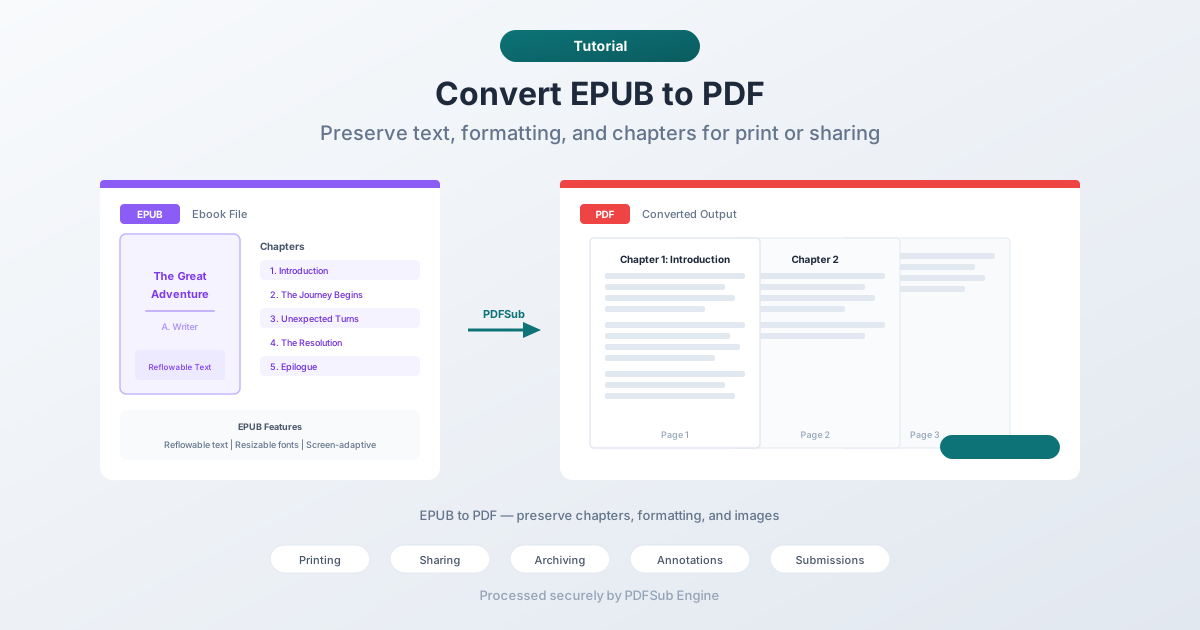
Pourquoi convertir un EPUB en PDF ?
L'EPUB et le PDF servent des objectifs fondamentalement différents. L'EPUB est optimisé pour la lecture. Le PDF est optimisé pour le partage et l'impression. Voici quand la conversion est pertinente :
Impression d'un ebook
L'EPUB n'a pas été conçu pour l'impression. Il n'a pas de tailles de page fixes, de marges ou de sauts de page. Si vous essayez d'imprimer un EPUB directement, vous obtiendrez des résultats imprévisibles : le texte peut déborder, les images peuvent être coupées entre les pages et les titres de chapitre peuvent atterrir dans des positions gênantes.
La conversion en PDF vous donne d'abord un document correctement paginé avec des marges cohérentes, des numéros de page et des sauts de page nets.
Partage avec des destinataires non techniques
Tout le monde n'a pas de lecteur EPUB. Alors que les personnes technophiles ont des applications Kindle, Calibre ou Apple Books, beaucoup de gens - en particulier dans les contextes professionnels - s'attendent à recevoir un PDF. La conversion en PDF signifie que n'importe qui peut ouvrir le fichier dans n'importe quel navigateur, sur n'importe quel appareil, sans installer de logiciel spécial.
Archivage
Le PDF est un format d'archivage. Le PDF/A est une norme ISO pour la préservation des documents à long terme. Si vous construisez une bibliothèque numérique ou archivez des documents de référence, le PDF est plus universellement pris en charge pour le stockage à long terme que l'EPUB.
Annotation et balisage
Le PDF dispose d'outils d'annotation matures : surlignage, commentaires, marquage. Bien que certains lecteurs EPUB prennent en charge le surlignage de base, l'écosystème d'annotation du PDF est beaucoup plus riche. La conversion en PDF vous permet d'utiliser n'importe quel outil d'annotation PDF pour marquer le contenu.
Soumission à des systèmes nécessitant un PDF
De nombreux portails de soumission, systèmes de gestion de documents et flux de travail par e-mail n'acceptent que les PDF. Si votre contenu est au format EPUB et que la destination exige un PDF, la conversion est la voie à suivre.
Méthode 1 : Convertir en ligne avec PDFSub (Recommandé)
L'approche la plus rapide pour la plupart des gens. Aucun logiciel à installer, fonctionne sur n'importe quel appareil doté d'un navigateur.
Pas à pas :
- Accédez à l'outil EPUB vers PDF de PDFSub
- Téléchargez votre fichier EPUB - glissez-déposez ou cliquez pour parcourir
- Le fichier est traité par PDFSub Engine dans un environnement sécurisé et isolé
- Téléchargez le PDF converti
Ce à quoi vous attendre :
- La structure des chapitres est préservée - chaque chapitre commence sur une nouvelle page
- La mise en forme du texte (gras, italique, titres) est conservée
- Les images sont intégrées à leur résolution d'origine
- La table des matières est maintenue
- Les dimensions de page sont par défaut des tailles standard (Lettre ou A4)
Idéal pour : Les conversions rapides lorsque vous avez besoin de résultats immédiats. Aucune installation, aucune configuration.
Méthode 2 : Convertir avec Calibre (Bureau)
Calibre est une application gratuite et open-source de gestion d'ebooks. Elle gère la conversion EPUB vers PDF avec des options de personnalisation étendues.
Pas à pas :
- Téléchargez et installez Calibre depuis calibre-ebook.com
- Ajoutez votre fichier EPUB à la bibliothèque Calibre
- Sélectionnez le livre et cliquez sur "Convertir des livres"
- Choisissez PDF comme format de sortie
- Ajustez les paramètres (taille de page, marges, polices) dans la boîte de dialogue de conversion
- Cliquez sur OK et attendez la fin de la conversion
- Trouvez le PDF dans le dossier de la bibliothèque Calibre
Options de personnalisation dans Calibre :
- Taille de page (Lettre, A4, dimensions personnalisées)
- Marges (haut, bas, gauche, droite)
- Famille et taille de police
- Contenu de l'en-tête et du pied de page
- Numéros de page
- Interligne
Idéal pour : Les conversions par lots, la mise en forme personnalisée et les utilisateurs qui gèrent déjà des bibliothèques d'ebooks.
Méthode 3 : Utiliser la fonction d'impression de votre application de lecture
La plupart des applications de lecture (Apple Books, Google Play Books) disposent d'une option "Imprimer" qui peut exporter en PDF via la boîte de dialogue d'impression de votre système d'exploitation.
Comment ça marche :
- Ouvrez l'EPUB dans votre application de lecture
- Allez dans Fichier > Imprimer (ou le menu de partage)
- Sélectionnez "Enregistrer au format PDF" comme imprimante
- Choisissez vos paramètres de page
- Enregistrez le PDF
Limitations :
- Les résultats varient selon l'application - certaines produisent des PDF nets, d'autres un résultat mal formaté
- Contrôle limité sur la mise en page
- Peut ne pas préserver la structure des chapitres ou la table des matières
- Les images peuvent être sous-échantillonnées
Idéal pour : Les conversions rapides, ponctuelles, lorsque vous avez déjà l'EPUB ouvert dans un lecteur.
Ce qui se passe pendant la conversion
Comprendre le processus de conversion permet de définir les attentes quant à la qualité du résultat.
L'EPUB est essentiellement un fichier ZIP contenant des fichiers HTML, des feuilles de style CSS et des images. Chaque chapitre est généralement un fichier HTML distinct. Le CSS contrôle les polices, les couleurs et la mise en page. Lorsque vous convertissez un EPUB en PDF, le convertisseur :
- Analyse le contenu HTML - extrait le texte, les titres, les listes, les tableaux et autres structures
- Applique le style - utilise le CSS pour déterminer les polices, les tailles, les couleurs et l'espacement
- Pagine - divise le contenu fluide en pages de taille fixe
- Intègre les images - place les images aux positions appropriées dans la mise en page paginée
- Génère le PDF - crée le document final avec tout le contenu, les polices et les images intégrés
La qualité du résultat dépend fortement de la manière dont l'EPUB a été créé. Les EPUB bien structurés avec du HTML propre produisent d'excellents PDF. Les EPUB avec des mises en page CSS complexes, des polices inhabituelles ou une mise en forme complexe peuvent perdre une partie de leur fidélité visuelle lors de la conversion.
Problèmes courants et comment les résoudre
Polices manquantes ou substituées
Les EPUB font parfois référence à des polices qui ne sont pas disponibles sur le système de conversion. Le convertisseur substitue une police similaire, ce qui peut modifier l'apparence. Si la précision des polices est importante, vérifiez le résultat et envisagez d'ajuster les paramètres de police dans votre outil de conversion.
Images de mauvaise taille
Certaines images EPUB sont dimensionnées par rapport à la largeur de l'écran, ce qui ne se traduit pas directement par une largeur de page fixe. Les images peuvent apparaître trop grandes ou trop petites. Si cela se produit, recherchez les options de dimensionnement des images dans votre convertisseur.
Mauvais sauts de page
La pagination automatique ne place pas toujours les sauts de page aux endroits idéaux. Un titre peut apparaître en bas d'une page sans contenu suivant, ou un court paragraphe peut se retrouver seul sur une page. Les meilleurs convertisseurs gèrent cela avec des algorithmes de saut intelligents, mais aucun outil n'est parfait.
Taille de fichier importante
Les fichiers EPUB sont généralement petits car ils utilisent du HTML compressé. Les PDF intègrent toutes les polices et rendent le contenu différemment, le PDF peut donc être considérablement plus volumineux que l'EPUB d'origine. Si la taille du fichier est importante, recherchez des options de compression PDF après la conversion.
Table des matières manquante
Certains convertisseurs ne génèrent pas de signets PDF à partir de la table des matières de l'EPUB. Si la navigation est importante, vérifiez que le PDF converti possède des signets cliquables dans la barre latérale.
Conseils pour de meilleurs résultats
- Vérifiez d'abord la qualité de l'EPUB. Ouvrez-le dans une application de lecture et vérifiez qu'il s'affiche correctement. Si l'EPUB lui-même présente des problèmes de mise en forme, ils se retrouveront dans le PDF.
- Choisissez une taille de page appropriée. Taille Lettre (8,5 x 11 pouces) pour l'impression aux États-Unis, A4 pour l'international. Des tailles de page plus petites conviennent à la lecture sur tablette.
- Définissez des marges raisonnables. Au moins 0,5 pouce de chaque côté pour l'impression. Des marges plus larges (0,75-1 pouce) améliorent la lisibilité.
- Examinez le résultat. Vérifiez plusieurs chapitres dans le PDF converti. Recherchez les problèmes de mise en forme, les images manquantes et les sauts de page maladroits.
- Compressez si nécessaire. Si le PDF est trop volumineux pour être envoyé par e-mail ou téléchargé, passez-le dans un outil de compression PDF après la conversion.
FAQ
La conversion EPUB en PDF préserve-t-elle les hyperliens ?
Dans la plupart des cas, oui. Les liens internes (comme les entrées de la table des matières renvoyant aux chapitres) et les liens externes (URL) sont conservés comme liens cliquables dans le PDF. Cependant, certains convertisseurs peuvent ne pas conserver tous les liens - vérifiez le résultat.
Puis-je convertir un EPUB protégé par DRM en PDF ?
Non. La gestion des droits numériques (DRM) empêche la conversion des ebooks protégés. Si vous avez acheté un ebook protégé par DRM, vous ne pouvez généralement le lire que dans l'application autorisée. Les méthodes de conversion décrites ici fonctionnent avec des fichiers EPUB sans DRM.
Combien de temps prend la conversion ?
Pour la plupart des EPUB (moins de 10 Mo), la conversion prend quelques secondes avec un outil en ligne. Les fichiers plus volumineux avec de nombreuses images peuvent prendre 10 à 30 secondes. Les outils de bureau comme Calibre sont généralement plus rapides pour les fichiers volumineux car le traitement se fait localement.
Le PDF ressemblera-t-il exactement à l'EPUB ?
Pas identique. L'EPUB utilise une mise en page fluide qui s'adapte à la taille de l'écran, tandis que le PDF utilise des pages fixes. Le contenu sera le même, mais la présentation sera différente : largeurs de page fixes, sauts de page spécifiques et tailles de police statiques au lieu d'un texte réglable par l'utilisateur. Considérez cela comme le même contenu dans un cadre différent.
Puis-je reconvertir un PDF en EPUB ?
Oui, mais l'aller-retour n'est pas parfait. La conversion de PDF en EPUB donne des résultats utilisables pour les documents riches en texte, mais les mises en page complexes avec des tableaux, du texte en plusieurs colonnes ou un positionnement précis peuvent ne pas être converties proprement. Chaque conversion de format implique une certaine interprétation, et aller et venir amplifie l'approximation.
En résumé
La conversion EPUB en PDF est simple une fois que vous savez pourquoi vous convertissez et à quoi vous attendre. Pour l'impression, le partage avec des destinataires non techniques, l'archivage ou la soumission à des systèmes uniquement PDF, la conversion de votre EPUB en PDF fait le travail.
Les outils en ligne le font le plus rapidement. Les outils de bureau offrent plus de personnalisation. Dans tous les cas, le contenu est transféré : texte, mise en forme, images et structure des chapitres.
Essayez le convertisseur EPUB en PDF de PDFSub pour une conversion rapide : téléchargez, convertissez, téléchargez.