Comment comparer deux PDF côte à côte
Besoin de repérer chaque modification entre deux versions d'un contrat ou d'un document ? Voici comment comparer des PDF et mettre en évidence les différences automatiquement.
Un contrat révisé arrive dans votre boîte de réception. L'autre partie affirme avoir apporté des "modifications mineures" - mais qu'est-ce qui a exactement changé ? Les conditions de paiement sont-elles passées de 30 à 45 jours ? Le plafond de responsabilité a-t-il doublé ? Une clause de résiliation est-elle apparue alors qu'elle n'était pas dans l'original ? Lire les deux versions côte à côte, passer d'un document à l'autre, essayer de repérer les différences sur 20 pages de texte juridique dense - c'est épuisant, source d'erreurs, et précisément le genre de tâche où manquer un seul mot modifié peut coûter des milliers d'euros.
Comparer des PDF automatiquement résout ce problème. Vous téléchargez deux versions d'un document, et l'outil met en évidence chaque ajout, suppression et modification. Rien n'est manqué. Fini les yeux plissés sur les paragraphes à se demander si quelque chose a changé. Fini le "Je pense que cette clause est nouvelle, mais je ne suis pas sûr". Chaque différence est explicitement signalée.
Ce guide explique comment comparer deux PDF, à quoi ressemblent les résultats de la comparaison et les scénarios réels où la comparaison automatisée évite des erreurs coûteuses.
Pourquoi la comparaison manuelle échoue
Avant d'expliquer l'approche automatisée, il est utile de comprendre pourquoi la comparaison manuelle échoue - car beaucoup de gens essaient encore et ne découvrent les problèmes qu'après qu'un incident se soit produit.
Les yeux humains manquent des changements dans un texte dense
Les études sur la précision de la relecture montrent systématiquement que les humains manquent 10 à 30 % des erreurs, même lorsqu'ils les recherchent spécifiquement. Lorsque vous comparez deux documents denses, le taux d'erreur est plus élevé car vous ne recherchez pas des fautes d'orthographe - vous recherchez des substitutions de mots subtiles, des clauses ajoutées, des chiffres modifiés et des phrases supprimées. Un "30" transformé en "45" semble presque identique à première vue. Un "non" supprimé inverse le sens d'une phrase entière.
La fatigue aggrave le problème
Comparer des documents est mentalement épuisant. À la page 10, votre attention s'est considérablement dégradée. À la page 20, vous survolez. Le changement le plus important du document pourrait se trouver à la page 18, juste au moment où votre concentration est au plus bas.
Les changements de mise en forme masquent les changements de contenu
Parfois, un document révisé a une mise en forme différente - marges ajustées, nouvelle police, espacement différent. Ces changements visuels masquent les changements de contenu. Votre cerveau enregistre que quelque chose semble différent, mais il peut attribuer la différence à la mise en forme alors qu'en fait les mots eux-mêmes ont changé.
Plusieurs cycles de révision multiplient le risque
Les contrats et les documents juridiques passent souvent par 5, 10, voire plus, cycles de révision. Chaque cycle introduit des changements potentiels. Comparer le cycle 7 au cycle 6, puis le cycle 6 au cycle 5, manuellement - sur des dizaines de pages à chaque fois - crée un risque cumulatif de changements manqués.
Comment comparer des PDF avec PDFSub
L'outil Comparer de PDFSub utilise le moteur PDFSub pour extraire et comparer le contenu textuel de deux documents PDF, en mettant en évidence automatiquement chaque différence.
Instructions étape par étape
Étape 1 : Ouvrez l'outil Comparer. Allez sur pdfsub.com/tools/compare. Aucun logiciel à installer.
Étape 2 : Téléchargez le document original. Faites glisser et déposez ou parcourez pour sélectionner le premier PDF - c'est votre référence, la version "avant".
Étape 3 : Téléchargez le document révisé. Téléchargez le second PDF - la version "après" que vous souhaitez comparer à l'original.
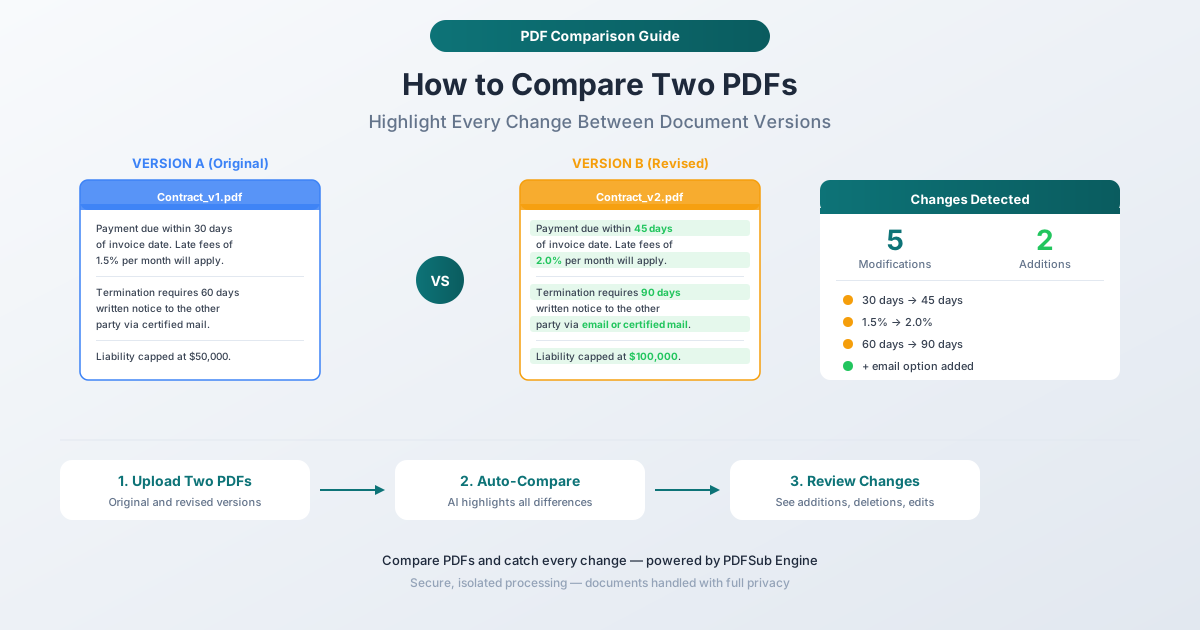
Étape 4 : Lancez la comparaison. Cliquez sur le bouton comparer. Le moteur PDFSub extrait le texte des deux documents et effectue une comparaison détaillée, identifiant chaque différence entre les deux versions.
Étape 5 : Examinez les résultats. La sortie de la comparaison met en évidence trois types de changements :
- Ajouts - texte qui apparaît dans la version révisée mais pas dans l'original. Généralement mis en surbrillance en vert.
- Suppressions - texte qui était dans l'original mais supprimé de la version révisée. Généralement mis en surbrillance en rouge ou affiché avec un barré.
- Modifications - texte qui a changé entre les versions. Les anciennes et nouvelles versions sont affichées afin que vous puissiez voir exactement ce qui a été modifié.
Étape 6 : Agissez sur les conclusions. Examinez chaque changement mis en surbrillance. Approuvez, rejetez ou notez les changements pour discussion. La comparaison vous donne une liste complète - rien n'est manqué.
Fonctionnement du traitement par le moteur PDFSub
Contrairement aux outils basés sur le navigateur (fusionner, diviser, réorganiser), la comparaison de PDF utilise le moteur PDFSub pour le traitement côté serveur. En effet, l'extraction et la comparaison précises de texte entre différentes structures PDF nécessitent plus de puissance de calcul qu'un navigateur ne peut en fournir efficacement.
Le moteur PDFSub traite vos documents dans un environnement sécurisé et isolé. Les documents sont traités en mémoire et ne sont pas stockés de manière permanente. La comparaison extrait le contenu textuel des deux PDF, aligne les sections correspondantes et identifie les différences au niveau des mots et des caractères.
À quoi ressemblent les résultats de la comparaison
Différences au niveau des mots
La comparaison identifie les changements au niveau des mots, pas seulement au niveau des lignes. Si un seul mot change dans un paragraphe, ce mot spécifique est mis en surbrillance - vous n'avez pas à relire tout le paragraphe pour trouver le changement.
Exemple :
- Original : "Le paiement est dû dans les 30 jours suivant la date de facturation."
- Révisé : "Le paiement est dû dans les 45 jours suivant la date de facturation."
- Résultat : Le "30" est marqué comme supprimé, le "45" comme ajouté. Le reste de la phrase n'est pas marqué.
Paragraphes ajoutés et supprimés
Lorsque des paragraphes entiers sont ajoutés ou supprimés, la comparaison marque clairement le bloc de texte complet. Il est ainsi facile de repérer de nouvelles clauses qui n'existaient pas dans l'original ou des sections qui ont été supprimées.
Texte déplacé
Si un paragraphe ou une section a été déplacé d'un endroit à un autre sans être modifié, la comparaison le montre comme une suppression à l'emplacement d'origine et un ajout au nouvel emplacement. Le contexte rend clair que le texte a été déplacé plutôt que supprimé et ajouté indépendamment.
Scénarios de comparaison concrets
Négociations contractuelles
C'est le cas d'utilisation le plus courant et le plus critique. Lors des négociations contractuelles, les avocats de chaque partie apportent des modifications et envoient des versions révisées. Chaque mot modifié compte. Un "doit" transformé en "peut" inverse une obligation. Un "non" supprimé transforme une interdiction en une permission. Une date limite décalée, un montant modifié, une exclusion ajoutée - chacun de ces éléments peut changer fondamentalement l'accord.
La comparaison automatisée détecte chaque changement, quelle que soit sa subtilité. Lancez la comparaison après chaque cycle de révision pour voir exactement ce que l'autre partie a modifié.
Mises à jour de politiques
Lorsque les politiques de l'entreprise sont mises à jour - manuels RH, procédures de sécurité, directives de conformité - les employés et les responsables doivent savoir ce qui a changé. Comparez l'ancienne version avec la nouvelle et distribuez les résultats de la comparaison parallèlement à la politique mise à jour. Cela évite à tout le monde de lire le document entier alors que seules deux sections ont été modifiées.
Dépôts réglementaires
Les rapports financiers, les dépôts auprès de la SEC et les soumissions réglementaires sont souvent comparés aux versions précédentes pour assurer la cohérence et détecter les changements involontaires. Comparer le 10-Q de ce trimestre avec celui du trimestre précédent identifie exactement ce qui a changé dans les états financiers, les facteurs de risque et les sections de discussion de la direction.
Documents d'assurance
Les polices d'assurance sont renouvelées chaque année avec des changements parfois enfouis dans un jargon juridique dense. Comparer la police de cette année avec celle de l'année dernière révèle les changements apportés aux limites de couverture, aux exclusions, aux franchises et aux primes. C'est beaucoup plus fiable que de se fier à la lettre de résumé du renouvellement, qui peut ne pas mentionner chaque changement.
Révisions d'articles académiques
Les chercheurs comparent les versions des manuscrits pour suivre les changements entre la soumission, l'évaluation par les pairs et la publication. Ceci est particulièrement utile lorsque plusieurs co-auteurs éditent simultanément et que les changements doivent être réconciliés.
Législation et analyse juridique
Les avocats et les analystes comparent les versions des projets de loi pour comprendre comment la législation a évolué pendant le processus de rédaction. Comparer un projet de loi introduit avec la loi promulguée révèle chaque amendement - quelles sections ont été ajoutées, supprimées ou modifiées pendant le processus législatif.
Conseils pour une comparaison efficace des PDF
Comparez les bonnes versions
Cela semble évident, mais la confusion sur le contrôle des versions est l'une des erreurs de comparaison les plus courantes. Assurez-vous de comparer les bons documents "avant" et "après". Nommez clairement les fichiers : Contrat_v1_Original.pdf et Contrat_v2_Revisions_Contrepartie.pdf est bien mieux que Contrat.pdf et Contrat (1).pdf.
Commencez par un aperçu général
Avant de vous plonger dans les changements de mots individuels, examinez les résultats de la comparaison à un niveau élevé. Combien de changements ont été apportés ? Sont-ils concentrés dans une section ou répartis ? Cela vous donne du contexte avant d'examiner chaque changement en détail.
Portez une attention particulière aux changements numériques
Les changements numériques sont les plus importants et les plus faciles à manquer manuellement. Les montants en dollars, les pourcentages, les jours, les quantités et les dates - ce sont souvent les changements qui comptent le plus dans les contrats et les documents financiers. La comparaison automatisée les met en évidence comme tout autre changement, mais ils méritent une attention particulière lors de votre examen.
Comparez avec la bonne référence
Dans les négociations à plusieurs étapes, décidez si vous comparez avec le document original (pour voir tous les changements cumulés) ou avec la version immédiatement précédente (pour voir uniquement les derniers changements). Les deux sont utiles, mais ils servent des objectifs différents.
Documentez votre examen
Après avoir exécuté la comparaison, notez les changements que vous avez examinés et votre décision (accepté, rejeté, à discuter). L'outil de comparaison identifie les changements ; la décision commerciale concernant chaque changement vous appartient.
Limitations de la comparaison
PDF numérisés
Si vos PDF sont des documents numérisés (images de pages imprimées plutôt que du texte numérique), l'outil de comparaison doit d'abord extraire le texte à l'aide de l'OCR, ce qui introduit des erreurs d'extraction potentielles. Pour les documents numérisés, vérifiez que le texte extrait représente fidèlement l'original avant de faire confiance aux résultats de la comparaison.
Mise en forme complexe
La comparaison se concentre sur le contenu textuel. Les changements de mise en forme (polices, couleurs, espacement, indentation) qui n'affectent pas les mots réels peuvent ne pas être signalés. Si les changements de mise en forme sont importants à suivre, un outil de comparaison visuelle qui superpose les documents en tant qu'images peut être plus approprié.
Tableaux et graphiques
Le texte dans les tableaux est comparé, mais les changements dans la structure du tableau (lignes ajoutées, colonnes réorganisées) peuvent être représentés différemment des changements de texte en ligne. Les graphiques et les images ne sont pas comparés au niveau du texte - un graphique à barres modifié ne sera pas signalé, sauf si le texte de sa légende a changé.
Questions fréquemment posées
Puis-je comparer des PDF avec un nombre de pages différent ?
Oui. La comparaison aligne le contenu en fonction de la correspondance du texte, et non des numéros de page. Si la version révisée contient des pages supplémentaires (en raison de contenu ajouté ou de changements de mise en forme), l'outil identifie toujours quel texte a été ajouté, supprimé ou modifié, quel que soit son emplacement dans la mise en page.
Puis-je comparer plus de deux documents à la fois ?
L'outil Comparer de PDFSub compare deux documents à la fois - un original et une version révisée. Pour les comparaisons multi-versions (par exemple, trois cycles de révision), comparez chaque paire consécutive : v1 vs v2, puis v2 vs v3. Cela vous donne un historique des changements pour chaque cycle de révision.
La comparaison fonctionne-t-elle avec des PDF protégés par mot de passe ?
Vous devrez d'abord déverrouiller les PDF. Utilisez l'outil Déverrouiller de PDFSub pour supprimer la protection par mot de passe (vous devrez connaître le mot de passe), puis téléchargez les versions non protégées pour la comparaison.
Quelle est la précision de la comparaison ?
La comparaison identifie chaque différence de texte entre les deux documents - elle ne manque aucun changement. La précision dépend de la qualité de l'extraction du texte des PDF. Les PDF créés numériquement (depuis Word, Excel, etc.) produisent une extraction quasi parfaite. Les PDF numérisés nécessitent l'OCR, qui peut introduire de légères inexactitudes d'extraction.
Puis-je exporter les résultats de la comparaison ?
Les résultats de la comparaison sont affichés dans votre navigateur avec les différences mises en surbrillance. Vous pouvez utiliser les résultats pour l'examen, copier les changements identifiés ou prendre des captures d'écran à des fins de documentation.
Commencez à comparer
Besoin de repérer chaque différence entre deux versions de document ? Ouvrez l'outil Comparer et téléchargez vos PDF originaux et révisés. Le moteur PDFSub extrait et compare le texte, en mettant en surbrillance chaque ajout, suppression et modification. Rien n'est manqué. Aucun compte requis pour commencer, et PDFSub offre un essai gratuit de 7 jours avec un accès complet à tous les outils.