Comment convertir plusieurs fichiers en PDF par lot
Besoin de convertir un dossier de documents Word, de feuilles de calcul ou d'images en PDF ? Voici comment convertir plusieurs fichiers en PDF par lot, économisant ainsi des heures de travail répétitif.
Vous avez 20 documents Word à convertir en PDF avant la fin de la journée. Ou 50 images à transformer en fichiers PDF individuels. Ou encore un mélange de feuilles de calcul, de présentations et de fichiers HTML qui doivent tous être convertis.
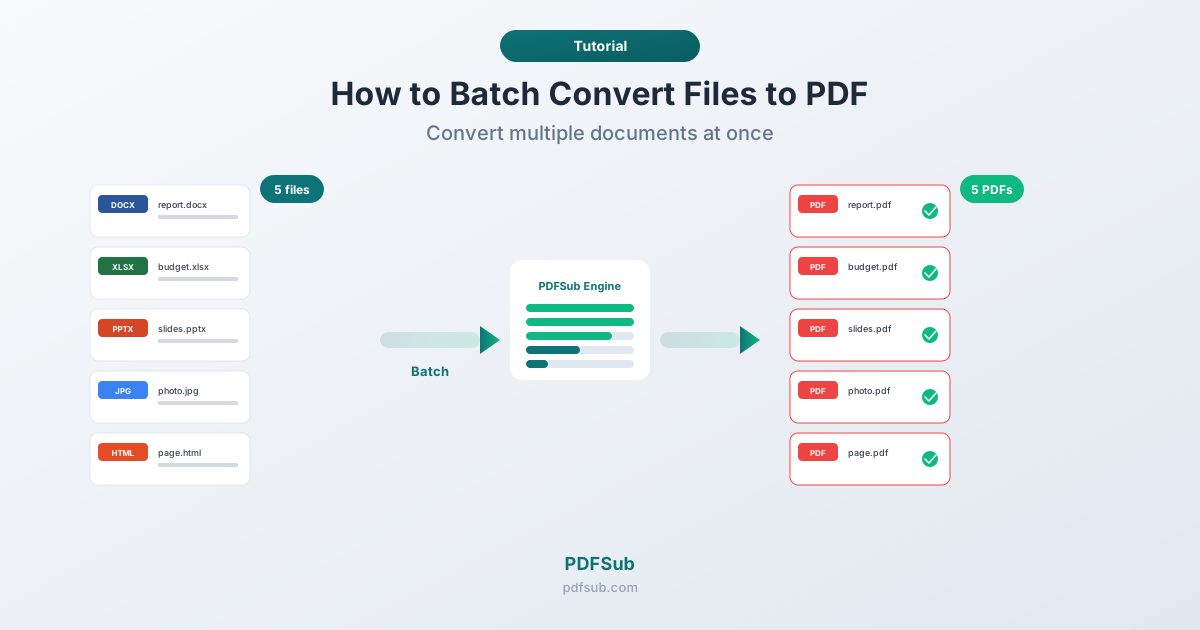
Faire cela un fichier à la fois est fastidieux. Ouvrir, convertir, enregistrer, répéter. Vingt fois. La conversion par lot résout ce problème : téléchargez tout, cliquez une fois, obtenez tous vos PDF.
Pourquoi convertir par lot ?
Gain de temps. Si convertir un fichier prend 30 secondes, convertir 20 fichiers prend 10 minutes. La conversion par lot effectue les 20 en une seule opération.
Cohérence. La conversion un par un peut utiliser des paramètres ou des outils différents pour chaque fichier. Le traitement par lot applique les mêmes paramètres à tout.
Moins d'erreurs. Les tâches manuelles répétitives entraînent des erreurs : fichiers oubliés, mauvaises versions, sorties manquantes. Le traitement par lot élimine cela.
Évolutivité. Qu'il s'agisse de 5 ou 50 fichiers, le flux de travail est le même : sélectionner, télécharger, convertir, télécharger.
Convertir par lot avec PDFSub
L'outil de conversion par lot de PDFSub traite plusieurs fichiers simultanément à l'aide du moteur PDFSub.
- Accédez à l'outil de conversion par lot de PDFSub : PDFSub's Batch Convert tool
- Téléchargez plusieurs fichiers à la fois : faites glisser une sélection ou cliquez pour parcourir.
- Les fichiers sont traités côté serveur par le moteur PDFSub dans des environnements sécurisés et isolés.
- Téléchargez les PDF individuels ou obtenez tout sous forme de ZIP.
Formats pris en charge
| Format | Extensions |
|---|---|
| Word | .doc, .docx |
| Excel | .xls, .xlsx |
| PowerPoint | .ppt, .pptx |
| Images | .jpg, .png, .tiff, .webp, .bmp |
| HTML | .html, .htm |
| Texte | .txt |
| Markdown | .md |
Chaque fichier est converti indépendamment : un document Word produit un PDF, une feuille de calcul un autre. Le résultat est une collection de PDF individuels, pas un document fusionné.
Limites par lot selon le plan
| Plan | Fichiers par lot |
|---|---|
| Gratuit / Basique | 3 fichiers |
| Pro | 10 fichiers |
| Business | 20 fichiers |
Pour des ensembles plus importants, exécutez plusieurs lots consécutivement. Le traitement de 60 fichiers sur le plan Business nécessite trois lots, ce qui est toujours beaucoup plus rapide que de convertir individuellement.
Quand utiliser la conversion par lot
Standardisation des formats. Votre équipe utilise un mélange de Word, d'exportations Google Docs et d'autres formats. La conversion par lot standardise tout en PDF en une seule passe.
Numérisation d'archives. Vous avez numérisé une armoire de documents ? Convertissez par lot les fichiers image en PDF corrects qui peuvent être organisés et recherchés.
Livrables clients. Fin d'un projet : le rapport final (Word), le budget (Excel), la présentation (PowerPoint) et les images de support doivent tous être des PDF. Convertissez tout en même temps.
Rapports récurrents. Même ensemble de rapports chaque semaine ou chaque mois ? Exportez les fichiers source, convertissez par lot, distribuez.
Projets de migration. Le passage d'un système de gestion de documents à un autre nécessite souvent la conversion en PDF de collections de fichiers entières.
Conversion par lot vs Fusion
Ce sont des opérations différentes :
| Opération | Entrée | Sortie | Cas d'utilisation |
|---|---|---|---|
| Conversion par lot | Plusieurs fichiers de tout type | Un PDF par fichier d'entrée | Conversion d'une collection |
| Fusion | Plusieurs PDF | Un PDF combiné | Assemblage d'un seul document |
Cinq documents Word convertis par lot produisent cinq PDF. Si vous avez besoin de les regrouper en un seul PDF, convertissez d'abord par lot, puis utilisez Fusionner PDF pour combiner.
Gestion des types de fichiers mixtes
Chaque type de fichier a ses propres caractéristiques de conversion :
Documents Word se convertissent de manière très prévisible. Nécessitent rarement une révision après conversion.
Feuilles de calcul sont les plus délicates. Les feuilles de calcul larges peuvent avoir des colonnes coupées. Les paramètres de la zone d'impression du fichier d'origine déterminent ce qui apparaît. Vérifiez-les plus attentivement.
Présentations se convertissent diapositive par diapositive. Les animations sont capturées dans leur état final. Les notes du présentateur ne sont pas incluses par défaut.
Images deviennent des PDF d'une seule page. Chaque image remplit une page tout en conservant son rapport d'aspect.
Fichiers HTML sont rendus avec le style CSS. La qualité dépend de la façon dont le HTML est autonome : les feuilles de style externes et les images doivent être accessibles.
Conseils pour une conversion par lot efficace
Nommez clairement les fichiers. Les PDF de sortie reflètent les noms d'entrée : rapport-trimestriel.docx devient rapport-trimestriel.pdf. Une bonne nomenclature en amont signifie une bonne nomenclature en aval.
Testez un fichier d'abord. Avant de convertir 50 fichiers par lot, convertissez-en un individuellement et vérifiez la qualité de la sortie. Cela permet de détecter les problèmes de formatage tôt.
Utilisez les téléchargements ZIP. Téléchargez la sortie sous forme de ZIP plutôt que de cliquer sur chaque PDF individuellement. Plus rapide et garantit que vous ne manquez aucun fichier.
Préparez les fichiers source. La conversion par lot ne peut pas corriger les problèmes source. Assurez-vous que les documents Word ont les bonnes tailles de page, que les feuilles de calcul ont les bonnes zones d'impression et que les images sont à la bonne résolution avant la conversion.
Surveillez les tailles totales des fichiers. Vingt PDF peuvent s'accumuler. Si vous envoyez les résultats par e-mail, envisagez une compression ou un service de partage de fichiers.
Questions fréquemment posées
Quels types de fichiers puis-je convertir en PDF par lot ?
Word (.doc, .docx), Excel (.xls, .xlsx), PowerPoint (.ppt, .pptx), images (JPG, PNG, TIFF, WEBP, BMP), HTML (.html, .htm), texte brut (.txt) et Markdown (.md). Chaque fichier devient un PDF individuel.
Combien de fichiers puis-je convertir à la fois ?
Cela dépend de votre plan PDFSub : 3 fichiers par lot sur Gratuit/Basique, 10 sur Pro, 20 sur Business. Pour des ensembles plus importants, exécutez plusieurs lots. C'est toujours beaucoup plus rapide que la conversion un par un.
Puis-je mélanger différents types de fichiers dans un seul lot ?
Oui. Téléchargez un document Word, une feuille de calcul, une image et un fichier HTML ensemble. Chacun est converti indépendamment en utilisant la méthode appropriée pour son type. La sortie est un PDF par fichier d'entrée.
La qualité par lot est-elle la même que la conversion individuelle ?
Oui. La conversion par lot utilise le même moteur PDFSub et les mêmes processus que la conversion individuelle. Aucune différence de qualité : chaque fichier reçoit le même traitement.
Puis-je convertir des PDF en d'autres formats par lot ?
La conversion par lot sert à convertir divers formats en PDF. Pour convertir des PDF en d'autres formats (PDF vers Word, PDF vers Excel), utilisez les outils de conversion individuels de PDFSub pour chaque format cible.
La conversion par lot transforme un travail répétitif et chronophage en une seule opération. Qu'il s'agisse de standardiser des documents, de préparer des livrables ou de traiter une archive, convertir tout en même temps est tout simplement plus efficace.