Comment ajouter des en-têtes et des pieds de page à un PDF
Besoin d'ajouter le nom de votre entreprise, le titre du document ou des dates à chaque page ? Voici comment ajouter des en-têtes et des pieds de page à n'importe quel PDF - avec position et formatage personnalisables.
Vous avez exporté un rapport financier de votre logiciel de comptabilité, mais il n'y a pas le nom de l'entreprise sur aucune page. Vous avez une proposition de plusieurs pages, mais pas de numéros de page - donc quand quelqu'un l'imprime et que les pages sont mélangées, il n'y a aucun moyen de les remettre dans l'ordre. Vous avez compilé un dossier juridique, mais le tribunal exige que chaque page porte le numéro de dossier dans l'en-tête et la date dans le pied de page.
Les en-têtes et les pieds de page sont le genre d'éléments de document auxquels on ne pense pas avant qu'ils ne manquent. Ils fournissent un contexte essentiel : qui a créé le document, comment il s'appelle, quand il a été produit, et quelle page vous regardez. Sans eux, une pile de pages imprimées devient un tas désorganisé, et un document numérique manque de finition professionnelle.
Ce guide explique comment ajouter des en-têtes et des pieds de page à n'importe quel PDF, quel contenu convient le mieux à chaque position, et des scénarios pratiques où cet ajout simple rend vos documents considérablement plus utiles.
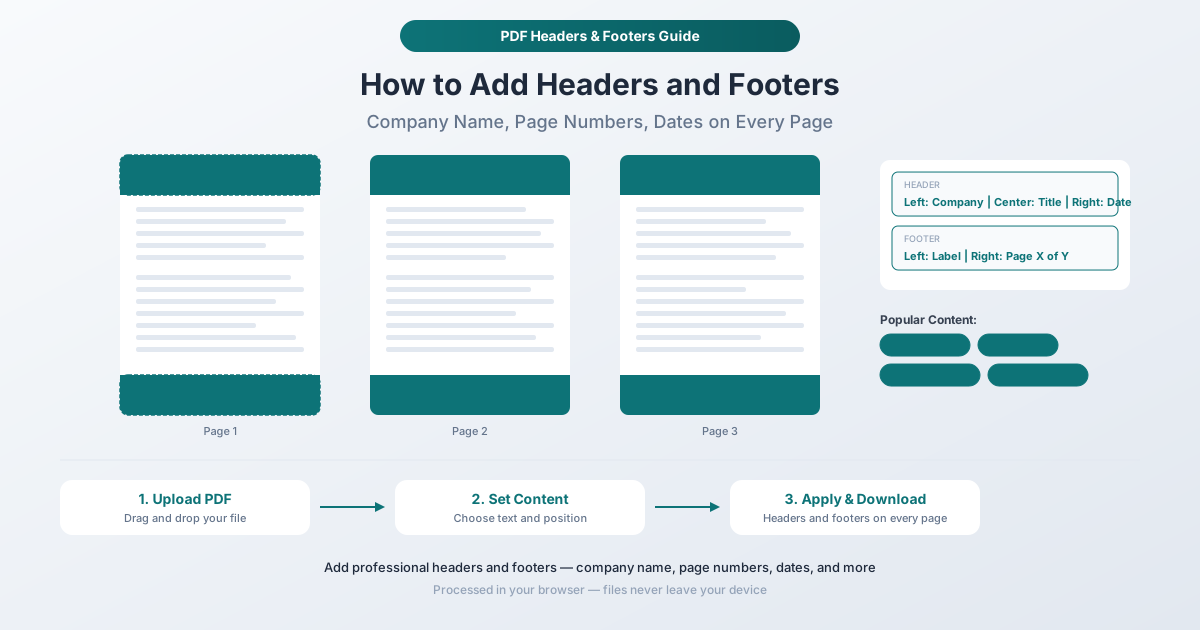
Qu'est-ce qui va dans un en-tête ? Qu'est-ce qui va dans un pied de page ?
Il n'y a pas de règle stricte, mais les conventions existent pour une raison. Voici ce qui va généralement où.
Contenu courant des en-têtes
- Nom de l'entreprise ou de l'organisation (aligné à gauche) - identifie qui a produit le document
- Titre du document (aligné au centre) - indique de quoi il s'agit
- Date (aligné à droite) - quand le document a été créé ou mis à jour pour la dernière fois
- Numéro de dossier ou identifiant de référence - pour les documents juridiques, d'assurance ou spécifiques à un projet
- Nom du département - pour les documents organisationnels internes
- Label de classification - "Confidentiel", "Interne uniquement", "Public"
Contenu courant des pieds de page
- Numéros de page (alignés à droite ou au centre) - "Page 1 de 5" ou juste "1"
- Date ou horodatage (aligné à gauche) - quand le document a été imprimé ou généré
- Avis de droit d'auteur - "(C) 2026 Acme Corp. Tous droits réservés."
- Texte de décharge - bref texte juridique ou réglementaire
- URL ou site web - dirige les lecteurs vers une ressource web
- Numéro de version - "v2.1" ou "Rév. 3"
La mise en page à trois colonnes
La plupart des documents professionnels utilisent une mise en page à trois colonnes pour les en-têtes et les pieds de page : texte aligné à gauche, au centre et à droite. Cela vous permet d'inclure jusqu'à trois informations par ligne sans surcharger. Par exemple :
En-tête : Acme Corp | Rapport Annuel 2026 | 15 mars 2026
Pied de page : Confidentiel | | Page 1 de 12
La position centrale peut être laissée vide si vous n'avez besoin que de deux éléments.
Comment ajouter des en-têtes et des pieds de page avec PDFSub
L'outil En-têtes et Pieds de page de PDFSub vous permet d'ajouter du texte personnalisable en haut et en bas de chaque page de votre PDF. Le processus s'exécute dans votre navigateur - votre document reste sur votre appareil.
Instructions étape par étape
Étape 1 : Ouvrez l'outil En-têtes et Pieds de page. Allez sur pdfsub.com/tools/headers-footers. Aucun logiciel à installer - commencez par un essai gratuit de 7 jours.
Étape 2 : Téléchargez votre PDF. Faites glisser et déposez votre fichier dans la zone de téléchargement, ou cliquez pour parcourir. L'outil charge votre document et affiche un aperçu.
Étape 3 : Configurez le texte de votre en-tête. Entrez le texte que vous souhaitez voir apparaître en haut de chaque page. Vous pouvez spécifier indépendamment le texte pour les positions gauche, centrale et droite. Laissez vide toute position si vous n'avez pas besoin de texte à cet endroit.
Étape 4 : Configurez le texte de votre pied de page. Entrez le texte pour le bas de chaque page en utilisant les mêmes positions gauche, centrale et droite. Les choix courants incluent les numéros de page, les dates et les clauses de non-responsabilité.
Étape 5 : Ajustez le formatage. Définissez la taille de la police, les marges et toute autre option de style disponible pour correspondre à l'esthétique de votre document. Le texte de l'en-tête et du pied de page doit compléter la conception existante du document, pas la contraster.
Étape 6 : Prévisualisez le résultat. Vérifiez l'apparence des en-têtes et des pieds de page sur les pages réelles de votre document. Assurez-vous qu'ils ne chevauchent pas le contenu existant et que le positionnement est correct sur les différents types de pages.
Étape 7 : Appliquez et téléchargez. Cliquez sur le bouton d'action pour ajouter des en-têtes et des pieds de page à chaque page. Téléchargez votre PDF mis à jour. Le fichier original reste inchangé.
Numérotation des pages : le cas d'utilisation le plus courant
Les numéros de page sont, de loin, le contenu d'en-tête/pied de page le plus demandé. Voici pourquoi ils sont importants et comment les obtenir correctement.
Pourquoi les numéros de page sont importants
- Les documents imprimés restent organisés. Quand quelqu'un imprime un rapport de 30 pages et le fait tomber, les numéros de page sont le seul moyen de le remonter correctement.
- Les références sont possibles. "Voir page 7" ne fonctionne que si les pages ont des numéros. Les procès-verbaux de réunion, les documents juridiques et les manuels techniques font constamment référence à des pages spécifiques.
- Indication de progression. "Page 3 sur 20" indique au lecteur où il en est et ce qui reste.
- Attente professionnelle. Les pages non numérotées dans un document professionnel semblent inachevées. Les clients, les régulateurs et les tribunaux s'attendent à des numéros de page.
Formats de numérotation des pages
Différents contextes appellent différents formats :
| Format | Exemple | Idéal pour |
|---|---|---|
| Nombre simple | 1, 2, 3 | Documents internes courts |
| Page X sur Y | Page 1 sur 12 | Rapports, propositions, dossiers juridiques |
| Avec tirets | - 1 - | Articles académiques, manuscrits |
| Section-page | 2-1, 2-2 | Manuels techniques, rapports multi-sections |
Placement des numéros de page
- Bas centre - traditionnel pour les documents académiques et littéraires
- Bas droite - le plus courant pour les documents professionnels
- Haut droite - courant pour les dossiers et documents judiciaires
- Extérieur bas - alterne gauche/droite pour l'impression recto-verso (moins courant dans les documents numériques)
Si vous n'avez besoin que de numéros de page sans autre contenu d'en-tête/pied de page, PDFSub propose également un outil dédié Numéros de page optimisé spécifiquement pour cette tâche.
Scénarios pratiques
Préparation des rapports pour distribution
Un rapport d'entreprise trimestriel nécessite le nom de l'entreprise dans l'en-tête et les numéros de page dans le pied de page. Sans eux, le document ressemble à un brouillon interne plutôt qu'à un livrable soigné. L'ajout de "Acme Corp" en haut à gauche, "Rapport Financier T4 2025" en haut au centre, et "Page X sur Y" en bas à droite le transforme d'un document informel en un document professionnel.
Dossiers judiciaires et documents légaux
De nombreux tribunaux exigent un formatage spécifique des en-têtes/pieds de page. Les numéros de dossier, les dates de dépôt, les noms d'avocats et les numéros Bates sont des exigences courantes. Le non-respect peut entraîner le rejet des dépôts - un problème coûteux et long.
Politiques internes et manuels
Les manuels d'employés, les procédures de sécurité et les documents de politique doivent inclure le nom de l'organisation, le titre du document et une date de révision. Lorsque les politiques changent, la date de révision dans l'en-tête ou le pied de page indique immédiatement aux lecteurs s'ils consultent la version actuelle.
Articles académiques et thèses
Les en-têtes courants (généralement le nom de famille de l'auteur ou un titre abrégé) et les numéros de page sont des exigences de formatage standard pour les soumissions académiques. De nombreux guides de style (APA, MLA, Chicago) spécifient des formats exacts d'en-tête/pied de page.
États financiers
Les documents financiers distribués aux investisseurs, auditeurs ou membres du conseil d'administration doivent inclure le nom de l'entreprise, la période de reporting et les numéros de page. À des fins d'audit, avoir ces informations sur chaque page garantit que les pages individuelles peuvent être identifiées et retracées jusqu'à leur document source.
Contrats et accords
Les contrats de plusieurs pages bénéficient d'avoir le titre de l'accord, la date et les numéros de page sur chaque page. Cela évite les litiges quant à savoir si une page spécifique appartenait à l'accord et fournit des points de référence faciles lors des négociations.
Conseils pour des en-têtes et pieds de page professionnels
Gardez le contenu bref
Les en-têtes et les pieds de page ont un espace limité. Un nom d'entreprise et un titre de document court conviennent. Une adresse complète de l'entreprise, un numéro de téléphone et une déclaration de mission dans l'en-tête surchargeront la page et repousseront le contenu du corps du texte.
Faites correspondre le style de police du document
Si votre document utilise une police sans-serif épurée, l'en-tête et le pied de page doivent correspondre. Un en-tête avec empattement sur un document sans empattement (ou vice versa) semble incohérent. Lorsque c'est possible, faites correspondre le style général du texte du corps du document.
Utilisez un formatage cohérent sur toutes les pages
Les en-têtes et les pieds de page doivent être identiques sur chaque page (à l'exception du numéro de page, évidemment). Un formatage incohérent - tailles de police différentes, positions variables, ou en-têtes manquants sur certaines pages - nuit à l'apparence professionnelle que vous essayez de créer.
Tenez compte de la première page
Certains documents omettent intentionnellement les en-têtes et les pieds de page de la première page (qui peut être une page de couverture ou une page de titre). Si votre document a une page de couverture, déterminez si l'en-tête/pied de page doit apparaître sur cette page ou commencer à la page deux.
Tenez compte des marges existantes
Si votre PDF a déjà des marges étroites, l'ajout d'en-têtes et de pieds de page peut chevaucher le contenu existant. Vérifiez attentivement l'aperçu, surtout sur les pages dont le contenu est proche des bords supérieur ou inférieur. Ajustez les marges ou la taille de la police pour éviter le chevauchement.
Ne dupliquez pas les en-têtes existants
Si le PDF a déjà des en-têtes ou des pieds de page (provenant de l'application d'origine qui l'a créé), l'ajout d'une autre couche crée une duplication. Vérifiez si le document contient déjà les informations que vous essayez d'ajouter avant de continuer.
Combinaison d'en-têtes/pieds de page avec d'autres opérations PDF
Un flux de travail complet de préparation de documents pourrait ressembler à ceci :
- Fusionner plusieurs documents sources en un seul PDF
- Supprimer les pages indésirables (blanches, doublons, sections non pertinentes)
- Réorganiser les pages dans la bonne séquence
- Ajouter des en-têtes et des pieds de page avec le nom de l'entreprise, le titre et les numéros de page
- Ajouter un filigrane si le document nécessite un tampon BROUILLON ou CONFIDENTIEL
- Protéger avec un mot de passe si le contenu est sensible
Chaque étape s'appuie sur la précédente, et toutes les opérations se déroulent dans votre navigateur sans téléchargement de fichiers.
Foire aux questions
Puis-je ajouter des en-têtes et des pieds de page uniquement à des pages spécifiques ?
L'outil applique les en-têtes et les pieds de page à toutes les pages du PDF. Si vous avez besoin d'en-têtes différents sur différentes pages, divisez le PDF en sections à l'aide de l'outil Extraire des pages, appliquez des en-têtes/pieds de page différents à chaque section, puis fusionnez-les à nouveau.
Les en-têtes et les pieds de page chevaucheront-ils le contenu existant ?
Ils peuvent le faire si votre document contient du contenu très proche des bords supérieur ou inférieur. Utilisez la fonction d'aperçu pour vérifier avant d'appliquer. En cas de chevauchement, ajustez les paramètres de marge pour éloigner l'en-tête/pied de page du bord de la page, ou choisissez une taille de police plus petite.
Puis-je ajouter des numéros de page au format "Page X sur Y" ?
Oui. PDFSub prend en charge la numérotation automatique des pages, y compris le format "Page X sur Y" où le numéro de page actuel et le nombre total de pages sont insérés dynamiquement. Le total est mis à jour automatiquement en fonction du nombre réel de pages.
Les en-têtes et les pieds de page augmentent-ils la taille du fichier ?
Négligeable. Les en-têtes et les pieds de page textuels ajoutent quelques kilo-octets à la taille totale du fichier, quel que soit le nombre de pages du document. Le texte est rendu sous forme de données vectorielles, qui sont extrêmement compactes.
Puis-je supprimer les en-têtes et les pieds de page que j'ai ajoutés ?
Si vous avez toujours le PDF original (avant d'ajouter les en-têtes et les pieds de page), utilisez simplement l'original. Comme PDFSub crée un nouveau fichier plutôt que de modifier l'original, votre source non modifiée est toujours disponible. Si vous avez perdu l'original, la suppression des en-têtes/pieds de page intégrés d'un PDF est plus complexe et peut nécessiter une approche différente.
Commencez à ajouter des en-têtes et des pieds de page
Prêt à peaufiner votre document ? Ouvrez l'outil En-têtes et Pieds de page et téléchargez votre PDF. Entrez le nom de votre entreprise, le titre du document, les numéros de page ou tout autre texte dont vous avez besoin. Prévisualisez le résultat, puis téléchargez votre document mis à jour. Tout se passe dans votre navigateur - votre fichier ne quitte jamais votre appareil. Aucun compte requis pour commencer, et PDFSub offre un essai gratuit de 7 jours avec un accès complet à tous les outils.