Comment remplir un formulaire PDF en ligne
Les formulaires PDF existent en deux types : remplissables (avec des champs interactifs) et plats (juste une image du formulaire). Voici comment remplir les deux, sans installation de logiciel, avec un essai gratuit de 7 jours.
Quelqu'un vous envoie un formulaire PDF par e-mail. Il peut s'agir d'un formulaire W-9 d'un nouveau client, d'une demande de location, d'une déclaration de sinistre ou d'un dossier d'inscription scolaire. Vous l'ouvrez et essayez de taper dans le premier champ. Rien ne se passe. Ou peut-être que quelque chose se passe - une boîte de texte bleue apparaît et vous pouvez y taper directement. Que cela fonctionne ou non dépend du type de formulaire PDF que vous consultez.
Cette distinction - remplissable ou plat - est la chose la plus importante à comprendre à propos des formulaires PDF. Elle détermine quels outils fonctionneront, combien de temps le processus prendra, et si vous finirez par imprimer, remplir à la main et scanner le résultat dans un PDF (le pire résultat possible).
Ce guide couvre tout ce dont vous avez besoin pour remplir n'importe quel formulaire PDF en ligne, quel que soit son type. Aucun logiciel à installer. Aucun processus d'inscription fastidieux. Ouvrez simplement votre navigateur et faites-le.
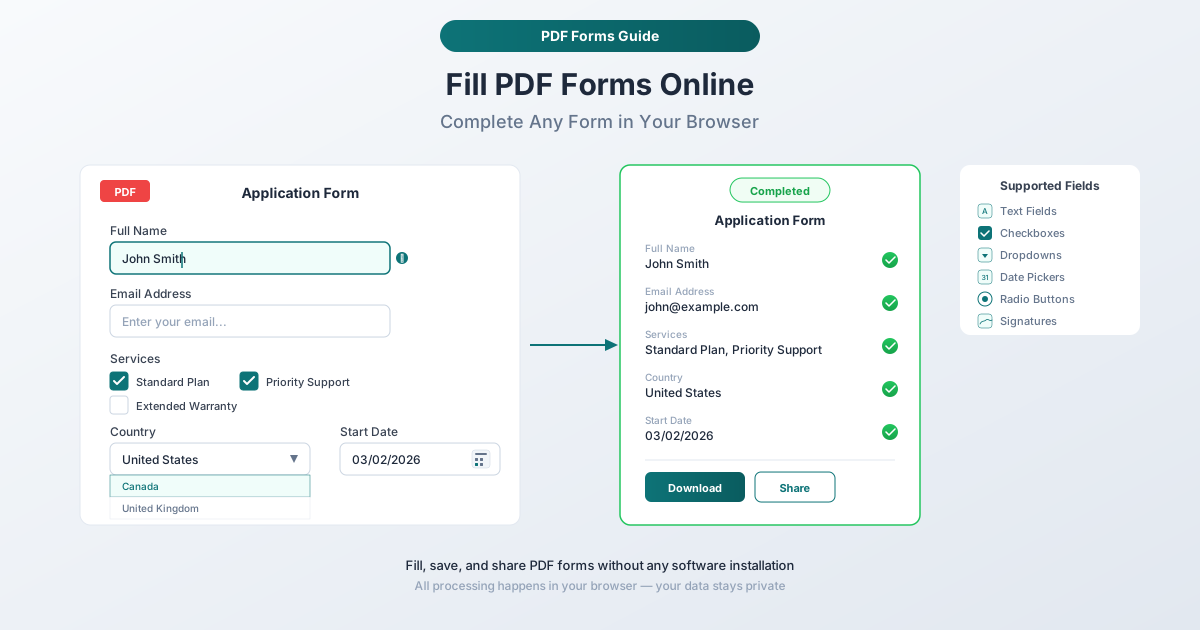
Les deux types de formulaires PDF
Chaque formulaire PDF que vous rencontrerez appartient à l'une des deux catégories. Savoir à laquelle vous avez affaire vous fera gagner du temps et évitera les frustrations.
Formulaires PDF remplissables (interactifs)
Les PDF remplissables contiennent des champs de formulaire intégrés - des boîtes invisibles, des cases à cocher, des boutons radio et des listes déroulantes qui sont programmés dans le document. Lorsque vous cliquez sur un champ, il s'active et vous permet de taper directement dedans.
Ces formulaires sont créés intentionnellement à l'aide d'outils spécialisés d'édition de PDF. Un formulaire PDF remplissable bien conçu peut inclure :
- Champs de texte - Pour les noms, adresses, numéros de téléphone et autres informations saisies au clavier
- Cases à cocher - Pour les questions oui/non, les cases d'accord et les options de sélection multiple
- Boutons radio - Pour les sélections à choix unique (comme le statut fiscal sur un formulaire d'impôt)
- Menus déroulants - Pour sélectionner parmi une liste prédéfinie d'options
- Sélecteurs de date - Pour saisir des dates dans un format cohérent
- Champs de signature - Pour les signatures numériques ou électroniques
- Champs calculés - Champs qui calculent automatiquement des totaux basés sur d'autres champs (courant dans les formulaires fiscaux)
Vous pouvez généralement repérer un PDF remplissable avant de cliquer sur quoi que ce soit. Les champs apparaissent souvent comme des rectangles bleu clair ou blancs sur le fond du formulaire. De nombreux PDF remplissables affichent également une bannière violette en haut dans Adobe Acrobat Reader indiquant "Ce document contient des champs de formulaire interactifs."
Formulaires PDF plats (non interactifs)
Les PDF plats sont essentiellement des images de formulaires. Ils ressemblent à l'écran aux formulaires remplissables - vous voyez des lignes vierges, des cases à cocher vides et des champs étiquetés - mais il n'y a aucun élément interactif intégré au fichier. Cliquer sur un "champ" ne fait rien car il n'y a pas de champ, juste des graphiques imprimés.
Les formulaires plats existent pour plusieurs raisons :
- Formulaires papier scannés. Quelqu'un a imprimé un formulaire, l'a scanné et l'a enregistré en tant que PDF. Le résultat n'est qu'une image encapsulée dans un conteneur PDF.
- Exporté sans champs de formulaire. Le formulaire a été conçu dans Word ou un autre outil de mise en page et exporté en PDF sans ajout de champs interactifs.
- Aplatit après remplissage. Un PDF précédemment remplissable a été "aplatit" - un processus qui intègre de manière permanente les données du formulaire à la page et supprime les champs interactifs.
- Logiciel ancien ou obsolète. Les agences gouvernementales et les grandes institutions distribuent parfois des formulaires créés il y a des années avec des logiciels qui ne prenaient pas en charge les champs interactifs.
Les formulaires plats représentent le scénario le plus difficile. Vous avez besoin d'un outil capable de superposer du texte et des marques sur le contenu statique du PDF.
Comment faire la différence
Voici le test rapide : ouvrez le PDF et cliquez sur un champ où vous taperiez normalement (comme un champ de nom). Si un curseur apparaît et que vous pouvez taper, il est remplissable. Si rien ne se passe, il est plat.
Vous pouvez également appuyer sur Tab pour voir si le curseur saute entre les champs. Dans un PDF plat, Tab ne fait rien. Autre méthode : essayez de sélectionner du texte sur le formulaire. Si vous pouvez surligner les étiquettes du formulaire en cliquant et en faisant glisser, le PDF contient du vrai contenu textuel et peut être remplissable. Si vous ne pouvez sélectionner aucun texte, le PDF est probablement une image scannée.
Méthode 1 : Remplisseur de formulaires PDF PDFSub (Recommandé)
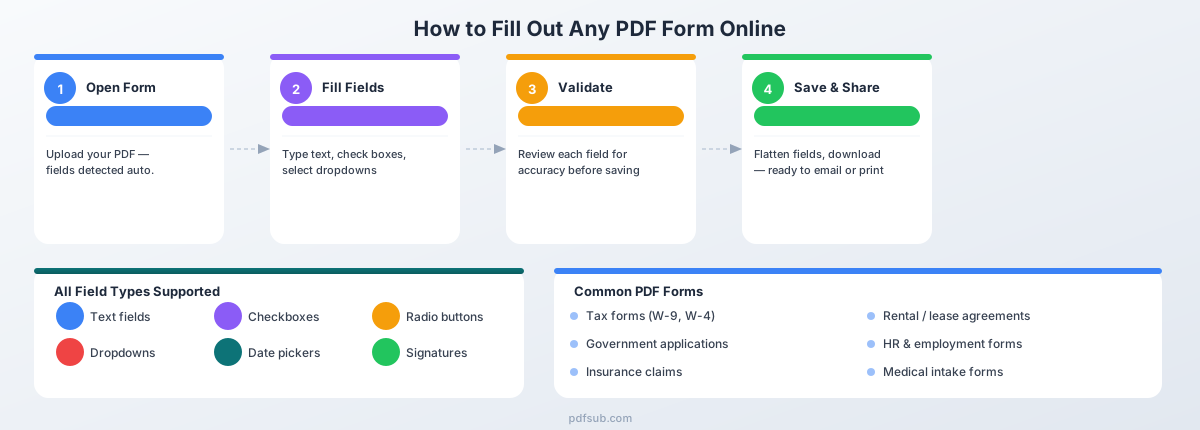
Le Remplisseur de formulaires PDF de PDFSub gère les formulaires PDF remplissables et plats dans un seul outil. Vous n'avez pas besoin de déterminer d'abord quel type vous avez - l'outil détecte automatiquement les champs interactifs et fournit des outils de superposition pour tout le reste.
Pourquoi c'est la meilleure option
Fonctionne avec les deux types de formulaires. C'est le principal avantage. La plupart des outils gratuits ne gèrent bien que les formulaires remplissables. PDFSub vous permet de remplir les champs interactifs normalement et aussi d'ajouter du texte, des coches et des signatures aux formulaires plats - le tout dans la même interface.
Traitement basé sur le navigateur. Votre PDF est traité directement dans votre navigateur. Le fichier n'est pas téléchargé sur un serveur, ce qui est important lorsque vous remplissez des formulaires contenant des informations sensibles comme des numéros de sécurité sociale, des détails financiers ou des dossiers médicaux.
Aucun compte requis pour commencer. Vous pouvez télécharger un PDF et commencer à le remplir immédiatement. PDFSub offre un essai gratuit de 7 jours pour que vous puissiez tester la suite complète d'outils sans engagement.
Sortie propre. Le formulaire rempli se télécharge sous forme de PDF standard, professionnel - le texte ajouté correspond au style du formulaire, les coches sont bien placées dans les zones de cases à cocher et les signatures paraissent naturelles.
Étapes : Remplir un formulaire PDF avec PDFSub
Étape 1 : Téléchargez votre PDF. Allez sur le Remplisseur de formulaires PDF de PDFSub et faites glisser votre PDF dans la zone de téléchargement, ou cliquez pour parcourir vos fichiers. L'outil charge le document et l'affiche dans la visionneuse.
Étape 2 : Remplissez les champs interactifs (si présents). Si le PDF contient des champs de formulaire remplissables, PDFSub les détecte automatiquement. Cliquez sur n'importe quel champ interactif et tapez vos informations. Utilisez la touche Tab pour passer d'un champ à l'autre. Les cases à cocher et les boutons radio fonctionnent d'un simple clic.
Étape 3 : Ajoutez du texte aux zones plates. Pour les formulaires plats - ou pour toute zone d'un formulaire remplissable qui n'a pas de champ interactif - utilisez l'outil texte. Cliquez là où vous voulez ajouter du texte, tapez votre entrée et ajustez la taille de la police pour qu'elle corresponde au texte environnant du formulaire.
Étape 4 : Ajoutez des coches. Pour les cases à cocher sur les formulaires plats, utilisez l'outil coche. Cliquez sur la zone de la case à cocher et une coche nette apparaît. Vous pouvez la redimensionner pour qu'elle s'adapte à la case.
Étape 5 : Ajoutez une signature. Si le formulaire nécessite une signature, utilisez l'outil signature. Vous pouvez dessiner votre signature avec votre souris ou votre trackpad, taper votre nom et choisir un style de signature, ou télécharger une image de votre signature.
Étape 6 : Vérifiez et téléchargez. Parcourez l'ensemble du formulaire pour vous assurer que chaque champ est rempli. Cliquez pour télécharger le PDF complété - prêt à être envoyé par e-mail, téléchargé ou imprimé.
Méthode 2 : Adobe Acrobat Reader (Gratuit)
Adobe Acrobat Reader est le lecteur PDF le plus installé, et sa fonction Remplir et signer gère le remplissage de base des formulaires gratuitement.
Remplir un PDF remplissable
- Ouvrez le PDF dans Adobe Acrobat Reader.
- Si le formulaire contient des champs interactifs, Acrobat affiche une bannière violette. Cliquez sur "Mettre en surbrillance les champs existants" pour rendre toutes les zones remplissables visibles.
- Cliquez sur chaque champ et tapez vos informations. Utilisez la touche Tab pour passer d'un champ à l'autre.
- Pour les cases à cocher et les boutons radio, cliquez pour les activer.
- Enregistrez le formulaire rempli avec Fichier > Enregistrer sous.
Remplir un PDF plat
- Ouvrez le PDF et allez dans Outils > Remplir et signer.
- Cliquez n'importe où sur le formulaire pour placer un point d'insertion de texte. Tapez votre entrée.
- Utilisez les boutons de taille de texte Ab pour faire correspondre la taille de la police du formulaire.
- Pour les cases à cocher, cliquez sur l'icône de coche dans la barre d'outils Remplir et signer.
- Pour les signatures, cliquez sur Signer > Ajouter une signature pour dessiner, taper ou télécharger votre signature.
- Enregistrez le formulaire complété.
Limitations
- Compte Adobe requis pour certaines fonctionnalités. L'enregistrement des formulaires remplis et certaines fonctionnalités de Remplir et signer peuvent nécessiter une connexion. Certaines fonctionnalités avancées nécessitent un abonnement Acrobat Pro.
- Formatage de texte limité. L'outil Ajouter du texte offre un contrôle de base sur la taille de la police, mais une sélection de polices limitée. Faire correspondre la police exacte du formulaire peut être difficile.
- Application de bureau requise. L'expérience complète de Remplir et signer nécessite le téléchargement et l'installation d'Acrobat Reader.
- Considérations relatives à la confidentialité. Les fonctionnalités cloud d'Adobe synchronisent les données sur les serveurs d'Adobe. Vérifiez vos paramètres de synchronisation si vous remplissez des formulaires avec des informations sensibles.
Méthode 3 : Aperçu sur Mac (Intégré)
Si vous êtes sur Mac, Aperçu peut gérer le remplissage de base des formulaires sans rien installer.
Remplir un PDF remplissable
Double-cliquez sur le PDF pour l'ouvrir dans Aperçu. Si le formulaire contient des champs interactifs, Aperçu les reconnaît automatiquement - cliquez sur un champ et tapez. Utilisez la touche Tab pour passer d'un champ à l'autre.
Remplir un PDF plat
- Ouvrez le PDF dans Aperçu et cliquez sur le bouton Barre d'outils d'annotation (icône de pointe de crayon).
- Cliquez sur l'outil Texte (icône "T") pour ajouter une zone de texte où vous souhaitez placer du texte.
- Tapez votre entrée et ajustez la taille de la police à l'aide des contrôles de formatage.
- Pour les cases à cocher, utilisez l'outil texte pour taper un "X" ou un caractère de coche.
- Pour les signatures, allez dans Outils > Annoter > Signature pour créer ou placer une signature enregistrée.
- Enregistrez le formulaire complété.
Limitations
- Mac uniquement. Les utilisateurs Windows et Linux ont besoin d'un outil différent.
- Fastidieux pour les formulaires plats. L'ajout de zones de texte individuelles pour chaque champ sur un formulaire de plusieurs pages est chronophage. Il n'y a aucun moyen de passer d'une zone de texte ajoutée à l'autre par tabulation.
- Contrôle de formatage limité. La correspondance des polices est imprécise - l'outil texte d'Aperçu utilise par défaut une police et une taille qui peuvent ne pas correspondre à la typographie du formulaire.
- Aucune détection de champ. Aperçu n'identifie pas où devraient se trouver les champs sur un formulaire plat. Vous placez les zones de texte entièrement à l'œil.
Comprendre les champs de formulaire PDF remplissables
Si vous avez reçu un PDF remplissable bien conçu, voici comment chaque type de champ fonctionne.
Les champs de texte sont les plus courants. Cliquez sur le champ, tapez votre entrée, et passez à autre chose. Ils peuvent être à ligne unique (pour les noms, numéros de téléphone) ou à plusieurs lignes (pour les adresses, commentaires). Certains ont des limites de caractères ou des masques de saisie - un champ de numéro de téléphone peut formater automatiquement les chiffres comme (xxx) xxx-xxxx.
Les cases à cocher sont indépendantes - cliquez une fois pour cocher, cliquez à nouveau pour décocher. Vous pouvez cocher plusieurs cases dans un groupe. Utilisations courantes : confirmations d'accord, sélections de fonctionnalités, questions oui/non.
Les boutons radio ressemblent aux cases à cocher, mais ils sont mutuellement exclusifs au sein d'un groupe - la sélection d'un bouton désélectionne les autres. Utilisés lorsqu'une seule réponse est valide : statut fiscal, mode de paiement, niveau de priorité.
Les menus déroulants affichent une liste d'options lorsque vous cliquez dessus. Certains vous permettent de taper les premiers caractères pour accéder rapidement à une option correspondante, ce qui accélère la navigation dans de longues listes comme les sélecteurs d'état ou de pays.
Les sélecteurs de date peuvent inclure des calendriers intégrés. Portez une attention particulière au format attendu - le formulaire peut exiger MM/JJ/AAAA, JJ/MM/AAAA, ou AAAA-MM-JJ.
Les champs de signature sont des zones dédiées aux signatures numériques. La signature est liée cryptographiquement au document - différent de simplement placer une image de votre signature.
Les champs calculés calculent automatiquement les valeurs en fonction d'autres champs. Courant dans les formulaires fiscaux et les bons de commande. Vous ne tapez pas dans ces champs - ils se mettent à jour automatiquement.
Formulaires courants que les gens doivent remplir
Les formulaires PDF apparaissent dans tous les domaines de la vie. Voici les catégories que vous êtes le plus susceptible de rencontrer.
Formulaires fiscaux. W-9 (le compagnon constant de tout freelance), W-4 pour les nouveaux employés, série 1099 pour les déclarations d'information, et formulaires fiscaux d'État. L'IRS fournit généralement des versions remplissables, mais de nombreuses entreprises redistribuent leurs propres copies plates. Les formulaires fiscaux exigent une extrême précision - vérifiez chaque numéro et respectez le format attendu pour les SSN (XXX-XX-XXXX) et les EIN (XX-XXXXXXX).
Demandes gouvernementales. Demandes de passeport (DS-11, DS-82), demandes de visa, renouvellements de permis de conduire et formulaires d'enregistrement d'entreprise. Les formulaires gouvernementaux ont souvent des exigences de formatage strictes - lisez toutes les instructions sur les champs à laisser vides et ceux qui nécessitent des signatures à l'encre.
Formulaires d'assurance. Déclarations de sinistre (santé, auto, habitation), dossiers d'inscription et formulaires d'autorisation préalable. Ayez vos numéros de police, numéros de groupe et identifiants de fournisseur à portée de main avant de commencer.
Formulaires d'éducation. Suppléments de demande d'admission à l'université, dossiers d'inscription K-12, autorisations et demandes de relevés de notes. Les formulaires scolaires se présentent souvent sous forme de dossiers de 5 à 15 pages - un outil qui gère le document complet en une seule fois permet de gagner un temps considérable.
Formulaires médicaux. Formulaires d'admission des patients, documents de consentement HIPAA et formulaires d'autorisation de prescription. Ceux-ci contiennent des informations personnelles hautement sensibles - utilisez un outil qui traite les formulaires localement dans votre navigateur.
Formulaires d'emploi et d'affaires. Demandes d'emploi, vérification d'emploi I-9, accords de non-divulgation et formulaires de configuration de fournisseur.
Formulaires de location et d'immobilier. Demandes de location, contrats de location (nécessitant souvent des initiales sur chaque page) et formulaires de divulgation de propriété. Ceux-ci nécessitent fréquemment de saisir les mêmes informations sur plusieurs pages - remplissez la première instance avec soin et copiez-la exactement pour maintenir la cohérence.
Conseils pour remplir des formulaires PDF
Enregistrez fréquemment. Téléchargez une copie périodiquement pendant que vous travaillez. Les plantages du navigateur et les expirations de session peuvent effacer votre progression sur de longs formulaires.
Lisez d'abord l'intégralité du formulaire. Certains formulaires ont des instructions à la fin qui affectent les champs précédents. D'autres ont des sections "Pour usage interne uniquement" que vous devriez laisser vides.
Utilisez la touche Tab pour naviguer. Dans les PDF remplissables, Tab déplace votre curseur vers le champ suivant. Shift+Tab revient en arrière. C'est toujours plus rapide que de cliquer sur chaque champ individuellement.
Faites correspondre la taille de la police sur les formulaires plats. Ajustez la taille de votre police pour qu'elle corresponde au texte imprimé existant. Si les étiquettes du formulaire sont en police 10 points, vos entrées devraient être similaires. Utilisez des polices standard comme Arial ou Times New Roman.
Utilisez un outil de coche pour les cases à cocher des formulaires plats. Taper un "X" fonctionne, mais une coche appropriée est plus nette et plus professionnelle.
Faites correspondre exactement les formats de date. Si le formulaire indique "MM/JJ/AAAA", entrez "03/02/2026" - pas "2 mars 2026". Les incompatibilités de format sont l'une des raisons les plus courantes de rejet des formulaires.
Vérifiez si les signatures numériques sont acceptables. Certains formulaires gouvernementaux et juridiques exigent des signatures à l'encre sur papier. Les instructions du formulaire le préciseront.
Après le remplissage : Aplatir et partager
Une fois que vous avez rempli un formulaire PDF, envisagez de l'aplatir avant de le partager.
Qu'est-ce que l'aplatissement ?
L'aplatissement fusionne définitivement vos entrées de formulaire dans le contenu de la page. Après l'aplatissement, les champs du formulaire disparaissent - personne ne peut cliquer sur un champ et modifier vos entrées.
Pourquoi aplatir avant de partager
Empêcher les modifications. Un formulaire non aplati permet au destinataire de modifier vos entrées en cliquant sur les champs du formulaire. Apparence cohérente. Les champs non aplatis peuvent s'afficher différemment selon les lecteurs PDF - le texte peut se décaler ou les bordures des champs peuvent apparaître de manière inattendue. Fichiers plus petits. Les PDF aplatis sont souvent plus petits car les métadonnées des champs de formulaire sont supprimées. Aspect professionnel. Pas de boîtes de surlignage, de fonds de champ bleus ou de curseurs interactifs au survol.
Comment aplatir
L'outil Aplatir le PDF de PDFSub supprime tous les éléments interactifs et verrouille le contenu du formulaire en place. Téléchargez le PDF rempli, cliquez pour aplatir et téléchargez le résultat. Le traitement se fait dans votre navigateur.
Dans Adobe Acrobat Pro (payant), aplatissez en imprimant vers PDF (Fichier > Imprimer > sélectionner Adobe PDF comme imprimante) ou en utilisant l'outil Préparer le formulaire et en sélectionnant "Aplatir les champs."
Foire aux questions
Puis-je enregistrer un formulaire partiellement rempli et le terminer plus tard ?
Oui. Dans PDFSub, votre travail reste dans la session du navigateur tant que vous gardez l'onglet ouvert - téléchargez une copie périodiquement pour plus de sécurité. Dans Adobe Acrobat Reader, utilisez Fichier > Enregistrer sous pour les formulaires remplissables (bien que certains formulaires avec des permissions restreintes puissent ne pas autoriser l'enregistrement). Pour les formulaires plats avec texte superposé, téléchargez la version actuelle et re-téléchargez-la plus tard pour continuer.
Comment imprimer un formulaire PDF rempli ?
Ouvrez le PDF rempli (idéalement aplati) et utilisez la commande d'impression standard (Ctrl+P sous Windows, Cmd+P sous Mac). Sélectionnez "Taille réelle" dans les paramètres d'impression plutôt que "Adapter à la page" - la mise à l'échelle peut décaler vos entrées par rapport à la mise en page du formulaire.
Puis-je remplir le même formulaire pour plusieurs personnes ?
Remplissez les champs communs une fois, téléchargez cette version comme modèle, et créez des copies pour chaque personne - en ne modifiant que les champs uniques. Avec PDFSub, remplissez les informations partagées, téléchargez le PDF partiellement rempli, puis téléchargez-le à nouveau pour chaque personne supplémentaire.
Remplir un formulaire PDF en ligne est-il sécurisé ?
Cela dépend de l'outil. Les outils qui traitent les formulaires dans votre navigateur - comme PDFSub - ne téléchargent jamais votre PDF sur un serveur. Vos données restent sur votre appareil. Les outils qui nécessitent un téléchargement sur un serveur introduisent des considérations de confidentialité - vérifiez leurs politiques de conservation des données et leurs pratiques de chiffrement.
Puis-je remplir un formulaire PDF sur mon téléphone ?
Oui. PDFSub fonctionne dans les navigateurs mobiles - téléchargez un PDF, ajoutez du texte et des coches, et téléchargez le formulaire rempli directement sur votre téléphone. Pour les formulaires complexes de plusieurs pages, un écran plus grand est plus confortable. L'application mobile d'Adobe Acrobat Reader propose également Remplir et signer avec un compte gratuit.
Que faire si le formulaire n'accepte pas mes entrées ?
Certains formulaires remplissables ont des règles de validation - un champ de date peut rejeter du texte qui ne correspond pas à un format spécifique, ou un champ numérique peut rejeter des lettres. Vérifiez les instructions du formulaire pour le format attendu. Si la validation d'un champ semble incorrecte, essayez plutôt de remplir le formulaire en tant que PDF plat - le texte superposé n'est pas soumis aux règles de validation des champs.
Quelle est la différence entre remplir un formulaire et modifier un PDF ?
Remplir un formulaire signifie ajouter vos informations dans des champs vierges existants sans modifier le formulaire lui-même. Modifier signifie modifier le contenu du document - changer du texte, déplacer des éléments ou ajouter du nouveau contenu n'importe où. PDFSub offre les deux - le Remplisseur de formulaires PDF pour la complétion de formulaires et l'Éditeur PDF pour l'édition générale de documents.
En résumé
Remplir un formulaire PDF se résume à trois questions : ce formulaire est-il remplissable ou plat ? Quel outil gère mon type de formulaire ? Et ai-je aplati le résultat avant de le partager ?
Pour les formulaires remplissables, presque tous les lecteurs PDF fonctionnent. Pour les formulaires plats, vous avez besoin d'un outil capable de superposer du texte et des marques sur du contenu statique. Pour les formulaires dont vous n'êtes pas sûr - ou pour lesquels vous avez besoin des deux capacités - le Remplisseur de formulaires PDF de PDFSub gère tout dans une seule interface, traite votre formulaire localement dans le navigateur et produit des résultats nets et professionnels.
Commencez à remplir des formulaires dès maintenant avec l' essai gratuit de 7 jours de PDFSub
- accès complet au remplisseur de formulaires et à tous les plus de 84 outils PDF. Annulez à tout moment.