Comment signer un PDF par voie électronique sans l'imprimer
Le cycle impression-signature-numérisation fait perdre du temps, de l'encre et du papier. Voici comment signer électroniquement n'importe quel PDF directement sur votre ordinateur ou téléphone — légalement contraignant et gratuit.
Quelqu'un vous envoie un PDF. Un contrat de location, une NDA, un formulaire d'intégration RH, une autorisation pour la sortie scolaire de votre enfant. Ils ont besoin de votre signature. Vous imprimez donc le document, prenez un stylo, le signez, allez au scanner, le numérisez à nouveau en PDF, et le renvoyez par e-mail.
Ce flux de travail avait du sens en 2005. En 2026, c'est l'équivalent documentaire de l'envoi d'une capture d'écran par fax.
Le cycle impression-signature-numérisation vous coûte du papier, de l'encre, du temps et un déplacement vers une imprimante qui peut fonctionner ou non. Il produit également un résultat médiocre : un PDF numérisé est plus volumineux, de moindre qualité et plus difficile à rechercher que l'original. Et si vous avez signé au mauvais endroit ou si le scanner a rogné la page ? Recommencez.
Les signatures électroniques éliminent toutes les étapes entre "recevoir le PDF" et "le renvoyer signé". Pas d'imprimante. Pas de scanner. Pas de stylo. Et elles sont légalement contraignantes dans pratiquement tous les pays importants pour les affaires.
Ce guide couvre trois méthodes pour signer des PDF par voie électronique, le cadre juridique qui rend les signatures électroniques valides, et les meilleures pratiques pour signer des documents électroniquement.
Le cycle impression-signature-numérisation est mort
Quantifions pourquoi vous devriez arrêter d'imprimer des PDF pour les signer.
Coût en temps. Le cycle moyen impression-signature-numérisation prend 8 à 15 minutes : trouver l'imprimante, attendre qu'elle chauffe, signer, numériser, nommer le fichier et le renvoyer par e-mail. Une signature électronique prend moins de 60 secondes.
Coût financier. L'impression coûte 0,05 à 0,15 $ par page. Négligeable pour un seul document, mais les entreprises qui traitent des centaines de documents signés chaque mois dépensent 500 à 2 000 $ par an rien qu'en impression, plus la maintenance des scanners et le toner.
Coût en qualité. Chaque numérisation dégrade le document. Le texte devient flou, les couleurs changent, la taille du fichier passe de quelques kilo-octets à plusieurs méga-octets. Après deux allers-retours dans le cycle impression-signature-numérisation, le document ressemble à une photocopie de photocopie.
Coût en disponibilité. Vous ne pouvez pas imprimer-signer-numériser depuis votre téléphone, depuis un café, ou à 23h lorsque vous vous occupez enfin de ce contrat. Les signatures électroniques fonctionnent partout où vous avez un écran.
Le cycle impression-signature-numérisation persiste par habitude. Les barrières juridiques et techniques aux signatures électroniques ont été levées il y a des années.
Qu'est-ce qu'une signature électronique ?
Une signature électronique est toute indication électronique d'intention d'accepter ou d'approuver un document. C'est délibérément large. Cela inclut :
- Dessiner votre signature sur un écran avec une souris, un trackpad ou un stylet
- Taper votre nom dans un champ de signature
- Télécharger une image de votre signature manuscrite
- Cliquer sur un bouton "J'accepte" ou cocher une case de consentement
Le concept juridique clé est l'intention. Une signature électronique est valide lorsque le signataire avait l'intention démontrable de signer le document. La méthode spécifique - dessin, frappe, clic - est secondaire par rapport à la preuve de cette intention.
Ce n'est pas un concept nouveau. Les signatures électroniques sont légalement reconnues aux États-Unis depuis 2000, dans l'Union européenne depuis 2000 (avec un cadre mis à jour depuis 2016), et dans la plupart des autres grandes économies depuis plus d'une décennie.
Cadre juridique
Trois textes législatifs constituent la base de la légalité des signatures électroniques dans le monde :
ESIGN Act (États-Unis, 2000). L'Electronic Signatures in Global and National Commerce Act établit que les signatures électroniques ont le même poids juridique que les signatures manuscrites pour le commerce interétatique et international. Un contrat "ne peut se voir refuser d'effet juridique, de validité ou de force exécutoire uniquement parce qu'une signature électronique ou un enregistrement électronique a été utilisé dans sa formation."
UETA (États-Unis, niveau d'État). L'Uniform Electronic Transactions Act, adopté par 49 États plus le district de Columbia et les îles Vierges américaines (New York a son propre équivalent, l'Electronic Signatures and Records Act), fournit le cadre juridique au niveau des États. L'UETA confirme que les enregistrements et signatures électroniques satisfont aux exigences légales pour les écrits et les signatures.
eIDAS (Union européenne, 2014/2016). Le règlement sur l'identification électronique, l'authentification et les services de confiance définit trois niveaux : signatures électroniques simples (taper son nom compte), signatures électroniques avancées (uniquement liées au signataire avec détection d'altération) et signatures électroniques qualifiées (basées sur un certificat, ayant le même poids juridique que les signatures manuscrites dans tous les États membres de l'UE). La plupart des signatures de documents quotidiennes entrent dans la catégorie simple ou avancée et sont valides sans infrastructure spéciale.
Ce que vous pouvez et ne pouvez pas signer électroniquement
Accepté pour la signature électronique dans la plupart des juridictions : Contrats commerciaux, NDA, documents d'emploi (lettres d'offre, W-4, adhésion aux avantages sociaux), contrats de location, bons de commande, factures, demandes d'assurance, formulaires fiscaux (l'IRS accepte les signatures électroniques sur de nombreux formulaires), autorisations, et demandes bancaires.
Exceptions (varient selon la juridiction) : Testaments et trusts testamentaires (la plupart des États américains exigent encore des signatures manuscrites), certains actes immobiliers, certaines procédures judiciaires, documents notariés (la notarisation en ligne à distance est légale dans de nombreux États mais pas tous), et certaines procurations.
En cas de doute, consultez un professionnel du droit. Pour la grande majorité des documents commerciaux, les signatures électroniques sont entièrement valides.
Méthode 1 : PDFSub Signer un PDF (Recommandé)
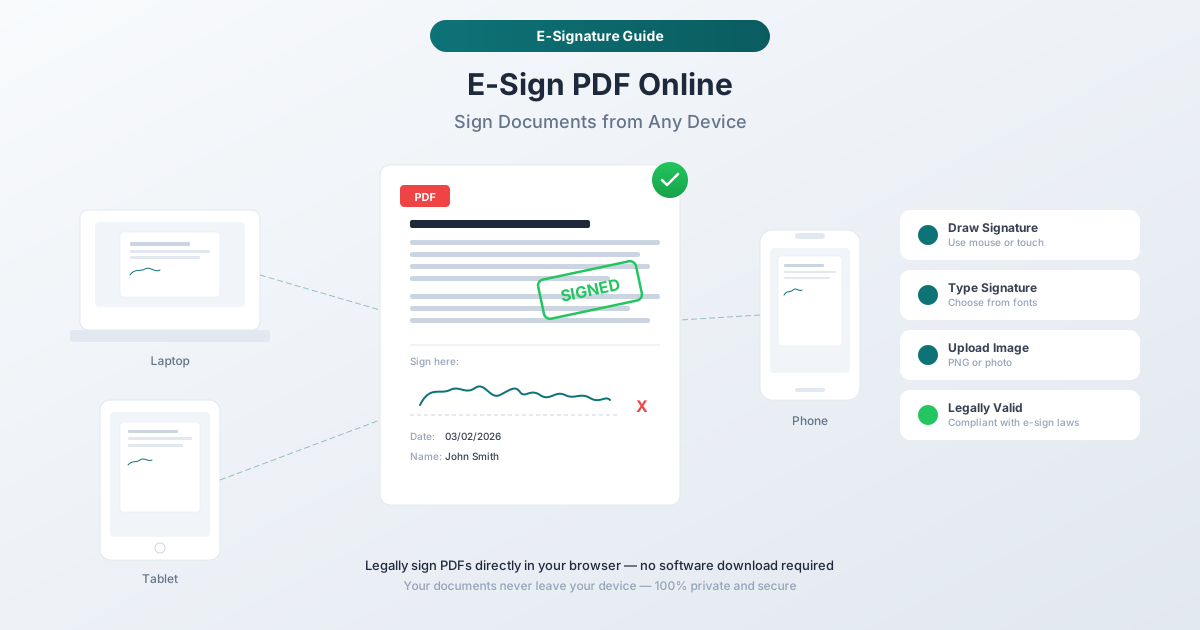
L'outil Signer un PDF de PDFSub vous permet d'ajouter votre signature à n'importe quel document PDF directement dans votre navigateur. Le document ne quitte jamais votre appareil - tout est traité côté client.
Pas à pas : Comment signer un PDF avec PDFSub
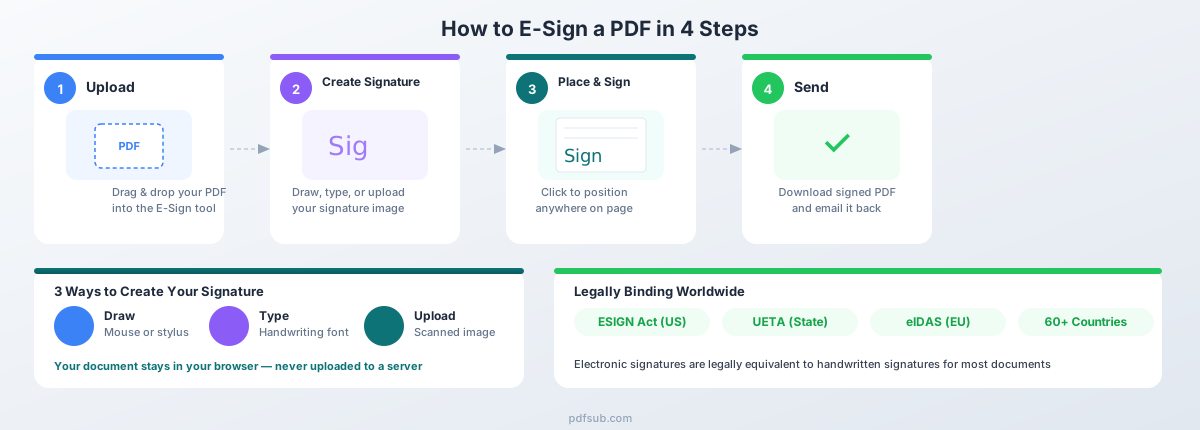
Étape 1 : Téléchargez votre PDF. Ouvrez l' outil Signer un PDF et faites glisser votre document, ou cliquez pour parcourir. Le PDF se charge instantanément dans l'aperçu du navigateur.
Étape 2 : Créez votre signature. Vous avez trois options pour créer votre signature :
- Dessinez-la. Utilisez votre souris, trackpad ou stylet pour dessiner votre signature directement à l'écran. Un canevas de dessin apparaît où vous pouvez écrire naturellement. Si le résultat ne vous plaît pas, effacez-le et réessayez.
- Tapez-la. Tapez votre nom et PDFSub le rend dans une police de style manuscrit. C'est l'option la plus rapide et elle produit une signature nette et cohérente à chaque fois.
- Téléchargez une image. Si vous avez déjà une image numérisée de votre signature (PNG, JPG ou SVG), téléchargez-la directement. Cela vous donne le résultat le plus authentique.
Étape 3 : Placez votre signature sur le document. Cliquez là où vous voulez que la signature apparaisse sur le PDF. Vous pouvez la redimensionner et la repositionner jusqu'à ce qu'elle soit exactement là où vous en avez besoin. Besoin de signer plusieurs pages ? Placez votre signature sur chaque page.
Étape 4 : Téléchargez le PDF signé. Cliquez sur télécharger et vous obtenez un PDF finalisé avec votre signature intégrée directement dans le document. La sortie est un fichier PDF standard - le destinataire voit votre signature comme n'importe quel autre contenu de la page.
Pourquoi PDFSub est idéal pour la signature électronique
Confidentialité basée sur le navigateur. Votre document est traité entièrement dans votre navigateur. Le fichier PDF n'est jamais téléchargé sur un serveur. Pour les documents sensibles - contrats de travail, contrats financiers, formulaires médicaux - cela est important. Vous ne faites pas confiance à un serveur tiers avec vos documents confidentiels.
Aucun compte requis pour une utilisation de base. Vous pouvez signer un PDF par voie électronique sans créer de compte. Ouvrez l'outil, téléchargez, signez, téléchargez. PDFSub offre un essai gratuit de 7 jours pour un accès complet à tous les outils, y compris la fonction Signer électroniquement.
Fonctionne sur n'importe quel appareil. Ordinateur de bureau, portable, tablette ou téléphone. N'importe quel navigateur moderne. Aucun logiciel à installer, aucune application à télécharger. Si vous devez signer quelque chose depuis votre téléphone à 22h, vous pouvez le faire.
Ajoutez des dates et des initiales. Au-delà de votre signature, vous pouvez ajouter des annotations textuelles pour les dates, les initiales et d'autres champs que les documents exigent couramment à côté d'une signature.
Signatures réutilisables. Une fois que vous avez créé une signature, vous pouvez la réutiliser sur plusieurs documents sans la recréer à chaque fois.
Méthode 2 : Aperçu sur Mac
Si vous êtes sur Mac, l'application Aperçu intégrée inclut une fonctionnalité de signature qui fonctionne pour des besoins de signature simples.
Comment signer un PDF avec Aperçu
Étape 1 : Ouvrez le PDF dans Aperçu (c'est le visualiseur PDF par défaut sur macOS).
Étape 2 : Cliquez sur le bouton Barre d'outils Annotation (il ressemble à la pointe d'un stylo dans un cercle) dans la barre d'outils, ou allez dans Affichage > Afficher la barre d'outils d'annotation.
Étape 3 : Cliquez sur le bouton Signer dans la barre d'outils Annotation.
Étape 4 : Créez votre signature en utilisant l'une des deux méthodes :
- Trackpad : Cliquez sur "Trackpad", puis utilisez votre doigt pour dessiner votre signature sur le trackpad. Cliquez sur "Terminé" une fois terminé.
- Caméra : Cliquez sur "Caméra", puis tenez un morceau de papier blanc signé devant la caméra de votre Mac. Aperçu détecte la signature et la capture.
- iPhone/iPad : Si vous avez un iPhone ou un iPad à proximité, vous pouvez dessiner votre signature sur l'appareil et elle sera transférée à Aperçu.
Étape 5 : Cliquez sur le document là où vous voulez placer la signature. Faites glisser les coins pour redimensionner.
Étape 6 : Enregistrez le PDF (Fichier > Enregistrer, ou Commande-S).
Limites d'Aperçu
- Un seul signataire. Pas de flux pour acheminer les documents à plusieurs signataires.
- Pas de champs de date ou d'initiales. Vous pouvez ajouter des annotations textuelles séparément, mais il n'y a pas de champs dédiés pour les tampons de date ou les initiales.
- Mac uniquement. Non disponible sur Windows, Linux ou mobile (bien qu'iOS ait une fonctionnalité similaire dans l'application Fichiers).
- Pas de validation de signature. La signature est uniquement un élément visuel - pas de vérification cryptographique ni de piste d'audit.
Aperçu est efficace pour signer rapidement un seul document sur un Mac. Pour plusieurs signataires, des champs de date ou un accès multiplateforme, un outil dédié fonctionne mieux.
Méthode 3 : Adobe Acrobat Reader (Gratuit)
Adobe Acrobat Reader - le lecteur PDF gratuit - inclut une fonctionnalité "Remplir et signer" qui gère la signature électronique de base.
Comment signer un PDF avec Adobe Acrobat Reader
Étape 1 : Ouvrez le PDF dans Adobe Acrobat Reader (téléchargement gratuit depuis le site web d'Adobe).
Étape 2 : Cliquez sur Remplir et signer dans le panneau de droite, ou allez dans Outils > Remplir et signer.
Étape 3 : Cliquez sur l'icône Signer (pointe de stylo) dans la barre d'outils.
Étape 4 : Choisissez Ajouter une signature ou Ajouter des initiales.
Étape 5 : Créez votre signature en tapant, dessinant ou téléchargeant une image. Adobe applique un rendu de style manuscrit aux signatures tapées.
Étape 6 : Cliquez sur le document pour placer la signature. Redimensionnez et repositionnez si nécessaire.
Étape 7 : Enregistrez le PDF signé.
Limites d'Adobe Acrobat Reader
- Nécessite un compte Adobe. Vous avez besoin d'un compte Adobe gratuit pour utiliser Remplir et signer - un identifiant de plus à gérer.
- Pression pour la mise à niveau. Adobe utilise Reader comme un entonnoir vers Acrobat Pro (22,99 $/mois). Certaines fonctionnalités qui semblent disponibles sont réservées à Pro.
- Application de bureau requise. L'expérience complète de Remplir et signer nécessite l'application de bureau. L'application mobile se comporte différemment.
- Téléchargement de fichiers pour les fonctionnalités cloud. La signature collaborative (envoi à d'autres) télécharge les documents sur les serveurs d'Adobe. La signature personnelle de base fonctionne localement.
Adobe Acrobat Reader est raisonnable si vous l'avez déjà installé. Mais en partant de zéro, un outil basé sur le navigateur évite le téléchargement, la création de compte et les messages de mise à niveau.
Signature électronique vs Signature numérique vs Signature manuscrite
Ces trois termes sont utilisés de manière interchangeable, mais ils signifient des choses différentes. Comprendre la distinction est important lorsqu'on vous demande de "signer numériquement" un document.
Signature électronique
Ce que c'est : Toute marque ou processus électronique attaché à un document qui indique l'intention de signer. C'est la catégorie la plus large.
Exemples : Nom tapé dans un champ de signature, signature dessinée sur un écran tactile, image de signature téléchargée, bouton "J'accepte" cliqué, confirmation d'accord par e-mail.
Niveau de sécurité : Faible à moyen. Prouve l'intention mais ne vérifie pas cryptographiquement l'identité du signataire ni ne détecte les altérations.
Quand l'utiliser : La plupart des documents commerciaux courants - contrats, NDA, formulaires RH, contrats de location, autorisations. C'est ce que 95 % des gens entendent par "e-sign".
Signature numérique
Ce que c'est : Un type spécifique de signature électronique qui utilise la cryptographie à clé publique (PKI) pour vérifier l'identité du signataire et garantir que le document n'a pas été modifié après la signature.
Comment ça marche : Le signataire possède un certificat numérique délivré par une autorité de certification. Un hachage cryptographique du document est chiffré avec la clé privée du signataire. Si même un seul caractère change après la signature, la vérification échoue.
Niveau de sécurité : Élevé. Fournit l'authentification (qui a signé), l'intégrité (document inchangé) et la non-répudiation (le signataire ne peut nier avoir signé).
Quand l'utiliser : Déclarations gouvernementales, industries réglementées, contrats de grande valeur, et situations nécessitant la détection d'altération. Coûte 20 à 500 $+ par an pour le certificat.
Signature manuscrite
Ce que c'est : Une signature physique faite à l'encre sur papier. La forme originale de signature de document.
Niveau de sécurité : Variable. Facile à falsifier, pas de détection d'altération, pas de piste d'audit intégrée. L'authentification dépend du témoignage de témoins et de l'analyse de l'écriture manuscrite.
Quand l'utiliser : Lorsque légalement requis (testaments dans la plupart des États, certains documents notariés, certaines procédures judiciaires) ou lorsque l'autre partie l'exige.
Tableau comparatif
| Caractéristique | Signature électronique | Signature numérique | Signature manuscrite |
|---|---|---|---|
| Validité juridique | Valide (ESIGN, UETA, eIDAS) | Valide (plus haut niveau sous eIDAS) | Valide |
| Vérification d'identité | Faible - basée sur l'e-mail/l'intention | Élevée - basée sur certificat | Faible - comparaison visuelle |
| Détection d'altération | Aucune | Vérification par hachage cryptographique | Aucune |
| Signature à distance | Oui | Oui | Non - nécessite une présence physique |
| Coût | Gratuit à faible | 20-500 $+/an pour certificat | Gratuit (plus frais d'impression/numérisation) |
| Vitesse | Secondes | Secondes (après configuration) | Minutes à jours |
| Piste d'audit | Dépend de l'outil | Intégrée au certificat | Enregistrements physiques uniquement |
Pour la plupart des personnes lisant ce guide, une signature électronique est ce dont vous avez besoin. Les signatures numériques sont destinées à des cas d'utilisation spécialisés où la vérification cryptographique est requise par la réglementation ou la politique.
Meilleures pratiques pour signer des documents électroniquement
Utilisez une signature cohérente
Créez une signature et utilisez-la partout. La cohérence aide si une signature est jamais remise en question - une signature électronique cohérente sur des dizaines de documents est plus facile à authentifier qu'une signature qui semble différente à chaque fois.
Si vous avez une signature personnelle et une signature professionnelle, créez les deux une fois et réutilisez-les. PDFSub et d'autres outils de signature électronique vous permettent de sauvegarder des signatures pour les réutiliser.
Ajoutez toujours la date
La plupart des documents signés nécessitent une date à côté de la signature. Une signature sans date crée une ambiguïté quant à la date à laquelle l'accord a été conclu. Utilisez le format attendu par l'autre partie - JJ/MM/AAAA en France, MM/JJ/AAAA aux États-Unis. En cas de doute, écrivez le nom du mois (par exemple, "2 mars 2026") pour éviter toute ambiguïté.
Conservez des copies de tous les documents signés
Téléchargez le PDF signé immédiatement après la signature. Ne vous fiez pas à l'autre partie pour envoyer la version finale. Stockez les documents signés là où vous pouvez les retrouver - un dossier dédié, un lecteur cloud ou un système de gestion documentaire. Pour les documents fiscaux, l'IRS recommande de conserver les enregistrements pendant 7 ans. Les contrats doivent être conservés pendant la durée de validité plus 3 à 6 ans.
Utilisez des initiales pour les documents de plusieurs pages
Pour les documents de plus de quelques pages, initialisez chaque page - pas seulement la page de signature. Cela évite les litiges quant à savoir si le signataire a accepté toutes les pages. La plupart des outils de signature électronique prennent en charge les initiales comme un élément distinct de votre signature complète.
Vérifiez avant de signer
Lisez le document avant de signer. La facilité des signatures électroniques donne envie de cliquer sur "signer" sans lire. Une signature électronique a le même poids juridique qu'une signature manuscrite - vous êtes lié par ce que vous signez. Portez une attention particulière aux clauses d'arbitrage, aux conditions de renouvellement automatique, aux clauses de non-concurrence et aux limitations de responsabilité.
Confirmez la réception
Après avoir renvoyé un document signé, confirmez que le destinataire l'a reçu. La livraison par e-mail n'est pas garantie - les messages peuvent être bloqués par les filtres anti-spam et les limites de taille des pièces jointes. Une confirmation rapide prend cinq secondes et évite que les deux parties supposent que l'autre a la copie signée.
Conseils pour créer une bonne signature
Dessiner à l'écran
Les signatures dessinées à la souris ont tendance à être plus tremblantes que les signatures au stylo. C'est normal - la validité juridique ne dépend pas de l'esthétique. Pour de meilleurs résultats : utilisez tout votre bras (pas seulement votre poignet), allez plus vite que lentement (la vitesse produit des traits plus naturels), et essayez plusieurs fois. La plupart des outils vous permettent d'effacer et de redessiner.
Utiliser un stylet ou une tablette
Un stylet sur une tablette (iPad avec Apple Pencil, Samsung Galaxy Tab avec S Pen) produit les meilleures signatures dessinées. La sensibilité à la pression reproduit fidèlement la signature au stylo. Si vous signez fréquemment, créez votre signature une fois sur une tablette et enregistrez l'image pour la réutiliser.
Numériser une signature manuscrite
Si vous voulez que votre signature électronique ressemble exactement à votre signature manuscrite :
- Signez avec un stylo feutre noir ou un stylo gel sur du papier blanc (les traits plus épais se numérisent mieux).
- Photographiez-le ou numérisez-le - un appareil photo de téléphone fonctionne bien avec un éclairage uniforme.
- Recadrez étroitement autour de la signature.
- Facultativement, supprimez l'arrière-plan blanc pour créer un PNG transparent.
- Enregistrez le fichier image dans un endroit accessible pour le réutiliser sur différents documents.
Foire aux questions
Une signature électronique est-elle légalement contraignante ?
Oui, dans la plupart des cas. En vertu de l'ESIGN Act (US), de l'UETA (niveau d'État américain) et de l'eIDAS (UE), les signatures électroniques sont juridiquement équivalentes aux signatures manuscrites pour la plupart des documents. Les principales exceptions sont les testaments (dans la plupart des États américains), certaines transactions immobilières, certaines procédures judiciaires et certains documents nécessitant une notarisation. Pour les contrats commerciaux standard, les documents RH, les contrats de location et la plupart des autres documents courants, les signatures électroniques sont entièrement légalement contraignantes.
Puis-je signer électroniquement un document au nom de quelqu'un d'autre ?
Seulement avec une autorisation légale appropriée - procuration, statut de représentant autorisé, ou permission écrite explicite. Signer le nom de quelqu'un d'autre sans autorisation est une falsification, qu'elle soit électronique ou manuscrite. Si vous signez en tant que représentant, utilisez un format tel que "Jane Smith, au nom de John Smith" pour clarifier la relation.
Comment gérer un document qui nécessite plusieurs signataires ?
Deux approches : signature séquentielle (signez votre partie, enregistrez le PDF, envoyez au signataire suivant) ou signature parallèle en utilisant une plateforme dédiée comme DocuSign ou Adobe Sign qui achemine le document vers tous les signataires dans un flux de travail (10-50 $/mois). Pour les contrats simples à deux parties, la signature séquentielle avec un outil comme PDFSub fonctionne parfaitement - signez votre copie, envoyez-la par e-mail, et l'autre partie ajoute sa signature au même document.
Puis-je révoquer ou retirer une signature électronique ?
Pas unilatéralement. Une fois livrée à l'autre partie, une signature électronique - comme une signature manuscrite - est contraignante. Les deux parties peuvent convenir d'annuler ou de modifier le contrat. Si vous avez signé par erreur ou sous la contrainte, les mêmes recours juridiques qui s'appliquent aux signatures manuscrites s'appliquent ici. La conclusion pratique : lisez avant de signer.
Un nom tapé est-il une signature valide ?
Oui. En vertu de l'ESIGN et de l'eIDAS, un nom tapé constitue une signature électronique valide lorsqu'il existe une intention démontrable de signer. Les signatures tapées ont moins de poids probant qu'une signature dessinée ou basée sur un certificat, mais elles sont légalement valides pour la plupart des usages - elles sont déjà standard dans les accords par e-mail et les contrats en un clic.
Que faire si l'autre partie n'accepte pas les signatures électroniques ?
Demandez s'ils accepteront une signature dessinée sur un PDF (certaines parties rejettent le clic pour signer mais acceptent cela). Alternativement, utilisez une signature numérique avec un certificat pour une assurance accrue. En dernier recours, imprimez-signez-numérisez. Pour les déclarations gouvernementales, vérifiez si l'agence a mis à jour sa politique de signature électronique - beaucoup ont élargi leur acceptation ces dernières années.
Les signatures électroniques fonctionnent-elles à l'international ?
Oui. Plus de 60 pays ont adopté une législation sur la signature électronique. L'ESIGN Act couvre les États-Unis, l'eIDAS couvre l'UE (ainsi que les pays de l'EEE), et la plupart des grandes économies - Canada, Australie, Japon, Corée du Sud, Brésil, Inde, Chine, Royaume-Uni - ont leurs propres lois. Pour les contrats transfrontaliers, les juridictions des deux parties doivent reconnaître les signatures électroniques, ce qui est le cas pour la grande majorité des transactions commerciales internationales.
Résumé
Signer un PDF par voie électronique est simple avec le bon outil. Voici comment les trois méthodes se comparent :
| Méthode | Coût | Plateforme | Compte Requis | Confidentialité |
|---|---|---|---|---|
| PDFSub Signer | Essai gratuit de 7 jours | Tout navigateur (tous appareils) | Non (pour usage basique) | Le document reste dans votre navigateur |
| Aperçu (Mac) | Gratuit | macOS uniquement | Non | Traitement local |
| Adobe Acrobat Reader | Gratuit | Windows, Mac, mobile | Oui (compte Adobe) | Local pour la signature personnelle |
Pour la plupart des gens, l'outil Signer électroniquement basé sur navigateur de PDFSub est le moyen le plus rapide de passer de "PDF reçu" à "renvoyé signé". Aucun logiciel à installer, un essai gratuit de 7 jours pour commencer, et votre document ne quitte jamais votre appareil.
La validité juridique des signatures électroniques est bien établie. L'ESIGN Act, l'UETA et l'eIDAS couvrent collectivement les États-Unis, l'Union européenne et la plupart des grandes économies. Pour les documents commerciaux standard - contrats, NDA, formulaires d'emploi, contrats de location - une signature électronique a le même poids juridique que l'encre sur papier.
Arrêtez d'imprimer des PDF pour les signer. Votre imprimante vous remerciera. Votre scanner vous remerciera. Et la prochaine fois que quelqu'un vous enverra un contrat à 23h, vous l'aurez signé et renvoyé avant qu'il ait fini de se brosser les dents.