Meilleurs outils PDF pour la sécurité des documents (2026)
Besoin de protéger, de masquer, de chiffrer ou de filigraner des PDF sensibles ? Voici les meilleurs outils pour la sécurité des documents - comparés sur les fonctionnalités, la confidentialité et la conformité.
PDFSub est idéal pour :
- Les équipes qui ont besoin d'un véritable masquage, chiffrement et suppression de métadonnées dans un outil basé sur navigateur
- Les organisations traitant des PDF financiers ou juridiques sensibles qui souhaitent que les fichiers soient traités localement, et non sur des serveurs tiers
- Les utilisateurs qui souhaitent des outils de sécurité regroupés avec plus de 84 autres outils PDF au lieu d'acheter un logiciel de sécurité séparé
- Les professionnels qui ont besoin de filigranage, de protection par mot de passe et de fonctionnalités d'IA sur une seule plateforme
PDFSub n'est PAS idéal pour :
- Les entreprises nécessitant des signatures numériques basées sur des certificats avec une infrastructure PKI
- Les organisations ayant besoin de DRM ou de Adobe LiveCycle Rights Management pour le contrôle d'accès aux documents
- Les utilisateurs ayant besoin d'une validation prépresse avancée pour la conformité de sécurité de production d'impression
Une entreprise de santé envoie accidentellement des dossiers médicaux de patients non masqués. Un avocat envoie par e-mail un PDF de contrat où le texte "masqué" peut être copié-collé par quiconque l'ouvre. Un comptable joint un relevé financier à un e-mail sans protection par mot de passe, et celui-ci est transféré à la mauvaise personne.
Ce ne sont pas des scénarios hypothétiques. Ils se produisent régulièrement parce que la plupart des gens ne comprennent pas la différence entre la véritable sécurité des documents et son apparence.
Ce guide compare les meilleurs outils PDF pour une sécurité réelle des documents en 2026 - véritable masquage, chiffrement réel, suppression des métadonnées, filigranage et traitement basé sur navigateur qui maintient les fichiers hors des serveurs tiers.
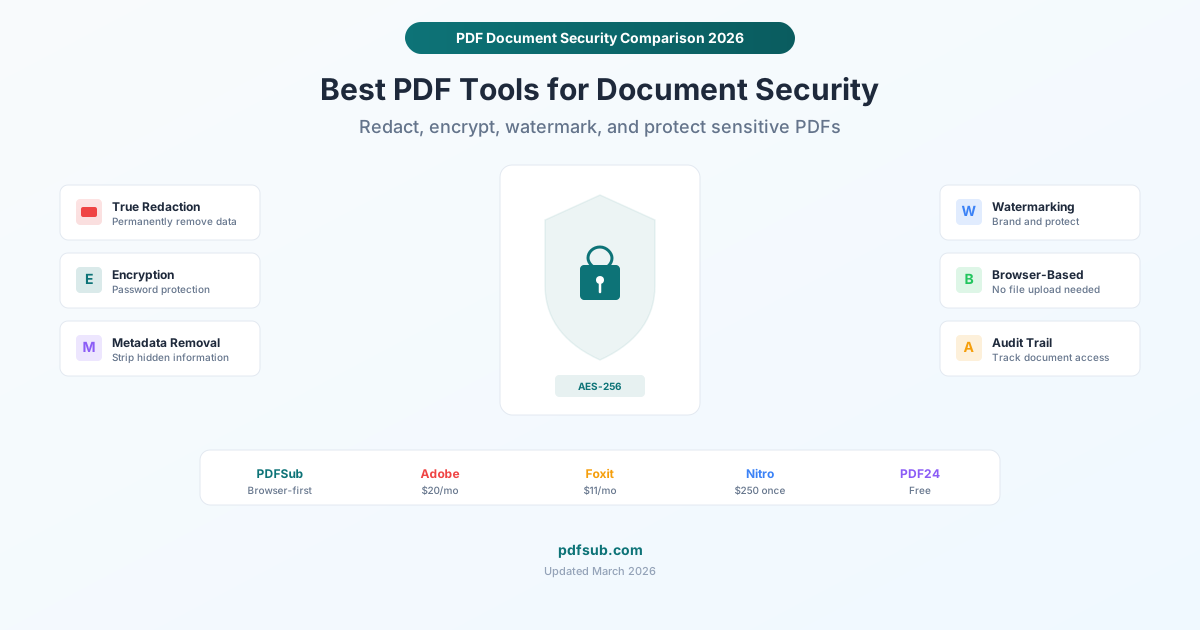
Ce que "Sécurité PDF" Signifie Réellement
La sécurité PDF n'est pas une seule fonctionnalité. C'est un ensemble de capacités qui protègent les documents de différentes manières :
Véritable Masquage vs. Masquage Visuel
C'est le malentendu le plus dangereux en matière de sécurité des documents. Placer un rectangle noir sur du texte dans un PDF n'est pas du masquage. C'est de la décoration.
Masquage visuel (incorrect) : Dessiner une boîte noire sur du texte sensible à l'aide d'outils d'annotation PDF. Le texte est toujours dans le fichier. N'importe qui peut le copier-coller, l'extraire avec un outil de texte, ou ouvrir le fichier dans un éditeur et déplacer la boîte.
Véritable masquage (correct) : Suppression permanente du texte du fichier PDF. Après un véritable masquage, les caractères n'existent plus dans le document. Il n'y a rien à copier, extraire ou découvrir.
Chaque année, des agences gouvernementales, des cabinets d'avocats et des entreprises sont confrontés à des fuites de données embarrassantes parce que quelqu'un a utilisé le masquage visuel au lieu du masquage réel. La différence est extrêmement importante.
Chiffrement (Protection par Mot de Passe)
Le chiffrement PDF utilise AES-256 ou AES-128 pour rendre le document illisible sans le mot de passe correct. Il existe deux niveaux :
- Mot de passe d'ouverture : Empêche l'ouverture du fichier sans le mot de passe
- Mot de passe de permission : Permet d'ouvrir le fichier mais restreint l'impression, la copie ou la modification
Le chiffrement AES-256 est actuellement incassable par toute méthode connue. Un mot de passe bien choisi rend le document véritablement sécurisé.
Suppression des Métadonnées
Les PDF contiennent des métadonnées cachées : nom de l'auteur, logiciel utilisé, date de création, historique des modifications, coordonnées GPS (si créé à partir d'une photo numérisée), et plus encore. Ces métadonnées peuvent révéler qui a créé un document, quand, et avec quels outils - des informations que vous pourriez ne pas vouloir partager.
Filigranage
L'ajout de texte visible (comme "CONFIDENTIEL" ou "BROUILLON") sur les pages décourage le partage non autorisé et identifie le statut du document. Ce n'est pas une mesure de sécurité en soi, mais une partie importante de la gestion des documents.
Les Meilleurs Outils de Sécurité PDF Comparés
1. PDFSub - Idéal pour la Sécurité Basée sur Navigateur
Prix : 20 $/utilisateur/mois (annuel) - 84+ outils ; essai gratuit de 7 jours Véritable masquage : Oui Chiffrement : Oui (AES-256) Suppression des métadonnées : Oui Filigranage : Oui Traitement : Basé sur navigateur (les fichiers ne quittent jamais votre appareil)
Les outils de sécurité de PDFSub sont traités entièrement dans votre navigateur. C'est la fonctionnalité de sécurité la plus importante pour de nombreux cas d'utilisation : votre document sensible n'est jamais téléchargé sur un serveur cloud, ne transite jamais par Internet et ne repose jamais sur le disque dur d'un serveur tiers - même temporairement.
Outils de sécurité inclus :
- Masquer un PDF : Masquage réel qui supprime définitivement le texte du document
- Protéger par mot de passe : Chiffrement AES-256 avec mots de passe d'ouverture et de permission
- Supprimer les métadonnées : Supprime l'auteur, le logiciel, la date de création et d'autres données cachées
- Ajouter un filigrane : Ajouter des filigranes textuels sur les pages
- Déverrouiller un PDF : Supprimer la protection par mot de passe (avec le mot de passe)
Points forts :
- Le traitement basé sur navigateur est un véritable avantage en matière de confidentialité pour les documents sensibles
- Masquage réel (pas seulement des superpositions visuelles)
- Toutes les fonctionnalités de sécurité dans un seul abonnement aux côtés de plus de 84 autres outils PDF
- Aucun téléchargement de fichier ne signifie conformité pour HIPAA, GDPR et d'autres réglementations
Points faibles :
- Pas de détection de PII par IA (vous sélectionnez manuellement ce qui doit être masqué)
- Ce n'est pas un produit de sécurité dédié - c'est une plateforme PDF générale avec des fonctionnalités de sécurité
- Le traitement basé sur navigateur signifie que le matériel de votre appareil fait le travail, ce qui peut être plus lent sur les fichiers volumineux par rapport au traitement cloud
Idéal pour : Toute personne traitant des documents sensibles qui souhaite des outils de sécurité qui ne compromettent pas la confidentialité même qu'ils sont censés protéger.
2. Adobe Acrobat Pro - Meilleure Suite de Sécurité d'Entreprise
Prix : 19,99 $/mois (Acrobat Pro) ; module complémentaire AI Assistant 4,99 $/mois en supplément Véritable masquage : Oui Chiffrement : Oui (AES-256) Suppression des métadonnées : Oui Filigranage : Oui Traitement : Bureau (les fichiers restent locaux) ; fonctionnalités cloud disponibles
Adobe Acrobat Pro dispose de la boîte à outils de sécurité PDF la plus complète disponible. C'est l'outil qui a défini bon nombre de ces fonctionnalités, et il reste la référence en matière de sécurité des documents d'entreprise.
Outils de sécurité inclus :
- Véritable masquage avec capacité de recherche et de masquage (trouver toutes les occurrences d'un numéro de sécurité sociale, par exemple)
- Chiffrement AES-256 avec contrôles de permission granulaires
- Sécurité basée sur certificat pour le contrôle d'accès de niveau entreprise
- Signatures numériques avec validation de certificat
- Inspection et suppression des métadonnées
- Outils de conformité d'accessibilité
Points forts :
- Les outils de masquage les plus complets disponibles, y compris la recherche basée sur des modèles (masquer tous les numéros de téléphone, adresses e-mail, etc.)
- Le traitement sur ordinateur signifie que les fichiers restent sur votre machine
- Norme de l'industrie - répond aux exigences de conformité par son nom dans de nombreuses industries réglementées
- Signatures numériques avec validation d'autorité de certification
Points faibles :
- Cher à 19,99 $/mois, surtout si vous n'avez pas besoin des autres fonctionnalités d'Adobe
- L'AI Assistant coûte 4,99 $/mois supplémentaires
- Interface complexe avec une courbe d'apprentissage abrupte
- Engagement annuel requis pour le meilleur prix ; la facturation mensuelle est de 29,99 $/mois
Idéal pour : Les équipes juridiques, les organisations de soins de santé et les environnements d'entreprise où les exigences de conformité spécifient Adobe ou où le masquage assisté par IA justifie le prix.
3. Foxit PDF Editor - Meilleur Masquage par IA
Prix : À partir de 10,99 $/mois (PDF Editor) ; 13,99 $/mois (PDF Editor+) Véritable masquage : Oui Chiffrement : Oui Suppression des métadonnées : Oui Filigranage : Oui Traitement : Bureau + cloud
Foxit a beaucoup investi dans les fonctionnalités d'IA, et son outil Smart Redact est le plus remarquable. Il utilise l'IA pour détecter automatiquement les informations personnellement identifiables (PII) - noms, adresses, numéros de sécurité sociale, numéros de téléphone - et suggère des zones de masquage.
Points forts :
- Détection de PII par IA dans le plan PDF Editor+ (13,99 $/mois)
- Véritable masquage avec traitement par lots sur plusieurs documents
- Prix inférieur à celui d'Adobe Acrobat Pro
- L'application de bureau signifie que les fichiers restent locaux pendant le traitement
- 150 enveloppes de signature électronique par an dans le plan Professionnel
Points faibles :
- Le masquage par IA n'est disponible que dans les plans de niveau supérieur
- L'interface est fonctionnelle mais moins soignée que celle d'Adobe
- Certaines fonctionnalités avancées nécessitent des achats supplémentaires ou des crédits
- 20 crédits IA gratuits par mois peuvent ne pas suffire pour les utilisateurs de masquage intensif
Idéal pour : Les organisations qui traitent de nombreux documents contenant des PII et souhaitent que l'IA aide à identifier ce qui doit être masqué.
4. Nitro PDF Pro - Meilleur Achat Unique
Prix : Environ 250 $ achat unique (licence perpétuelle) Véritable masquage : Oui Chiffrement : Oui Suppression des métadonnées : Oui Filigranage : Oui Traitement : Bureau
Nitro propose une option de licence perpétuelle, ce qui est de plus en plus rare dans un monde d'abonnements mensuels. Si vous souhaitez payer une seule fois et posséder le logiciel, Nitro est l'une des rares options restantes pour une boîte à outils de sécurité PDF complète.
Points forts :
- Achat unique signifie pas de coûts récurrents
- Masquage complet, chiffrement et suppression des métadonnées
- Traitement sur ordinateur (les fichiers restent locaux)
- Intégration solide de la signature électronique
Points faibles :
- La licence perpétuelle n'inclut pas les mises à niveau de version majeure - vous devrez payer à nouveau pour la prochaine version majeure de Nitro
- Pas de fonctionnalités basées sur l'IA
- Windows uniquement - pas de versions Mac ou Linux
- L'option de licence perpétuelle peut ne pas être clairement affichée (Nitro pousse également les abonnements)
Idéal pour : Les utilisateurs qui préfèrent un achat unique aux abonnements et qui travaillent sur Windows.
5. PDF24 - Meilleurs Outils de Sécurité Gratuits
Prix : Gratuit (sans limites, sans filigranes) Véritable masquage : Limité (outils de base de type "black-out") Chiffrement : Oui (protection par mot de passe) Suppression des métadonnées : Basique Filigranage : Oui Traitement : Basé sur le cloud (en ligne) ou local (version de bureau)
PDF24 est 100 % gratuit sans restrictions. Leurs outils de sécurité sont plus basiques que les options payantes, mais pour la protection par mot de passe et le filigranage, ils font le travail sans aucun coût.
Points forts :
- Entièrement gratuit - sans pièges, sans limitations freemium
- La protection par mot de passe fonctionne de manière fiable
- Version de bureau pour le traitement hors ligne
- Aucun compte requis
Points faibles :
- Les outils de masquage sont basiques - vérifiez qu'ils suppriment réellement les données plutôt que de simplement superposer des rectangles
- La suppression des métadonnées n'est pas aussi complète que celle des outils dédiés
- L'outil en ligne télécharge les fichiers sur les serveurs de PDF24 (utilisez la version de bureau pour les documents sensibles)
- Windows uniquement pour l'application de bureau
Idéal pour : Les utilisateurs soucieux de leur budget qui ont besoin d'une protection par mot de passe et d'un filigranage de base.
Comparaison des Fonctionnalités de Sécurité
| Fonctionnalité | PDFSub | Adobe Acrobat | Foxit | Nitro | PDF24 |
|---|---|---|---|---|---|
| Véritable masquage | Oui | Oui | Oui | Oui | Basique |
| Détection de PII par IA | Non | Oui (+$5/mois) | Oui (Editor+) | Non | Non |
| Chiffrement AES-256 | Oui | Oui | Oui | Oui | Oui |
| Suppression des métadonnées | Oui | Oui | Oui | Oui | Basique |
| Filigranage | Oui | Oui | Oui | Oui | Oui |
| Basé sur navigateur (sans téléchargement) | Oui | Non | Non | Non | Non |
| Signatures numériques | Basique | Complet | Complet | Complet | Basique |
| Masquage par lots | Non | Oui | Oui | Oui | Non |
| Prix de départ | 15 $/mois | 19,99 $/mois | 10,99 $/mois | ~250 $ une fois | Gratuit |
| Outils supplémentaires | 84+ outils PDF | Édition PDF | Édition PDF | Édition PDF | 30+ outils |
Erreurs Courantes de Sécurité à Éviter
1. "Masquer" en Dessinant des Boîtes Noires
Si vous dessinez un rectangle noir sur du texte à l'aide des outils d'annotation d'un éditeur PDF, vous n'avez rien masqué. Le texte est toujours dans le fichier. Utilisez un outil qui indique explicitement "masquage réel" ou "masquage permanent" - et vérifiez en copiant le texte de la zone masquée (rien ne devrait être collé).
2. Oublier les Métadonnées
Avant de partager un PDF sensible, vérifiez toujours les métadonnées. Elles peuvent contenir votre nom, le nom de votre entreprise, la version du logiciel que vous avez utilisée ou l'historique des modifications du document. Utilisez un outil de suppression de métadonnées avant de partager.
3. Utiliser des Mots de Passe Faibles
"password123" protégeant un PDF n'est guère mieux que pas de mot de passe du tout. Utilisez un mot de passe fort et unique pour chaque document chiffré. Si vous devez partager le mot de passe, envoyez-le par un canal différent de celui du document lui-même (par exemple, envoyez le PDF par e-mail et le mot de passe par SMS).
4. Télécharger des Documents Sensibles sur des Outils en Ligne Gratuits
Ce "protège-mot-de-passe PDF gratuit" que vous avez trouvé sur Google ? Vous venez de télécharger votre relevé financier confidentiel sur le serveur d'un inconnu. Pour les documents sensibles, utilisez des outils basés sur navigateur (comme PDFSub) ou des logiciels de bureau qui traitent les fichiers localement.
5. Se Fier Uniquement aux Mots de Passe de Permission
Les mots de passe de permission PDF (qui restreignent l'impression ou la copie) sont trivialement faciles à contourner avec des outils gratuits. Ils servent de dissuasion, pas de mesure de sécurité. Pour une protection réelle, utilisez un mot de passe d'ouverture (requis pour visualiser le fichier) avec un chiffrement AES-256.
Considérations de Conformité
Si vous travaillez dans une industrie réglementée, la sécurité des documents n'est pas facultative - elle est obligatoire :
HIPAA (Santé) : Les informations de santé protégées (PHI) doivent être chiffrées en transit et au repos. Un masquage réel est requis avant de partager des documents en externe. Le traitement basé sur navigateur (pas de téléchargement sur le cloud) est l'approche la plus sûre pour la conformité HIPAA.
RGPD (Données européennes) : Les données personnelles doivent être protégées par des mesures techniques appropriées. Le masquage et le chiffrement sont qualifiés. Le processeur de données (l'outil PDF) doit également être conforme - ce qui favorise les outils basés sur navigateur qui ne traitent pas du tout vos données.
SOX (Finances) : Les documents financiers nécessitent des contrôles d'accès et des pistes d'audit. Le chiffrement et la protection par mot de passe aident à répondre à ces exigences.
Juridique (FRCP, règles d'État) : Les dépôts judiciaires exigent souvent le masquage des identificateurs personnels. De nombreux tribunaux ont des règles spécifiques sur ce qui constitue un masquage approprié. Les superpositions visuelles ne sont pas conformes.
Questions Fréquemment Posées
Comment puis-je vérifier que le masquage a réellement supprimé le texte ?
Après avoir masqué, ouvrez le fichier et essayez de sélectionner ou de copier du texte de la zone masquée. Si vous pouvez sélectionner quoi que ce soit, le masquage n'est qu'une superposition visuelle et le texte est toujours là. Dans Adobe Acrobat, vous pouvez également utiliser la fonction "Examiner le document" pour vérifier les données cachées. Alternativement, ouvrez le PDF masqué dans un éditeur de texte brut - si vous pouvez trouver le texte masqué dans le contenu brut du fichier, il n'a pas été réellement masqué.
Le chiffrement AES-256 est-il incassable ?
À toutes fins pratiques, oui. AES-256 prendrait des milliards d'années à être piraté par force brute avec la technologie actuelle, et il est approuvé pour les informations classifiées Top Secret par le gouvernement américain. Cependant, le chiffrement n'est aussi fort que le mot de passe. Un mot de passe faible peut être deviné ou déchiffré par des attaques par dictionnaire en quelques secondes. Utilisez toujours un mot de passe fort et unique.
Dois-je utiliser un outil basé sur navigateur ou un outil de bureau pour la sécurité ?
Pour une confidentialité maximale, utilisez un outil qui traite les fichiers localement - soit un outil basé sur navigateur comme PDFSub (qui traite dans votre navigateur sans téléchargement), soit un logiciel de bureau comme Nitro ou Adobe Acrobat. Les outils basés sur le cloud nécessitent le téléchargement de votre document sensible sur un serveur tiers, ce qui introduit un risque même si le fournisseur supprime le fichier après traitement.
Puis-je masquer un PDF numérisé ?
Les PDF numérisés contiennent des images plutôt que du texte, ce qui rend le masquage traditionnel plus délicat. Vous devez masquer les pixels de l'image, pas les caractères textuels. La plupart des outils de masquage professionnels (Adobe Acrobat, Foxit) gèrent cela correctement en supprimant les pixels dans la zone masquée. Pour les PDF numérisés, vérifiez toujours le masquage en zoomant sur la zone masquée - si vous pouvez voir du texte à travers la boîte noire, il n'a pas été correctement masqué.
PDFSub est-il certifié SOC 2 ?
PDFSub est prêt pour SOC 2, ce qui signifie que l'infrastructure et les pratiques sont alignées sur les exigences SOC 2, mais la certification formelle n'est pas encore terminée. Le principal avantage de sécurité de PDFSub est le traitement basé sur navigateur - puisque vos fichiers ne quittent jamais votre appareil pour la plupart des outils, la surface d'attaque est intrinsèquement plus petite que celle des alternatives basées sur le cloud. Pour les organisations qui exigent une certification SOC 2 formelle, Adobe Acrobat et Foxit détiennent tous deux des certifications actuelles.