Meilleurs outils gratuits de fusion de PDF en ligne (2026)
Besoin de combiner des PDF sans payer pour un logiciel ? Voici les meilleurs outils gratuits de fusion de PDF : ce qu'ils peuvent faire, leurs limites et lesquels protègent vos fichiers.
PDFSub est idéal pour :
- Les utilisateurs qui fusionnent des documents sensibles et souhaitent que les fichiers restent dans le navigateur, pas sur un serveur
- Ceux qui ont besoin de la fusion plus 84 autres outils (séparation, compression, signature électronique, IA) sur une seule plateforme
- Les professionnels qui fusionnent régulièrement des PDF et souhaitent une expérience propre, sans publicité
- Les équipes qui ont besoin de réorganiser les pages par glisser-déposer pendant le processus de fusion
PDFSub n'est PAS idéal pour :
- Les utilisateurs qui ne fusionnent des PDF qu'occasionnellement et préfèrent un outil entièrement gratuit
- Les utilisateurs avancés qui ont besoin de fusionner des centaines de fichiers via un traitement par lots en ligne de commande
- Ceux qui ont un budget strictement nul et se contentent d'outils de fusion financés par la publicité comme PDF24 ou iLovePDF
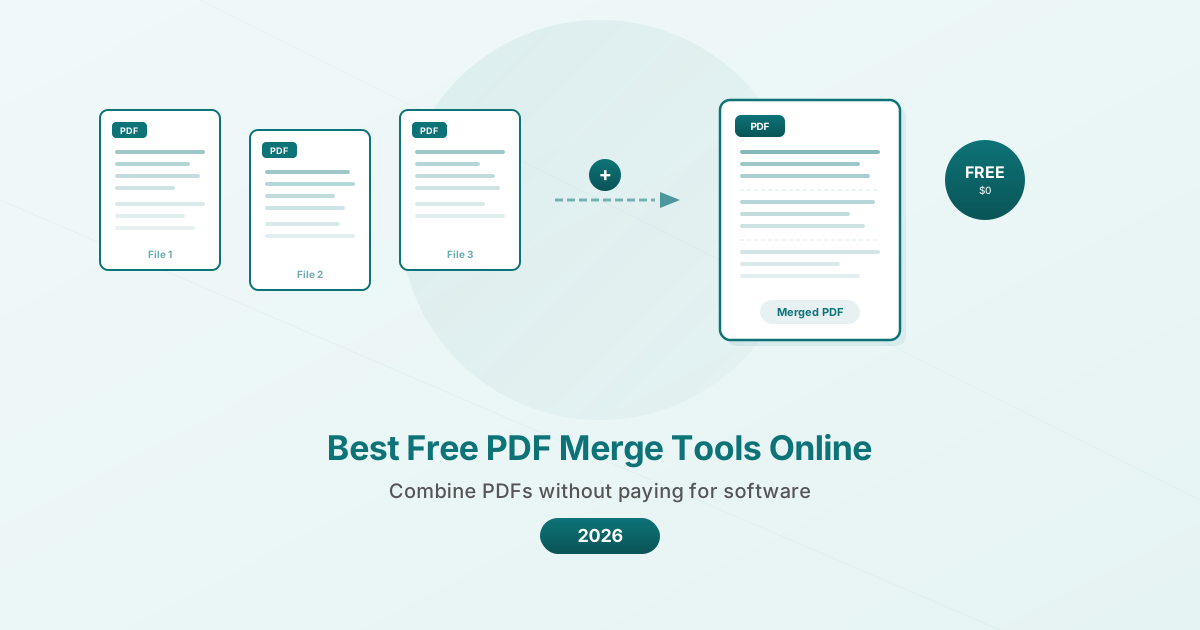
La fusion de PDF devrait être simple. Vous avez trois fichiers. Vous en voulez un. Cela ne devrait pas nécessiter un abonnement de 20 $/mois, une application de bureau de 500 Mo, ou un compte avec votre nom légal complet et votre carte de crédit.
La bonne nouvelle : en 2026, il existe des moyens véritablement gratuits de combiner des fichiers PDF. Le hic – car il y a toujours un hic – c'est que le "gratuit" s'accompagne de compromis différents selon l'outil choisi. Certains limitent le nombre de fichiers que vous pouvez fusionner. Certains téléchargent vos documents sur un serveur. Certains vous montrent des publicités. Et certains sont gratuits aujourd'hui avec une réserve pour demain.
Voici un aperçu honnête des meilleurs outils gratuits de fusion de PDF, de ce qu'ils peuvent réellement faire gratuitement, et de ceux qui respectent votre vie privée.
Pourquoi la fusion de PDF reste un problème
On pourrait penser que combiner deux documents en un seul serait un problème résolu à ce stade. Le PDF existe depuis 1993. Tous les systèmes d'exploitation peuvent afficher des PDF. Pourtant, la fusion native reste étonnamment compliquée sur la plupart des systèmes.
Windows n'a aucune fonctionnalité de fusion de PDF intégrée. macOS peut le faire via Aperçu, mais le processus est peu intuitif (glisser-déposer les miniatures entre les documents d'une manière très spécifique). ChromeOS n'a aucune option native. Les appareils mobiles rendent cela encore plus difficile.
Cette lacune explique l'existence de dizaines d'outils de fusion de PDF en ligne. Ils comblent un besoin que les systèmes d'exploitation ont ignoré pendant trois décennies.
Ce qu'il faut rechercher dans un outil de fusion gratuit
Limites de fichiers. Combien de PDF pouvez-vous combiner à la fois ? Certains outils gratuits limitent à 2-3 fichiers, d'autres en autorisent 20 ou plus.
Limites de taille de fichier. Pouvez-vous fusionner deux PDF de 50 Mo, ou le niveau gratuit est-il limité à 5 Mo par fichier ?
Limites d'utilisation quotidienne. Certaines versions gratuites autorisent 2 opérations par jour. D'autres sont illimitées.
Confidentialité : navigateur vs serveur. C'est le point crucial. L'outil traite-t-il vos fichiers dans votre navigateur (les gardant sur votre appareil) ou les télécharge-t-il sur un serveur distant ? Pour la plupart des fusions occasionnelles, cela n'a pas d'importance. Pour les documents commerciaux sensibles, les dossiers juridiques ou les relevés financiers, cela a beaucoup d'importance.
Qualité de sortie. Le PDF fusionné conserve-t-il les signets, les hyperliens, les champs de formulaire et la qualité des pages ? Ou aplatit-il tout en un document combiné basique ?
Exigence de compte. Devez-vous vous inscrire et fournir votre e-mail, ou pouvez-vous simplement utiliser l'outil ?
Les 8 meilleurs outils gratuits de fusion de PDF
1. PDFSub -- Idéal pour la confidentialité basée sur le navigateur (essai gratuit de 7 jours)
PDFSub traite la fusion de PDF entièrement dans votre navigateur. Les fichiers ne quittent jamais votre appareil. Pas de téléchargement, pas de traitement serveur, pas de questions sur la destination de votre document.
Ce que vous obtenez : Fusion illimitée pendant l'essai gratuit de 7 jours et sur tous les plans payants, avec réorganisation des pages par glisser-déposer.
Tarifs : Le plan Tout-en-Un coûte 20 $/utilisateur/mois (annuel) ou 25 $/utilisateur/mois (mensuel). Tous les plans incluent un essai gratuit de 7 jours avec accès complet aux fonctionnalités. Annulez à tout moment en un clic.
Confidentialité : Les fichiers sont traités dans le navigateur. Ils ne touchent jamais un serveur pour les opérations de base comme la fusion.
Compte requis : Oui (inscription requise pour l'essai).
Points forts :
- Véritable traitement basé sur le navigateur -- vos fichiers restent sur votre appareil
- Interface claire par glisser-déposer pour la réorganisation
- Pas de publicité sur l'outil de fusion
- Fait partie d'une boîte à outils plus large (plus de 84 outils disponibles si vous avez besoin de plus)
- Fonctionne sur tout appareil doté d'un navigateur moderne
Limites :
- Abonnement requis après l'essai gratuit de 7 jours (carte de crédit requise pour commencer) -- PDFSub n'a pas de niveau gratuit
- Les fichiers très volumineux peuvent être plus lents dans le navigateur que les outils basés sur serveur
- Pas d'application de bureau pour une utilisation hors ligne
Idéal pour : Quiconque souhaite que ses documents restent sur son appareil et qui a également besoin de la boîte à outils PDF/IA plus large. Les utilisateurs soucieux de leur vie privée, les personnes fusionnant des documents commerciaux sensibles, et quiconque se méfie du téléchargement de fichiers sur des sites Web aléatoires.
2. PDF24 -- Meilleure option entièrement gratuite
PDF24 offre une fusion de PDF gratuite et illimitée sans plafonds d'utilisation, sans limites de fichiers, et sans niveau payant pour vous inciter à acheter. C'est vraiment, entièrement gratuit.
Ce qui est gratuit : Tout. Fusionnez un nombre illimité de fichiers sans limites quotidiennes.
Limites du niveau gratuit : Aucune. Il n'y a pas de niveau payant.
Confidentialité : Les fichiers sont téléchargés sur les serveurs de PDF24 pour traitement. Ils indiquent que les fichiers sont supprimés après traitement, mais ils quittent votre appareil.
Compte requis : Non. Vous pouvez utiliser l'outil sans vous inscrire.
Points forts :
- Fusion gratuite vraiment illimitée
- Aucun compte requis
- Pas de publicités interférant avec l'expérience
- Large gamme d'outils gratuits supplémentaires (compresser, convertir, séparer, etc.)
- Application de bureau Windows disponible (PDF24 Creator)
Limites :
- Les fichiers sont téléchargés sur les serveurs (pas basé sur navigateur)
- L'application de bureau est uniquement pour Windows
- Aucune fonctionnalité IA ou traitement avancé de documents
- L'interface est fonctionnelle mais pas la plus soignée
Idéal pour : Quiconque a besoin d'une fusion de PDF fréquente et illimitée et ne voit pas d'inconvénient au traitement côté serveur. Les utilisateurs Windows qui souhaitent une application de bureau. Budget zéro, point final.
3. Aperçu Apple (Mac) -- Meilleure option intégrée
Si vous êtes sur Mac, vous avez déjà un outil de fusion de PDF. Aperçu peut combiner des PDF, bien que le processus soit moins évident qu'il ne devrait l'être.
Comment fusionner dans Aperçu :
- Ouvrez le premier PDF dans Aperçu
- Afficher la barre latérale (Vue > Miniatures)
- Faites glisser le deuxième fichier PDF depuis le Finder dans la barre latérale à la position souhaitée
- Enregistrer (ou Exporter en PDF pour créer un nouveau fichier)
Ce qui est gratuit : Tout. Il est intégré à macOS.
Confidentialité : Complètement local. Les fichiers ne quittent jamais votre Mac.
Compte requis : Non.
Points forts :
- Déjà installé sur tous les Mac
- Traitement entièrement local
- Aucune connexion Internet nécessaire
- Pas de compte, pas d'inscription, pas de téléchargements
- Gère également l'annotation et la signature de base
Limites :
- Uniquement disponible sur macOS
- Le processus de fusion est peu intuitif (glisser dans la barre latérale)
- Contrôle limité de l'ordre de fusion pour de nombreux fichiers
- Aucune capacité de fusion par lots
- Facile d'modifier accidentellement le fichier d'origine au lieu d'en créer un nouveau
- Aucune option de compression lors de la fusion
Idéal pour : Les utilisateurs Mac qui ont besoin de combiner rapidement 2-3 PDF et préfèrent ne pas utiliser d'outil en ligne. Fonctionne parfaitement lorsque vous êtes hors ligne.
4. Smallpdf -- Meilleure interface (avec limites gratuites strictes)
Smallpdf a l'interface la plus soignée de tous les outils PDF en ligne. L'expérience de fusion est fluide, avec des aperçus visuels clairs et une réorganisation intuitive par glisser-déposer.
Ce qui est gratuit : 2 tâches par jour sur tous les outils Smallpdf (pas seulement la fusion).
Limites du niveau gratuit : 2 opérations totales par jour. Cela signifie que si vous compressez un PDF puis essayez de fusionner, vous avez utilisé vos deux allocations quotidiennes.
Confidentialité : Les fichiers sont téléchargés sur les serveurs de Smallpdf pour traitement. Ils indiquent que les fichiers sont supprimés après une heure.
Compte requis : Non pour une utilisation de base, mais vous êtes fréquemment invité à vous inscrire.
Points forts :
- Interface magnifique et intuitive
- Aperçus visuels des pages avant la fusion
- Réorganisation claire par glisser-déposer
- Application de bureau disponible (nécessite un abonnement Pro)
- Intégrations avec Google Drive et Dropbox
Limites :
- Seulement 2 tâches gratuites par jour (sur TOUS les outils, pas seulement la fusion)
- Les fichiers sont téléchargés sur les serveurs
- Demandes de mise à niveau agressives sur le niveau gratuit
- Abonnement Pro requis pour l'application de bureau (9 $/mois)
Idéal pour : Les utilisateurs qui apprécient une interface soignée et n'ont besoin de fusionner des PDF qu'une ou deux fois par jour. La limite gratuite stricte la rend peu pratique pour une utilisation régulière sans payer.
5. iLovePDF -- Meilleure générosité du niveau gratuit
iLovePDF offre un niveau gratuit plus généreux que Smallpdf, avec des limites plus élevées sur les opérations quotidiennes et une fusion simple.
Ce qui est gratuit : Fonctionnalité de fusion de base avec des limites quotidiennes raisonnables. Fusionnez plusieurs fichiers par session.
Limites du niveau gratuit : Des limites de taille de fichier s'appliquent. Le traitement par lots est limité. Des publicités sont affichées.
Confidentialité : Les fichiers sont téléchargés sur les serveurs d'iLovePDF. Les documents sont supprimés après une période spécifiée dans leur politique de confidentialité.
Compte requis : Non pour une utilisation de base.
Points forts :
- Niveau gratuit plus généreux que Smallpdf
- Interface simple pour la fusion
- Applications de bureau et mobiles disponibles (Premium)
- Outils gratuits supplémentaires disponibles (compresser, convertir, séparer)
- Prend en charge la fusion de nombreux fichiers à la fois
Limites :
- Publicités sur le niveau gratuit
- Les fichiers sont téléchargés sur les serveurs
- Les fonctionnalités Premium nécessitent un abonnement de 4 $/mois
- L'interface est fonctionnelle mais pas aussi soignée que Smallpdf
Idéal pour : Les utilisateurs qui ont besoin de plus de 2 opérations gratuites par jour et peuvent tolérer les publicités. Un bon compromis entre entièrement gratuit (PDF24) et soigné mais limité (Smallpdf).
6. Adobe Acrobat Online -- Meilleure confiance de marque
L'outil de fusion PDF en ligne d'Adobe vous permet de combiner des PDF via le navigateur avec le nom d'Adobe derrière. Pour les utilisateurs qui souhaitent la confiance d'une grande marque, c'est l'option gratuite qui donne une impression premium.
Ce qui est gratuit : Fusions gratuites limitées par mois. Compte requis.
Limites du niveau gratuit : Adobe limite l'utilisation des outils en ligne gratuits. Les limites exactes ne sont pas clairement publiées et peuvent changer. Après avoir atteint la limite, vous êtes invité à vous abonner à Acrobat.
Confidentialité : Les fichiers sont traités sur les serveurs d'Adobe. Soumis à la politique de confidentialité et aux conditions d'utilisation d'Adobe.
Compte requis : Oui (compte Adobe gratuit).
Points forts :
- Reconnaissance et confiance de la marque Adobe
- Fusion de haute qualité préservant les signets et les liens
- Interface propre cohérente avec le design d'Adobe
- Chemin vers Acrobat complet si vous avez besoin de plus de fonctionnalités
Limites :
- Limites gratuites vagues et restrictives
- Nécessite un compte Adobe
- Incitation agressive à l'abonnement Acrobat
- Les fichiers sont téléchargés sur les serveurs Adobe
- Plus lent que les concurrents pour le processus de fusion réel
Idéal pour : Les utilisateurs qui font confiance spécifiquement à Adobe et qui pourraient éventuellement vouloir un abonnement Acrobat complet. Le niveau gratuit est mieux considéré comme un essai plutôt qu'une solution permanente.
7. Microsoft Word -- La solution de contournement
Ce n'est pas techniquement un outil de fusion de PDF, mais c'est une méthode que beaucoup de gens ignorent. Microsoft Word peut ouvrir des PDF, et vous pouvez combiner le contenu en insérant un PDF dans un autre document Word, puis en exportant au format PDF.
Comment fusionner via Word :
- Ouvrez le premier PDF dans Word (il est converti en format modifiable)
- Placez le curseur à la fin
- Insérer > Objet > Texte à partir du fichier > sélectionnez le deuxième PDF
- Fichier > Enregistrer sous > PDF
Ce qui est gratuit : Disponible avec un abonnement Microsoft 365 (que de nombreuses entreprises possèdent déjà) ou la version web gratuite de Word.
Confidentialité : Traitement local dans Word de bureau. La version web traite sur les serveurs Microsoft.
Points forts :
- De nombreuses entreprises possèdent déjà Microsoft 365
- Traitement local sur le bureau
- Aucun logiciel supplémentaire nécessaire
Limites :
- Pas conçu pour la fusion de PDF (c'est une solution de contournement)
- La mise en forme peut changer lors de la conversion Word
- Les PDF complexes avec une mise en forme avancée ne survivront pas à l'aller-retour
- Plus lent et plus fastidieux que les outils dédiés
- Les images et les graphiques peuvent être repositionnés
Idéal pour : Les situations désespérées où vous avez Word et rien d'autre. Non recommandé comme méthode de fusion principale.
8. Ligne de commande Linux (pdfunite / pdftk)
Pour les utilisateurs Linux et quiconque est à l'aise avec le terminal, les outils en ligne de commande offrent la fusion de PDF la plus rapide et la plus privée disponible.
pdfunite (fait partie de Poppler) :
pdfunite file1.pdf file2.pdf file3.pdf output.pdfpdftk (PDF Toolkit) :
pdftk file1.pdf file2.pdf cat output output.pdfCe qui est gratuit : Entièrement gratuit et open source.
Confidentialité : Entièrement local. Rien ne quitte votre machine.
Points forts :
- Méthode de fusion la plus rapide disponible
- Entièrement local et privé
- Scriptable pour les opérations par lots
- Aucune connexion Internet nécessaire
- Pas de publicité, pas de compte, pas de limites
Limites :
- Nécessite une aisance avec la ligne de commande
- Doit installer les outils d'abord
- Aucune interface visuelle ni aperçu des pages
- Pas de réorganisation par glisser-déposer
- Les messages d'erreur peuvent être cryptiques
Idéal pour : Les utilisateurs techniques, les utilisateurs Linux et quiconque a besoin de scripter la fusion par lots de nombreux fichiers.
Comparaison de la confidentialité
| Outil | Emplacement de traitement | Les fichiers quittent votre appareil ? | Compte requis |
|---|---|---|---|
| PDFSub | Navigateur | Non | Oui (essai de 7 jours, puis 20 $/utilisateur/mois annuel) |
| PDF24 | Serveur | Oui | Non |
| Aperçu Apple | Local | Non | Non |
| Smallpdf | Serveur | Oui | Non |
| iLovePDF | Serveur | Oui | Non |
| Adobe Online | Serveur | Oui | Oui |
| Word (Bureau) | Local | Non | Non |
| pdfunite/pdftk | Local | Non | Non |
Recommandations pratiques
Vous voulez une confidentialité maximale : PDFSub (basé sur navigateur, essai gratuit de 7 jours, 15 $/mois après), Aperçu Apple (Mac uniquement), ou les outils en ligne de commande (Linux/Mac/Windows). Ceux-ci traitent les fichiers localement sans les télécharger.
Vous voulez une fusion gratuite illimitée : PDF24. Aucune limite, aucune astuce, aucun niveau payant pour vous pousser à acheter. Les fichiers sont traités sur leurs serveurs, cependant.
Vous voulez la meilleure interface : Smallpdf, mais attention à la limite de 2 tâches par jour. Pour une utilisation plus qu'occasionnelle, vous atteindrez vite la limite.
Vous voulez le meilleur rapport qualité-prix pour une utilisation régulière : iLovePDF (si vous avez juste besoin de fusion et d'outils de base à 4 $/mois) ou PDFSub (si vous avez également besoin de fonctionnalités IA, de conversion et d'outils pour documents financiers - 20 $/utilisateur/mois annuel après l'essai gratuit de 7 jours).
Vous êtes sur Mac : Essayez Aperçu d'abord. Si la méthode de la barre latérale par glisser-déposer vous frustre (elle frustre beaucoup de monde), passez à un outil basé sur navigateur.
Vous êtes technique : pdfunite ou pdftk en ligne de commande. Rien n'est plus rapide pour les opérations par lots.
Foire aux questions
La fusion de PDF réduit-elle la qualité ?
Non. Un bon outil de fusion de PDF combine les fichiers d'origine sans recompresser les images ni altérer le contenu. Le fichier fusionné devrait avoir une taille approximativement égale à celle des originaux combinés. Si un outil produit un fichier fusionné sensiblement plus petit, il peut compresser le contenu -- ce qui est une opération distincte de la fusion.
Puis-je réorganiser les pages avant de fusionner ?
La plupart des outils en ligne (PDFSub, Smallpdf, iLovePDF, PDF24) vous permettent de glisser-déposer pour réorganiser les fichiers avant la fusion. Certains permettent également de réorganiser les pages individuelles. Les outils en ligne de commande nécessitent de spécifier l'ordre dans la commande elle-même.
Les PDF fusionnés conservent-ils les signets et les liens ?
Cela dépend de l'outil. Adobe Acrobat Online et PDFSub préservent généralement les signets et les liens internes. Les outils plus simples peuvent les aplatir. Si les signets sont importants pour votre document, testez d'abord avec un petit échantillon.
Est-il sûr de fusionner des PDF en ligne ?
Cela dépend de l'outil et du document. Pour les documents non sensibles (matériel marketing, rapports publics, devoirs scolaires), tout outil réputé convient. Pour les documents sensibles (contrats, dossiers financiers, documents médicaux), utilisez un outil qui traite les fichiers dans votre navigateur (comme PDFSub) ou localement (comme Aperçu ou les outils en ligne de commande) afin que le contenu ne quitte jamais votre appareil.
Puis-je fusionner des PDF protégés par mot de passe ?
La plupart des outils vous demandent d'entrer le mot de passe pour déverrouiller le PDF avant la fusion. Si vous ne connaissez pas le mot de passe, vous ne pouvez pas fusionner le fichier (par conception -- c'est à cela que sert la protection par mot de passe). PDFSub inclut un outil de déverrouillage pour les PDF dont vous connaissez le mot de passe.
En résumé
La fusion de PDF gratuite est véritablement disponible en 2026. PDF24 offre l'option gratuite la plus généreuse. Aperçu Apple est le meilleur choix pour les utilisateurs Mac qui souhaitent un traitement local. Et PDFSub offre une confidentialité basée sur le navigateur où vos fichiers ne quittent jamais votre appareil, moyennant un abonnement payant à 20 $/utilisateur/mois (annuel) avec un essai gratuit de 7 jours.
Pour une fusion occasionnelle, tout outil de cette liste convient. Pour une utilisation régulière avec des documents sensibles, privilégiez les outils qui traitent les fichiers localement ou dans votre navigateur. Pour tout le reste, choisissez l'interface qui vous dérange le moins et retournez au travail.
Essayez l'outil de fusion basé sur navigateur de PDFSub sur pdfsub.com/tools/merge - commencez votre essai gratuit de 7 jours.