Meilleurs outils gratuits de compression PDF en ligne (2026)
Un PDF trop volumineux pour un e-mail ? Voici les meilleurs outils gratuits pour compresser des fichiers PDF - avec des comparaisons honnêtes sur la qualité de compression, les limites et la confidentialité.
PDFSub est idéal pour :
- Les utilisateurs qui souhaitent une compression basée sur le navigateur où les fichiers sensibles ne quittent jamais l'appareil
- Toute personne qui compresse régulièrement des PDF et souhaite des niveaux de qualité réglables sans publicité
- Les professionnels qui ont également besoin d'outils de fusion, de conversion, de signature électronique et d'IA dans un seul abonnement
- Les équipes traitant des documents financiers ou juridiques qui ne peuvent pas risquer des téléchargements cloud pour la compression
PDFSub n'est PAS idéal pour :
- Les utilisateurs qui ne compressent un PDF qu'une ou deux fois par an et préfèrent un outil entièrement gratuit
- Les utilisateurs avancés qui ont besoin de compression en ligne de commande ou par lots pour des milliers de fichiers
- Toute personne avec un budget nul qui se contente de compresseurs gratuits financés par la publicité comme PDF24
Vous avez un PDF trop volumineux. Peut-être s'agit-il d'un rapport de 25 Mo qui ne peut pas être joint à un e-mail. Peut-être s'agit-il d'une présentation de 50 Mo qui met une éternité à se charger sur le téléphone de votre client. Peut-être que le formulaire de téléchargement de votre site Web est limité à 10 Mo et que votre document en fait 12.
Vous devez le compresser. Vous en avez besoin gratuitement. Et vous avez besoin qu'il n'ait pas l'air terrible après.
Ce guide compare les meilleurs outils gratuits de compression PDF disponibles en ligne en 2026. Nous serons honnêtes sur ce que chaque outil fait bien, où se situent les limites et lesquels respectent votre vie privée.
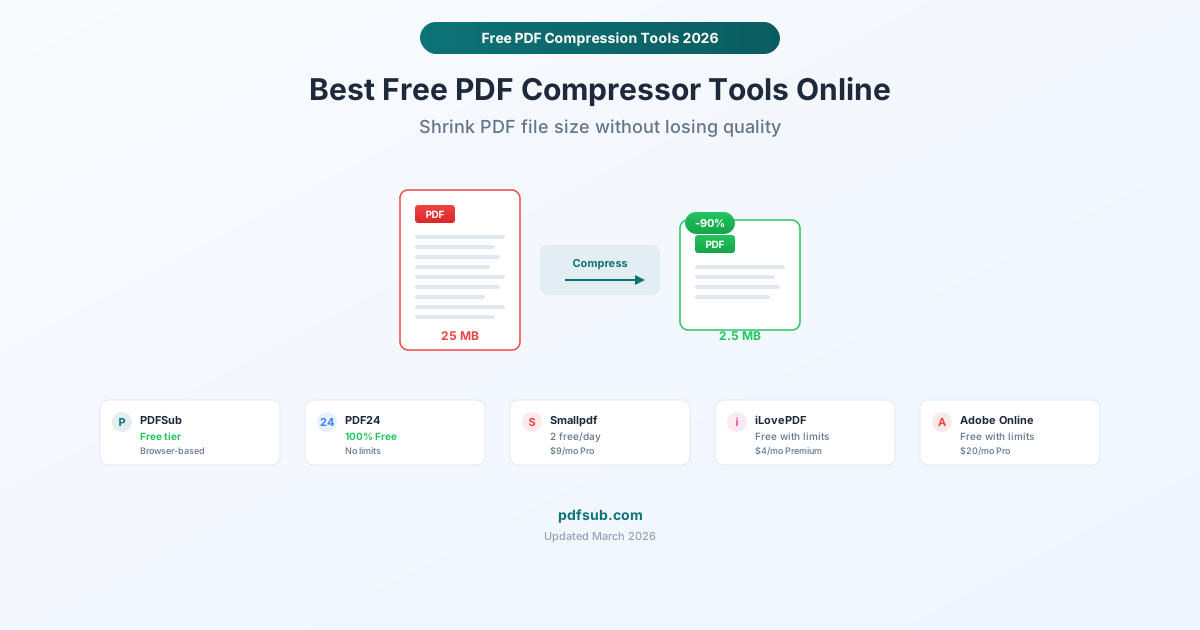
Comment fonctionne réellement la compression PDF
Avant de comparer les outils, il est utile de comprendre ce qui se passe lorsque vous compressez un PDF. La majeure partie de la taille d'un fichier PDF provient de trois éléments :
Images. Un PDF contenant des photos haute résolution ou des pages numérisées peut être énorme. La compression réduit la résolution des images et applique une compression avec perte (comme JPEG) pour les réduire. C'est là que se produit la majeure partie de la réduction de taille.
Polices intégrées. Les PDF intègrent des polices pour garantir qu'elles s'affichent correctement sur n'importe quel appareil. L'intégration complète des polices peut ajouter des mégaoctets. Les outils de compression peuvent sous-échantillonner les polices (incluant uniquement les caractères réellement utilisés) pour réduire cela.
Données redondantes. Les PDF accumulent des données cachées au fil de plusieurs modifications - objets dupliqués, ressources inutilisées, métadonnées. Les outils de compression suppriment ces éléments sans affecter l'apparence.
Le compromis est toujours le même : taille de fichier plus petite contre qualité visuelle. Un outil qui compresse un fichier de 25 Mo à 500 Ko produira probablement une dégradation visible des images. Un outil qui maintient la qualité d'origine n'atteindra peut-être qu'une réduction de 20 %. Les meilleurs outils vous donnent le contrôle de cet équilibre.
Les meilleurs outils de compression PDF gratuits
1. PDFSub - Meilleure compression basée sur le navigateur (essai gratuit de 7 jours)
Prix : 20 $/utilisateur/mois (annuel) - essai gratuit de 7 jours Limite de taille de fichier : Varie selon le forfait Confidentialité : Traitement basé sur le navigateur - votre fichier ne quitte jamais votre appareil Niveaux de compression : Réglables
PDFSub compresse les PDF entièrement dans votre navigateur. Lorsque vous téléchargez un fichier, il est traité localement en utilisant la puissance de traitement de votre appareil. Le fichier ne touche jamais un serveur. C'est un avantage réel pour la confidentialité - en particulier pour les documents contenant des données financières, des informations personnelles ou du contenu commercial confidentiel. Chaque forfait comprend un essai gratuit de 7 jours avec un accès complet aux fonctionnalités.
Ce qui est bien :
- Véritable traitement basé sur le navigateur (pas seulement une affirmation marketing - aucune requête réseau avec votre fichier)
- Fait partie d'une suite de plus de 84 outils (Fusionner des PDF, Diviser un PDF, Signer électroniquement un PDF, Masquer un PDF, outils d'IA inclus)
- Les niveaux de compression réglables vous permettent d'équilibrer qualité et taille
- Interface épurée sans publicités intrusives
Ce qui est limité :
- Abonnement requis après l'essai gratuit de 7 jours (carte de crédit requise pour commencer) - PDFSub n'a pas de niveau gratuit
- Pour une compression maximale sur les PDF riches en images, les outils basés sur le cloud obtiennent parfois de meilleurs ratios car ils peuvent exécuter des algorithmes plus gourmands en calcul
- Pas d'application de bureau (navigateur uniquement)
Idéal pour : Les personnes qui traitent des documents sensibles et souhaitent une compression ainsi que d'autres outils PDF en un seul endroit.
2. PDF24 - Meilleure option véritablement gratuite
Prix : 100 % gratuit - sans limites, sans filigranes, sans inscription Limite de taille de fichier : Aucune spécifiée Confidentialité : Basé sur le cloud (fichiers téléchargés sur les serveurs PDF24) ; version de bureau disponible pour une utilisation hors ligne Niveaux de compression : Plusieurs modes (normal, fort, sans perte)
PDF24 est l'un des rares outils véritablement gratuits, sans piège. Aucune inscription requise, aucun filigrane, aucune limite quotidienne. Ils gagnent de l'argent grâce aux publicités sur le site et à leur logiciel de bureau, pas en restreignant les outils en ligne.
Ce qui est bien :
- Complètement gratuit et sans limites - ce n'est pas un appât et un changement freemium
- Plusieurs modes de compression : normal, fort et sans perte
- Paramètres de DPI et de qualité d'image pour un contrôle précis
- La version de bureau (PDF24 Creator) fonctionne hors ligne et est également gratuite
- Existe depuis 2006, mis à jour régulièrement (dernière version de janvier 2026)
Ce qui est limité :
- L'outil en ligne télécharge les fichiers sur les serveurs de PDF24 - pas idéal pour les documents sensibles
- Le site Web contient des publicités (le compromis pour la gratuité)
- L'interface est fonctionnelle mais pas aussi soignée que celle des concurrents commerciaux
- Disponible uniquement sur Windows pour la version de bureau
Idéal pour : Toute personne qui compresse régulièrement des PDF et souhaite zéro restriction. Utilisez l'outil en ligne pour les fichiers non sensibles ; installez la version de bureau pour les documents privés.
3. Smallpdf - Meilleure expérience utilisateur
Prix : Gratuit (2 tâches par jour) ; Pro 9 $/mois par utilisateur Limite de taille de fichier : 5 Mo en version gratuite Confidentialité : Basé sur le cloud (fichiers téléchargés sur les serveurs Smallpdf, supprimés après 1 heure) Niveaux de compression : Basique et Fort (Pro uniquement)
Smallpdf a bâti sa réputation sur une interface épurée et intuitive, et cela se voit. L'outil de compression est aussi simple que le glisser-déposer. Mais le plan gratuit est devenu plus restrictif au fil des ans - vous obtenez maintenant seulement 2 tâches gratuites par jour sur tous les outils Smallpdf.
Ce qui est bien :
- La meilleure interface utilisateur de tous les outils PDF - simple, rapide, sans confusion
- Compression par glisser-déposer avec des résultats instantanés
- Affiche clairement le ratio de compression et les tailles de fichiers
- Le plan Pro (9 $/mois) offre un accès illimité à environ 20 outils
Ce qui est limité :
- Le plan gratuit vous limite à 2 tâches par jour (pas 2 compressions - 2 tâches au total sur tous les outils)
- Limite de taille de fichier de 5 Mo en version gratuite
- Seulement deux niveaux de compression, et "Fort" nécessite le Pro
- Les fichiers sont téléchargés sur leurs serveurs (supprimés après 1 heure, mais toujours traités dans le cloud)
Idéal pour : Une utilisation occasionnelle lorsque vous avez besoin de compresser un ou deux fichiers. Si vous avez besoin de compression quotidienne, le niveau gratuit ne suffira pas.
4. iLovePDF - Meilleure option payante économique
Prix : Gratuit avec limites ; Premium 4 $/mois Limite de taille de fichier : Limitée en version gratuite ; généreuse en Premium Confidentialité : Basé sur le cloud (fichiers supprimés des serveurs après traitement) Niveaux de compression : Faible, recommandé et extrême
iLovePDF offre un niveau gratuit solide et l'un des plans premium les moins chers du marché. À 4 $/mois pour le Premium, vous avez accès à plus de 25 outils PDF avec traitement par lots et sans publicité.
Ce qui est bien :
- Trois niveaux de compression en version gratuite (faible, recommandé, extrême)
- Le plan Premium coûte seulement 4 $/mois - difficile à battre en termes de prix
- Traitement par lots en Premium (compresser plusieurs fichiers à la fois)
- Applications de bureau et mobiles disponibles
- OCR inclus en Premium
Ce qui est limité :
- Le plan gratuit a des limites de taille de fichier et de traitement
- Publicités dans la version gratuite
- Traitement basé sur le cloud (les fichiers passent par les serveurs iLovePDF)
- Moins d'outils que les plateformes complètes (plus de 25 contre plus de 84 pour PDFSub)
Idéal pour : Les personnes qui ont besoin d'une option payante à faible coût. Si 4 $/mois vous suffisent, iLovePDF est difficile à battre en termes de valeur.
5. Adobe Compress PDF en ligne - Meilleur nom de marque
Prix : Gratuit avec limites ; Acrobat Pro 19,99 $/mois Limite de taille de fichier : 100 Mo pour l'outil gratuit Confidentialité : Basé sur le cloud (serveurs Adobe) Niveaux de compression : Limités en gratuit ; multiples en Pro
Adobe propose un outil gratuit de compression PDF en ligne dans le cadre de ses outils Web. Il fonctionne et porte le nom d'Adobe - ce qui peut être important dans les environnements d'entreprise où "j'ai utilisé un outil en ligne" suscite des interrogations, mais "j'ai utilisé Adobe" ne le fait pas.
Ce qui est bien :
- Le nom Adobe offre une crédibilité
- La limite de taille de fichier de 100 Mo est généreuse pour un outil gratuit
- Interface épurée et professionnelle
- S'intègre à Adobe Acrobat si vous avez un abonnement
Ce qui est limité :
- Adobe pousse fortement pour les abonnements Acrobat Pro (19,99 $/mois)
- Contrôle de compression limité dans la version gratuite
- Vous avez besoin d'un compte Adobe (gratuit) pour utiliser les outils en ligne
- Le niveau gratuit restreint le nombre de fichiers que vous pouvez traiter
Idéal pour : Les environnements d'entreprise où vous avez besoin d'un nom de marque reconnaissable, ou si vous avez déjà un abonnement Adobe.
Comparaison de la confidentialité
Cela est plus important que la plupart des gens ne le pensent. Lorsque vous compressez un PDF en ligne, vous téléchargez souvent l'intégralité du document sur un serveur tiers. Pour un menu de restaurant, c'est acceptable. Pour un contrat signé, un relevé financier ou un document médical, cela vaut la peine d'y réfléchir.
| Outil | Emplacement de traitement | Conservation des fichiers | Compte requis |
|---|---|---|---|
| PDFSub | Votre navigateur (local) | Jamais téléchargé | Oui (essai de 7 jours, puis 20 $/utilisateur/mois annuel) |
| PDF24 | Serveurs PDF24 (en ligne) / local (bureau) | Supprimé après traitement | Non |
| Smallpdf | Serveurs Smallpdf | Supprimé après 1 heure | Non |
| iLovePDF | Serveurs iLovePDF | Supprimé après traitement | Non |
| Adobe | Serveurs Adobe | Varie | Oui (compte gratuit) |
PDFSub est le seul outil qui traite entièrement dans votre navigateur, ce qui signifie que votre document ne quitte jamais votre appareil. Si vous compressez quelque chose de sensible - documents financiers, accords juridiques, dossiers médicaux - c'est l'option la plus privée.
La version de bureau de PDF24 est le second choix pour la confidentialité car elle fonctionne hors ligne sur votre machine.
Qualité de compression : à quoi s'attendre
Attentes réalistes pour un PDF typique de 25 Mo avec images :
- Compression légère : 15-20 Mo (perte de qualité minimale, images légèrement rééchantillonnées)
- Compression moyenne : 5-10 Mo (remarquable si vous zoomez à 200 %, acceptable en visualisation normale)
- Compression forte : 1-5 Mo (réduction visible de la qualité des images, le texte reste net)
- Compression extrême : Moins de 1 Mo (dégradation significative des images, acceptable uniquement pour la visualisation Web)
Les PDF contenant uniquement du texte se compressent considérablement - un PDF de texte de 10 Mo peut être réduit à 500 Ko sans changement visible. Les PDF riches en images (documents numérisés, albums photo) ont moins de marge de compression sans perte de qualité.
Astuce de pro : Si votre PDF est volumineux en raison de pages numérisées, envisagez d'exécuter d'abord l'OCR pour convertir les images de texte en texte réel. Cela peut réduire considérablement la taille du fichier tout en rendant le document consultable.
Quand le gratuit ne suffit pas
Les outils de compression gratuits atteignent leurs limites dans certains scénarios :
Traitement par lots. Si vous compressez régulièrement des dizaines de fichiers, le flux de travail par fichier des outils gratuits devient fastidieux. Les outils payants avec traitement par lots (iLovePDF Premium, PDFSub) permettent de gagner un temps considérable.
Compression maximale. Les niveaux gratuits restreignent parfois les algorithmes de compression les plus puissants. Si vous avez besoin d'une réduction extrême de la taille des fichiers, un plan payant offre généralement plus d'options.
Accès API. Si vous intégrez la compression dans un flux de travail ou une application, vous avez besoin d'un accès API - toujours une fonctionnalité payante.
Aucune limite de taille de fichier. Les niveaux gratuits plafonnent souvent la taille des fichiers à 5-100 Mo. Si vous compressez des fichiers de plus de 200 Mo, vous aurez besoin d'un plan payant ou d'un logiciel de bureau.
Foire aux questions
La compression d'un PDF réduit-elle la qualité ?
Cela dépend du niveau de compression. Une compression légère a un impact visuel négligeable. Une compression forte réduit la résolution des images et applique des algorithmes avec perte qui peuvent rendre les photos floues ou pixellisées en zoomant complètement. Le texte reste toujours net car il est stocké sous forme de données vectorielles, et non d'images. Les meilleurs outils vous permettent de choisir votre niveau de compression afin de trouver le bon équilibre.
Quelle est la plus petite taille à laquelle je peux compresser un PDF ?
Cela dépend entièrement du contenu. Un PDF de 50 Mo de photos numérisées pourrait se compresser à 2-5 Mo avec une compression forte. Un PDF de 50 Mo de graphiques vectoriels et de texte pourrait se compresser à 200 Ko. Il n'y a pas de ratio de compression universel. Essayez d'abord la compression moyenne, vérifiez le résultat, et n'augmentez la compression que si vous avez besoin d'une réduction supplémentaire.
Est-il sûr de compresser des PDF en ligne ?
Pour les documents non sensibles, oui - des outils réputés comme PDF24, Smallpdf et iLovePDF traitent et suppriment les fichiers de manière responsable. Pour les documents sensibles (financiers, juridiques, médicaux), utilisez un outil qui traite localement. PDFSub traite la compression entièrement dans votre navigateur (abonnement payant avec essai gratuit de 7 jours), et PDF24 propose une version de bureau pour une utilisation hors ligne. Vos fichiers ne quittent jamais votre appareil avec ces options.
La compression d'un PDF cassera-t-elle les liens ou les formulaires ?
Non. La compression PDF cible les images, les polices et les données redondantes. Les éléments interactifs tels que les hyperliens, les champs de formulaire et les signets sont préservés lors de la compression. Si un PDF compressé a des liens brisés, il s'agit d'un bug dans l'outil spécifique, et non d'une limitation inhérente à la compression.
Puis-je compresser un PDF protégé par mot de passe ?
La plupart des outils en ligne vous demandent d'entrer d'abord le mot de passe avant la compression. PDFSub et d'autres outils basés sur le navigateur peuvent gérer les PDF protégés par mot de passe si vous fournissez le mot de passe. Vous ne pouvez pas compresser un PDF crypté sans le mot de passe - le cryptage empêche tout outil de lire le contenu du fichier.