Meilleurs convertisseurs d'écriture manuscrite en texte par IA (2026)
Besoin de numériser des notes manuscrites, des recettes ou des formulaires ? Voici les meilleurs outils d'IA pour convertir l'écriture manuscrite en texte éditable.
PDFSub est idéal pour :
- Les utilisateurs de PDF manuscrits qui ont besoin d'une conversion basée sur la vision par IA avec traitement par lots
- Les professionnels qui souhaitent une conversion manuscrite et plus de 84 autres outils PDF dans un seul abonnement
- La reconnaissance manuscrite multilingue dans plus de 130 langues
PDFSub n'est PAS idéal pour :
- Les captures rapides d'une seule photo - les outils téléphoniques gratuits comme Google Lens ou Apple Live Text sont plus rapides
- La saisie manuscrite en temps réel basée sur un stylet (les applications dédiées comme Pen to Print sont conçues pour cela)
- Les utilisateurs qui n'ont besoin que d'une conversion manuscrite occasionnelle et préféreraient utiliser un outil téléphonique gratuit plutôt que de commencer un essai de 7 jours
Nous en avons tous – des cahiers remplis de notes de réunion, des recettes manuscrites transmises de génération en génération, des journaux intimes, des listes de tâches griffonnées sur des blocs-notes, des formulaires remplis à la main. Le problème est que le texte manuscrit est essentiellement piégé. Vous ne pouvez pas le rechercher, le copier-coller ou le partager numériquement sans retaper chaque mot.
La reconnaissance d'écriture manuscrite par IA s'est considérablement améliorée ces dernières années. Ce qui nécessitait auparavant du matériel spécialisé (comme ces anciens scanners à stylet des années 2000) fonctionne désormais à partir d'une caméra de téléphone ou d'un téléchargement PDF. La technologie est enfin assez performante pour être pratique au quotidien.
Voici les meilleurs outils pour convertir l'écriture manuscrite en texte éditable en 2026 – des options gratuites via caméra de téléphone aux outils de conversion PDF dédiés.
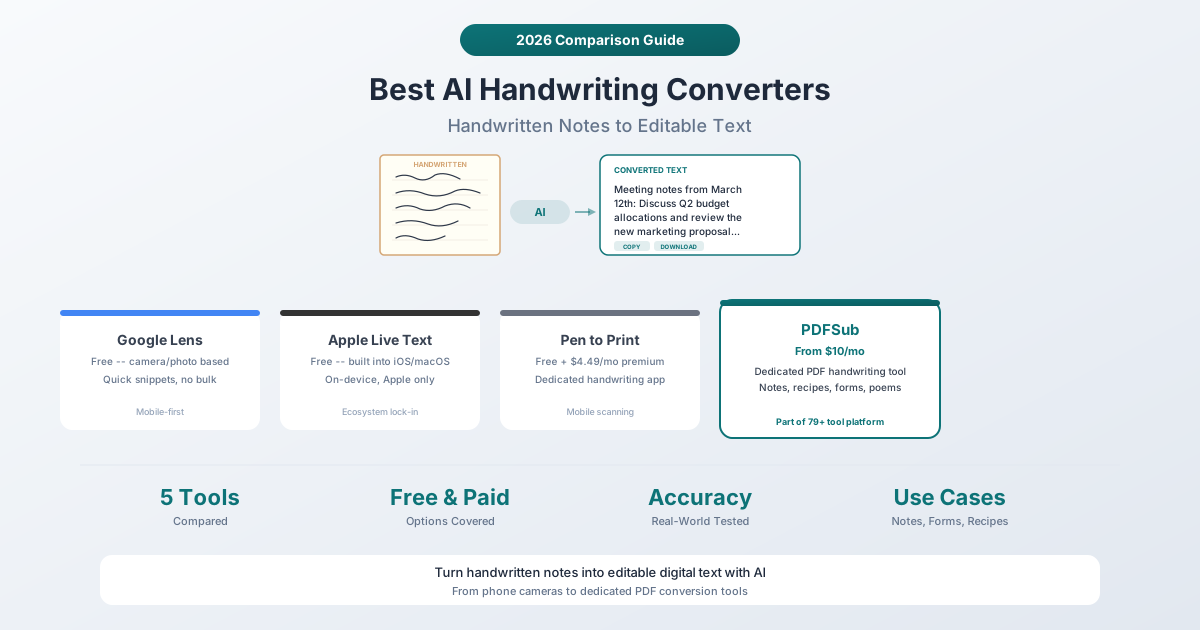
Comparaison rapide
| Outil | Prix | Plateforme | Support par lots | Entrée PDF | Précision |
|---|---|---|---|---|---|
| Google Lens | Gratuit | Android, iOS, Web | Non | Non | Bon pour l'imprimé, passable pour le cursif |
| Apple Live Text | Gratuit | iOS 15+, macOS | Non | Non | Bon pour l'imprimé, passable pour le cursif |
| Microsoft OneNote | Gratuit (avec compte MS) | Toutes plateformes | En quelque sorte | Non | Modéré |
| Pen to Print | Gratuit + 4,49 $/mois | iOS, Android | Limité | Non | Bon, entraîné au cursif |
| PDFSub | 20 $/utilisateur/mois annuel | Navigateur (tout appareil) | Oui | Oui (dédié) | Très bon, vision IA |
1. Google Lens
Idéal pour : Conversion rapide et gratuite de courts textes manuscrits à partir de photos.
Google Lens est le point d'entrée le plus simple dans la reconnaissance d'écriture manuscrite. Pointez votre appareil photo sur du texte manuscrit (ou sélectionnez une photo), et Google Lens identifie le texte et vous permet de le copier. C'est gratuit, ne nécessite aucun compte pour une utilisation de base, et fonctionne sur Android et iOS.
Comment l'utiliser : Ouvrez Google Lens (ou l'application Google), pointez sur le texte manuscrit, appuyez sur "Texte", et sélectionnez le texte que vous souhaitez copier. Sur ordinateur, vous pouvez télécharger des images sur Google Lens via Google Photos ou Google Search.
Points forts :
- Entièrement gratuit sans limite d'utilisation
- Fonctionne sur n'importe quel téléphone avec appareil photo
- Rapide – les résultats apparaissent en quelques secondes
- Bonne précision sur l'écriture manuscrite soignée et l'imprimé
- Peut traduire du texte manuscrit à la volée
Limites :
- Fonctionne uniquement sur des photos individuelles – pas de traitement par lots
- Ne peut pas traiter les PDF directement
- La précision diminue considérablement avec le cursif désordonné ou l'écriture manuscrite non conventionnelle
- Aucune préservation du formatage – tout sort en texte brut
- Pas de traitement au niveau du document (une photo à la fois)
Meilleur cas d'utilisation : Vous êtes au restaurant et souhaitez numériser rapidement une carte de recette manuscrite. Prenez une photo, copiez le texte, collez-le dans Notes.
2. Apple Live Text
Idéal pour : Les utilisateurs Apple qui souhaitent une reconnaissance de texte manuscrit transparente sur l'appareil.
Apple Live Text (introduit dans iOS 15 et macOS Monterey) reconnaît le texte dans les photos et vous permet d'interagir avec lui – sélectionner, copier, traduire ou rechercher. Il fonctionne dans l'application Appareil photo, Photos, Safari et Aperçu.
Comment l'utiliser : Ouvrez une photo avec du texte manuscrit dans l'application Photos. Appuyez sur l'icône Live Text (l'icône avec des lignes de balayage). Sélectionnez le texte reconnu et copiez-le.
Points forts :
- Traité entièrement sur votre appareil – rien n'est téléchargé sur les serveurs d'Apple
- Fonctionne dans tout l'écosystème Apple (iPhone, iPad, Mac)
- Intégré au système d'exploitation – aucune application distincte nécessaire
- Gratuit sans limite d'utilisation
- Prend en charge l'anglais, le chinois, le français, l'italien, l'allemand, le japonais, le coréen, le portugais, l'espagnol et l'ukrainien
Limites :
- Appareils Apple uniquement – pas de prise en charge Android ou Windows
- Comme Google Lens, il fonctionne sur des images individuelles, pas sur des PDF ou des documents multipages
- Pas de traitement par lots
- La précision varie selon la qualité de l'écriture manuscrite
- Aucune option d'exportation – juste copier-coller
Meilleur cas d'utilisation : Vous avez pris une photo de notes sur tableau blanc lors d'une réunion et souhaitez copier le texte dans un e-mail.
3. Microsoft OneNote
Idéal pour : Les personnes utilisant déjà OneNote qui souhaitent rechercher des notes manuscrites.
OneNote possède une fonctionnalité moins connue : il peut reconnaître l'écriture manuscrite dans ses propres notes d'encre et les rendre consultables. Si vous prenez des notes manuscrites directement dans OneNote (à l'aide d'un stylet sur une tablette), le texte devient consultable. Vous pouvez également insérer des images de texte manuscrit et utiliser la fonction "Copier le texte de l'image".
Comment l'utiliser : Insérez une image de texte manuscrit dans une page OneNote. Faites un clic droit sur l'image et sélectionnez "Copier le texte de l'image". OneNote utilise son moteur OCR pour extraire le texte.
Points forts :
- Gratuit avec un compte Microsoft
- Fonctionne sur toutes les plateformes (Windows, Mac, iOS, Android, Web)
- S'intègre à l'écosystème Microsoft (Teams, Outlook, OneDrive)
- Peut rechercher directement des notes d'encre manuscrites
Limites :
- La précision de l'OCR pour l'écriture manuscrite est nettement inférieure à celle de Google Lens ou Apple Live Text
- La fonction "Copier le texte de l'image" peut être lente et omet parfois du texte
- N'est pas conçu comme un convertisseur manuscrit dédié – c'est une application de prise de notes avec l'OCR comme fonctionnalité secondaire
- Pas de prise en charge de l'entrée PDF
- Les résultats peuvent être désordonnés avec une écriture manuscrite complexe
Meilleur cas d'utilisation : Vous utilisez déjà OneNote pour des notes numériques et souhaitez rendre vos anciennes notes d'encre manuscrites consultables.
4. Pen to Print
Idéal pour : La conversion régulière d'écriture manuscrite avec une application mobile dédiée.
Pen to Print est l'une des rares applications spécifiquement conçues pour la conversion d'écriture manuscrite en texte. Il utilise des modèles d'IA spécifiquement entraînés sur du texte manuscrit (y compris le cursif), ce qui lui confère un avantage en termes de précision par rapport aux outils à usage général.
Tarification : La version gratuite comprend des conversions de base avec publicités et filigranes. L'abonnement premium coûte 4,49 $/mois ou 24,99 $/an et supprime les publicités, ajoute le traitement par lots et fournit des modèles de précision plus élevés.
Comment l'utiliser : Scannez du texte manuscrit avec l'appareil photo de votre téléphone ou téléchargez une photo. L'application la traite et renvoie du texte éditable que vous pouvez exporter vers Word, PDF ou texte brut.
Points forts :
- Conçu spécifiquement pour l'écriture manuscrite, y compris le cursif
- Entraîné spécifiquement sur du texte manuscrit (pas seulement de l'OCR général)
- Prend en charge le balayage par lots de plusieurs pages
- Options d'exportation : Word, PDF, texte, presse-papiers
- Plan premium abordable
Limites :
- Mobile uniquement (iOS et Android) – pas de version Web ou de bureau
- Ne peut pas traiter les PDF existants directement (entrée appareil photo/photo uniquement)
- La précision dépend toujours de la lisibilité de l'écriture manuscrite
- Le niveau gratuit inclut des publicités et des filigranes
- Petite entreprise – support à long terme moins fiable par rapport à Google ou Apple
Meilleur cas d'utilisation : Vous avez une pile de notes de réunion manuscrites et souhaitez toutes les convertir en fichiers texte sur votre téléphone.
5. Conversion Manuscrite PDFSub
Idéal pour : Convertir des documents manuscrits numérisés (PDF) en texte éditable grâce à la vision par IA.
L'outil de Conversion Manuscrite de PDFSub est spécifiquement conçu pour les documents PDF contenant du contenu manuscrit – notes numérisées, formulaires remplis, recettes manuscrites, plans d'affaires, poèmes et calculs. Il utilise des modèles de vision par IA pour analyser l'écriture manuscrite et la convertir en texte structuré et éditable.
Tarification : Le plan Tout-en-Un coûte 20 $/utilisateur/mois (annuel) ou 25 $/utilisateur/mois (mensuel) et inclut tous les 84+ outils. PDFSub est uniquement sur abonnement – chaque plan comprend un essai gratuit de 7 jours avec un accès complet à la fonctionnalité de conversion manuscrite. Annulez à tout moment en un clic.
Comment ça marche : Téléchargez un PDF contenant du contenu manuscrit. Le modèle de vision par IA analyse les images des pages, reconnaît l'écriture manuscrite (même le cursif désordonné) et renvoie un texte propre et formaté. Le système peut gérer des notes, des listes, des calculs et de l'écriture libre. Il préserve la structure logique – les paragraphes restent des paragraphes, les listes restent des listes.
Points forts :
- Fonctionne directement avec les fichiers PDF (pas besoin de prendre des photos de photos)
- Les modèles de vision par IA gèrent le cursif, l'imprimé et l'écriture manuscrite mixte
- Préserve la structure du document (paragraphes, listes, titres)
- Prend en charge plusieurs types de documents : notes, recettes, formulaires, poèmes, plans d'affaires, calculs
- Fait partie d'une plateforme complète – après la conversion, vous pouvez traduire, fusionner ou formater le résultat
- Basé sur un navigateur – fonctionne sur n'importe quel appareil, y compris les Chromebooks et les tablettes
- Prise en charge de plus de 130 langues pour l'écriture manuscrite dans différentes langues
Limites :
- Nécessite une connexion Internet pour le traitement par IA (côté serveur)
- Uniquement sur abonnement – le plan Tout-en-Un coûte 20 $/utilisateur/mois (annuel) ou 25 $/utilisateur/mois (mensuel) après l'essai gratuit de 7 jours (bien que vous obteniez plus de 84 autres outils)
- Une écriture manuscrite extrêmement illisible produira toujours des erreurs
- Pas de numérisation par caméra mobile – vous devez d'abord numériser ou photographier le document et le télécharger en tant que PDF
Meilleur cas d'utilisation : Vous avez une pile de notes de réunion manuscrites qui ont déjà été numérisées en PDF et vous avez besoin que tout le texte soit extrait et organisé.
Bilan de précision
Soyons honnêtes sur l'état actuel de la reconnaissance d'écriture manuscrite :
Écriture imprimée soignée : Tous les outils gèrent cela bien. Google Lens, Apple Live Text, Pen to Print et PDFSub atteignent une grande précision sur les lettres majuscules clairement écrites.
Cursif soigné : La précision diminue mais reste utilisable. Pen to Print et PDFSub (qui utilisent des modèles spécifiquement entraînés ou invités pour l'écriture manuscrite) ont tendance à mieux performer que les outils à usage général. Google Lens et Apple Live Text peuvent gérer le cursif de base mais peinent avec les liaisons de lettres moins courantes.
Écriture manuscrite désordonnée : Aucun outil ne gère cela parfaitement. Si vous ne pouvez pas lire votre propre écriture, l'IA probablement non plus. Tous les outils feront des erreurs sur l'écriture manuscrite désordonnée. Les meilleurs outils (Pen to Print et PDFSub) obtiendront 80 à 90 % des mots corrects. Les outils à usage général peuvent obtenir 60 à 70 %.
Contenu mixte (texte + diagrammes + flèches) : La plupart des outils essaieront d'extraire tout comme du texte, ce qui produit des résultats absurdes pour les éléments non textuels. Le modèle de vision par IA de PDFSub distingue mieux le texte des dessins, mais les diagrammes seront toujours décrits plutôt qu'extraits.
Quand utiliser chaque outil
| Scénario | Meilleur outil |
|---|---|
| Photo rapide d'une note manuscrite | Google Lens (gratuit, instantané) |
| Utilisateur Apple souhaitant une reconnaissance de texte au niveau de l'appareil | Apple Live Text (gratuit, sur l'appareil) |
| Conversion régulière d'écriture manuscrite sur mobile | Pen to Print (4,49 $/mois premium) |
| Recherche d'anciennes notes d'encre OneNote | Microsoft OneNote (gratuit) |
| Conversion de PDF manuscrits numérisés | PDFSub (20 $/utilisateur/mois annuel, vision IA) |
| Conversion par lots de documents manuscrits | PDFSub (support par lots PDF) |
| Notes manuscrites dans des langues autres que l'anglais | PDFSub (plus de 130 langues) |
Questions fréquemment posées
L'IA peut-elle lire avec précision l'écriture des médecins ?
Honnêtement ? Pas de manière fiable. L'écriture des médecins est notoirement difficile, même pour les humains. Les outils de reconnaissance d'écriture manuscrite par IA fonctionnent mieux sur une écriture qu'une personne typique pourrait lire. Une écriture très désordonnée, abrégée ou spécifique à un domaine (comme les ordonnances médicales) produira des erreurs. Si la précision est essentielle, relisez toujours la sortie de l'IA par rapport à l'original.
Quel outil est le meilleur pour convertir de vieilles recettes de famille ?
Si les recettes sont écrites sur papier et que vous souhaitez une copie numérique rapide, Google Lens ou Apple Live Text sont gratuits et rapides – photographiez simplement chaque recette. Si les recettes ont déjà été numérisées en PDF (ou si vous souhaitez numériser un livre de recettes entier), l'outil de Conversion Manuscrite de PDFSub gère les documents PDF multipages et préserve la structure (listes d'ingrédients, étapes, notes).
Ces outils peuvent-ils gérer l'écriture manuscrite dans des langues autres que l'anglais ?
Google Lens prend en charge de nombreuses langues. Apple Live Text prend en charge une douzaine de langues. Pen to Print prend principalement en charge l'anglais avec quelques autres langues. PDFSub prend en charge plus de 130 langues avec détection automatique de la langue, ce qui en fait l'option la plus large pour la conversion d'écriture manuscrite non anglaise.
Le traitement sur appareil est-il meilleur que le traitement dans le cloud pour la reconnaissance d'écriture manuscrite ?
Cela dépend de vos priorités. Le traitement sur appareil (Apple Live Text) maintient la confidentialité de vos documents – rien ne quitte votre téléphone. Le traitement dans le cloud (PDFSub, Google Lens) peut utiliser des modèles d'IA plus puissants, ce qui signifie souvent une meilleure précision, en particulier pour l'écriture manuscrite difficile. Si vous convertissez des journaux personnels sensibles, le traitement sur appareil est plus privé. Si vous avez besoin de la meilleure précision sur l'écriture manuscrite désordonnée, les modèles d'IA basés sur le cloud obtiennent généralement de meilleurs résultats.
Puis-je convertir des mathématiques ou des équations manuscrites ?
Les calculs de base (addition, soustraction, multiplication) sont raisonnablement bien gérés par la plupart des outils. La notation mathématique complexe (intégrales, sommes, matrices) est un défi différent. L'outil d'écriture manuscrite de PDFSub peut gérer les calculs et tentera de reconnaître les expressions mathématiques, mais des outils OCR mathématiques spécialisés existent pour le contenu mathématique lourd. Pour la plupart des calculs commerciaux écrits sur papier, l'un de ces outils fonctionnera.
En résumé
La technologie de conversion d'écriture manuscrite en texte a atteint un point d'inflexion pratique. Pour des conversions rapides et occasionnelles, les outils gratuits comme Google Lens et Apple Live Text sont vraiment utiles. Pour une conversion dédiée et de plus haute précision de documents PDF, l'outil de Conversion Manuscrite de PDFSub offre une reconnaissance alimentée par la vision par IA dans le cadre d'une plateforme documentaire complète – le plan Tout-en-Un coûte 20 $/utilisateur/mois (annuel) avec un essai gratuit de 7 jours.
Le meilleur outil dépend de votre format d'entrée : caméra de téléphone (Google Lens, Apple Live Text, Pen to Print) vs documents PDF (PDFSub). Commencez par les outils téléphoniques gratuits pour voir s'ils répondent à vos besoins, ou essayez l'essai gratuit de 7 jours de PDFSub lorsque vous avez besoin d'une meilleure précision sur les documents PDF ou d'un traitement par lots.