تبدیل صورتحسابهای بانکی U.S. Bank به اکسل (۲۰۲۶) Dozens of banks offer checking accounts, but only a few offer the ability to download your statement data in a useful format. U.S. Bank is one of them. Here's how to get your U.S. Bank statement data into Excel, CSV, or QBO, with methods that work across checking, savings, credit card, and business accounts. U.S. Bank is the fifth-largest bank in the United States with approximately $664 billion in assets, headquartered in Minneapolis under its parent company U.S. Bancorp (NYSE: USB). Its history is a patchwork of mergers — Firstar, Star Banc, Mercantile Bancshares, and most recently Union Bank, whose acquisition closed in May 2023. That merger history matters for conversion because it means statement formats aren't entirely uniform. A U.S. Bank statement from a legacy Union Bank account may look different from one originating in the Midwest. Regional format variations persist, and they can trip up generic converters that expect a single, consistent layout. Here's how to get your U.S. Bank statement data into Excel, CSV, or QBO — with methods that work across checking, savings, credit card, and business accounts. 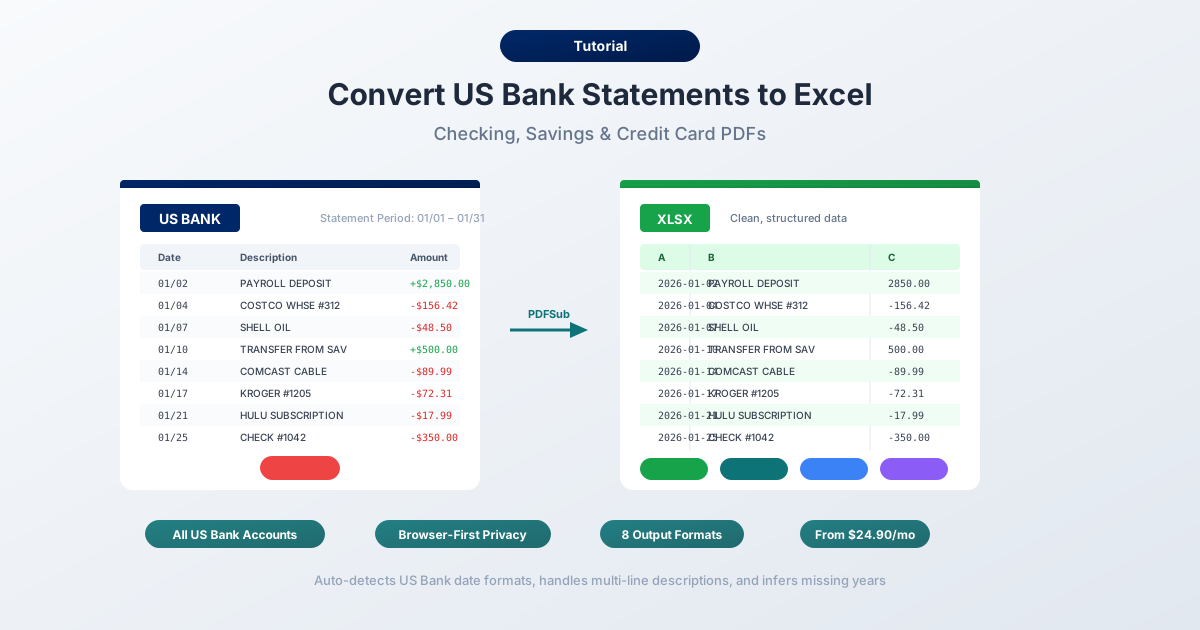
روش ۱: استفاده از مبدل صورتحساب بانکی (توصیه شده)
سریعترین و دقیقترین روش، استفاده از مبدل تخصصی صورتحساب بانکی است — ابزاری که به طور خاص برای استخراج دادههای تراکنش از صورتحسابهای بانکی PDF ساخته شده است.
برخلاف ابزارهای عمومی PDF به اکسل، مبدلهای صورتحساب بانکی ساختار اسناد مالی را درک میکنند. آنها میدانند که صورتحسابهای جاری U.S. Bank ستونهای جداگانهای برای برداشتها (Withdrawals) و واریزها (Deposits) دارند — طرحبندی تمیزتری نسبت به ستون مبلغ امضا شده واحد که توسط بسیاری از بانکهای دیگر استفاده میشود. آنها گروهبندیهای مبتنی بر بخش، توضیحات چند خطی ACH و حواله بانکی، و فرمت تاریخ MM/DD بانک U.S. Bank که سال را حذف میکند، را مدیریت میکنند.
گام به گام با PDFSub
۱. صورتحساب U.S. Bank خود را دانلود کنید — به usbank.com وارد شوید → Documents & Statements → حساب مورد نظر را انتخاب کنید → دوره صورتحساب را انتخاب کنید → PDF را دانلود کنید ۲. به مبدل صورتحساب بانکی PDFSub بروید ۳. PDF بانک U.S. Bank را آپلود کنید — بکشید و رها کنید یا برای مرور کلیک کنید ۴. دادههای استخراج شده را مرور کنید — PDFSub تراکنشها را قبل از دانلود به شما نشان میدهد، بنابراین میتوانید دقت را با صورتحساب تأیید کنید ۵. قالب مورد نظر خود را انتخاب کنید — Excel (XLSX)، CSV، QBO (QuickBooks)، OFX (Xero)، یا هر یک از ۸ قالب پشتیبانی شده ۶. دانلود کنید — روی Download کلیک کنید یا برای دریافت ZIP با هر فرمت، از "Download All" استفاده کنید
برای PDFهای دیجیتال U.S. Bank (که مستقیماً از بانکداری آنلاین دانلود شدهاند)، استخراج سطح ۱ PDFSub تبدیل را به طور کامل در مرورگر شما انجام میدهد — فایل هرگز دستگاه شما را ترک نمیکند. این زمانی مهم است که با دادههای مالی حساس حاوی شماره حساب، شماره مسیریابی و جزئیات تراکنش کار میکنید.
چرا این روش به طور خاص برای U.S. Bank به خوبی کار میکند:
- ستونهای جداگانه برداشتها و واریزهای U.S. Bank را به طور خودکار تشخیص داده و به درستی نگاشت میکند — حفظ تفکیک طبیعی بدهکار/بستانکار به جای ادغام در یک ستون مبلغ واحد
- توضیحات چند خطی رایج در تراکنشهای ACH و حوالههای بانکی را بدون ایجاد ردیفهای تکراری مدیریت میکند
- سربرگهای بخش مانند "Deposits and Additions" و "Checks and Other Withdrawals" را تشخیص داده و به جای دادههای تراکنش، آنها را نادیده میگیرد
- تغییرات فرمت منطقهای ناشی از تاریخچه ادغام U.S. Bank، از جمله طرحبندیهای قدیمی Union Bank را در نظر میگیرد
- با تمام انواع حسابهای U.S. Bank کار میکند — Gold Checking، Platinum Checking، SmartSaver، حسابهای جاری تجاری و کارتهای اعتباری
- به قالب QBO برای وارد کردن مستقیم QuickBooks با تشخیص تکراری FITID صادر میکند — بدون نیاز به هزینه ماهانه ۳.۹۵ دلاری Direct Connect
تبدیل صورتحساب بانکی از ۲۹ دلار در ماه (طرح تجاری + افزودنی BSC، ۵۰۰ صفحه) با دوره آزمایشی رایگان ۷ روزه شروع میشود.
روش ۲: دانلود فعالیت داخلی U.S. Bank
اگر فقط به تراکنشهای اخیر نیاز دارید (نه کل صورتحساب)، خروجی CSV بومی U.S. Bank سریعترین گزینه است — اما قبل از اتکا به آن، محدودیتهای آن را درک کنید.
نحوه دانلود
۱. به usbank.com وارد شوید ۲. حسابی را که میخواهید صادر کنید انتخاب کنید ۳. به "Account Activity" بروید ۴. محدوده تاریخ تراکنشهای مورد نیاز خود را تنظیم کنید (محدود به حدود ۹۰ روز) ۵. روی "Download" کلیک کرده و فرمت CSV را انتخاب کنید ۶. فایل دانلود شده را در اکسل باز کنید
آنچه دریافت میکنید
CSV بانک U.S. Bank شامل دادههای اساسی تراکنش است:
| ستون | توضیحات |
|---|---|
| Date | تاریخ تراکنش (MM/DD/YYYY) |
| Transaction | توضیحات تراکنش |
| Amount | مبلغ امضا شده (منفی برای بدهی، مثبت برای اعتبار) |
محدودیتهایی که باید در نظر گرفت
سقف تاریخ ~۹۰ روزه. دانلود فعالیت U.S. Bank تقریباً سه ماه را پوشش میدهد — به طور قابل توجهی کمتر از Chase (~۲۴ ماه) یا Wells Fargo (~۱۸ ماه). برای موارد قدیمیتر، به صورتحسابهای PDF نیاز دارید. این یکی از کوتاهترین پنجرههای خروجی CSV در بین بانکهای بزرگ آمریکا است.
صورتحساب رسمی نیست. CSV یک فید تراکنش است. شامل ماندههای اولیه/نهایی، برنامههای کارمزد، خلاصههای سود، تصاویر چک، یا بخش خلاصه حساب نمیشود. اگر برای حسابداری یا انطباق به این موارد نیاز دارید، به PDF نیاز دارید.
متفاوت از صورتحساب. توضیحات تراکنش در CSV ممکن است دقیقاً با PDF مطابقت نداشته باشد. توضیحات تراکنشهای ACH و حوالههای بانکی اغلب در CSV کوتاه میشوند و شمارههای مرجع و جزئیات مبدأ که در صورتحساب کامل ظاهر میشوند را از دست میدهند.
ستون مبلغ واحد. حتی اگر صورتحسابهای PDF بانک U.S. Bank ستونهای جداگانهای برای برداشتها و واریزها دارند، خروجی CSV آنها را در یک ستون مبلغ امضا شده واحد ادغام میکند. این میتواند دستهبندی را پیچیده کند اگر گردش کار شما به این تفکیک بستگی دارد.
این روش برای پیگیری سریع امور مالی شخصی فعالیتهای بسیار اخیر کار میکند. برای هر چیز جامعتر — یا هر چیزی قدیمیتر از ۹۰ روز — PDF را تبدیل کنید.
روش ۳: کپی-پیست از PDF (توصیه نمیشود)
میتوانید سعی کنید متن را در یک PDF بانک U.S. Bank انتخاب کرده و در اکسل پیست کنید. آنچه در واقع اتفاق میافتد این است:
همه چیز در یک ستون قرار میگیرد. تاریخها، توضیحات، مبالغ برداشت، مبالغ واریز، و ماندهها به یک رشته طولانی در هر خط فشرده میشوند. ستونهای جداگانه برداشتها و واریزها — که مفیدترین ویژگی ساختاری U.S. Bank هستند — به طور کامل از دست میروند.
شما میتوانید از ویژگی Text to Columns اکسل (تب Data → Text to Columns) برای جدا کردن آن استفاده کنید، اما:
- ستونهای جداگانه برداشت و واریز همترازی خود را از دست میدهند — مبالغی که به وضوح در ستون "Deposits" در PDF بودند، در مجاورت قطعات توضیحات تصادفی قرار میگیرند
- توضیحات چند خطی برای تراکنشهای ACH و حوالههای بانکی ساختار ردیف را میشکنند — یک تراکنش واحد به دو یا سه ردیف جزئی تبدیل میشود
- سربرگهای بخش ("DEPOSITS AND ADDITIONS," "CHECKS AND OTHER WITHDRAWALS") با دادههای تراکنش مخلوط میشوند
- شماره چکها، در صورت وجود، فیلدهای اضافی ایجاد میکنند که همترازی ستون را به هم میریزند
- شما ۲۰ تا ۴۰ دقیقه صرف تمیز کردن یک صورتحساب ماهانه خواهید کرد
برای یک نیاز یکباره با صورتحابی حاوی کمتر از ۲۰ تراکنش، این کار خستهکننده اما ممکن است. برای هر چیز پیچیدهتر — به خصوص حسابهای تجاری با حجم تراکنش بالا — ارزش تلاش را ندارد.
روش ۴: Adobe Acrobat Pro
Adobe Acrobat Pro دارای ویژگی "Export PDF → Spreadsheet → Microsoft Excel Workbook" است. برای صورتحسابهای U.S. Bank، نتایج متفاوت است.
آنچه معمولاً اتفاق میافتد این است:
- سردرگمی ستون با برداشتها و واریزها. ستونهای جداگانه بدهی و اعتبار U.S. Bank چالش اصلی Acrobat هستند. این ابزار اغلب آنها را در یک ستون واحد ادغام میکند، یا بدتر از آن، مبالغ را با ستون اشتباه مرتبط میکند. مبلغ واریز ممکن است در ستون برداشتها یا بالعکس ظاهر شود.
- قطعه قطعه شدن توضیحات چند خطی. تراکنشهای ACH و حوالههای بانکی معمولاً در صورتحسابهای U.S. Bank در ۲-۳ خط قرار میگیرند. Acrobat هر خط را به عنوان یک ردیف جداگانه در نظر میگیرد و شمارههای مرجع یتیم و جزئیات مبدأ را ایجاد میکند که به عنوان تراکنشهای بدون مبلغ ظاهر میشوند.
- سربرگهای بخش به ردیف داده تبدیل میشوند. سربرگهای بخش "Deposits and Additions" و "Checks and Other Withdrawals" به عنوان ردیفهای تراکنش استخراج میشوند و دادهها را آلوده کرده و نیاز به پاکسازی دستی دارند.
- ناسازگاری فرمت منطقهای. صورتحسابهای حسابهای قدیمی Union Bank یا حسابهایی در مناطقی که تحت تأثیر تاریخچه ادغام U.S. Bank قرار گرفتهاند، ممکن است طرحبندیهای کمی متفاوت داشته باشند. Acrobat با این تغییرات سازگار نمیشود — هر صفحه را با همان منطق تشخیص جدول عمومی پردازش میکند.
اگر از قبل Acrobat Pro دارید، امتحان سریع آن ارزش دارد — برخی از صورتحسابهای سادهتر U.S. Bank (حسابهای پسانداز با تراکنشهای کم) نسبتاً خوب تبدیل میشوند. اما برای حسابهای جاری با دهها تراکنش، انتظار پاکسازی قابل توجه دستی را داشته باشید.
درک فرمت PDF بانک U.S. Bank
صورتحسابهای U.S. Bank چندین ویژگی متمایز دارند که آنها را از سایر بانکهای بزرگ متمایز میکند:
ستونهای جداگانه برداشتها و واریزها
این برجستهترین ویژگی ساختاری U.S. Bank است. برخلاف Chase یا Bank of America که از یک ستون مبلغ واحد با علائم مثبت و منفی استفاده میکنند، U.S. Bank بدهیها و اعتبارها را در ستونهای جداگانه قرار میدهد:
| تاریخ | توضیحات | برداشتها | واریزها | مانده |
|---|---|---|---|---|
| ۰۱/۰۳ | واریز مستقیم ACME CORP | ۳,۴۵۰.۰۰ | ۸,۴۵۰.۰۰ | |
| ۰۱/۰۵ | خرید با کارت نقدی AMAZON | ۴۷.۹۹ | ۸,۴۰۲.۰۱ |
این طرحبندی در واقع برای تبدیل تمیزتر است — زمانی که یک مبدل ستونها را به درستی شناسایی کند، هیچ ابهامی در مورد اینکه آیا تراکنش بدهی است یا اعتبار وجود ندارد. چالش این است که ابزارهای عمومی اغلب قادر به تشخیص دو ستون مبلغ جداگانه نیستند و آنها را ادغام میکنند و تمایز بدهکار/بستانکار را به طور کامل از دست میدهند.
طرحبندی مبتنی بر بخش با سربرگهای واضح
U.S. Bank تراکنشها را به بخشهای به وضوح برچسبگذاری شده سازماندهی میکند:
- Deposits and Additions — پول ورودی (واریز مستقیم، انتقال ورودی، بازپرداخت، سود)
- Checks and Other Withdrawals — پول خروجی (چک، خرید با کارت نقدی، بدهی ACH، حوالههای بانکی)
- Daily Balance Summary — جدولی که مانده حساب را در پایان هر روز نشان میدهد
- Service Charges and Fees — کارمزد نگهداری ماهانه، هزینههای اضافه برداشت، کارمزد حواله، کارمزد تراکنش خارجی
هر بخش دارای یک سربرگ پررنگ است و برخی بخشها شامل زیرمجموعهها هستند. مبدلهای تخصصی از این سربرگها برای دستهبندی خودکار تراکنشها استفاده میکنند — اما ابزارهای عمومی PDF آنها را به عنوان ردیف داده در نظر میگیرند و ورودیهای فانتوم ایجاد میکنند که نیاز به حذف دستی دارند.
فرمت تاریخ
U.S. Bank از فرمت MM/DD برای تاریخهای تراکنش (مثلاً "۰۱/۱۵") بدون سال استفاده میکند. سال باید از دوره صورتحساب که در ناحیه سربرگ چاپ شده است، استنباط شود. مبدلهای خوب این کار را با خواندن تاریخهای دوره صورتحساب به طور خودکار انجام میدهند. اگر مبدل شما این کار را نکند، باید ستون سال را به صورت دستی اضافه کنید — و مراقب صورتحسابهایی باشید که دو سال تقویمی را پوشش میدهند (دسامبر-ژانویه).
توضیحات چند خطی
تراکنشهای ACH و حوالههای بانکی در صورتحسابهای U.S. Bank معمولاً در ۲-۳ خط قرار میگیرند:
۰۱/۱۵  واریز ACH ACME CORPORATION
       حقوق ۰۱۲۳۴۵ شناسه کارمند ۶۷۸۹۰
خط دوم بخشی از همان تراکنش است — جزئیات مبدأ ACH، شماره مرجع، یا توضیحات اضافی را ارائه میدهد. مبدلهایی که توضیحات چند خطی را مدیریت نمیکنند، یک ردیف تکراری برای خط دوم ایجاد میکنند، معمولاً بدون مبلغ، که سپس هرگونه محاسبه مانده جاری را مختل میکند.
حوالههای بانکی میتوانند حتی طولانیتر باشند — گاهی اوقات ۳-۴ خط با جزئیات ذینفع، کدهای SWIFT و شمارههای مرجع.
تفاوت انواع حساب
بانک U.S. Bank چندین سطح حساب ارائه میدهد و صورتحسابها بین آنها متفاوت است:
حسابهای جاری شخصی (Gold, Platinum)
هر دو حساب Gold Checking و Platinum Checking از طرحبندی پایه یکسانی با ستونهای مجزای برداشت (Withdrawals) و واریز (Deposits) استفاده میکنند. تفاوتها در بخشهای کارمزد و مزایا ظاهر میشوند:
- Gold Checking — کارمزد ۶.۹۵ دلار در ماه (با میانگین موجودی ۱,۵۰۰ دلار یا حساب پسانداز مرتبط قابل چشمپوشی)، بخش کارمزد استاندارد
- Platinum Checking — کارمزد ۱۴.۹۵ دلار در ماه (با موجودی ترکیبی ۲۵,۰۰۰ دلار قابل چشمپوشی)، شامل خلاصههای مزایای اضافی مانند بازپرداخت کارمزد ATM و تخفیف صندوق امانات
جزئیات معافیت از کارمزد به عنوان متن توضیحی در صورتحساب ظاهر میشوند — نه به عنوان تراکنش — اما مبدلهای عمومی گاهی این متن را با ردیفهای داده اشتباه میگیرند.
حسابهای پسانداز (SmartSaver, Standard)
صورتحسابهای پسانداز بانک U.S. Bank از نسخه سادهشده طرحبندی حساب جاری استفاده میکنند. حجم تراکنشها معمولاً کم است و تفاوت اصلی بخش خلاصه سود است که APY و سود کسبشده برای دوره را نشان میدهد. این صورتحسابها به دلیل تعداد تراکنش کمتر و ساختار سادهتر، معمولاً راحتتر تبدیل میشوند.
صورتحسابهای کارت اعتباری
صورتحسابهای کارت اعتباری بانک U.S. Bank طرحبندی کاملاً متفاوتی نسبت به حسابهای جاری و پسانداز دارند:
-
تاریخ تراکنش و تاریخ ثبت — دو ستون تاریخ برای هر تراکنش، که میتواند مبدلهایی را که انتظار یک ستون تاریخ واحد را دارند، گیج کند
-
خلاصه پاداشها — بخشی که امتیازات کسبشده، بازخرید شده و موجودی فعلی را نشان میدهد
-
جزئیات کارمزد بهره — محاسبات جداگانه APR برای خریدها، برداشت وجه نقد و انتقال مانده
-
کادر اطلاعات پرداخت — حداقل پرداخت، مانده جدید و تاریخ سررسید در بخش سربرگ برجسته
-
جزئیات تراکنش خارجی — در صورت لزوم، شامل ارز اصلی، نرخ ارز و مبلغ دلاری تبدیلشده
بخشهای پاداش و بهره باید در هنگام استخراج تراکنشها نادیده گرفته شوند، اما برخی ابزارها آنها را به عنوان تراکنش در نظر میگیرند.
حسابهای تجاری
صورتحسابهای جاری تجاری بانک U.S. Bank به طور قابل توجهی پیچیدهتر هستند. آنها شامل بخشهای اضافی برای موارد زیر هستند:
- مدیریت خزانه — واریزهای قفلباکس، فعالیت کارت تجاری و انتقال حسابهای جاروب
- واریزهای تجاری — جزئیات واریزهای بزرگ با مراجع چک متعدد
- کسورات حقوق و دستمزد — اقلام پردازش حقوق و دستمزد
- صورتحسابهای ترکیبی — "Uni-Statement" بانک U.S. Bank چندین حساب را در یک صورتحساب پستی واحد (و گاهی یک PDF واحد) ترکیب میکند که نیاز به استخراج آگاه از حساب دارد.
صورتحسابهای حساب تجاری میتوانند ۱۰ تا ۲۰ صفحه برای یک ماه اجرا شوند و تراکم تراکنش در هر صفحه بیشتر از حسابهای شخصی است. مبدلها باید صفحهبندی، سربرگهای تکراری و انواع بخشهای اضافی را مدیریت کنند.
مشکلات رایج تبدیل و راهحلها
مشکل: برداشتها و واریزها در یک ستون ادغام شدهاند
ستونهای مجزای برداشت و واریز بانک U.S. Bank یکی از انتخابهای طراحی تمیزتر آن است — اما بسیاری از مبدلها ساختار ستون دوتایی را تشخیص نمیدهند و همه چیز را در یک ستون مبلغ واحد ادغام میکنند. وقتی این اتفاق میافتد، تمایز بدهکار/بستانکار را از دست میدهید. راهحل: از مبدلی استفاده کنید که به طور خاص برای صورتحسابهای بانکی طراحی شده و طرحبندی ستون بانک U.S. Bank را تشخیص میدهد. اگر با خروجی تک ستونی گیر کردهاید، واریزها معمولاً مثبت و برداشتها منفی هستند — اما با PDF اصلی تأیید کنید.
مشکل: تفاوتهای قالب قدیمی Union Bank
بانک U.S. Bank خرید Union Bank را در می ۲۰۲۳ تکمیل کرد، اما برخی حسابهایی که از Union Bank منتقل شدهاند همچنان صورتحسابهایی با تفاوتهای قالببندی تولید میکنند — عرض ستونهای کمی متفاوت، کلمات سربرگ بخش متفاوت، یا اختصارات توضیحات تراکنش متفاوت. مبدلهای عمومی که برای تشخیص سربرگ به تطابق دقیق متن متکی هستند، ممکن است در این صورتحسابهای قالب قدیمی شکست بخورند. راهحل: از مبدلی استفاده کنید که به جای اتکا به تطابق الگوی سفت و سخت، تغییرات قالب را به صورت تطبیقی مدیریت کند. اگر تبدیل در صورتحساب قدیمی Union Bank شکست خورد، سعی کنید آن را به عنوان یک صورتحساب بانکی عمومی تبدیل کنید تا اینکه به طور خاص "U.S. Bank" را انتخاب کنید.
مشکل: توضیحات تراکنش ACH و حواله بانکی باعث ایجاد ردیفهای اضافی میشوند
توضیحات چند خطی برای تراکنشهای ACH و حوالههای بانکی در صورتحسابهای بانک U.S. Bank رایج است. هر خط اضافی (جزئیات مبدأ، شماره مرجع، اطلاعات ذینفع) توسط مبدلهای عمومی به عنوان یک تراکنش جداگانه در نظر گرفته میشود. راهحل: از مبدلی استفاده کنید که توضیحات چند خطی را مدیریت میکند، یا پس از تبدیل، ردیفهای اضافی را به صورت دستی ادغام کنید. به دنبال ردیفهایی با توضیحات اما بدون مبلغ باشید — آنها معمولاً خطوط ادامه از تراکنش قبلی هستند.
مشکل: شماره چکها نامنظم هستند
هنگامی که چکها در صورتحسابهای بانک U.S. Bank ظاهر میشوند، شماره چک در موقعیتی جدا از توضیحات نمایش داده میشود. برخی مبدلها شماره چک را به عنوان یک نقطه داده مستقل در نظر میگیرند و باعث عدم همترازی در جدول استخراج شده میشوند. راهحل: از مبدلی استفاده کنید که فیلد شماره چک بانک U.S. Bank را به درستی نگاشت میکند، یا پس از تبدیل یک ستون جداگانه "شماره چک" اضافه کنید و آن را به صورت دستی از PDF اصلی پر کنید.
مشکل: خلاصه مانده روزانه با تراکنشها مخلوط شده است
بخش خلاصه مانده روزانه در انتهای صورتحسابهای بانک U.S. Bank مانده حساب را در پایان هر روز کاری فهرست میکند. مبدلهای عمومی اغلب این ورودیهای مانده را با تراکنشها اشتباه میگیرند — واریزها یا برداشتهای فانتومی ایجاد میکنند که وجود ندارند. راهحل: از مبدلی استفاده کنید که بخش خلاصه مانده را تشخیص داده و از آن صرف نظر میکند، یا ردیفهای مانده را پس از تبدیل به صورت دستی حذف کنید. شناسایی آنها آسان است: آنها تاریخ و مبالغ دلاری دارند اما توضیحات تراکنش ندارند.
وارد کردن به نرمافزار حسابداری
هنگامی که دادههای بانک U.S. Bank شما تبدیل شد، در اینجا نحوه ورود آنها به پلتفرمهای حسابداری رایج آورده شده است:
QuickBooks Online — از فرمت QBO برای تمیزترین وارد کردن استفاده کنید. به Banking → Link Account → Upload from computer بروید و فایل QBO را انتخاب کنید. QuickBooks تراکنشها را مطابقت داده و تشخیص تکراری FITID را شامل میشود. این امر نیاز به کارمزد ۳.۹۵ دلاری در ماه Direct Connect بانک U.S. Bank را از بین میبرد. برای مراحل دقیق وارد کردن صورتحسابهای بانکی به QuickBooks، به راهنمای ما مراجعه کنید.
QuickBooks Desktop — از فرمت QBO یا IIF استفاده کنید. File → Import → From Web Connect (برای فایلهای QBO).
Xero — از فرمت OFX استفاده کنید. به Accounting → Bank Accounts → حساب شما → Import a Statement بروید. Xero OFX و CSV را میپذیرد. OFX ترجیح داده میشود زیرا شامل شناسههای تراکنش برای جلوگیری از تکرار است. برای مراحل دقیق وارد کردن صورتحسابهای بانکی به Xero، به راهنمای ما مراجعه کنید.
FreshBooks — از فرمت CSV استفاده کنید. به Accounting → Bank Import → Import Transactions → CSV را انتخاب کنید. شما نیاز به نگاشت دستی ستونها خواهید داشت.
Wave — از فرمت CSV یا OFX استفاده کنید. به Accounting → Transactions → Import → بانک خود را انتخاب کنید → فایل را آپلود کنید.
Excel/Google Sheets — از فرمت XLSX یا CSV استفاده کنید. مستقیماً باز کنید یا از طریق Data → From Text/CSV وارد کنید.