Cómo quitarle la contraseña a un PDF
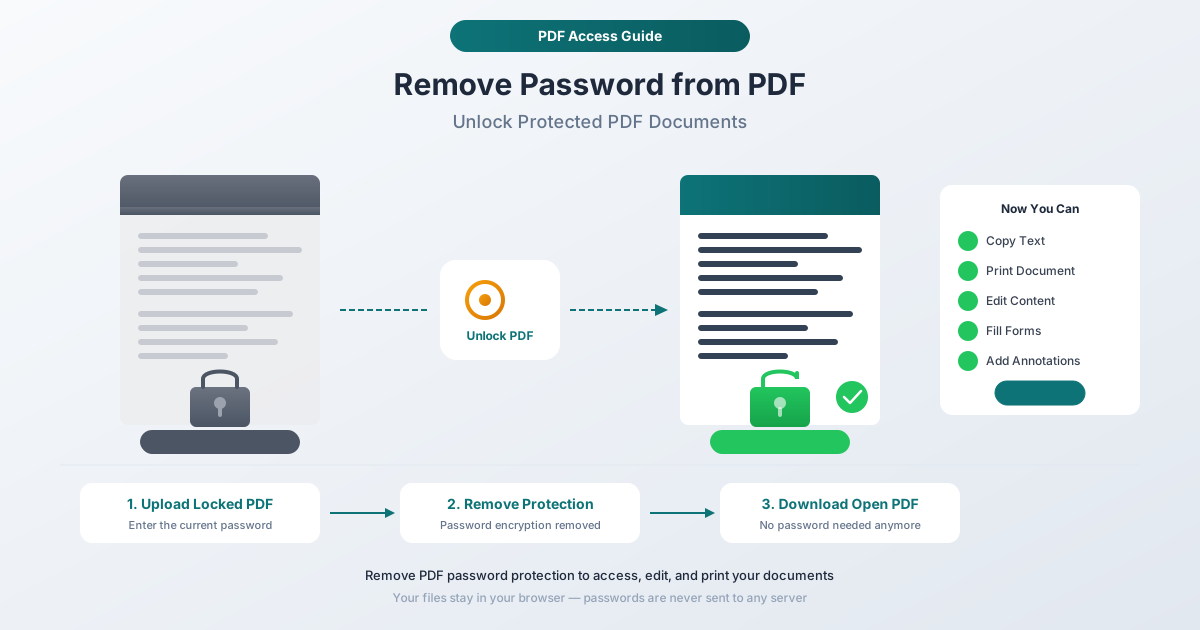
Conoces la contraseña. Eres el propietario del archivo. Pero tener que escribirla cada vez que abres el documento te está volviendo loco. Aquí tienes cuatro maneras de quitarle la contraseña a un PDF, desde herramientas basadas en navegador hasta opciones integradas en Mac y Windows.
Descargas un extracto bancario de tu entidad financiera. Lo abres, escribes los últimos cuatro dígitos de tu número de identificación fiscal y lees las transacciones. El mes siguiente, lo mismo. El mes después, de nuevo lo mismo. Para un documento que está en tu almacenamiento personal en la nube y al que solo tú puedes acceder, esa solicitud de contraseña se siente menos como seguridad y más como una molestia.
O tal vez sea un documento de política corporativa. Todos en el departamento conocen la contraseña. Está escrita literalmente en el correo electrónico de incorporación. Pero cada vez que abres el archivo, ahí está: un cuadro de diálogo que exige credenciales para un documento que no es secreto para nadie.
Las contraseñas de PDF existen por buenas razones. Pero cuando eres el propietario del archivo y conoces la contraseña, eliminar esa protección es perfectamente razonable. Esta guía cubre cuatro métodos para hacer exactamente eso, con una mirada honesta a lo que cada enfoque preserva, lo que pierde y cuándo usar cada uno.
Antes de empezar: Una nota importante sobre ética
Esta guía es para eliminar contraseñas de tus propios documentos para los que ya conoces la contraseña. Todos los métodos descritos aquí requieren que ingreses la contraseña correcta primero.
Esta no es una guía para eludir el cifrado de archivos que no te pertenecen. Eludir los controles de acceso en documentos protegidos sin autorización puede violar las leyes contra el fraude informático (la Ley de Fraude y Abuso Informático en EE. UU., la Ley de Uso Indebido de Computadoras en el Reino Unido y estatutos similares en todo el mundo). Más allá de la legalidad, simplemente está mal acceder a los archivos de otra persona.
Si has olvidado la contraseña de tu propio documento y no puedes recuperarla, tus opciones son limitadas. Cubriremos ese escenario en la Preguntas Frecuentes al final.
El resto de esta guía asume que tienes la contraseña y deseas dejar de ingresarla repetidamente.
Dos tipos de contraseñas de PDF (son muy diferentes)
No todas las contraseñas de PDF funcionan de la misma manera. La especificación PDF (ISO 32000-2:2020) define dos tipos de contraseñas distintas, y comprender la diferencia es importante porque afecta el método de eliminación que necesitas.
Contraseña de usuario (contraseña de apertura)
Una contraseña de usuario, a veces llamada "contraseña de apertura" o "contraseña de apertura de documento", es necesaria para abrir el archivo. Sin ella, no ves nada. El visor de PDF muestra una solicitud de contraseña antes de renderizar una sola página. El contenido del documento está cifrado y la contraseña es la clave que lo descifra.
Este es el más fuerte de los dos tipos de contraseñas. El contenido del archivo está realmente cifrado, codificado en texto cifrado ilegible utilizando algoritmos como AES-256. Sin la contraseña correcta, un visor de PDF no puede decodificar el flujo de contenido, e incluso las herramientas de bajo nivel solo ven datos binarios cifrados.
Ejemplos comunes:
- Extractos bancarios protegidos con los últimos cuatro dígitos de tu número de identificación fiscal o fecha de nacimiento.
- Documentos fiscales de tu contador.
- Registros médicos de un portal de atención médica.
- Documentos legales compartidos entre partes en un caso.
Contraseña de propietario (contraseña de permisos)
Una contraseña de propietario, también llamada "contraseña de permisos" o "contraseña maestra", no te impide abrir el archivo. Puedes ver el documento, desplazarte por cada página y leer cada palabra. Pero ciertas acciones están restringidas: la impresión puede estar deshabilitada, la selección de texto puede no funcionar, la copia puede estar bloqueada o la edición puede estar restringida.
La contraseña de propietario controla las marcas de permisos en el diccionario de cifrado del PDF: impresión, copia de contenido, edición, relleno de formularios, anotación y ensamblaje de páginas. Estas marcas le indican a los visores de PDF compatibles qué operaciones permitir y cuáles bloquear.
Aquí está el detalle sobre las contraseñas de propietario: se basan en la compatibilidad del visor de PDF. El contenido del documento no está verdaderamente cifrado de la misma manera que con una contraseña de usuario. Una contraseña de permisos establece marcas que el software que se comporta correctamente (como Adobe Acrobat) respeta. Pero los visores menos restrictivos pueden simplemente ignorar esas marcas. Esta es una limitación bien conocida del modelo de permisos de PDF.
Cómo saber qué tipo tienes
- Si no puedes abrir el archivo en absoluto sin una contraseña, tienes una contraseña de usuario (apertura).
- Si puedes abrir y leer el archivo pero no puedes imprimir, copiar o editar, tienes una contraseña de propietario (permisos).
- Si necesitas una contraseña para abrirlo y ciertas acciones también están restringidas, el archivo tiene ambas. La contraseña de usuario abre el documento y la contraseña de propietario controla los permisos.
¿Por qué quitarle la contraseña a un PDF?
Hay muchas razones legítimas para eliminar una contraseña de un documento que posees:
Comodidad. Has descargado 24 extractos bancarios mensuales y cada uno pide la misma contraseña. Quieres archivarlos sin esa fricción.
Eficiencia del flujo de trabajo. Estás procesando docenas de documentos protegidos con contraseña para un cliente. Ingresar la contraseña cada vez suma tiempo.
Archivo. Las contraseñas añaden una dependencia: si olvidas la contraseña años después, pierdes el acceso a tus propios registros.
Procesamiento por lotes. Necesitas fusionar, dividir o convertir varios PDF, y la protección con contraseña impide que las herramientas automatizadas funcionen con los archivos.
Accesibilidad. Algunas tecnologías de asistencia tienen problemas con los PDF protegidos con contraseña. Eliminar la contraseña asegura que los lectores de pantalla puedan procesar el documento.
Método 1: Herramienta Desbloquear PDF de PDFSub (Recomendado)
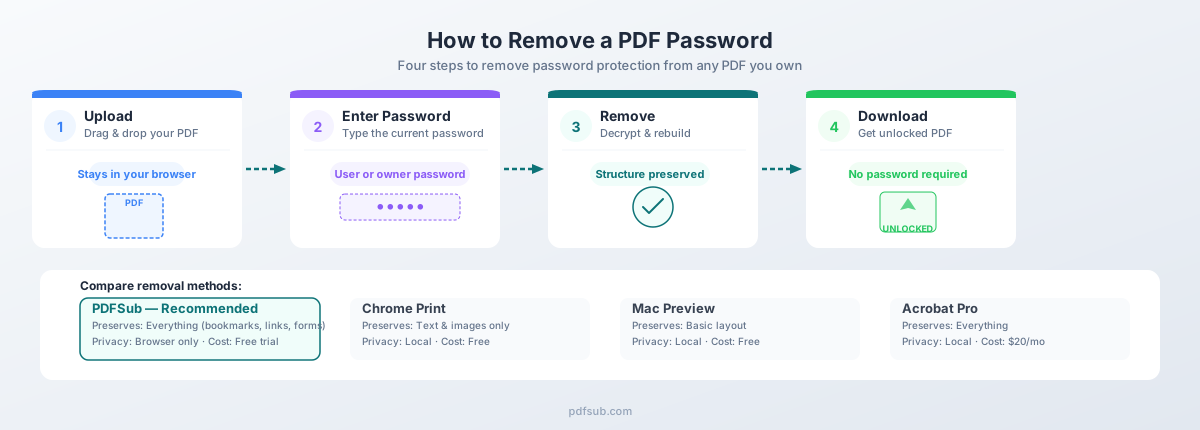
La herramienta Desbloquear PDF de PDFSub elimina tanto las contraseñas de usuario como las de propietario de los archivos PDF. Funciona completamente en tu navegador: tu documento se procesa en tu dispositivo y nunca se sube a un servidor.
Cómo funciona
- Ve a la herramienta Desbloquear PDF. Navega a pdfsub.com/tools/unlock o busca "Desbloquear PDF" en el menú de herramientas.
- Sube tu PDF. Arrastra y suelta el archivo protegido con contraseña, o haz clic para buscar en tus archivos.
- Introduce la contraseña. Escribe la contraseña del documento cuando se te solicite. Para archivos con solo una contraseña de propietario (permisos), algunos visores pueden ni siquiera requerir una contraseña; la herramienta maneja ambos escenarios.
- Elimina la protección. Haz clic en el botón de desbloqueo. La herramienta descifra el documento y lo reconstruye sin ninguna protección de contraseña ni restricciones de permisos.
- Descarga el PDF desbloqueado. Guarda la nueva versión desprotegida en tu dispositivo.
Por qué este método es el mejor
Privacidad. Todo el proceso ocurre en tu navegador. Tu PDF protegido con contraseña, que por definición contiene contenido sensible, nunca abandona tu dispositivo. Sin subida a servidor, sin procesamiento en la nube, sin retención de datos.
Preservación completa. A diferencia de la solución alternativa de imprimir a PDF (Método 2), PDFSub preserva la estructura original del PDF: marcadores, hipervínculos, campos de formulario, capas, metadatos y fuentes incrustadas sobreviven al proceso. Obtienes el mismo documento, menos la contraseña.
Ambos tipos de contraseña. Maneja contraseñas de usuario (contenido cifrado) y contraseñas de propietario (permisos restringidos) por igual.
No requiere instalar software. Se ejecuta en cualquier navegador moderno (Chrome, Firefox, Safari, Edge) en cualquier sistema operativo.
Gratis para probar. PDFSub ofrece una prueba gratuita de 7 días, para que puedas probar la herramienta con tus propios documentos antes de comprometerte.
Limitaciones
- Requiere un navegador web moderno con JavaScript habilitado.
- Los PDF muy grandes (cientos de megabytes) pueden tardar en procesarse en el navegador.
- Debes conocer la contraseña; esta herramienta no descifra ni elude contraseñas desconocidas.
Método 2: Google Chrome (Imprimir a PDF)
Si no tienes acceso a una herramienta dedicada, la función de impresión integrada de Google Chrome puede eliminar ciertos tipos de protección de PDF. Esta es una solución alternativa bien conocida que ha estado disponible durante años.
Cómo funciona
- Abre el PDF en Chrome. Arrastra el archivo a una ventana del navegador Chrome, o haz clic derecho en el archivo y elige "Abrir con Google Chrome".
- Introduce la contraseña. Si el archivo tiene una contraseña de usuario (apertura), Chrome te la pedirá. Escríbela.
- Abre el cuadro de diálogo de impresión. Presiona
Ctrl+P(Windows/Linux) oCmd+P(Mac). - Cambia el destino. En el cuadro de diálogo de impresión, establece "Destino" en Guardar como PDF (no tu impresora física).
- Guarda el archivo. Haz clic en "Guardar" y elige una ubicación. El PDF resultante no tendrá protección de contraseña.
Qué maneja este método
- Contraseñas de propietario (permisos): Chrome ignora la mayoría de las restricciones de permisos de PDF. Si el archivo se abre sin contraseña pero restringe la impresión y la copia, la función de imprimir a PDF de Chrome producirá una copia sin restricciones.
- Contraseñas de usuario (apertura): Una vez que ingresas la contraseña correcta y el documento está abierto, imprimir a PDF crea una copia desprotegida.
Qué pierde este método
Esta es la limitación crítica. La función "Guardar como PDF" de Chrome no preserva el PDF original, sino que vuelve a renderizar el documento a través de su motor de impresión, creando un archivo completamente nuevo. En el proceso:
-
Marcadores y tabla de contenido: Desaparecen.
-
Hipervínculos: Se eliminan los enlaces internos y externos.
-
Campos de formulario: Los campos interactivos se aplanan en texto estático.
-
Metadatos: Las propiedades del documento pueden ser eliminadas o reemplazadas.
-
Calidad de imagen: Chrome puede remuestrear imágenes. Las imágenes de alta resolución podrían perder calidad.
-
Dimensiones de página: Los tamaños de página no estándar pueden establecerse por defecto en Carta o A4.
Cuándo usar este método
Usa la función de imprimir a PDF de Chrome cuando necesites una solución rápida y gratuita y el documento sea simple: principalmente texto y formato básico, sin marcadores, enlaces o campos de formulario que necesites conservar.
Método 3: Vista Previa en Mac
Si estás en macOS, la aplicación Vista Previa integrada puede eliminar la protección con contraseña de los PDF sin instalar ningún software adicional.
Cómo funciona
- Abre el PDF en Vista Previa. Haz doble clic en el archivo (o haz clic derecho y elige "Abrir con Vista Previa").
- Introduce la contraseña. Vista Previa te pedirá la contraseña. Escríbela.
- Exporta como un nuevo PDF. Ve a Archivo > Exportar como PDF.
- Guarda sin cifrar. En el cuadro de diálogo de guardar, no marques la casilla "Cifrar". Elige un nombre de archivo y una ubicación, luego haz clic en "Guardar".
Eso es todo. El PDF exportado es un archivo nuevo sin ninguna protección de contraseña.
Qué preserva y pierde Vista Previa
Vista Previa conserva el formato básico de texto, imágenes y dimensiones de página. Puede perder marcadores, hipervínculos, campos de formulario interactivos, capas y perfiles de color complejos. En versiones anteriores de macOS, también puedes usar Archivo > Guardar como (mantén presionada la tecla Opción para revelarlo) y desmarcar "Cifrar" para obtener resultados similares.
Cuándo usar este método
Vista Previa es una buena opción para eliminar contraseñas de forma rápida y ocasional en Mac cuando el documento es sencillo y no necesitas conservar marcadores o enlaces. Es gratuito, no requiere descargas y ya está en todas las Mac.
Método 4: Adobe Acrobat Pro
Adobe Acrobat Pro ofrece la capacidad de eliminación de contraseñas más completa, como cabría esperar de la empresa que creó el formato PDF.
Cómo funciona
- Abre el PDF en Acrobat Pro. Introduce la contraseña cuando se te solicite.
- Abre la configuración de seguridad. Ve a Archivo > Propiedades (o presiona
Ctrl+D/Cmd+D), luego haz clic en la pestaña Seguridad. - Cambia el método de seguridad. En el menú desplegable "Método de seguridad", selecciona Sin seguridad.
- Introduce la contraseña de propietario si se te solicita. Si el archivo tiene una contraseña de propietario separada de la contraseña de usuario, deberás ingresarla aquí.
- Guarda el archivo. Presiona
Ctrl+S/Cmd+S. La protección con contraseña se elimina del archivo original.
Qué preserva Acrobat
Dado que Acrobat modifica la configuración de seguridad del archivo en lugar de recrear el documento, se preserva todo: marcadores, hipervínculos, campos de formulario, capas, metadatos, anotaciones, fuentes incrustadas y acciones de JavaScript. Las firmas digitales pueden invalidarse, ya que eliminar el cifrado se considera una modificación.
El inconveniente: el precio
Adobe Acrobat Pro no es barato:
- Acrobat Pro: $19.99/mes (con compromiso anual) o $29.99/mes (mensual). Eso es $239.88 a $359.88 por año.
- Acrobat Standard: $12.99/mes (anual). Funciones limitadas en comparación con Pro, pero incluye la eliminación de contraseñas. Eso es $155.88/año.
Si ya tienes una suscripción a Acrobat Pro para otros trabajos, usarlo para eliminar contraseñas tiene sentido. Si tu única necesidad es eliminar una contraseña de uno o dos archivos, el costo es difícil de justificar.
Cuándo usar este método
Acrobat Pro es la opción correcta cuando necesitas fidelidad absoluta: cada marcador, cada enlace, cada campo de formulario debe sobrevivir. También es la opción correcta cuando ya estás pagando la suscripción. Para todos los demás, la relación costo-beneficio no funciona para la eliminación ocasional de contraseñas.
Entendiendo el cifrado de PDF (lo que realmente está sucediendo)
Cuando se aplica una contraseña a un PDF, el contenido del documento se cifra utilizando uno de varios algoritmos. La fortaleza de ese cifrado ha evolucionado a lo largo de los más de 30 años de historia del formato PDF.
| Algoritmo | Longitud de clave | Versión PDF | Nivel de seguridad |
|---|---|---|---|
| RC4 | 40 bits | PDF 1.1+ | Débil: se puede descifrar en segundos con hardware moderno |
| RC4 | 128 bits | PDF 1.4+ | Moderado: obsoleto debido a debilidades conocidas del cifrador |
| AES | 128 bits | PDF 1.5+ | Fuerte: ampliamente utilizado en la última década |
| AES | 256 bits | PDF 2.0 (ISO 32000-2) | El más fuerte: estándar actual, la misma fortaleza que los sistemas gubernamentales |
El cifrado más antiguo (RC4 de 40 bits) no ofrece prácticamente ninguna protección hoy en día: las GPU modernas pueden descifrarlo por fuerza bruta en menos de un minuto. La mayoría de los PDF creados en la última década utilizan AES de 128 bits o más fuerte. El estándar más reciente, AES de 256 bits, es lo que encontrarás en los documentos PDF 2.0.
Lo que esto significa para la eliminación: Si conoces la contraseña, el nivel de cifrado no importa. Proporcionas la clave, el documento se descifra y puedes guardar una copia desprotegida independientemente del algoritmo.
Cuándo tienen sentido las contraseñas (no elimines todo)
Antes de eliminar todas las contraseñas que veas, considera si la protección realmente está cumpliendo un propósito.
Mantén las contraseñas activadas para documentos financieros en almacenamiento compartido (la contraseña añade una capa de defensa si alguien accede a la carpeta), documentos legales con contenido privilegiado, registros médicos sujetos a HIPAA o regulaciones similares, y documentos que se envían por correo electrónico o se transfieren a través de canales inseguros.
Elimina las contraseñas de archivos personales en tu propio almacenamiento cifrado, copias de conveniencia de documentos que ya has archivado, archivos que necesitas procesar por lotes (fusionar, dividir, convertir, OCR), y documentos destinados a sistemas de contabilidad o gestión documental que no pueden manejar entradas protegidas con contraseña.
Escenarios comunes
Extractos bancarios con contraseñas predeterminadas
Los bancos protegen los extractos descargados con contraseñas predecibles: los últimos cuatro dígitos de tu número de identificación fiscal, tu fecha de nacimiento o tu número de cuenta. Para un solo extracto, la solicitud es una molestia menor. Para 24 meses de extractos durante la temporada de impuestos, es un obstáculo para el flujo de trabajo. Eliminar la contraseña de tus copias personales es completamente razonable.
Documentos corporativos con contraseñas compartidas
Los departamentos de TI distribuyen documentos internos con contraseñas para todo el departamento que todos conocen. La contraseña evita el acceso externo, no el uso interno. Una vez que el documento está en tu dispositivo corporativo, eliminarlo para un acceso más fácil es práctico.
Archivos antiguos y documentos compartidos
Protegiste un documento con contraseña hace cinco años. ¿Recordarás la contraseña dentro de otros cinco? Eliminarla y depender de la seguridad a nivel de dispositivo (cifrado de disco completo, bloqueos biométricos) suele ser más práctico. De manera similar, al compartir documentos protegidos con contraseña con un cónyuge o socio comercial, eliminar la protección y compartir a través de tus canales seguros existentes es más simple que enviar contraseñas por separado.
Mejores prácticas para contraseñas
Si estás decidiendo si proteger con contraseña un PDF que estás creando, aquí tienes una guía rápida:
- Usa una contraseña de usuario (apertura) para documentos con información personal identificable (PII), datos financieros sensibles o cualquier cosa sujeta a requisitos de cumplimiento (HIPAA, GDPR, PCI-DSS). Esto cifra el contenido y requiere la contraseña para verlo.
- Usa una contraseña de propietario (permisos) para disuadir la copia o impresión casual, pero no confíes en ella para una seguridad real. Restringe el software que se comporta correctamente, pero no cifra el contenido.
- Almacena las contraseñas en un gestor de contraseñas (1Password, Bitwarden, KeePass) en lugar de en un archivo de texto o en tu memoria.
- Considera el cifrado de disco completo como tu defensa principal. BitLocker (Windows), FileVault (Mac) y LUKS (Linux) cifran todo tu disco. Las contraseñas por archivo son una segunda capa, no un reemplazo.
Preguntas frecuentes
¿Puedo eliminar la contraseña de un PDF sin saber la contraseña?
Para una contraseña de usuario (apertura): Ninguna herramienta legítima eludirá esto. El contenido está cifrado y, sin la contraseña, no hay clave para descifrarlo. Las herramientas en línea que afirman "descifrar" contraseñas de PDF son abrumadoramente estafas o adware. La rara excepción son los PDF muy antiguos que utilizan cifrado RC4 de 40 bits, donde el espacio de claves es lo suficientemente pequeño como para forzarlo por fuerza bruta, pero esto se aplica a una fracción minúscula de los documentos.
Para una contraseña de propietario (permisos): Técnicamente es más fácil porque el contenido no está verdaderamente cifrado. Algunas herramientas pueden eliminar las restricciones de permisos sin la contraseña de propietario. Sin embargo, hacer esto a un documento que no posees plantea problemas éticos y legales.
¿Puedo eliminar contraseñas de varios PDF a la vez?
Sí. PDFSub admite el procesamiento por lotes: puedes subir varios PDF protegidos con contraseña y desbloquearlos en una sola sesión. Esto es particularmente útil durante la temporada de impuestos cuando trabajas con docenas de extractos bancarios o documentos financieros que comparten la misma contraseña.
¿Puedo volver a añadir una contraseña después de eliminar una?
Absolutamente. La herramienta Proteger con contraseña de PDFSub te permite añadir una nueva contraseña de usuario, de propietario o ambas a cualquier PDF. Esto es útil cuando necesitas eliminar temporalmente una contraseña para procesarla y luego volver a asegurar el documento.
¿Cuál es la diferencia entre "cifrado" y "protegido con contraseña"?
Para la mayoría de los usuarios, son efectivamente lo mismo. Un PDF protegido con contraseña utiliza cifrado para codificar su contenido, y la contraseña es la clave de descifrado. Técnicamente, el cifrado también puede usar certificados digitales en lugar de contraseñas, pero eso es poco común para documentos cotidianos.
¿Eliminar una contraseña invalida las firmas digitales?
Sí. Cualquier modificación en un PDF firmado digitalmente, incluida la eliminación de la protección con contraseña, invalida la firma. Verifica las firmas antes de eliminar las contraseñas.
¿Es legal eliminar la contraseña de mi propio PDF?
En prácticamente todas las jurisdicciones, eliminar una contraseña de un documento que posees y para el cual conoces la contraseña es legal. No estás eludiendo los controles de acceso, estás utilizando el acceso que ya tienes para crear una copia desprotegida. Los problemas legales surgen cuando intentas eludir contraseñas en documentos a los que no estás autorizado a acceder.
La contraseña del PDF de mi banco no funciona. ¿Qué está mal?
Problemas comunes:
- Formato incorrecto: Algunos bancos usan MMDDYYYY para la fecha de nacimiento, otros usan MM/DD/AAAA y otros usan DDMMYYYY. Consulta las preguntas frecuentes del banco o las instrucciones de la página de descarga.
- Ceros iniciales: Si los últimos cuatro dígitos de tu número de identificación fiscal comienzan con cero (por ejemplo, 0123), asegúrate de incluir el cero inicial.
- Formato del número de cuenta: Algunos bancos usan el número de cuenta completo, otros solo los últimos cuatro dígitos. Verifica qué formato especifica tu banco.
- Bloq Mayús / distribución del teclado: Obvio, pero vale la pena comprobarlo. Algunas contraseñas distinguen entre mayúsculas y minúsculas.
Elegir el método correcto
| Característica | PDFSub | Imprimir Chrome | Vista Previa Mac | Adobe Acrobat Pro |
|---|---|---|---|---|
| Elimina contraseña de usuario | Sí | Sí | Sí | Sí |
| Elimina contraseña de propietario | Sí | Sí | Sí | Sí |
| Preserva marcadores | Sí | No | No | Sí |
| Preserva hipervínculos | Sí | No | A veces | Sí |
| Preserva campos de formulario | Sí | No | No | Sí |
| Preserva metadatos | Sí | No | Parcial | Sí |
| Basado en navegador (sin instalación) | Sí | Sí | N/A (solo Mac) | No |
| Privacidad (sin subida) | Sí | Sí | Sí | Sí |
| Costo | Prueba gratuita, luego suscripción | Gratis | Gratis | $12.99–$29.99/mes |
| Procesamiento por lotes | Sí | No | No | Sí |
Para la mayoría de las personas, la herramienta Desbloquear PDF de PDFSub ofrece el equilibrio adecuado: preservación completa del documento, privacidad basada en navegador, sin software que instalar y una prueba gratuita. La función de imprimir de Chrome funciona en un apuro para documentos simples donde no te importan los marcadores o enlaces. Vista Previa es conveniente si estás en Mac y el documento es sencillo. Acrobat Pro es la opción empresarial: completa y capaz, pero cara.
Resumen
Eliminar una contraseña de un PDF es sencillo cuando conoces la contraseña y el documento es tuyo. Las decisiones clave son:
- ¿Qué tipo de contraseña? Las contraseñas de usuario cifran el contenido; las contraseñas de propietario restringen los permisos. La mayoría de las herramientas de eliminación manejan ambos.
- ¿Qué necesitas preservar? Si los marcadores, enlaces y campos de formulario son importantes, elige un método que preserve la estructura del PDF (PDFSub o Acrobat Pro). Si solo necesitas el texto y las imágenes, Chrome o Vista Previa servirán.
- ¿Cuántos archivos? Para un solo archivo, cualquier método funciona. Para procesamiento por lotes durante la temporada de impuestos o revisiones trimestrales, necesitas una herramienta que admita varios archivos.
- ¿Cuál es tu presupuesto? Chrome y Vista Previa son gratuitos. PDFSub ofrece una prueba gratuita de 7 días. Acrobat Pro comienza en $155.88/año.
Elijas el método que elijas, recuerda el principio fundamental: elimina las contraseñas de tus propios documentos para tu propia conveniencia. Mantenlas en documentos en tránsito, entornos compartidos o contextos de cumplimiento normativo. Y guarda los originales en caso de que alguna vez necesites la versión protegida con contraseña nuevamente.