Cómo redactar información sensible de un PDF
Dibujar un cuadro negro sobre texto en un PDF no lo elimina. El texto sigue ahí, seleccionable, buscable y extraíble. Aquí te explicamos cómo redactar realmente un PDF para que la información sensible sea destruida permanentemente.
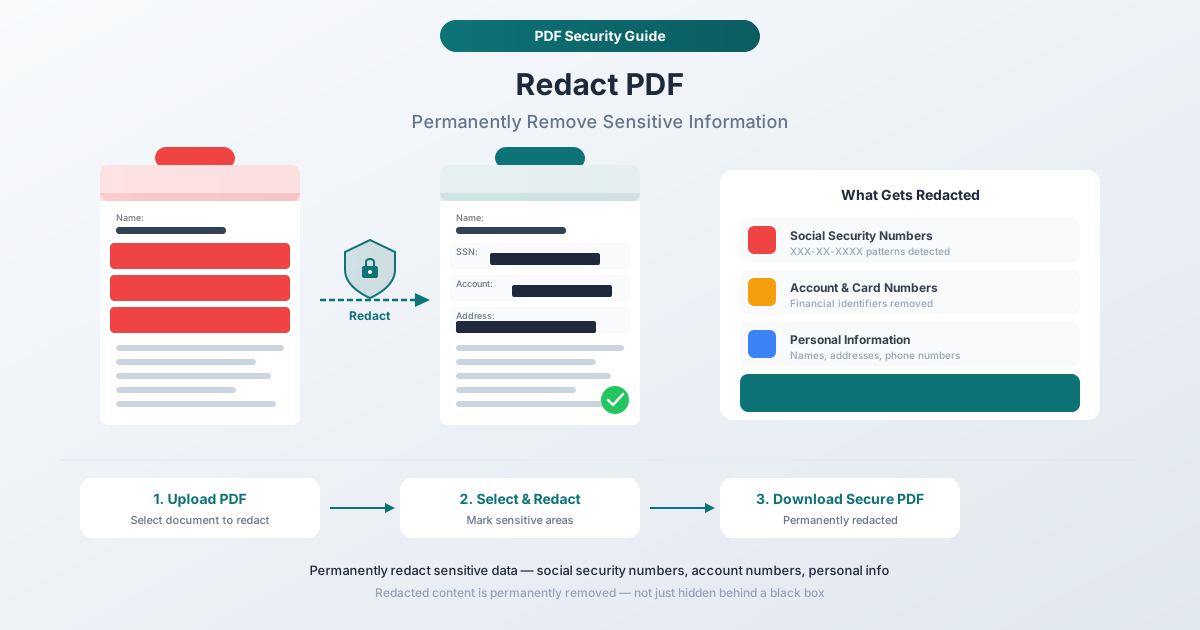
Tienes un PDF con un número de Seguro Social en la página 3, la dirección particular de un cliente en la página 7 y el número de cuenta bancaria de alguien oculto en una tabla en la página 12. Necesitas compartir este documento —con la parte contraria, un organismo regulador, un socio comercial o el público—, pero esa información sensible debe desaparecer.
Así que abres el PDF, dibujas un rectángulo negro sobre el SSN, guardas y envías.
Acabas de cometer el error de redacción más común del mundo. El texto sigue ahí. Cualquiera que reciba ese PDF puede seleccionar el área "redactada", copiar el texto oculto y pegarlo en un editor de texto. El SSN de tu cliente ahora está en el portapapeles de alguien.
Este no es un riesgo teórico. Le ha sucedido al Departamento de Justicia de EE. UU., a la TSA, a empresas Fortune 500 y a bufetes de abogados que manejan casos de alto perfil. La redacción real —la que realmente elimina la información de forma permanente— requiere un proceso específico. Dibujar formas sobre el texto no es eso.
Esta guía cubre qué es la redacción real, en qué se diferencia de la versión falsa y tres métodos para hacerlo correctamente, incluido uno que procesa tu documento completamente en tu navegador para que el contenido sensible nunca toque un servidor.
Qué Significa Realmente Redactar
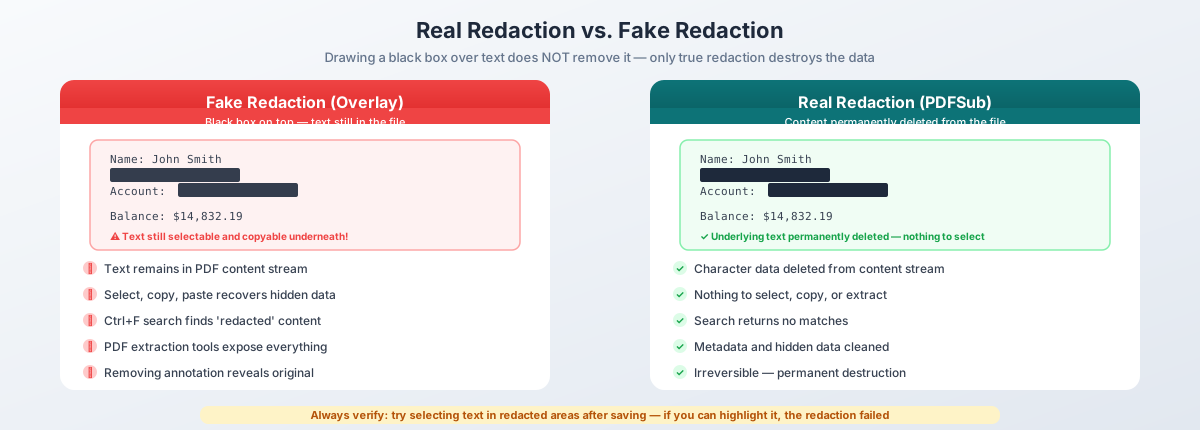
La redacción es la eliminación permanente e irreversible de información de un documento. No ocultar. No cubrir. Eliminar.
Cuando redactas correctamente un PDF: el texto visible se reemplaza por un cuadro negro, los datos subyacentes de los caracteres se eliminan del flujo de contenido del PDF, el texto deja de ser buscable, ninguna copia y pega o extracción programática puede recuperarlo, y los metadatos relacionados (marcadores, comentarios, campos de formulario) se limpian. Si alguna de estas condiciones no se cumple, tienes una superposición visual, no una redacción.
Cómo los PDF Almacenan Texto (Y Por Qué Fallan las Superposiciones)
Para entender por qué los cuadros negros no funcionan, necesitas comprender cómo los PDF almacenan texto.
Una página PDF es un flujo de contenido, una secuencia de operadores que posicionan caracteres individuales en coordenadas x,y precisas en un lienzo. El texto "SSN: 123-45-6789" se almacena como comandos de posicionamiento que colocan cada carácter en ubicaciones específicas. Dibujar un rectángulo negro sobre ese texto añade un nuevo elemento gráfico al flujo de contenido, pero los operadores de texto originales permanecen intactos. El texto sigue en el archivo. Sigue siendo seleccionable. Sigue siendo extraíble.
Piénsalo como pegar un trozo de papel negro sobre una línea en un documento impreso. La tinta sigue en la página debajo. La redacción real es el equivalente digital de cortar esa línea de la página por completo y quemar los restos.
Redacción Real vs. Redacción Falsa
| Redacción Real | Redacción Falsa | |
|---|---|---|
| Apariencia visual | Cuadro negro sobre el contenido | Cuadro negro sobre el contenido |
| Texto subyacente | Eliminado permanentemente | Todavía presente en el archivo |
| Seleccionar y copiar | Nada que seleccionar | El texto se puede copiar |
| Búsqueda de texto | Sin coincidencias | Se encuentran coincidencias |
| Extracción programática | No se devuelven datos | Se extrae texto completo |
| Metadatos | Limpiados | Sin tocar |
| ¿Reversible? | No - la información se destruye | Sí - quitar la superposición |
Desde el exterior, la redacción real y la falsa se ven idénticas. El cuadro negro está ahí en ambos casos. La diferencia está completamente en lo que sucede debajo de la superficie, y esa diferencia ha causado algunas de las filtraciones de información más embarazosas de la historia reciente.
Fallos Famosos de Redacción
Estos no son escenarios hipotéticos. Cada caso a continuación involucró a profesionales de grandes organizaciones que creían haber redactado información sensible. No lo habían hecho.
El Caso Manafort (2019)
Los abogados de Paul Manafort presentaron un documento judicial en el que pretendían redactar detalles sobre las interacciones de su cliente con la inteligencia rusa. Las secciones "redactadas" eran cuadros negros, pero el texto subyacente estaba completamente intacto. Los reporteros simplemente copiaron y pegaron el texto oculto, revelando que Manafort había compartido datos de encuestas con un asociado ruso. La noticia dominó un ciclo de noticias completo. El equipo legal había utilizado la función de resaltado de un procesador de texto (resaltado negro sobre texto negro) y exportado a PDF sin darse cuenta de que la capa de texto se conservaba.
Plano de Seguridad Aeroportuaria de la TSA (2009)
La Administración de Seguridad en el Transporte publicó una versión redactada del manual de procedimientos de control de seguridad aeroportuaria. Las redacciones eran simples rectángulos negros dibujados sobre texto en un PDF. Los investigadores de seguridad eliminaron las superposiciones y accedieron al documento completo sin redactar, que contenía detalles sobre excepciones de control, procedimientos de identificación de las fuerzas del orden y vulnerabilidades de los puntos de control. La TSA tuvo que revisar todo su protocolo de control.
Caso de Interceptación Telefónica AT&T / NSA (2006)
En la demanda de la Electronic Frontier Foundation contra AT&T por escuchas telefónicas sin orden judicial, AT&T presentó un escrito legal con secretos comerciales "redactados". Las redacciones eran cuadros negros sobre texto en un PDF. El texto completo, que describía la infraestructura de vigilancia de la NSA dentro de las instalaciones de AT&T, era trivialmente extraíble. El documento fue descargado miles de veces antes de ser retirado.
El Patrón
En cada caso, el modo de fallo fue idéntico: se dibujó un elemento visual sobre el texto sin eliminar el texto en sí. Y las personas que cometieron estos errores no fueron descuidadas: eran abogados, funcionarios del gobierno y profesionales de la seguridad. Las herramientas que utilizaron (procesadores de texto, editores PDF básicos, funciones de anotación) simplemente no realizan una redacción real.
¿Qué Información Debes Redactar?
La respuesta depende de tu entorno regulatorio, pero las siguientes categorías cubren los datos sensibles más comunes en documentos comerciales.
Información de Identificación Personal (PII)
- Números de Seguro Social (SSN) y números de identificación fiscal (TIN)
- Números de cuenta bancaria y números de ruta
- Números de tarjetas de crédito y débito
- Números de licencia de conducir y pasaporte
- Fechas de nacimiento
- Direcciones particulares y números de teléfono personales
- Direcciones de correo electrónico (cuando se asocian con otra PII)
- Identificadores biométricos
Información Financiera
- Saldos de cuentas e historiales de transacciones
- Cifras de salario y compensación
- Datos de declaración de impuestos
- Detalles de cuentas de inversión
- Información de préstamos e hipotecas
- Puntuaciones de crédito y datos de informes de crédito
Información Médica y de Salud (HIPAA)
- Nombres de pacientes en combinación con datos de salud
- Números de registro médico
- Diagnósticos y detalles de tratamiento
- Información de recetas
- Números de póliza de seguro de salud
- Resultados de laboratorio e informes de imágenes médicas
Información Legal y Comercial
- Nombres de menores en documentos judiciales
- Identidades de víctimas y testigos en procedimientos penales
- Comunicaciones privilegiadas abogado-cliente
- Secretos comerciales y fórmulas propietarias
- Registros judiciales sellados y materiales de jurado de acusación
- Números de caso e información de expediente (en ciertas jurisdicciones)
- Términos confidenciales de acuerdos
Registros de Recursos Humanos y Empleo
- SSN de empleados y datos de retención de impuestos
- Cifras salariales y montos de bonificación
- Registros disciplinarios y revisiones de desempeño
- Detalles de licencias médicas
- Resultados de verificación de antecedentes
- Notas de investigaciones internas
La regla general: si la información pudiera identificar a una persona específica, revelar su situación financiera, exponer su historial médico o divulgar comunicaciones legales protegidas, debe redactarse antes de compartir el documento con alguien que no tenga una necesidad legítima de verlo.
Por Tipo de Documento
Diferentes documentos tienden a ocultar datos sensibles en diferentes lugares:
- Documentos legales: Nombres y direcciones de las partes (especialmente en casos de familia/menores), comunicaciones privilegiadas, identidades de testigos, términos de acuerdo, SSN en anexos financieros, nombres de menores.
- Documentos financieros: Números de cuenta y ruta, SSN/TIN, detalles de transacciones, saldos, datos salariales.
- Registros médicos (HIPAA): La Regla de Privacidad de HIPAA identifica 18 categorías específicas de identificadores que deben eliminarse para la desidentificación, incluidos nombres, datos geográficos, fechas, teléfonos/faxes/correos electrónicos, SSN, números de registro médico, identificaciones de planes de salud, números de cuenta, números de licencia, identificadores de dispositivos, datos biométricos y fotografías. Las multas oscilan entre $100 y $50,000 por infracción.
- Documentos de RR. HH.: SSN de empleados en formularios fiscales (W-2, W-4, I-9), cifras salariales, registros disciplinarios, detalles de licencias médicas, resultados de verificación de antecedentes, información de contacto personal.
Método 1: Herramienta de Redacción de PDF de PDFSub (Recomendado)
La Herramienta de Redacción de PDF de PDFSub realiza una redacción real: el texto debajo de las marcas de redacción se elimina permanentemente del archivo, no solo se cubre visualmente. Y como la herramienta se ejecuta completamente en tu navegador, el documento que contiene tu información sensible nunca abandona tu dispositivo.
Cómo Funciona
Paso 1: Sube tu PDF. Arrastra y suelta tu documento en la Herramienta de Redacción de PDF o haz clic para buscar. El archivo se carga directamente en tu navegador; no se realiza ninguna carga al servidor.
Paso 2: Marca las áreas a redactar. Selecciona el texto o las regiones que deseas eliminar. Puedes resaltar palabras específicas, oraciones, párrafos enteros o dibujar cuadros de redacción sobre imágenes y diagramas. La herramienta te muestra exactamente lo que se redactará antes de que lo confirmes.
Paso 3: Aplica las redacciones. Haz clic para aplicar. La herramienta elimina permanentemente el contenido marcado del flujo de contenido del PDF. El texto se elimina, no se oculta, no se superpone, se elimina. Un cuadro negro llena el espacio donde estaba el contenido.
Paso 4: Descarga. Guarda el PDF redactado. El archivo que descargas no contiene rastro de la información eliminada. Puedes verificarlo intentando seleccionar texto en las áreas redactadas (no hay nada que seleccionar) o ejecutando una búsqueda de texto del contenido eliminado (no se encontrarán coincidencias).
Por Qué Este Método es el Mejor para Documentos Sensibles
Procesamiento basado en navegador. Todo el proceso de redacción ocurre en tu navegador. Tu PDF nunca viaja por internet, nunca aterriza en un servidor de terceros y nunca se registra, almacena en caché o retiene. Para flujos de trabajo sensibles al cumplimiento, esto no es un extra, es un requisito.
Redacción real, no anotación. El texto se elimina realmente de la estructura de datos interna del PDF, no simplemente se cubre. Después de la redacción, el contenido es irrecuperable.
Asequible. A diferencia de Adobe Acrobat Pro a $240/año, PDFSub ofrece redacción profesional a una fracción del costo. Comienza con una prueba gratuita de 7 días para verificar que la herramienta cumple tus necesidades.
Funciona en cualquier dispositivo. Redacta PDFs desde Windows, Mac, Linux, Chromebooks y tabletas, en cualquier lugar donde tengas un navegador web moderno.
Método 2: Adobe Acrobat Pro
Adobe Acrobat Pro incluye una herramienta de redacción dedicada que realiza una redacción real. Es el estándar de la industria para flujos de trabajo legales y gubernamentales.
Cómo Redactar en Acrobat Pro
Paso 1: Abre la herramienta Redactar. Ve a Herramientas > Redactar. Esto abre la barra de herramientas de redacción.
Paso 2: Marca el contenido para redactar. Haz clic y arrastra para seleccionar texto, redacta páginas enteras o usa "Buscar y Redactar" para buscar patrones (como formatos de SSN) en todo el documento.
Paso 3: Aplica las redacciones. Este es el paso crítico que muchos usuarios pasan por alto. Marcar pone un contorno rojo alrededor del texto; aún no lo elimina. Debes hacer clic en "Aplicar" para eliminar permanentemente el contenido.
Paso 4: Elimina información oculta. Usa "Eliminar Información Oculta" para limpiar metadatos, comentarios, campos de formulario y archivos incrustados.
Fortalezas y Debilidades
Acrobat Pro es el estándar de la industria con amplia aceptación legal/gubernamental, ofrece "Buscar y Redactar" por lotes y elimina información oculta. Sin embargo, cuesta $240/año, requiere instalación en escritorio, y el proceso de dos pasos (marcar y luego aplicar) es una fuente frecuente de errores cuando los usuarios olvidan el paso de aplicar.
La Trampa de los Dos Pasos
Esto merece énfasis porque causa fugas de datos reales: marcar contenido para redactar no es lo mismo que redactarlo. Marcar coloca un indicador visual. El texto sigue en el archivo. Solo aplicar lo elimina. Si guardas y compartes después de marcar pero antes de aplicar, has compartido un documento con redacciones falsas.
Método 3: Vista Previa en Mac
La aplicación Vista Previa de Apple (integrada en macOS) tiene herramientas de anotación que pueden colocar rectángulos negros sobre el texto. Muchos usuarios de Mac asumen que esto constituye una redacción. No lo hace.
Lo Que Realmente Hace Vista Previa
Cuando usas la herramienta de anotación de rectángulo de Vista Previa para cubrir texto:
- Se dibuja una forma negra sobre el contenido del PDF
- El texto subyacente permanece completamente intacto
- El texto aún se puede seleccionar haciendo clic y arrastrando debajo del rectángulo
- El texto todavía aparece en los resultados de búsqueda (Cmd+F)
- El texto puede ser extraído por cualquier herramienta de análisis de PDF
- La anotación se puede eliminar por completo, revelando el texto original
ADVERTENCIA: Vista Previa No Realiza Redacción Real
Las anotaciones de Vista Previa no son redacciones. Son exactamente la misma superposición visual que causó los fallos de Manafort, TSA y AT&T descritos anteriormente. Usar Vista Previa para "redactar" un PDF y compartirlo es funcionalmente equivalente a compartir el documento sin redactar.
A partir de macOS Sequoia (2025), Vista Previa no incluye una función de redacción real. Si estás en un Mac, usa la Herramienta de Redacción de PDF de PDFSub basada en navegador o Adobe Acrobat Pro en su lugar.
Cómo Verificar el Fallo de Vista Previa
Pruébalo tú mismo: abre cualquier PDF en Vista Previa, dibuja un rectángulo relleno de negro sobre algo de texto, guarda, vuelve a abrir y presiona Cmd+F para buscar el texto "oculto". Se encontrará. Nunca fue eliminado. Esta prueba de 30 segundos demuestra por qué las herramientas de anotación son peligrosas cuando se usan para redacción.
Mejores Prácticas de Redacción
Obtener la herramienta de redacción correcta es solo la mitad de la batalla. El proceso que rodea la redacción importa tanto como.
1. Siempre Verifica Después de Redactar
Después de aplicar las redacciones, prueba el resultado. Intenta seleccionar texto en las áreas redactadas; si puedes resaltar algo debajo de un cuadro negro, la redacción falló. Busca (Ctrl+F / Cmd+F) el contenido que se suponía que debía eliminarse. Abre el archivo en un visor de PDF diferente, ya que algunos manejan las anotaciones de manera diferente. Para redacciones de alto riesgo (procedimientos legales, presentaciones regulatorias), usa una herramienta de extracción de texto para volcar todo el texto y confirmar que el contenido redactado está ausente.
2. Elimina Metadatos
Redactar texto visible es necesario pero no suficiente. Los PDF contienen metadatos que pueden revelar información sensible: propiedades del documento (autor, organización, fecha de creación), comentarios y anotaciones, datos de campos de formulario, archivos adjuntos incrustados, marcadores, JavaScript y metadatos XMP. Un flujo de trabajo de redacción exhaustivo elimina todo esto además del contenido visible.
3. Trabaja a Partir de una Copia
Nunca redactes el documento original. Haz una copia, guarda el original en un lugar seguro, realiza todas las redacciones en la copia, verifica y distribuye solo la versión redactada. El original sin redactar puede ser necesario más tarde para procedimientos legales, pistas de auditoría o revisión interna.
4. Usa Apariencia de Redacción Consistente
Estandariza la apariencia de las redacciones en toda tu organización. Los cuadros negros son el estándar para documentos legales y gubernamentales. Considera agregar etiquetas de redacción (por ejemplo, "REDACTADO", "PRIVILEGIADO", "PII ELIMINADO") para que los lectores sepan por qué se eliminó el contenido.
5. Documenta y Revisa
Para fines legales y de cumplimiento, mantén un registro de quién realizó la redacción, cuándo, qué categorías de información se eliminaron y qué herramienta se utilizó. Esto crea una pista de auditoría si la adecuación de la redacción es cuestionada alguna vez.
Haz que una segunda persona revise el documento redactado antes de que salga de tu organización. Una nueva mirada detecta redacciones omitidas, eliminaciones incompletas y pistas contextuales que podrían permitir a un lector inferir contenido redactado del texto circundante. La revisión por dos personas es una práctica estándar en las oficinas de FOIA del gobierno.
Redacción por Lotes: Encontrar y Eliminar Patrones
Cuando necesitas redactar el mismo tipo de información en un documento grande, la selección manual se vuelve poco práctica. La redacción por lotes automatiza el proceso buscando patrones y marcando todas las coincidencias a la vez.
Patrones comunes para redactar por lotes:
| Tipo de Datos | Formatos de Patrones |
|---|---|
| Números de Seguro Social | XXX-XX-XXXX, XXX XX XXXX, XXXXXXXXX |
| Direcciones de correo electrónico | [email protected] |
| Números de teléfono | (XXX) XXX-XXXX, XXX-XXX-XXXX, +1XXXXXXXXXX |
| Números de tarjeta de crédito | Secuencias de 13 a 19 dígitos, a menudo en grupos de cuatro |
| Números de cuenta | Secuencias de 8 a 17 dígitos que siguen a "Cuenta #" o "Acct" |
| Fechas de nacimiento | MM/DD/AAAA, Mes DD, AAAA, DD-MM-AAAA |
El flujo de trabajo: define tus patrones, ejecuta la búsqueda en todas las páginas, revisa cada coincidencia (no todas las coincidencias de patrones son realmente sensibles), aplica todas a la vez, y luego haz un barrido manual del contenido que no coincidió con tus patrones. Los nombres, direcciones y descripciones de texto libre rara vez coinciden con patrones simples y requieren revisión humana.
Requisitos Legales para la Redacción
La redacción no es solo una mejor práctica. En muchos contextos, es un requisito legal.
FOIA (Ley de Libertad de Información). Las agencias federales que responden a solicitudes de FOIA deben divulgar documentos pero están obligadas a redactar información que caiga bajo nueve exenciones específicas, incluida información de seguridad nacional, secretos comerciales, privacidad personal y registros de aplicación de la ley. Las leyes estatales de registros abiertos imponen requisitos similares. La redacción incorrecta puede resultar en demandas, órdenes judiciales y sanciones a la agencia.
GDPR. Según el Reglamento General de Protección de Datos de la UE, las organizaciones que responden a solicitudes de acceso de interesados (Artículo 15) deben redactar cualquier dato personal de terceros en los mismos documentos. El "derecho al olvido" (Artículo 17) también puede requerir la redacción de datos personales de documentos que la organización deba retener de todos modos. Las violaciones pueden resultar en multas de hasta 20 millones de euros o el 4% de los ingresos anuales globales.
HIPAA. La información de salud protegida debe ser desidentificada antes de su divulgación para fines distintos al tratamiento. El método "Safe Harbor" requiere la eliminación de las 18 categorías de identificadores enumeradas anteriormente. Las multas oscilan entre $100 y $50,000 por infracción.
Órdenes judiciales. Los tribunales ordenan rutinariamente la redacción de nombres de menores, secretos comerciales, identidades de informantes y material sellado en presentaciones públicas. El incumplimiento puede resultar en sanciones por desacato, desestimación del caso o disciplina del abogado.
Leyes estatales de privacidad. La CCPA/CPRA de California, la CDPA de Virginia, la CPA de Colorado y leyes estatales similares imponen obligaciones similares a las del GDPR. Las organizaciones que responden a solicitudes de datos de consumidores deben redactar información de terceros antes de su divulgación.
Preguntas Frecuentes
¿Se puede recuperar alguna vez el texto redactado?
Si la redacción se realizó correctamente utilizando una herramienta de redacción real, no. Los datos de los caracteres se eliminan permanentemente. No hay una capa oculta, ni una copia de seguridad cifrada, ni una ruta de recuperación forense. Si la "redacción" fue solo una forma dibujada sobre el texto (redacción falsa), entonces sí: cualquiera puede seleccionar, copiar y pegar el texto oculto con un visor de PDF básico.
¿Puedo redactar información de imágenes dentro de un PDF?
Sí. Las herramientas de redacción pueden colocar cuadros sobre regiones de imágenes incrustadas, rasterizando el área afectada con un relleno sólido para que los píxeles originales se destruyan. Esto es importante para documentos escaneados donde el texto existe como parte de una imagen en lugar de caracteres seleccionables.
¿Qué pasa con la redacción de campos de formulario?
Los campos de formulario PDF almacenan datos por separado del contenido visible de la página. Un cuadro de redacción sobre la ubicación visible de un campo de formulario no elimina necesariamente los datos almacenados. Una redacción exhaustiva también debe aplanar o eliminar los campos de formulario y sus datos asociados.
¿La redacción cambia la disposición de la página?
No. Las áreas redactadas se reemplazan con cuadros de color sólido que ocupan el mismo espacio que el contenido eliminado. El texto circundante y la disposición permanecen en sus posiciones originales.
¿Puedo deshacer una redacción?
No, ese es el punto. La redacción es permanente e irreversible. Es por eso que siempre debes trabajar a partir de una copia y mantener el original sin redactar almacenado de forma segura.
¿Cómo se diferencia la redacción del cifrado?
El cifrado restringe quién puede acceder a todo el documento. La redacción restringe qué contenido es visible dentro de un documento al que cualquiera puede acceder. Sirven para propósitos diferentes y a menudo se usan juntos.
¿Imprimir a PDF después de cubrir el texto es un método de redacción válido?
No confiable. Algunos controladores de impresión a PDF aplanan la capa visual y eliminan el texto subyacente. Algunos lo conservan. Este método nunca debe ser confiado para redacciones sensibles. Usa una herramienta de redacción dedicada.
¿Puedo redactar un PDF protegido con contraseña?
Necesitas desbloquear el PDF antes de redactar. Si el PDF tiene una contraseña de propietario (que restringe la edición) o una contraseña de usuario (que restringe la apertura), primero necesitas esa contraseña. Una vez desbloqueado, el proceso de redacción es el mismo que para cualquier PDF desprotegido.
Conclusión
Un documento que parece redactado pero no lo está es peor que un documento sin redactar: crea una falsa sensación de seguridad que lleva a las personas a compartir información sensible que de otro modo habrían protegido.
Tres puntos clave:
- Usa una herramienta de redacción real. Dibujar formas sobre el texto no redacta nada. El texto permanece en el archivo. Usa una herramienta que elimine el contenido subyacente.
- Verifica cada vez. Intenta seleccionar texto en las áreas redactadas, busca el contenido eliminado y prueba en una segunda aplicación.
- Protege el documento durante el procesamiento. Si tu herramienta sube tu PDF a un servidor, tu documento sensible ahora está en un servidor de terceros. La Herramienta de Redacción de PDF de PDFSub procesa los documentos en tu navegador: el archivo nunca abandona tu dispositivo.
El costo de equivocarse en la redacción son SSN expuestos, registros médicos filtrados, secretos comerciales revelados y multas regulatorias que alcanzan millones. El costo de hacerlo bien son unos minutos de tu tiempo.
Prueba la Herramienta de Redacción de PDF de PDFSub gratis durante 7 días y verifica por ti mismo que el contenido sensible ha desaparecido permanentemente.